
Microsoft Word является одним из самых популярных текстовых редакторов, который используется миллионами людей по всему миру. Он предлагает множество возможностей для форматирования текста, включая изменение размера букв и шрифтов. Но если вам нужно выделить одну букву и сделать ее больше остальных, то как это сделать?
В статье рассмотрены 3 простых способа сделать одну букву в Word большой и привлекательной. Первый способ — использование функции «Отображение символа». Для этого вам нужно выбрать нужную букву, нажать правой кнопкой мыши и выбрать «Форматирование». Затем выберите вкладку «Шрифт» и установите желаемый размер буквы. Нажмите «ОК» и буква станет большой и выделенной.
Второй способ — использование комбинации клавиш «Shift + F3». Чтобы сделать одну букву большой, выделите ее и затем нажмите «Shift + F3». Буква будет менять свой регистр с каждым нажатием комбинации клавиш. Когда нужная буква станет нужного размера, просто перестаньте нажимать «Shift + F3».
Третий способ — использование меню «Изменить регистр». Для этого выберите нужную букву, затем перейдите во вкладку «Сервис» и выберите «Изменить регистр». В появившемся окне выберите вариант «Заглавная буква» или «Строчная буква» в зависимости от вашего выбора. Затем нажмите «ОК» и указанная буква станет нужного размера и регистра.
Как увеличить одну букву в Word: 3 легких способа
Ниже представлены три простых способа для увеличения одной буквы в Word:
| Способ | Описание |
| 1. Использование кнопки «Увеличить размер шрифта» | Выделите нужную букву и нажмите кнопку «Увеличить размер шрифта» на панели инструментов. Обратите внимание, что это изменит размер всего слова или выделенного текста. |
| 2. Использование функции «Текст в верхнем регистре» | Выделите нужную букву и выберите функцию «Текст в верхнем регистре» на панели инструментов. Это измениет регистр буквы, делая ее капителью. |
| 3. Использование форматирования с помощью тегов | Выделите нужную букву и примените тег к выделенному тексту. Это увеличит размер только этой буквы. |
Теперь у вас есть три простых способа для увеличения одной буквы в Word. Выберите тот, который наиболее удобен для вас и продолжайте создавать красивый и читабельный текст в своих документах.
Шрифтные настройки
Шрифтные настройки в Word позволяют изменить вид и размер букв, применить эффекты и добавить собственные стили. Применение шрифтных настроек может сделать ваш документ более выразительным и привлекательным.
Чтобы сделать одну большую букву в Word, вы можете воспользоваться одним из трех простых способов:
- Использование кнопки «Верхний регистр» — выберите нужное слово или букву, затем нажмите на кнопку «Верхний регистр» на панели инструментов. Весь текст будет преобразован в верхний регистр, а ударная буква будет выделена.
- Использование функции «Стиль символа» — выделите нужную букву или слово, затем откройте вкладку «Основной» на панели инструментов и выберите функцию «Стиль символа». В появившемся окне выберите опцию «Капитель» или «Верхний регистр» для изменения размера и стиля текста.
- Использование функции «Форматирование букв» — выделите нужную букву или слово, затем выберите вкладку «Формат» на панели инструментов и откройте функцию «Форматирование букв». В появившемся окне можно изменить размер, шрифт, цвет и другие параметры текста.
Независимо от выбранного способа, все три метода позволяют сделать одну большую букву в Word с минимальными усилиями. Используйте возможности программы, чтобы создать эффектный документ с выделенными акцентами.
Форматирование текста
Существует несколько способов форматирования текста, включая изменение шрифта, размера, цвета и стиля. Один из простых способов сделать одну большую букву — использовать функцию «Заглавная буква» или «Инитиал». Это позволяет выделять начало абзаца, ставя более крупную букву в начале слова.
Другой способ — использование стилей форматирования текста. Стили позволяют быстро и удобно изменить внешний вид текста, применив нужные параметры к выделенной части. Например, можно выделить заголовки жирным шрифтом или подчеркиванием, сделать текст курсивом или изменить его цвет.
Кроме того, можно использовать HTML-теги для форматирования текста в программе Microsoft Word. Например, использование тегов и позволяет выделить текст жирным или курсивом соответственно. Тег используется для разделения текста на абзацы, что делает его более читабельным.
Важно помнить, что форматирование текста должно быть использовано с умом и аккуратно. Не следует делать текст слишком перегруженным стилями и эффектами, так как это может отвлекать читателя от содержания документа.
Использование символа большой буквы
Использование символа большой буквы в тексте может быть полезным для выделения особенных слов или фраз и для создания акцента. Как сделать одну большую букву в Word? Есть несколько способов достигнуть этого результата.
Вставка картинки с большой буквой
- С помощью автоформата. В Word вы можете использовать функцию автоформата для вставки картинки с большой буквой. Просто выберите текст, который вы хотите сделать большой буквой, и нажмите правой кнопкой мыши на него. Затем выберите «Форматирование автоформата» и выберите опцию «Большая буква». Word автоматически вставит картинку с большой буквой перед выбранным текстом.
- С использованием графических инструментов. В Word есть набор графических инструментов, которые позволяют создавать и изменять различные элементы документа, в том числе и картинки с большими буквами. Вы можете вставить изображение в документ, затем использовать инструменты форматирования, чтобы изменить его размер, цвет и стиль.
- С помощью вставки изображения. Если вы уже имеете готовую картинку с большой буквой, вы можете просто вставить ее в документ. Для этого выберите место, где вы хотите вставить картинку, затем нажмите на вкладку «Вставка» в верхней панели инструментов и выберите опцию «Изображение». Затем выберите нужное изображение с большой буквой на вашем компьютере и нажмите кнопку «Вставить».
Теперь вы знаете, как вставить картинку с большой буквой в Word, и можете использовать эту функцию, чтобы сделать ваш документ более привлекательным и оригинальным. Попробуйте эти способы и украсьте свои тексты яркими иллюстрациями!
Написание буквицы в Microsoft Word
Буквица – это большая заглавная буква (первая в строке), которая ставится в начале глав или документов. В первую очередь применяется она для привлечения внимания, например, в приглашениях или информационных бюллетенях, особенно часто встречается в детских книгах. Используя базовый инструментарий текстового редактора Microsoft Word тоже можно сделать буквицу, и об этом мы расскажем в данной статье.
Примечание: Не стоит путать понятия «буквица» и «красная строка». Настоящая статья будет посвящена первой, а о второй мы ранее писали в отдельном материале.
Создание буквицы в Ворде
Буквица может быть двух видов — обычная и на поле. В первом случае текст обтекает ее справа и снизу, во втором — текст располагается только справа, имея вид колонки.
Для добавления буквицы в Ворде выполните следующие действия:
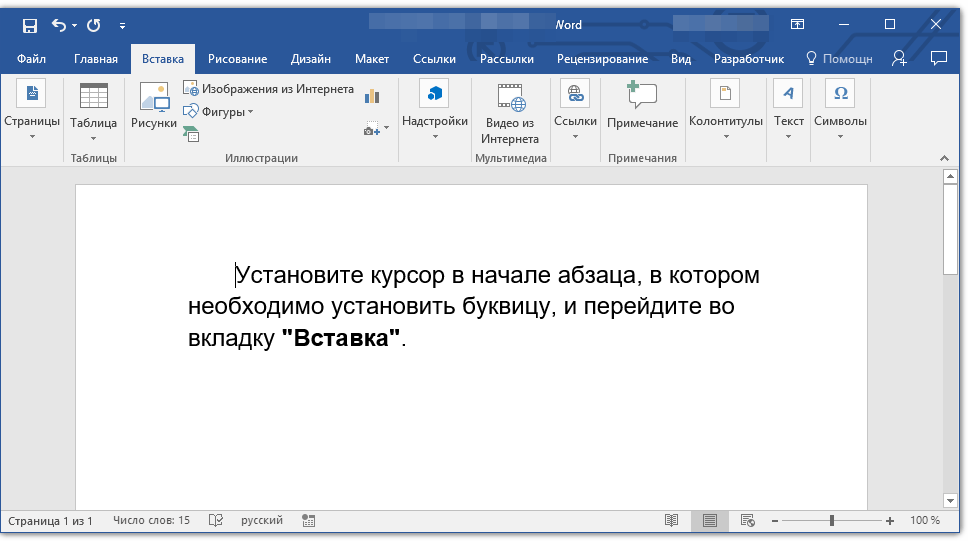
- Поместите указатель курсора (каретку) в начале абзаца, в котором необходимо установить буквицу, и перейдите во вкладку «Вставка».
![]()
- В группе инструментов «Текст», расположенной на панели быстрого доступа, нажмите кнопку «Буквица».
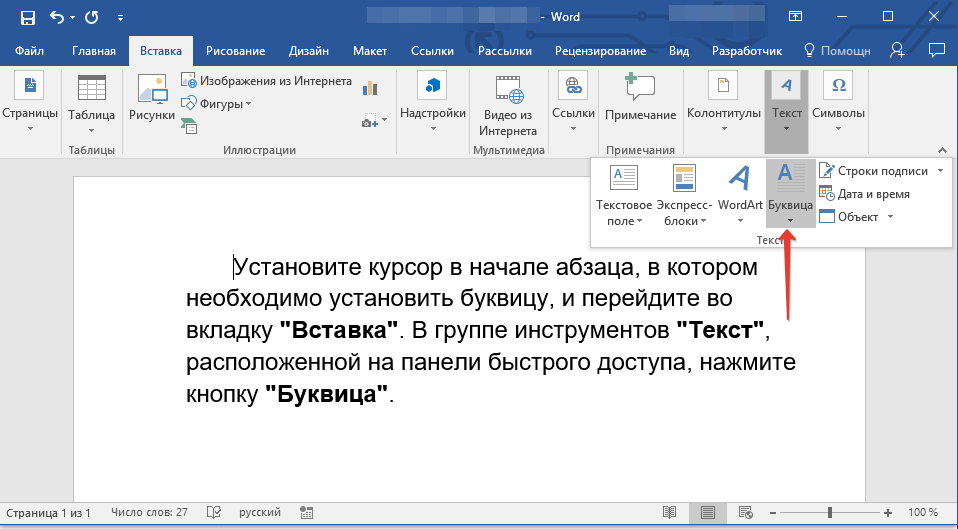
- Выберите один из двух доступных вариантов размещения, ориентируясь на его превью в выпадающем меню и отображение в документе. Последнее доступно по наведению указателя курсора на соответствующий пункт. >
- В тексте;
- На поле.

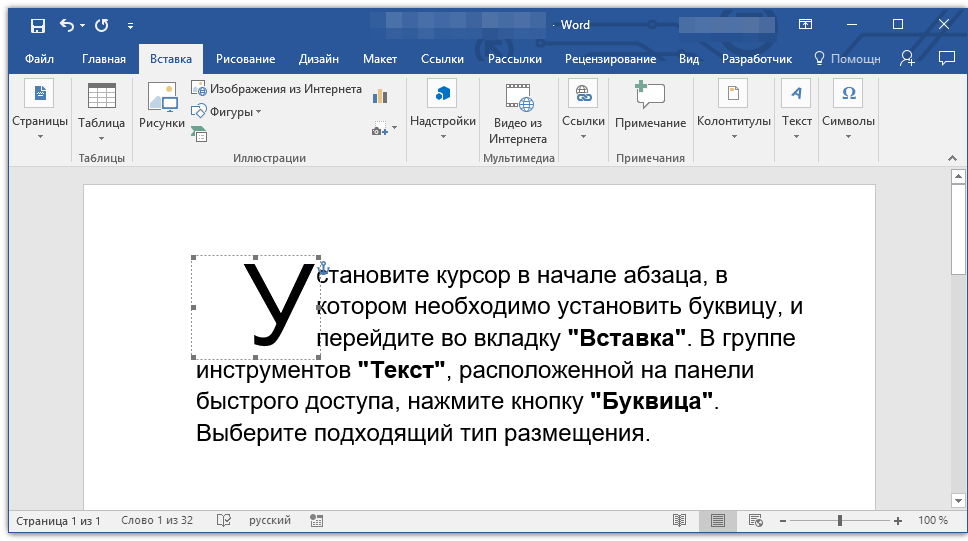
После того как вы кликните левой кнопкой мышки (ЛКМ) по предпочтительному варианту, буквица будет добавлена в обозначенном ранее месте текстового документа.
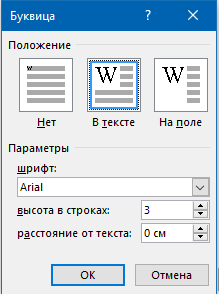
Примечание: Буквица добавляется в текст в качестве отдельного объекта, но изменять ее можно точно так же, как и любой другой текст. Кроме того, в меню кнопки «Буквица» есть пункт «Параметры буквицы», в котором можно выбрать для нее предпочтительный шрифт, задать высоту в строках (количество), а также указать расстояние от текста.
Вот так просто можно поставить буквицу в текстовом документе Microsoft Word и придать ей именно тот вид, который вы захотите. Дополнительно рекомендуем ознакомиться с представленной по ссылке выше статьей, которая поможет правильно оформить весь текст в документе и подготовить его к печати, публикации или отправке другим пользователям.



