
Научитесь создавать заголовок в Microsoft Word с новой страницы для удобного форматирования. Этот курс поможет вам улучшить навыки работы с текстовыми документами.
Итак, в чем наша проблема, которую я решу за вас здесь. Нам нужно убедиться, что определенный текст начинается на новой странице.
Пример использования текста с новой страницы
Мы пишем отличную аннотацию, и нам нужно, чтобы текст каждой главы всегда начинался с новой страницы, на новом листе. Но в то же время для этого не нужно постоянно нажимать Enter, чтобы переместить главу в начало новой страницы, почему? Потому что, как только мы удалим или добавим что-то выше, текст, который идет ниже, снова будет плавать, и нам придется снова его отредактировать, удалив пустые абзацы или добавив их.
Решение: Ставим текст на новый лист
Ставим курсор (мигающую палочку) ровно перед словом, которое должно начинаться на новой странице.
Тогда есть 2 варианта:
Вариант 1. После установки курсора нажмите комбинацию клавиш Enter + Shift (Что такое сочетания клавиш и как их использовать, читайте здесь). Нажмите клавишу Shift, не отпуская ее, нажмите Enter и сразу отпустите, затем отпустите Shift.
Вариант 2. На панели инструментов в разделе «Вставка» щелкните разрыв страницы (см. Рисунок)

Затем в позиции курсора появится строка со словами «Разрыв страницы», и весь текст начнется с новой страницы.
И как только вы добавляете слишком много текста сверху, текст под этим «разрывом страницы» всегда будет отправляться на новую страницу, и если текст идет выше, когда страница свободна, текст автоматически подскакивает вверх. В любом случае текст всегда будет с новой страницы.
Щелкните Привет! Если статья окажется полезной, поддержите меня и сайт, поделитесь ею
Делаем заголовок в документе Microsoft Word

Некоторые документы требуют специального оформления, и для этого в арсенале MS Word есть некоторые инструменты и инструменты. К ним относятся различные шрифты, стили письма и форматирования, инструменты выравнивания и многое другое.
Как бы то ни было, но практически любой текстовый документ невозможно представить без заголовка, стиль которого, конечно же, должен отличаться от основного текста. Решение для ленивых — сделать заголовок жирным, увеличить шрифт на один-два размера и остановиться на этом. Однако есть и более эффективное решение, позволяющее сделать заголовки в Word не только заметными, но и правильно оформленными и просто красивыми.
Создание заголовка с помощью встроенных стилей
В арсенале программы MS Word есть большой набор встроенных стилей, которые можно и нужно использовать для оформления документов. Кроме того, в этом текстовом редакторе вы также можете создать свой собственный стиль, а затем использовать его в качестве шаблона для своего дизайна. Итак, чтобы создать заголовок в Word, выполните следующие действия.
1. Выделите заголовок, к которому вы хотите применить соответствующий стиль.

2. На вкладке «Главная» разверните меню группы «Стили», щелкнув маленькую стрелку в правом нижнем углу.

3. В открывшемся перед вами окне выберите нужный тип заголовка. Закройте окно «Стили”.

это основной заголовок в начале статьи, текст;
Создание шапки таблицы на каждой странице в MS Word
Если в Microsoft Word вы создали таблицу больших размеров, занимающую более одной страницы, для удобства работы с ней может понадобиться сделать отображение шапки на каждой странице документа. Для этого потребуется настроить автоматический перенос заголовка (той самой шапки) на последующие страницы.
Итак, в нашем документе есть большая таблица, которая уже занимает или только будет занимать более одной страницы. Наша с вами задача — настроить эту самую таблицу таким образом, чтобы ее шапка автоматически появлялась в верхней строке таблицы при переходе на нее. О том, как создать таблицу, вы можете прочесть в нашей статье.
Примечание: Для переноса шапки таблицы, состоящей из двух и более строк, обязательно необходимо выделять и первую строку.
Автоматический перенос шапки
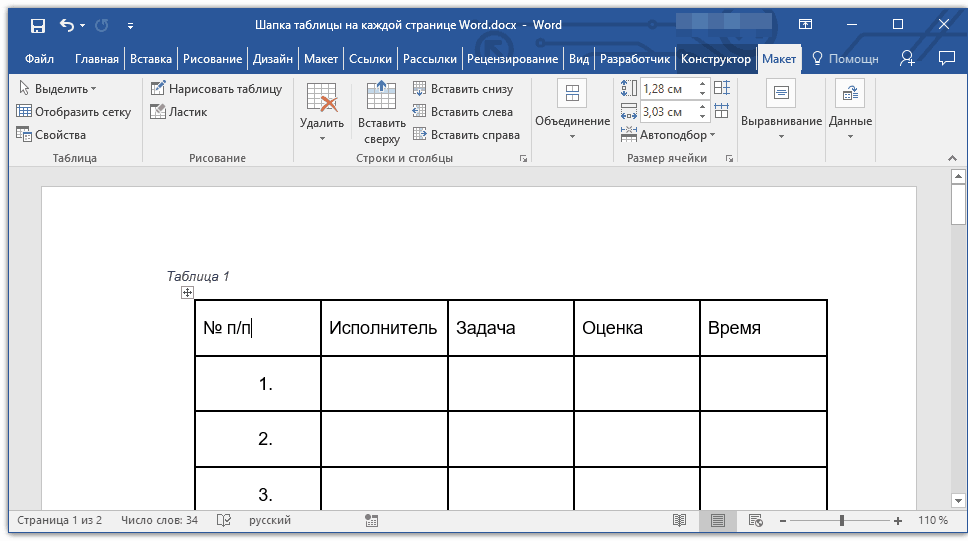
- Установите курсор в первой строке заголовка (первая ячейка) и выделите эту строку или строки, из которых и состоит шапка.

- Перейдите во вкладку «Макет», которая находится в основном разделе «Работа с таблицами».
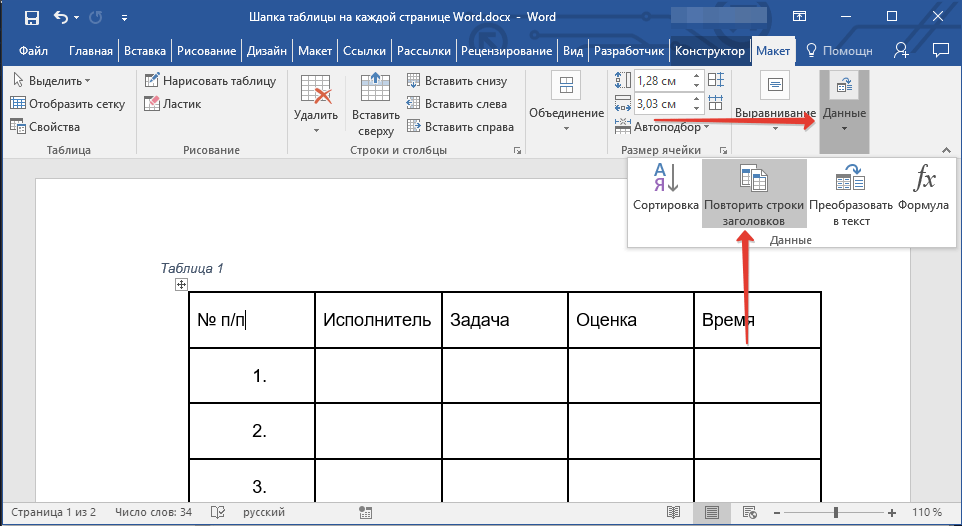
- В разделе инструментов «Данные» выберите параметр «Повторить строки заголовков».
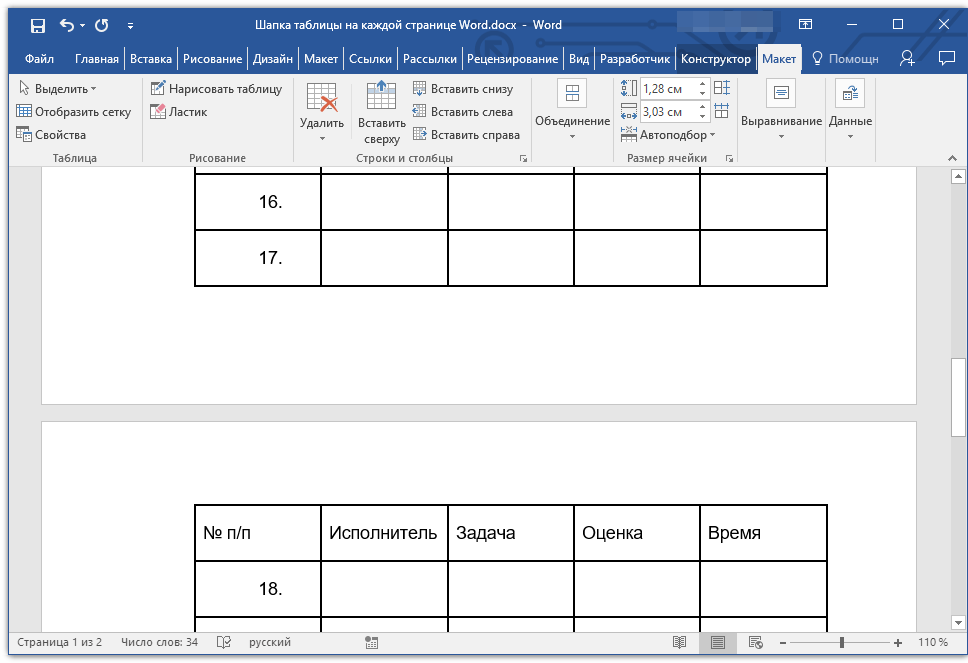
Готово! С добавлением строк в таблице, которые будут переносить ее на следующую страницу, сначала будет автоматически добавлена шапка, а за ней уже новые строки.
Автоматический перенос не первой строки шапки таблицы
В некоторых случаях шапка таблицы может состоять из нескольких строк, но автоматический перенос требуется сделать только для одной из них. Это, к примеру, может быть строка с номерами столбцов, расположенная под строкой или строками с основными данными.
В данном случае сначала нужно разделить таблицу, сделав необходимую нам строку шапкой, которая и будет переноситься на все последующие страницы документа. Только после этого для данной строки (уже шапки) можно будет активировать параметр «Повторить строки заголовков».
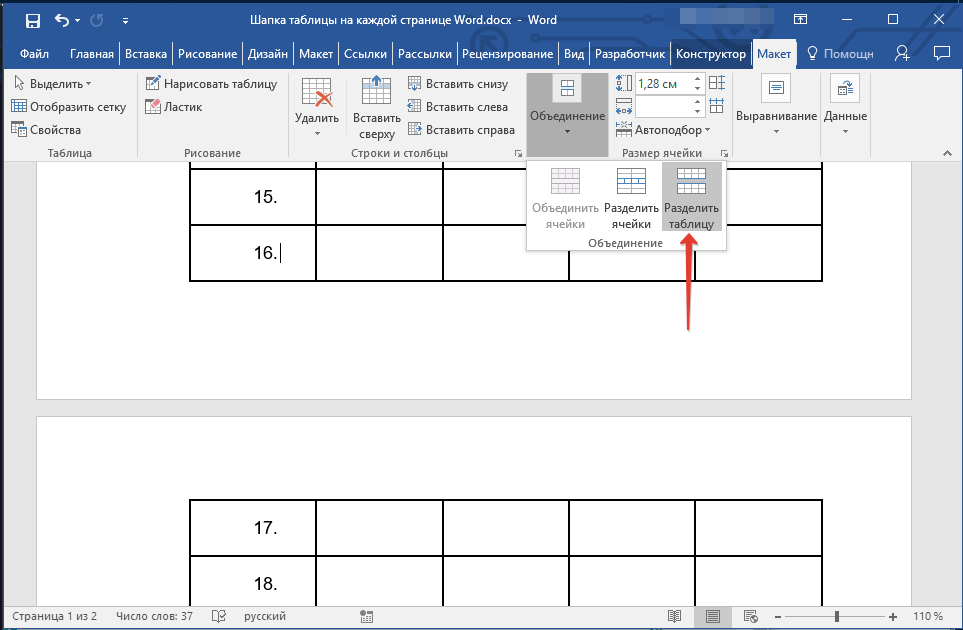
- Установите курсор в последней строке таблицы, расположенной на первой странице документа.
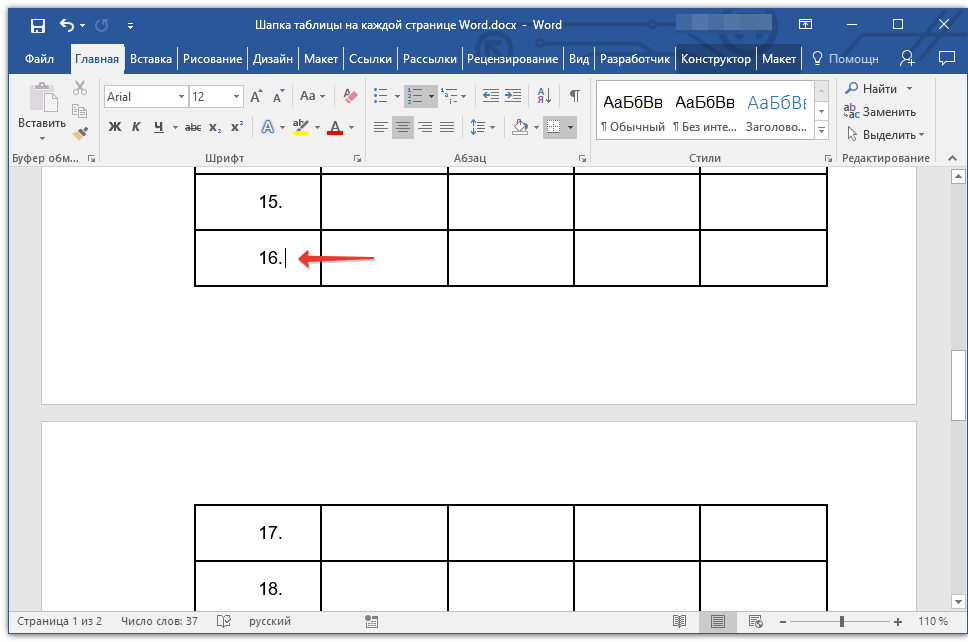
- Во вкладке «Макет» («Работа с таблицами») и в группе «Объединение» выберите параметр «Разделить таблицу».
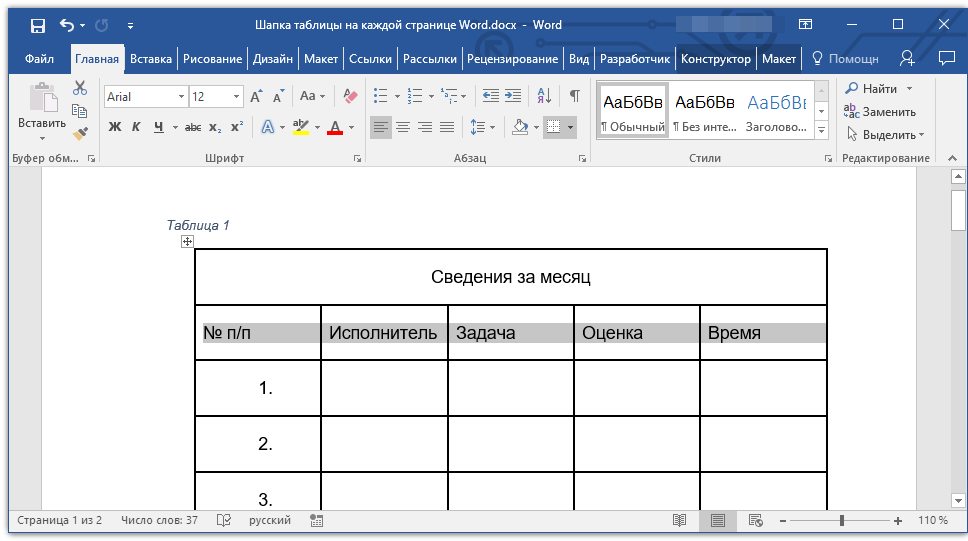
Скопируйте ту строку из «большой», основной шапки таблицы, которая будет выступать шапкой на всех последующих страницах (в нашем примере это строка с наименованиями столбцов).
Для выделения строки используйте мышку, перемещая ее от начала к концу строки, для копирования — клавиши «CTRL+C».
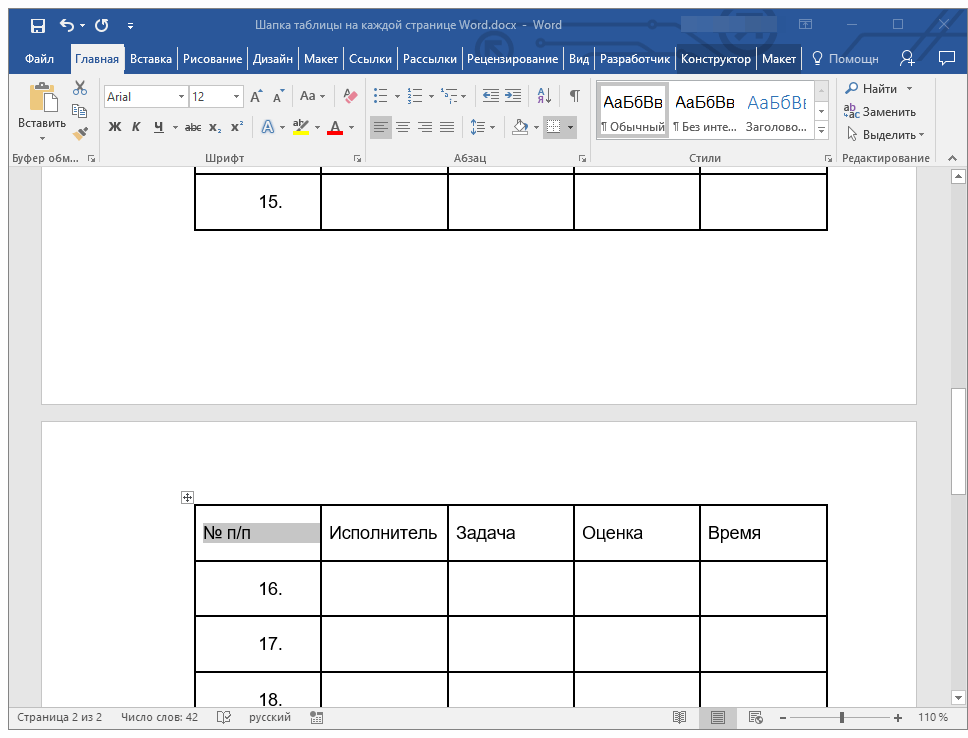
Вставьте скопированную строку в первую строку таблицы на следующей странице.
Для вставки используйте клавиши «CTRL+V».
Выделите новую шапку с помощью мышки. 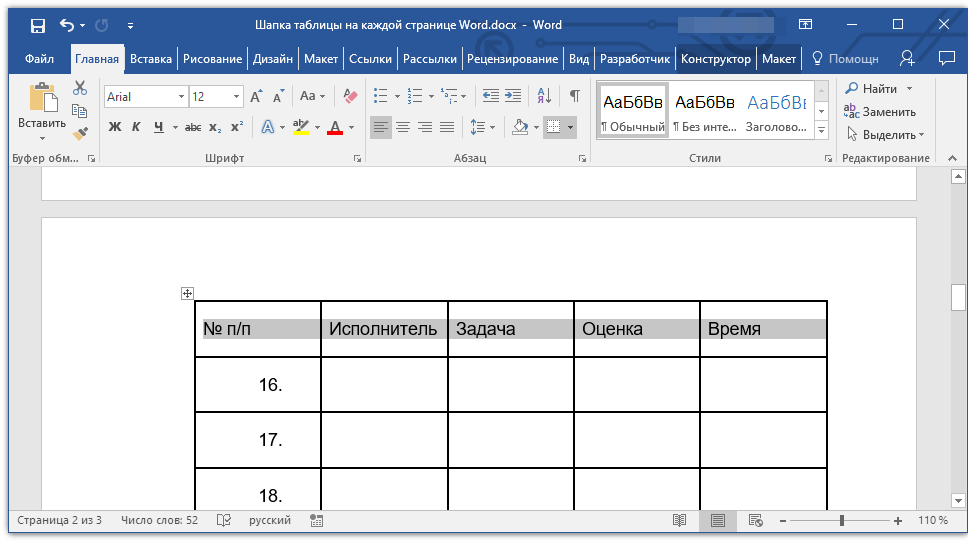
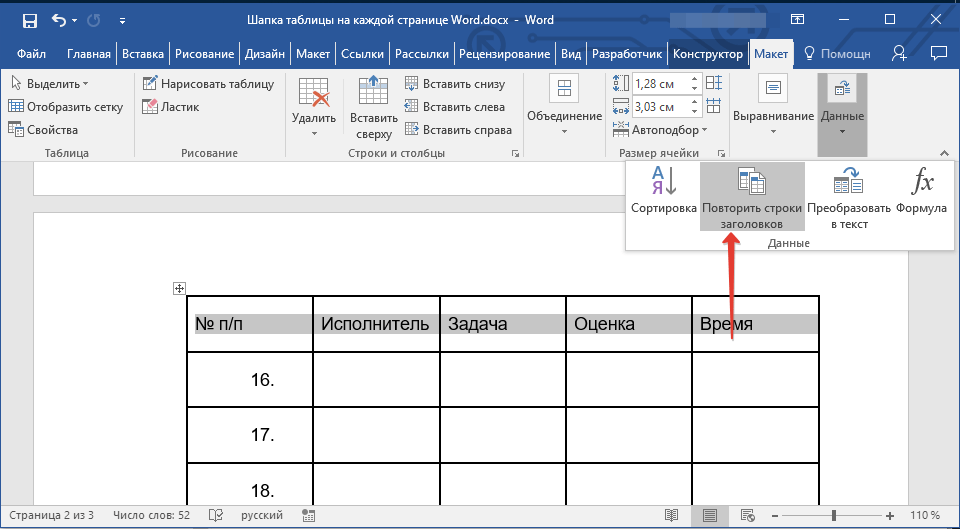
Готово! Теперь основная шапка таблицы, состоящая из нескольких строк, будет отображаться только на первой странице, а добавленная вами строка будет автоматически переносится на все последующие страницы документа, начиная со второй.
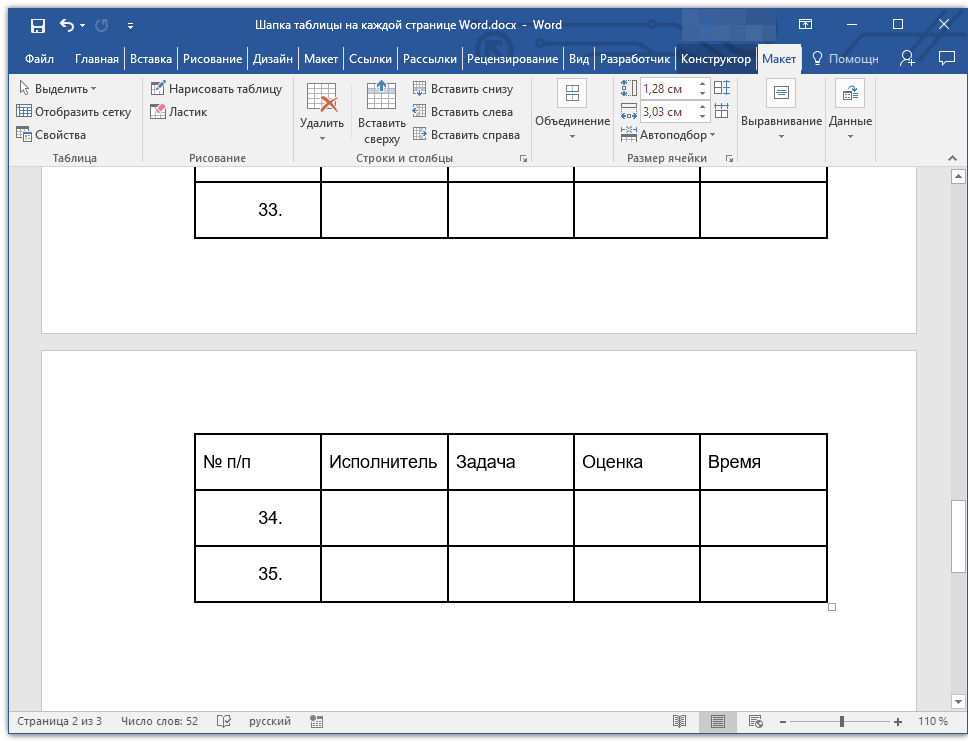
Удаление шапки на каждой странице
Если вам необходимо удалить автоматическую шапку таблицы на всех страницах документа, кроме первой, выполните следующее:
- Выделите все строки в шапке таблицы на первой странице документа и перейдите во вкладку «Макет».

- Нажмите на кнопку «Повторить строки заголовков» (группа «Данные»).
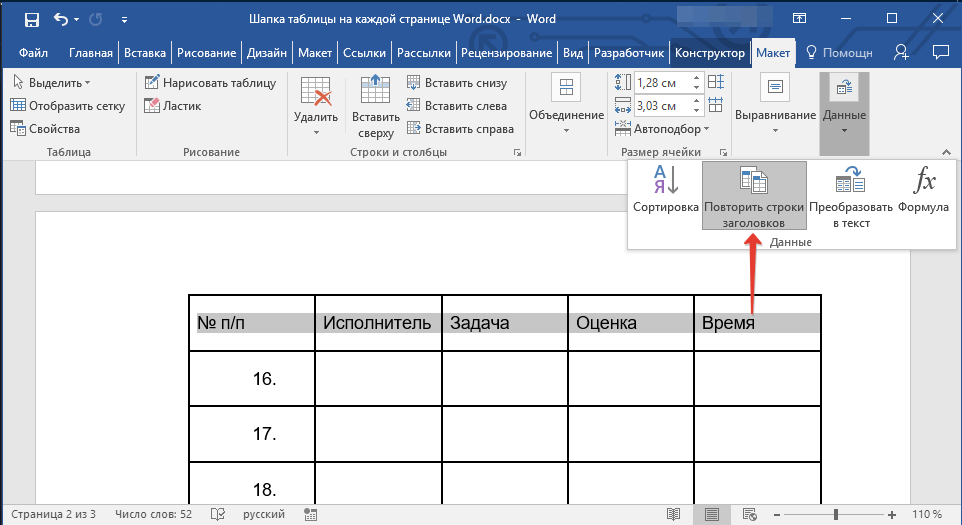
- После этого шапка будет отображаться только на первой странице документа.
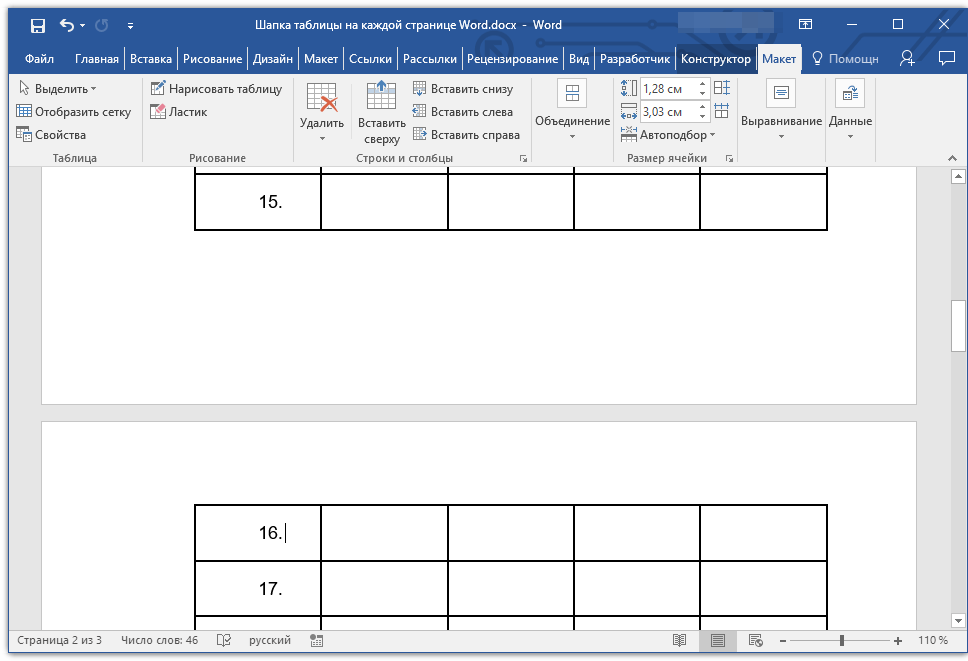
На этом можно закончить, из этой статьи вы узнали, как сделать шапку таблицы на каждой странице документа Ворд.
Повторение заголовков при печати таблиц в MS Word и MS Excel
Сделать повторяющиеся заголовки таблицы в MS Word достаточно просто, достаточно выделить строку, вызвать контекстное меню, и на вкладке «Строка» выбрать пункт: «повторять как заголовок на каждой странице».
Примечание. Если необходимо сделать повторяющейся произвольную строку, то как это сделать детально описано здесь.

Все, отлично и просто, однако много таблиц создаются и оформляются в табличном процессоре MS Excel. Как сделать повторяющиеся заголовки здесь?
В Excel процедура создания повторяющихся заголовков не на много более сложная, однако все же есть отличия.
Итак, для того, чтобы определенная строка повторялась на каждой распечатываемой странице, необходимо перейти на вкладку «Разметка страницы» и в группе «Параметры страницы» выбрать пункт «Печатать заголовки».

Выбирая повтор на каждой странице «сквозные строки» существует возможность выбрать несколько строк, которые будут повторятся на каждой распечатываемой странице. Также существует возможность повторения столбцов. Кстати в английской версии табличного процессора данные меню называются более логично: «Rows to repeat at top» и «Columns to repeat at left».

Следует отметить весомое отличие в работе данных функций в MS Word и MS Excel. В случае табличного процессора, увидеть повторение строк удаться только при предварительном просмотре документа, который подготавливается к печати, либо после самой печати, в Word же, повторение заглавных строк таблицы будет уже видно в самом документе.



