

Заголовки представляют собой стили, которые помогают формировать четкую иерархию в документе.
Правильно организованный документ: 1) упрощает восприятие и 2) повышает уровень доверия и уважения со стороны читателя. Ознакомьтесь с материалом в этой статье и повысите свои навыки в составлении договоров и других текстовых документов.
Для удобного поиска определенного раздела в любых печатных материалах, таких как книги, брошюры, инструкции, применяется оглавление. В текстовом редакторе WS Word оглавление можно вставить автоматически, но предварительно необходимо разметить текст с помощью заголовков.
После того, как в документ будут добавлены заголовки, Word найдет каждый и перенесет их в оглавление документа.
Теперь следующий пользователь сможет легко понять структуру читаемого текстового документа.
Уровни заголовков в Ворде
Структурные уровни, или иными словами иерархия документа, широко применяются в различных руководствах, где информация делится на отдельные разделы, а они, в свою очередь, делятся на подкатегории.
Иными словами, если будем создавать инструкцию по эксплуатации стиральной машинки, то одним из главных разделов будет «Какие режимы существуют в стиральной машинке», а подразделами будут:
Когда мы ищем данные в данной области, вряд ли будем углубляться в раздел «Техническое обслуживание».
Степени заголовков способствуют формированию ясной структуры. Большие разделы подразделяются на меньшие, которые, если потребуется, можно разделить еще больше.
К основным стилям заголовков относятся:
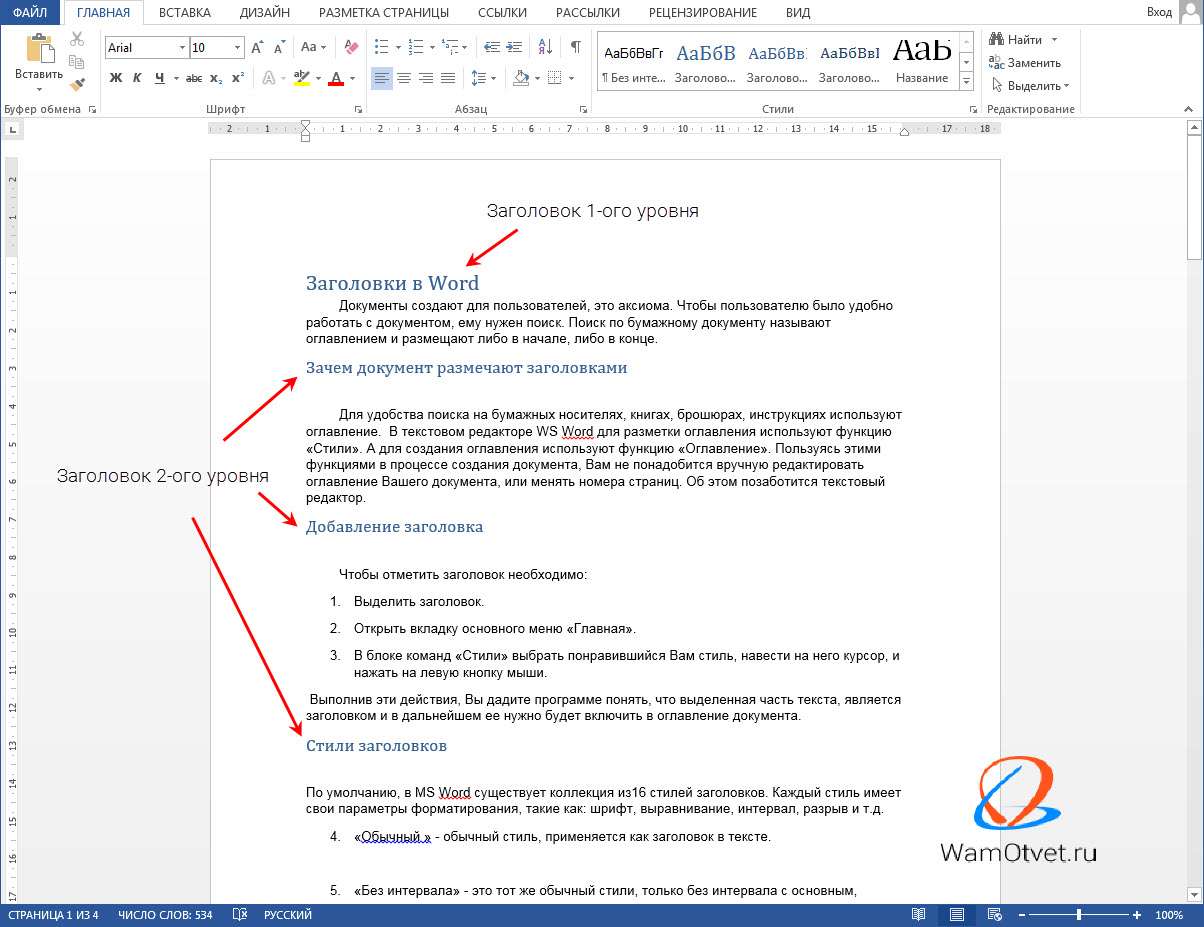
Про стили заголовков, поговорим ниже.
Стили заголовков в Ворде
По умолчанию, в MS Word существует коллекция из 16 стилей заголовков. Каждый стиль имеет свои параметры форматирования, такие как: шрифт, выравнивание, интервал, разрыв и т.д., и, соответственно, применяются в разных случаях.
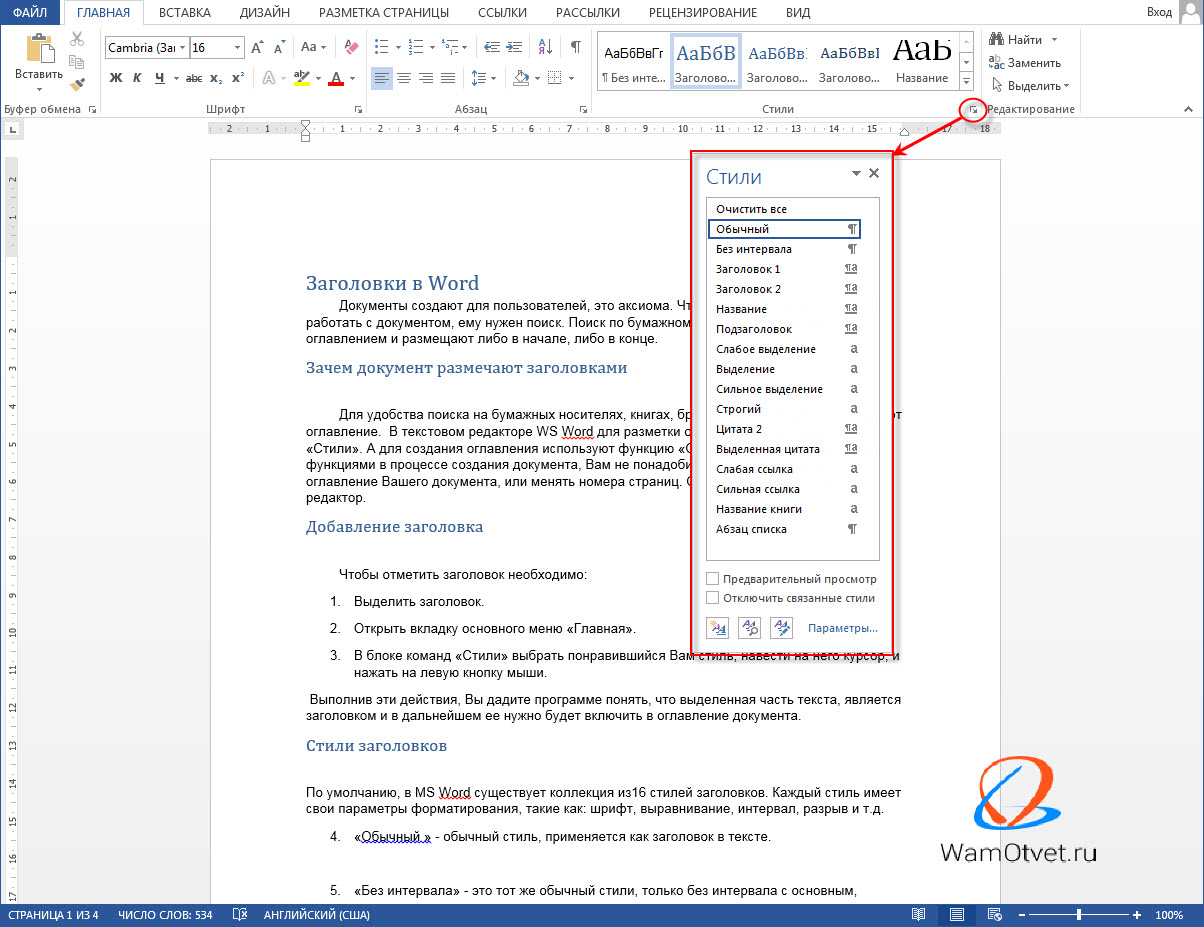
Как создать свой стиль заголовка
В этом разделе поговорим, как создать свой стиль заголовка, в случае, если предустановленные в ворде, не устраивают.
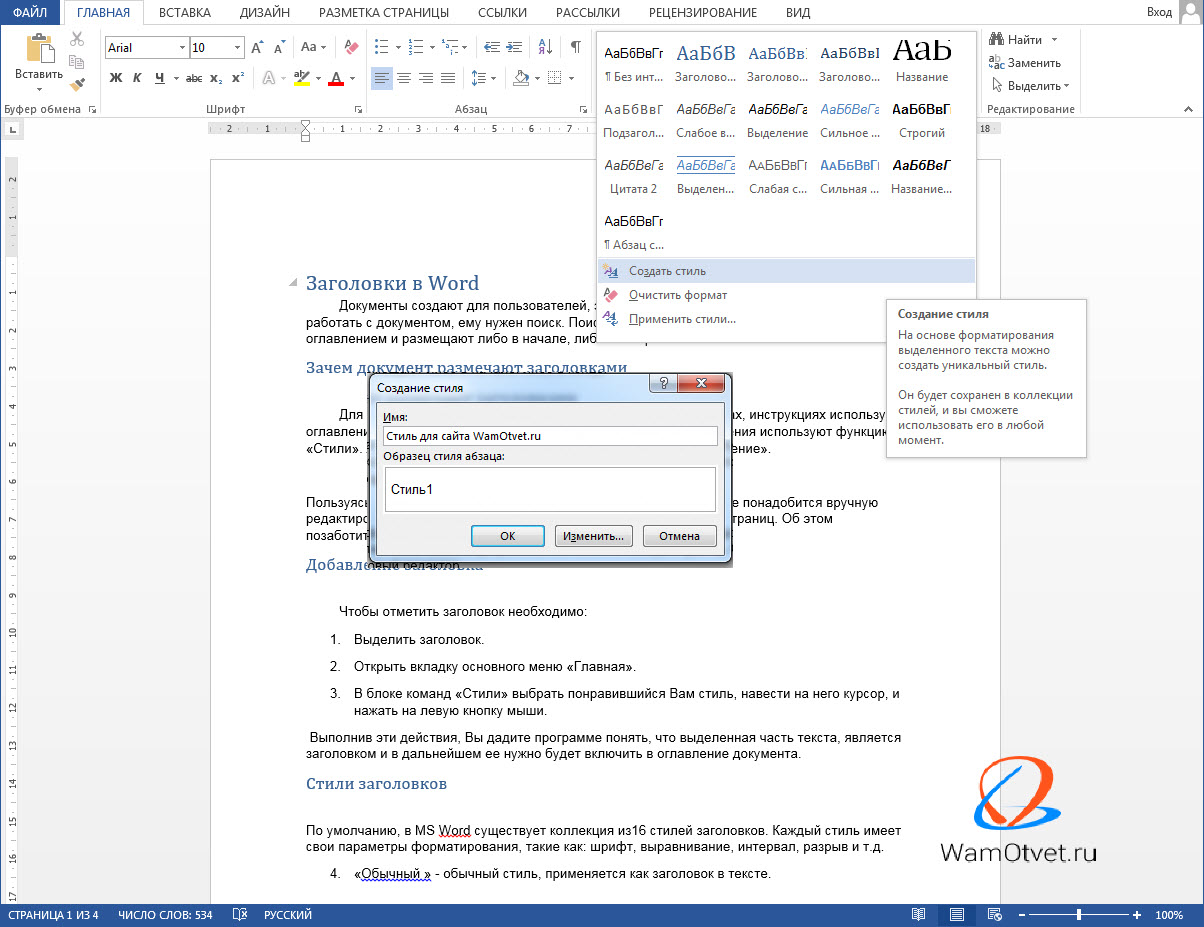
После выполнения этих действий в библиотеке стилей появится созданный стиль заголовка, которым можно воспользоваться в дальнейшей работе.
Важное уведомление! Чтобы изменить действующий стиль заголовка, нажмите правой кнопкой мыши на нужный стиль в окне стилей и выберите опцию «Изменить».
Как вставить заголовок в документ
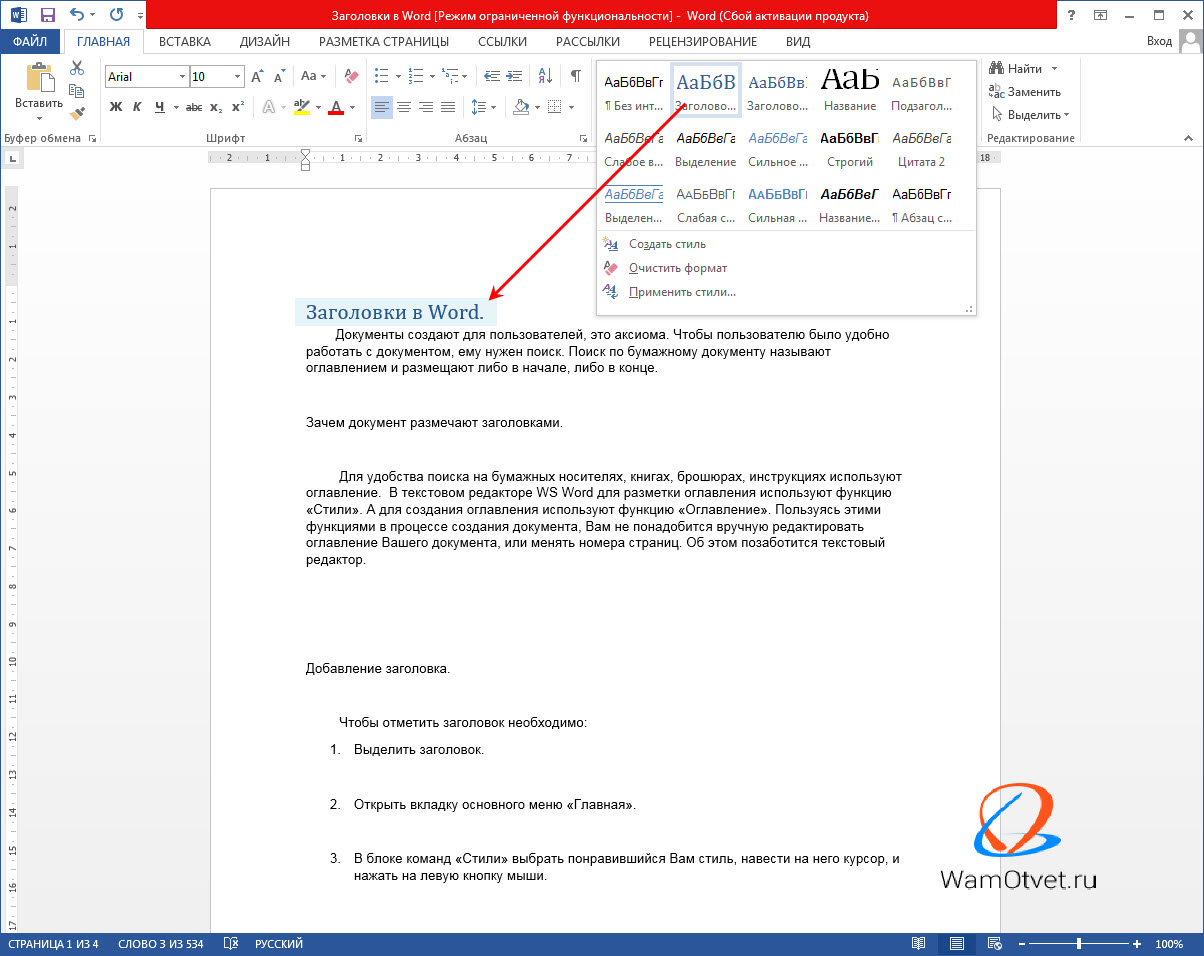
Переходим к самому интересному, а именно, как вставить заголовок в документ Word.
Структура документа должна быть четкой, с соблюдением последовательности уровней, от большего к меньшему.
Выполнив эти действия, программа поймет, что выделенная часть текста, является заголовком и в дальнейшем ее нужно будет включить в оглавление документа.
Нумерация заголовков
Чтобы пронумеровать заголовки документа:
В результате действий все заголовки документа будут пронумерованы.
Как убрать заголовок в Ворде
Обсудим финальный аспект, касающийся заголовков в файлах Word.
Выше по тексту, подробно разобрались как сделать заголовок, применить к нему интересующий стиль и пронумеровать. Но, что делать, если заголовок перестал быть актуальным, или вовсе документ решили не размечать заголовками?
В этом случае, самый правильный ход, это убрать заголовки из документа. Рассмотрим как это сделать.
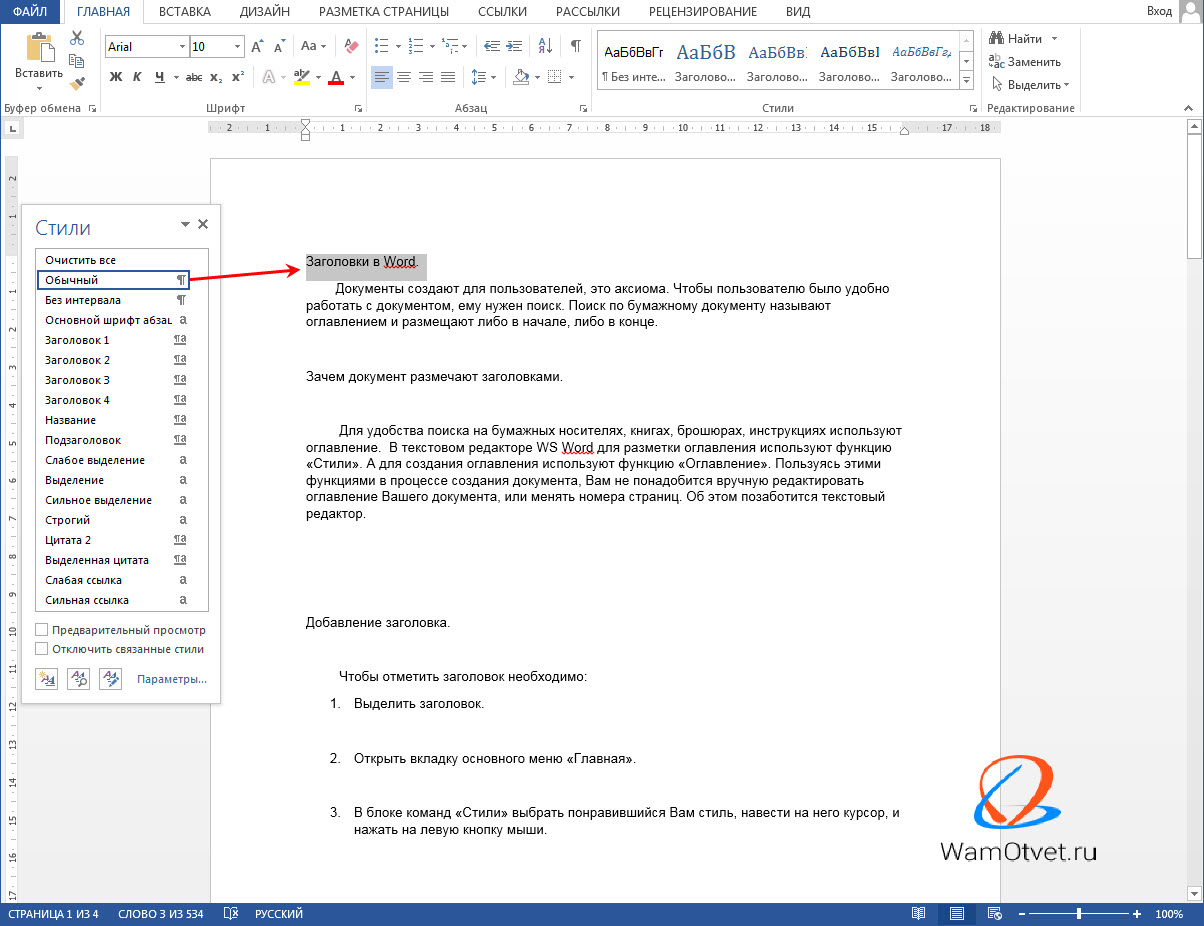
Оба этих действия, превратят бывший заголовок, в обычный текст.
Совет! Если в вашей работе имеется большое количество заголовков, и вы хотите их удалить, просто выделите весь текст документа и воспользуйтесь ранее упомянутой командой.
Создание заголовка в Word, тема, которая встречается очень часто не только в инструкциях и книгах, но и во время создания статей на сайт или создание PDF документов.
Изучите стили заголовков и применяйте их там, где это уместно. Мало того что документ получается намного красивее, так еще этот функционал несет огромную пользу при дальнейшей работе с текстом.
Файл длинный, нужно оглавление – делаем в два клика!
Создаем автоматическое оглавление в «Ворде», которое не нужно собирать и обновлять вручную.
Александра Шпак
Дата выхода: 10 ноября 2021Дата редактирования: 12 января 2024Время на чтение: 3 минуты

Шаг 1. Обозначить заголовки
В «Ворде» есть классная функция, которая называется «Стили». Каждый стиль – это тип текста. Например, название документа – первый тип, подзаголовки – второй, выделения – третий, основной текст – четвертый. Стилей может быть сколько угодно.
Данный инструмент облегчает обработку документа: он применяет выбранное вами оформление для разных типов текста, упрощает навигацию внутри документа и автоматически формирует оглавление.
1 096 016
А еще – примеры настроек, неочевидные функции, ответы на вопросы… И бонус — полный список горячих клавиш.
1 082 910
Рассказываем про конструкторы приложений.
1 015 449
Без Google Ads тоже есть жизнь! Теперь Яндекс — единственный эффективный инструмент для настройки контекстной рекламы в России, который постоянно обновляется.
Первое, что вам нужно сделать для добавления автоматического оглавления, – назначить всем заголовкам в документе стили.
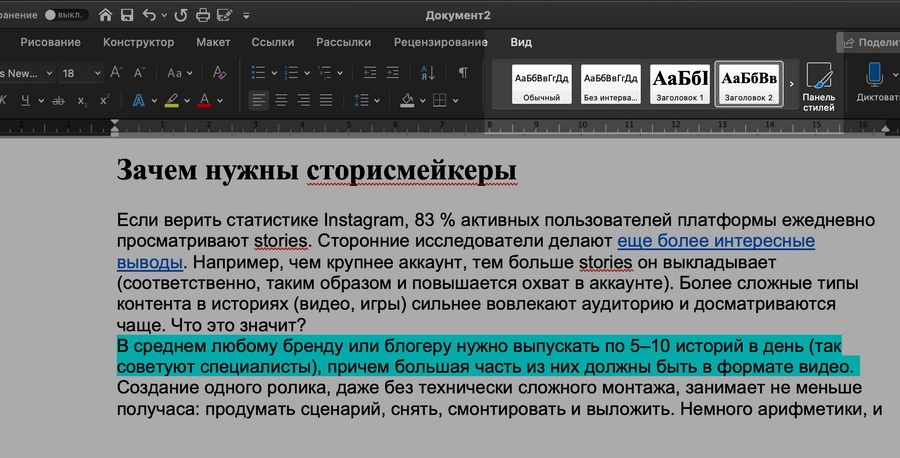
Проделайте то же самое со всеми заголовками.
Чтобы проверить, все ли вы отметили, а заодно упростить себе навигацию по документу, откройте вкладку «Вид» и поставьте галочку рядом с полем «Область навигации». Слева от текста появится вкладка, где отобразятся все заголовки.
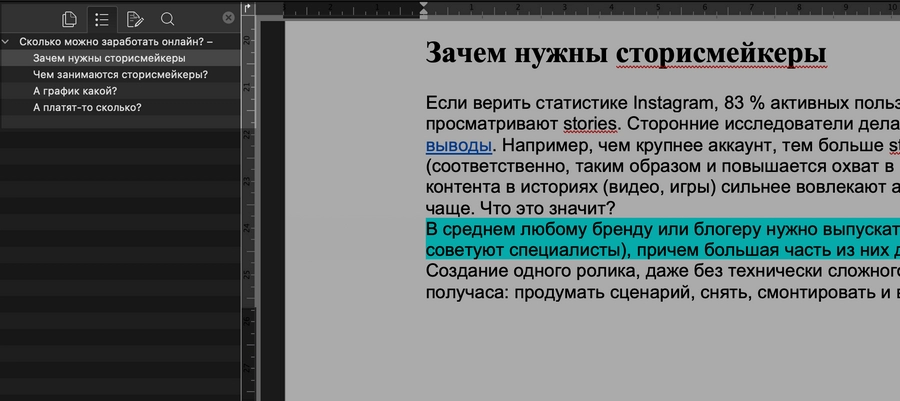
Можно утверждать, что оглавление уже готово! Теперь нужно встроить его в документ.
Продвинем ваш бизнес
Шаг 2. Добавить оглавление
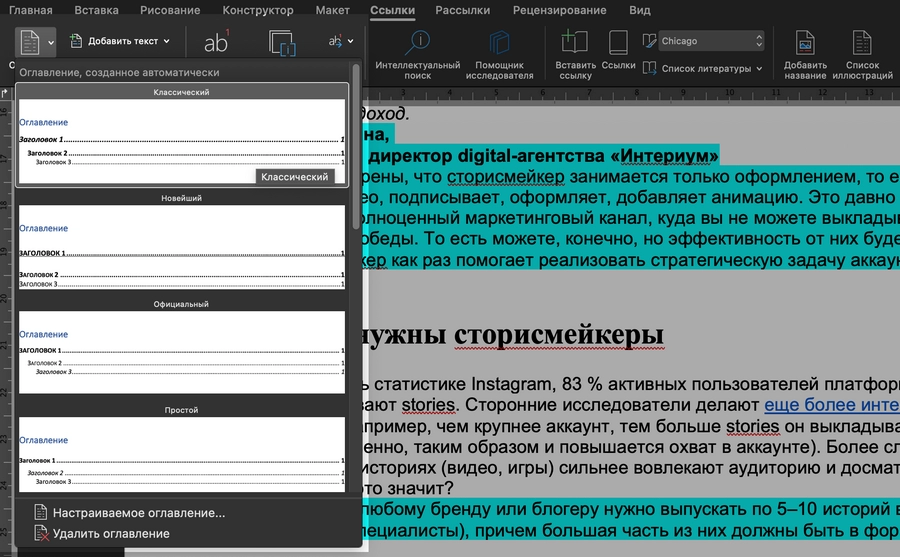
Именно опция «Автоматическое оглавление» подтягивает все заголовки в один список, красиво оформляет его и позволяет потом одним нажатием менять номера страниц, если вдруг вы решите дополнить или сократить текст.
Такое оглавление появится на странице:
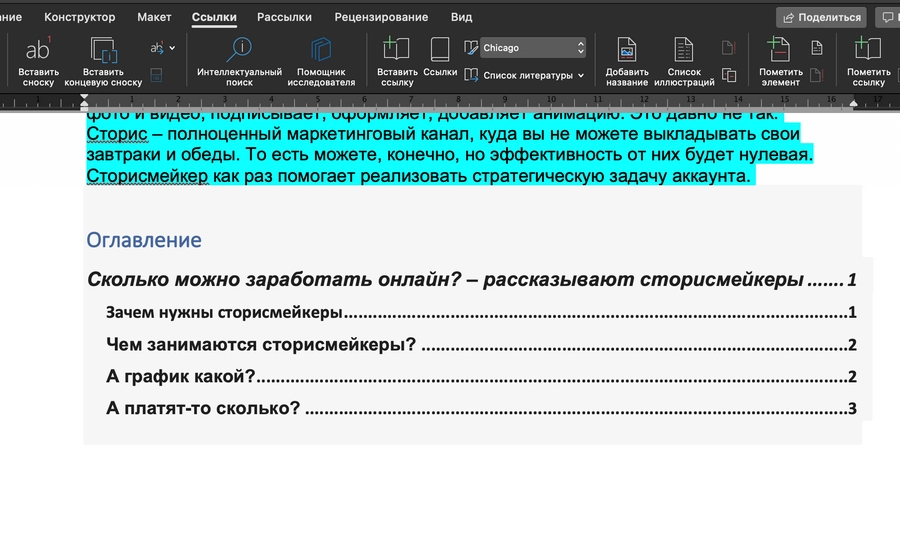
Если хотите перенести его на отдельную страницу, поставьте курсор перед оглавлением ил кликните Ctrl + Enter для Windows или Cmd + Enter для MacOs. Оглавление будет перенесено на другую страницу и не сдвинется при редактировании.
Бесплатные аналоги популярных программ: Adobe, Office и прочих
Шаг 3. Форматирование оглавления
Пишем клевый контент. Обсудим?
Спасибо!
Ваша заявка принята. Мы свяжемся с вами в ближайшее время.
Сначала вы можете выделить текст в перечне и применить к нему другое оформление.
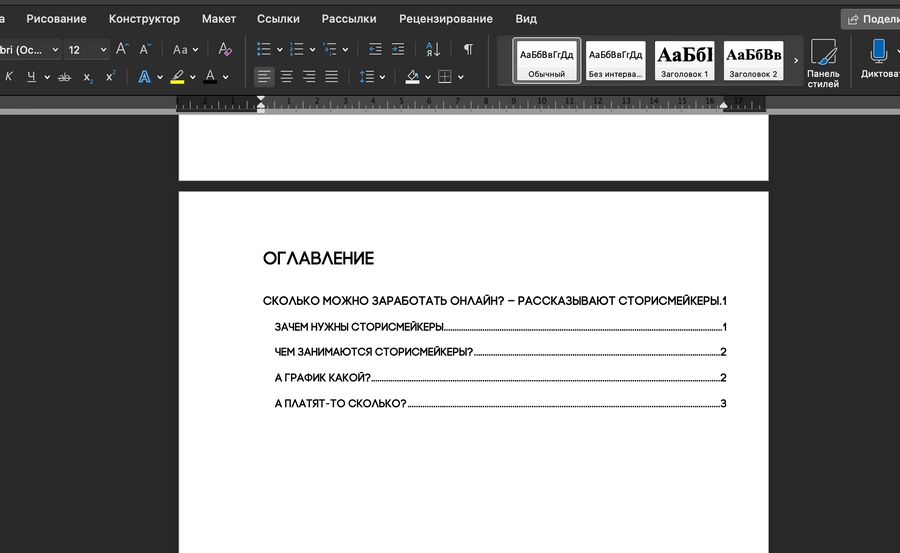
Во-вторых, вы можете задать оглавлению одно из стандартных оформлений.
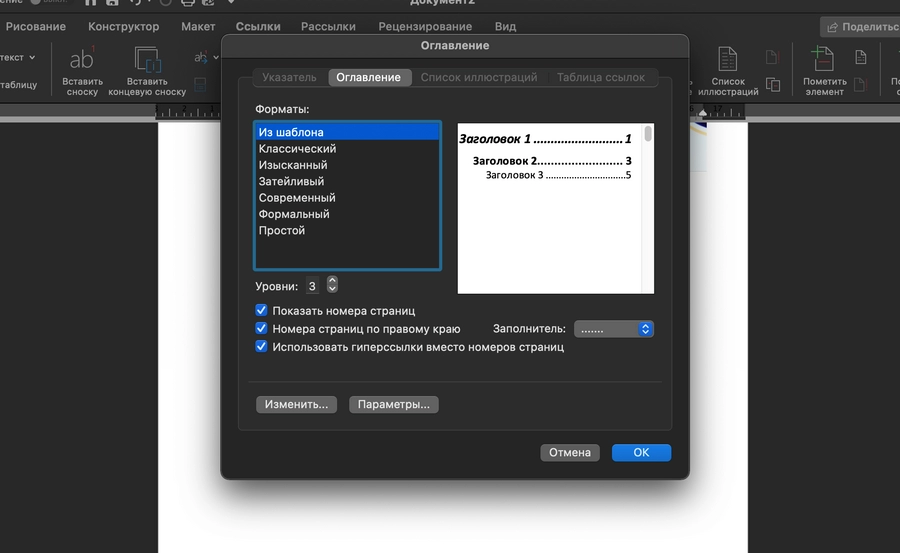
Для этого в меню «Ссылки» – «Оглавление» выберите пункт «Настраиваемое оглавление».
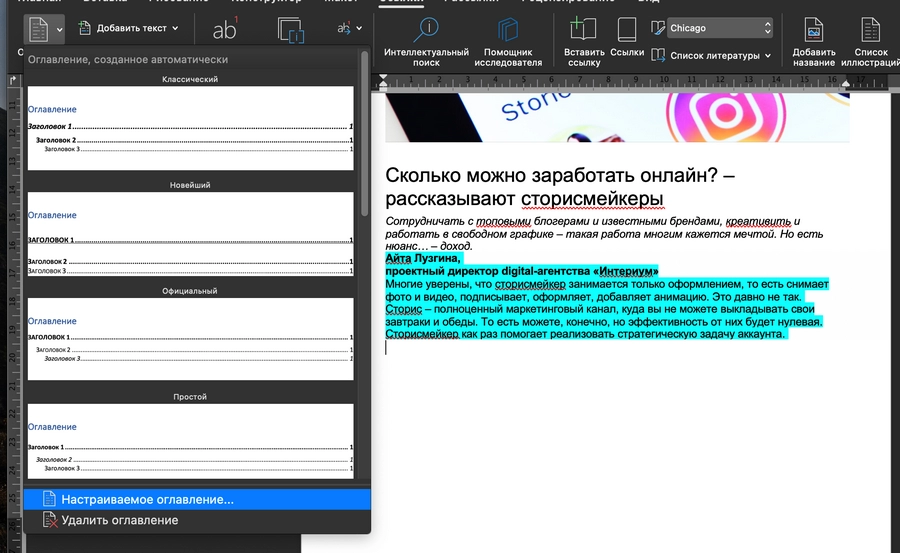
В нем можно выбрать выравнивание, количество уровней заголовков, а Выбрать заготовленные стили с линейками, отступами, шрифтами.
Шаг 4. Актуализируйте оглавление
Если вы вносили правки в текст, порядок глав или их положение в документе могло измениться. Хорошая новость: вручную перенабирать ничего не нужно.
Вместо этого откройте страницу с оглавлением, нажмите на него и найдите пункт «Обновить оглавление». Выберите подходящий вариант и нажмите «ОК».
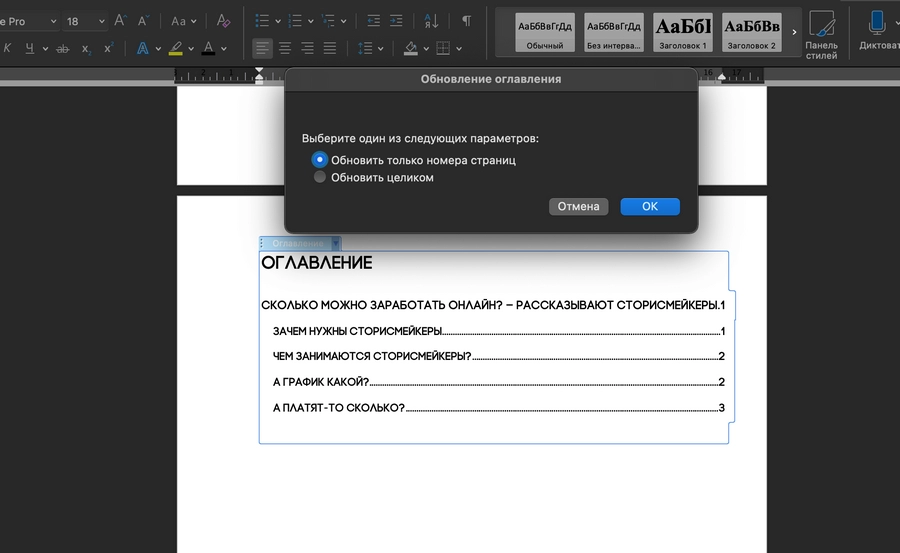
Вы великолепны! Легким движением руки оглавление снова сделали актуальным.
Кстати, в качестве примера мы создали оглавление к статье «Истории от бизнеса и не только: 17 примеров сторителлинга», которая уже опубликована в TexTerra Daily.



