
Как в ворде сделать заголовок с новой страницы
Есть таблица в документе Word. Она изначально больше одной страницы. Или меньше, но из-за возможного смещения текста при редактировании может сдвинуться вверх или вниз и разделиться между страницами, поэтому нужно сделать так, чтобы заголовок (шапка с названием столбцов) повторялся на каждой странице.
Выделяем первую строку, вызываем свойства таблицы, переходим в вкладку «Строка», а там свойство «повторять как заголовок на каждой странице» уже включено! Но при этом заголовок на следующей странице не повторяется. В чём проблема?
Объяснение и Решение

Свойство строки «повторять как заголовок на каждой странице» устроено таким образом, что его можно объявить не только одной первой, но и нескольким начальным строкам таблицы. Это добавляет инструменту гибкости – вы можете сконструировать сложный заголовок таблицы из нескольких строк, объединить внутри ячейки по вертикали и горизонтали. Если бы свойство повторяться можно было объявлять только одной строке, то такую сложную шапку повторить на следующем листе уже не получилось бы.
Из-за этой гибкости инструмента нужно быть внимательным при настройке таблицы. Например, вы можете выделить всю таблицу для настройки её свойств (шрифт, рамка и т.д.) А потом, находясь в этом же полном выделении и вспомнив о шапке таблицы на вкладке «Строка», включить чекбокс «повторять как заголовок на каждой странице», поскольку он не заблокирован.
Word же не знает – какого размера ваша заголовочная часть. Может быть она равна всей таблице. Или вы сейчас придумали только шапку, а содержательную часть будете добавлять позже. Поэтому программа позволяет активировать эту опцию для всех строк таблицы сразу.
Естественно, что когда велено повторяться всей таблице, какая-то её часть отдельно повториться на другой странице не сможет. Что и приводит к непонятному результату: посмотрев результаты настройки таблицы вы обнаруживаете, что шапка на следующей странице не повторяется. После этого уже выделяете только шапку и смотрите свойства строк. А чекбокс «повторять как заголовок на каждой странице» активный. Как быть?
Промотайте стрелками далее по строкам. Если чекбокс остаётся активным, но заблокирован (серого цвета), то значит вы объявили заголовочное свойство всем строкам таблицы. Как бы «нескольким строкам», но по факту – всем. Word сигнализирует, что вы находитесь «на отдельной строке где-то внутри шапки».

И что делать?
Самый простой и радикальный метод – это снова выделить всю таблицу и отключить свойство «повторять как заголовок на каждой странице». А после этого аккуратно выделить строки, относящиеся к шапке, и включить это свойство только для них.
И ещё
Если вы зашли во вкладку «Строка», а чекбокс «повторять как заголовок на каждой странице» не пустой и занят не галочкой, а каким-то странным квадратиком, то это значит, что при выделении строк вы захватили одновременно и строки, которым разрешено повторяться, и строки, которым не разрешено. Щелчком мыши можно привести эту группу строк к единому знаменателю – всем разрешить или всем запретить. Здесь Word тоже ждёт вашего решения, допуская, что такую группу строк вы осознанно собрали именно для этого.

Вариант чекбокса с квадратиком может встретиться ещё и в заблокированной версии. Этот случай означает, что вы выбрали смесь из разрешенных и неразрешенных к повторению строк, но самую первую строку таблицы забыли. Шапка быть ниже верхней строки никак не может.

Понятно, что экстремальный набор строк через одну с пропусками или ему подобный, а также случайную строку в середине таблицы Word превратить в повторяющийся набор не позволит сразу же, заблокировав чекбокс.
Как сделать заголовок в "Ворде" в два клика

Мало какой текст может обойтись без одного, а то и нескольких заголовков. В каких-то случаях они нужны исключительно для удобства автора, в других — являются обязательным элементом оформления. На то, чтобы создать заголовок в «Ворде», уходит всего несколько секунд. Однако эта «кнопка», хотя и расположена на главной панели, незнакома многим пользователям, которые по привычке выделяют главы другим цветом. И соответственно, упускают возможность воспользоваться множеством облегчающих работу функций.
Для чего нужны заголовки
Структурированный текст всегда интереснее читать, нежели сплошную массу букв. Название или подзаголовок дает читателю понять, о чем будет идти речь в этой части книги или реферата. А автору помогает легче ориентироваться в собственном произведении, не тратя время на перечитывание всего текста целиком. Особую же роль такая разметка играет при работе в Microsoft Word.
- обозначает начало нового раздела, главы, пункта;
- помогает легче ориентироваться в тексте большого объема;
- является своеобразным маркером, ориентируясь на который программа создает оглавление;
- а также играет декоративную роль: привлекает внимание к нужному разделу и вызывает желание прочитать текст (особенно если автор постарался и оформил заголовок в оригинальном или просто красивом стиле).
С помощью правильно проставленных заголовков можно легко перемещаться между разделами. Достаточно нажать вместе клавиши Ctrl и F, и слева от текста появится навигационный блок со списком глав. При щелчке на любую из них «Ворд» сразу откроет нужную страницу.
Как сделать заголовок в «Ворде»
В Microsoft Word для создания заголовков не нужно выделять слова жирным шрифтом или писать с нажатием клавиши Caps Lock. Существует специальная функция «Стили», указывающая программе, что определенное слово или фраза являются началом новой главы.
Расположен блок с набором стилей на главной панели. В зависимости от размера окна и разрешения экрана, он может либо отображать первые 5-6 доступных для использования стилей, либо выглядеть как кнопка с заглавной буквой «А».
Для того чтобы сделать фрагмент текста заголовком, его нужно выделить и кликнуть по одному из стилей. Каждый из этих маркеров имеет свое назначение и используется для разных задач:
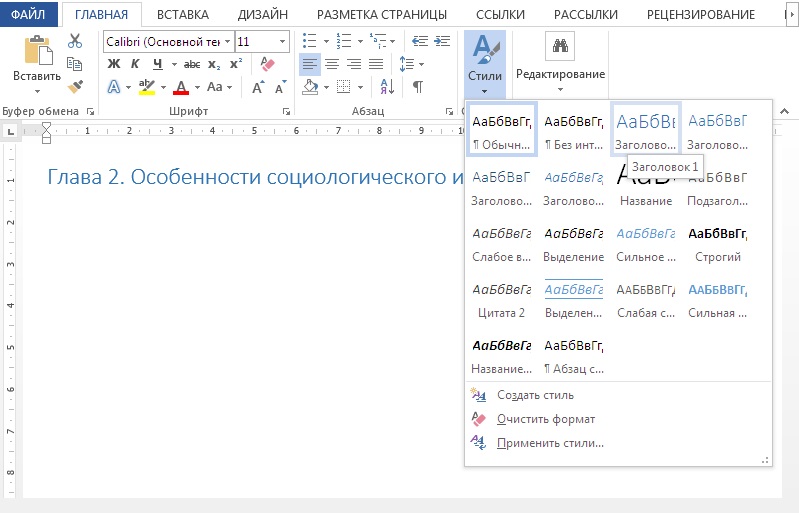
Внешний вид заголовка
Каждый стиль имеет установленные по умолчанию шрифт, размер, цвет и начертание. Однако пользователь в любой момент может изменить внешний вид заголовка в «Ворде». Для этого нужно просто выделить его с помощью курсора мышки и, кликнув правой клавишей, выбрать ссылку «Шрифты».
В открывшемся окне можно проставить все необходимые характеристики:
- тип шрифта;
- начертание (жирный, курсив и т. д.);
- размер;
- цвет;
- способ подчеркивания и т. д.
Нажав на клавишу «Текстовые эффекты» в нижней левой части этого же окна, можно придать буквам уникальный вид: добавить тень или контур, превратить их в объемную фигуру, сгладить границы.
Специальные стили в качестве заголовка для таблицы используются редко, в первую очередь потому, что таблица является вспомогательным элементом текста и располагается внутри конкретной главы. Лишний маркер в этом случае будет лишь помехой. Проще оформить шапку таблицы жирным шрифтом или выделить название другим цветом.
Но бывают и такие ситуации, когда вопрос о том, как сделать заголовок в таблице «Ворд», встает в полный рост. В некоторых файлах структурированный по колонкам текст играет не вспомогательную, а основную роль (например, в технической или бухгалтерской документации). Тогда каждая глава может включать не одну, а две, три или даже десять таблиц, и для удобства навигации каждая должна отмечаться отдельной ссылкой в оглавлении.
Оформить в виде заголовка в «Ворде» можно не только не текст, но и саму шапку таблицы. Сделать это довольно просто:
- Создайте таблицу и выделите все ячейки верхней строчки.
- Кликните правой клавишей и выберите из списка функций «Объединить ячейки».
- Введите в получившуюся шапку название и отметьте его с помощью подходящего стиля.
- При необходимости откройте окно шрифтов, настройте внешний вид заголовка.
Как сделать, чтобы заголовок повторялся на каждой странице
При работе с очень длинными страницами важно, чтобы на каждой странице «Ворд» заголовок отображался заново. Многие пользователи совершают распространенную (и опасную) ошибку: просто копируют шапку в первую строку.
Поэтому повторять заголовок нужно с помощью специальной функции, а не вручную:
- Выделить курсором нужную строку (или несколько, если это необходимо).
- На верхней панели перейти во вкладку «Макет» — как правило, она располагается справа от остальных клавиш и становится видна только при работе с таблицами.
- И щелкнуть по кнопке «Повторить строки заголовков».
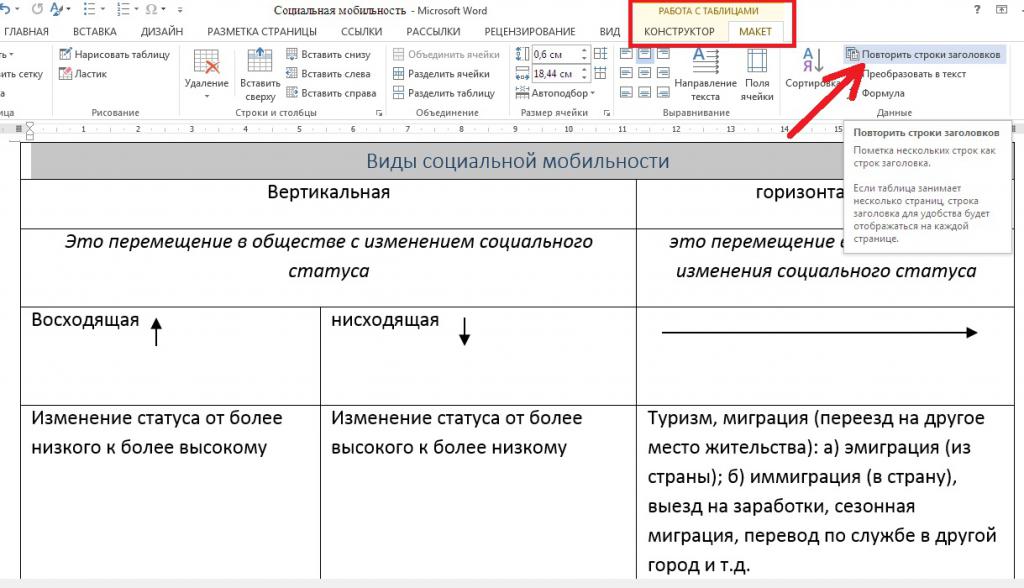
Теперь выделенные строчки заголовка в «Ворде» будут отображаться вверху таблицы, независимо от того, сколько страниц она занимает.



