

Microsoft Word — один из самых популярных текстовых редакторов, который широко используется для создания и форматирования различных документов. Одной из часто задаваемых вопросов является, как сделать заголовок над колонками в Word. В этой статье мы рассмотрим пошаговую инструкцию, которая поможет вам создать профессиональный заголовок над колонками в ворде.
Первым шагом является создание раздела, в котором будет располагаться заголовок. Для этого выделите текст, который будет являться заголовком, и нажмите правую кнопку мыши. В появившемся контекстном меню выберите пункт «Абзац». В открывшемся окне установите отступы в разделе «Отступы», выбрав последовательно пункты «Специальные» > «Первая строка» > «Отступ перед» > «24 пт». Нажмите кнопку «ОК».
Вторым шагом является создание колонок. Для этого выберите текст, который будет располагаться в колонках, и нажмите правую кнопку мыши. В появившемся контекстном меню выберите пункт «Колонки». В открывшемся окне выберите необходимое количество колонок (например, 2) и нажмите кнопку «ОК».
Таким образом, вы сможете создать профессиональный заголовок над колонками в Microsoft Word. Следуя этой пошаговой инструкции, вы сможете быстро форматировать и оформлять свои документы в Word.

Как создать заголовок над колонками в программе Microsoft Word: инструкция [помощь pc-help]
Microsoft Word — это популярная программа для создания и редактирования текстовых документов. Она предлагает широкий спектр возможностей, включая создание колонок для организации информации. Одним из важных элементов оформления документа является заголовок над колонками. В этой инструкции мы расскажем, как создать такой заголовок.
- Откройте Microsoft Word и создайте новый документ.
- Перейдите на вкладку «Вставка» в верхней панели инструментов.
- Нажмите на кнопку «Таблица» и выберите опцию «Вставить таблицу».
- В диалоговом окне «Вставка таблицы» выберите нужное количество колонок и строк для вашей таблицы.
- Нажмите на кнопку «ОК» для вставки таблицы в документ.
- Наведите курсор на строку, которую планируете использовать в качестве заголовка над колонками.
- Щелкните правой кнопкой мыши на выбранной строке и выберите опцию «Слияние ячеек».
- Введите текст вашего заголовка в созданную ячейку.
Теперь у вас есть заголовок над колонками в вашем документе. Вы можете изменить его шрифт, размер и другие параметры, используя доступные инструменты форматирования в Microsoft Word.

Создание заголовка над колонками поможет вам организовать информацию в документе и сделать его более профессиональным и понятным для читателя.
Откройте программу Microsoft Word
Шаг 1: Найдите ярлык программы Microsoft Word на рабочем столе или в меню «Пуск» и щелкните на нем дважды.
Шаг 2: После запуска программы Word будет открыто пустое документо. Здесь вы можете начать работу над своим документом.
Примечание: Если у вас нет установленной программы Microsoft Word, вы можете загрузить ее с официального сайта компании Microsoft или воспользоваться альтернативными программами для работы с документами, такими как LibreOffice или Google Документы.
1. Выберите раздел «Вставка» в верхнем меню
Для добавления заголовка над колонками в документе Word, вам нужно выполнить следующие шаги:
Теперь вы знаете, как сделать заголовок над колонками в Word, используя раздел «Вставка» в верхнем меню.
Чтобы добавить заголовок над колонками в Microsoft Word, следуйте следующим шагам:
После выполнения этих шагов, вам будет предоставлена возможность вставить заголовок над колонками. Вы можете выбрать различные стили и настройки для заголовка в соответствии с вашими предпочтениями.
Убедитесь, что вы сохраните внесенные изменения, чтобы заголовок остался видимым при печати или просмотре документа.
Введите текст вашего заголовка над колонками и форматируйте его по вашему желанию
Для создания заголовка над колонками в Microsoft Word можно использовать следующие шаги:
- Откройте документ в Microsoft Word.
- Выберите позицию в документе, где вы хотите разместить заголовок над колонками.
- Вставьте таблицу, которая будет служить вам для создания колонок. Для этого выберите вкладку «Вставка» в верхнем меню и нажмите «Таблица». Выберите нужное количество строк и столбцов в таблице.
- Заполните содержимое таблицы информацией, которую вы хотите разместить в колонках.
- Выделите текст заголовка, который будет располагаться над колонками, и щелкните правой кнопкой мыши.
- В открывшемся контекстном меню выберите «Объединить ячейки». Теперь содержимое всех ячеек, в которых располагается ваш заголовок, будет объединено в одну ячейку.
- Отформатируйте ваш заголовок по вашему желанию с помощью доступных инструментов форматирования в меню верхней панели.
- Сохраните изменения в документе для сохранения заголовка над колонками.
Следуя этим шагам, вы сможете создать яркий и информативный заголовок над колонками в Microsoft Word.
Ремонт телефонов: вопросы и ответы
Как сделать заголовок над колонками в ворде?
Для того чтобы сделать заголовок над колонками в Microsoft Word, следуйте инструкции ниже:
Какие действия нужно выполнить, чтобы добавить заголовок над колонками в ворде?
Для добавления заголовка над колонками в Microsoft Word, следуйте простым шагам:
Можете ли вы дать пошаговую инструкцию по добавлению заголовка над колонками в Microsoft Word?
Конечно! Вот пошаговая инструкция по добавлению заголовка над колонками в Microsoft Word:
Есть ли способ добавить заголовок над колонками в Microsoft Word?
Да, в Microsoft Word есть возможность добавить заголовок над колонками с помощью следующих шагов:
Разбивка текста на колонки при наборе текста
Открываем текстовый редактор Word и переходим на вкладку «Макет» (в более ранних версиях «Разметка страницы»). В блоке «Параметры страницы» находим иконку «Колонки» и щелкаем по ней мышкой. Откроется список, в котором необходимо выбрать нужное нам количество колонок и их расположение.
Теперь при наборе текста слова в автоматическом режиме будут распределяться в колонки, согласно вашим настройкам.
Чтобы сделать пять или шесть столбцов, кликните по кнопке «Другие столбцы».
Откроется небольшое окошко, в котором можно задать количество столбцов и изменить их размер, установить между ними разделитель, и указать к чему применить эти настройки: ко всему документу или до конца документа.
как в Word разбить страницу на колонки с различными параметрами
К примеру, требуется — вверху страницы расположить две колонки, а ниже — три или 4 — 5…
- из вкладки Макет или Разметка текста переходим в Параметры страницы .
- долее Колонки .
- в меню Другие колонки .
- в Колонки , в Число колонок указываем нужное число…
- можно по требованию снять галку в колонки одинаковой ширины … задаем размеры…
- если для всего документа, то в пункте Применить выбираем значение До конца документа …
Ну и спокойно продолжаем набирать текст (печатать). В тексте согласно настройкам организуется нужное количество колонок.
Как я и упомянул выше, некоторым пользователям интересен вопрос о том, как сделать разные колонки в Ворде (разной ширины)?
Создание собственного стиля и сохранение его в качестве шаблона
Как было сказано выше, помимо шаблонных стилей, вы также можете создать свой собственный стиль оформления заголовков и основного текста. Это позволяет переключаться между ними по необходимости, а также использовать любой из них в качестве стиля по умолчанию.
1. Откройте диалоговое окно группы “Стили”, расположенной во вкладке “Главная”.
2. В нижней части окна нажмите на первую кнопку слева “Создать стиль”.
3. В окне, которое перед вами появится, задайте необходимые параметры.
В разделе “Свойства” введите название стиля, выберите ту часть текста, для которой он будет использоваться, выберите стиль, на котором он основан, а также укажите стиль для следующего абзаца текста.
В разделе “Формат” выберите шрифт, который будет использоваться для стиля, укажите его размер, тип и цвет, положение на странице, тип выравнивания, задайте отступы и междустрочные интервалы.
В нижней части окна “Создание стиля” выберите необходимый пункт:
- “Только в этом документе” — стиль будет применим и сохранен только для текущего документа;
- “В новых документах, использующих этот шаблон” — созданный вами стиль будет сохранен и станет доступен для использования в дальнейшем в других документах.
Выполнив необходимые настройки стиля, сохранив его, нажмите кнопку “ОК”, чтобы закрыть окно “Создание стиля”.
Вот простой пример стиля заголовка (хотя, скорее, подзаголовка), созданного нами:
Как сделать шапку в таблице Word – Перенос шапки таблицы
Ну вот, теперь вы знаете, что нет ничего сложного, чтобы сделать шапку таблицы в ворде.
Подтвердив все действия, уникальный стиль будет сохранен в экспресс-панели и появится возможность использовать его в любом месте документа.
Смещение таблицы вниз
Еще один самый простой вариант установки заголовка над таблицей в документах Ворд работает в любых версиях редактора, даже в 2000 и 1997. Из-за того что курсор не становится над верхней строкой, этот способ написать заголовок над таблицей в Word требует выполнения пары несложных действий:
У каждого из методов перемещения, представленных в табличном виде данных, есть общий недостаток. При дальнейшем форматировании страницы надпись может съехать в сторону. Из-за этого документ будет смотреться не слишком привлекательно, а на исправление ситуации придется потратить время. Избежать такой проблемы можно, применяя третий способ.
Как вставить заголовок над таблицей в Ворде
У пользователей текстового редактора из пакета MS Office часто появляются проблемы с написанием текста перед данными, представленными в табличной форме. В том числе и с написанием заголовка таблицы в Ворде. Рассказываем, как это сделать.
Проблема появляется в тех случаях, когда табличные данные расположены в самом верху страницы и у пользователя просто нет места для установки курсора. Для того чтобы ее решить и вставить любой вид текста перед таблицей в документе Word 2003, 2007 и более поздних версиях, стоит познакомиться с тремя распространенными методиками.
Как в Ворде разбить текст на колонки
Если в текстовом редакторе Word приходится создавать небольшие брошюры или что-то типа газеты или журнала, то лучше располагать текст в виде колонок. О том, как в ворде разбить текст на колонки, мы сейчас и поговорим.
На колонки можно разбить уже готовый текст или формировать колонки непосредственно при наборе текста. Как это сделать?
Все действия буду показывать на примере Microsoft Word 2016. В более ранних версиях эти действия мало чем отличаются. Разве что название вкладок может быть другим.
Установка не сдвигающейся надписи
Чтобы закрепить заголовок таблицы в Ворде, не давая ему сдвигаться, независимо от форматирования стоит выполнить такие действия:
brig700 Никогда не грущу и не скучаю. Активно использую интернет и компьютер. Много читаю и немножко пишу. Просмотреть профиль
Как разместить объекты WordArt в документе?
- На панели инструментов Объекты нажмите кнопку Вставить объект WordArt .
- В списке Коллекция WordArt выберите нужный объект WordArt, а затем нажмите кнопку ОК.
- Введите текст в поле Текст. Для изменения текста в объекте WordArt дважды щелкните объект, а затем введите новый текст в поле Текст.
- Выделите текст, который хотите использовать в качестве заголовка.
- На вкладке Главная наводите указатель мыши на разные виды заголовков в коллекции стилей. Чтобы увидеть, как будет выглядеть стиль заголовка в документе, задержите на нем указатель. Выберите понравившийся вариант.
Для определения нужного стиля следует развернуть коллекцию стилей данной категории, нажав стрелку панели стилей.
Что бы изменить категорию, нажмите маленький квадратик в правом нижнем углу панели стилей, а затем нажмите кнопку «Параметры» и, развернув список отображаемых стилей, выберите нужный.
Как сделать повтор в Экселе?
Функция ПОВТОР( ) , английский вариант REPT(), используется для заполнения ячейки заданным количеством вхождений текстовой строки. Формула =ПОВТОР(«*-«; 6) вернет *-*-*-*-*-*-.
В случае необходимости переноса название таблицы следует разместить над первой частью таблицы без проведения нижней горизонтальной черты, которая разделяет ее от первой части. Над оставшимися частями таблицы на другой странице слева помещают фразу «Продолжение» с номером таблицы (к примеру, «Продолжение таблицы 2).
Откроется небольшое окошко, в котором можно задать количество столбцов и изменить их размер, установить между ними разделитель, и указать к чему применить эти настройки: ко всему документу или до конца документа.
как в ворде написать реквизиты сторон в двух колонках
Текстовый редактор Ворд позволяет форматировать текст самыми разными способами. Последние версии данной программы настолько обросли различными функциями, что сейчас нет практически ничего, чего не умеет делать этот текстовый редактор. В этой статье мы расскажем о том, как сделать текст в две колонки в Ворде.
Правильный способ сделать текст в две колонке в Ворде
Для того чтобы сделать текст в две колонки в Ворде вам необходимо перейти на вкладку « Разметка страницы » и нажать на кнопку « Колонки ». После этого появится выпадающее меню, в котором вы сможете выбрать количество колонок, которые вы хотите разместить на этой странице.
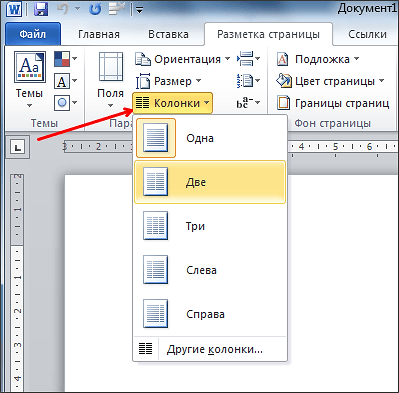
В данном выпадающем меню доступны такие варианты:
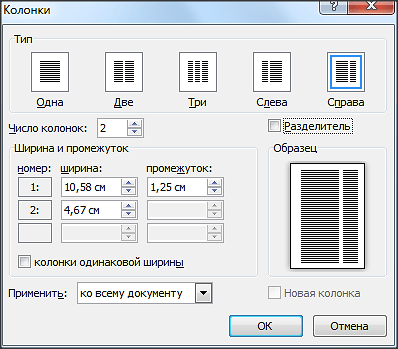
Кроме этого в выпадающем меню есть пункт « Другие колонки ». Данный пункт открывает дополнительное окно, в котором можно настроить ширину колонок и промежуток между ними.
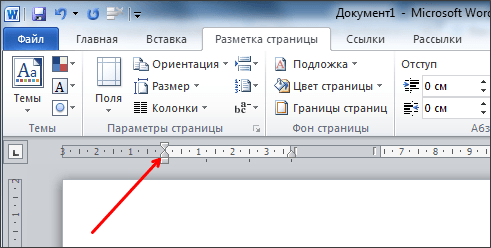
Также размер колонок можно установить с помощью линейки, которая находится над страницей.
Неправильный способ сделать текст в две колонке в Ворде
Второй способ создания колонок в Ворде можно считать неправильным, но зачастую он более удобен. Для данного способа используются таблицы с невидимыми рамками. Перейдите в вкладку « Вставка » и с помощью кнопки « Таблица » создайте таблицу с двумя колонками.
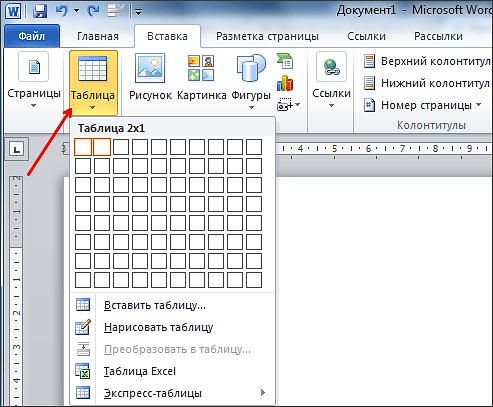
После того как таблица создана установите курсор во внутрь таблицы и перейдите на вкладку « Работа с таблицами – Конструктор ». Здесь нужно сменить тип линии, которая используется для рисования границ таблицы. Для этого откройте выпадающее меню и выберите « Без границы ».

Дальше с помощью пера « Нарисовать таблицу » нужно прикоснуться ко всем линиям таблицы. В результате должна получиться таблица нарисованная синей пунктирной линией.

Такая линия видна во время редактирования документа, но не отображается при его печати.
Как сделать текст в две колонки в Word 2003
Если вы используете Word 2003, то для того чтобы сделать текст в две колонки вам нужно открыть меню « Формат – Колонки ». После этого появится окно « Колонки ».

В этом окне нужно выбрать количество колонок и нажать на кнопку « OK ». При необходимости вы можете настроить ширину колонок, промежутки между ними, а также другие параметры.
Создатель сайта comp-security.net, автор более 2000 статей о ремонте компьютеров, работе с программами, настройке операционных систем.
Добрый день. В новом ворде как создать две колонки я нашел, а вот как переключаться между ними непонятно! То есть первая колонка, которая слева, активна и в ней можно печатать, вставялть таблицу и т.д., а вот вторая не кликается вообще! Подскажите как?
Здравствуйте. С точки зрения Ворда, вторая колонка это почти как вторая страница. Вы должны полностью заполнить первую колонку, после этого курсор переместится на вторую колонку (вместо того чтобы перемещаться на следующую страницу, как это обычно бывает). Если вы хотите перейти к второй колонке не заполняя текстом первую, то просто нажмите на клавишу Enter столько раз, сколько нужно для того чтобы переместился на вторую колонку.
Блог Мачула Владимира
Пришлось почесать темя, посмотреть правым глазом, потом левым и, чтобы решить эту проблему, предложить три варианта действия:
Первый – поручить оформление договора кому-нибудь другому и забыть. Увы, не согласились, пришлось думать дальше.
Второй – воспользоваться таблицей, как каркасом. Тут все просто, объясняю по шагам:
1. Создаем таблицу, состоящую из одной строки и трех столбцов.

2. Крайние столбцы делаем широкими, а центральный узким и расположенным по центру.
3. Заносим реквизиты сторон, участвующих в договоре, в крайние широкие ячейки.
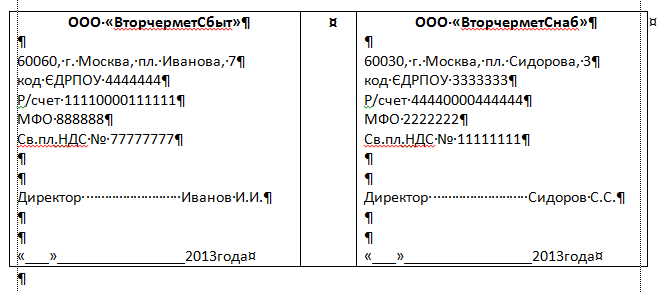
Реквизиты в таблице
4. Подгоняем ширину этих ячеек под текст, чтобы все красиво разместилось.
5. Убираем границы ячеек (делаем их прозрачными), чтобы они не выводились на печать.
6. Радуемся результату трудов праведных.
Третий способ более трудоемок, как на мой взгляд, но тоже имеет право на жизнь. Разнести текст с левую и правую части листа можно путем разделения фрагмента листа на две колонки. Делается это следующим образом:
1. Наиболее удобно предварительно набрать текст с реквизитами, разместив их один под другим, разделив пустой строкой. При этом будет оптимально, если данные о каждой из сторон займут одинаковое количество строк и только до середины листа (чтобы в перспективе осталось место для соседа).
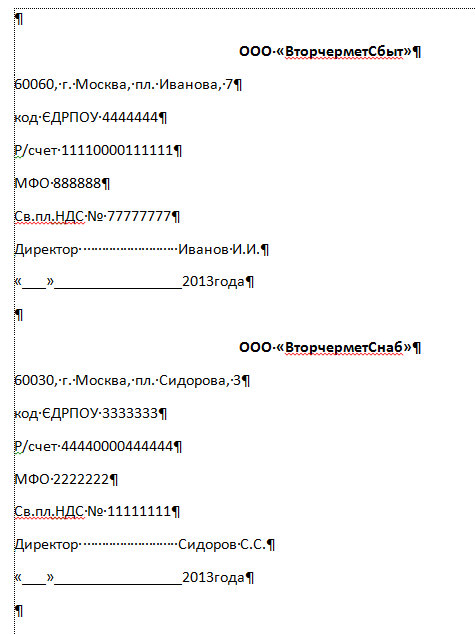
Начальный набор текста
2. Отделяем введенные данные сверху и снизу от остального текста пустыми строками.
3. Выделяем текст реквизитов в блок, не захватывая примыкающие пустые строки сверху и снизу.
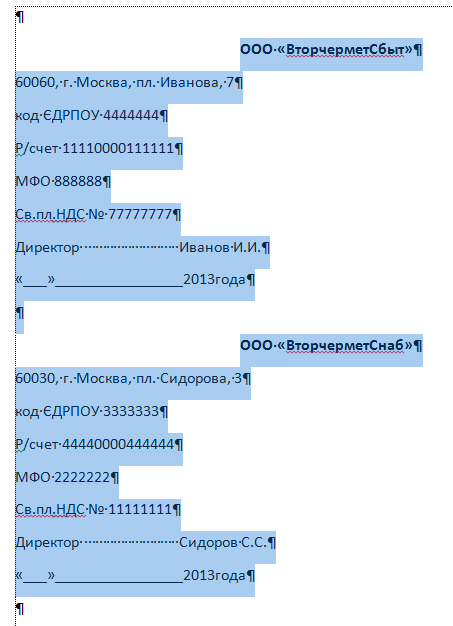
Выделяем набранный текст
4. На вкладке Разметка страницы линейки меню, в области Параметры страницы, выбираем кнопку Колонки – Две.
5. В результате выделенный текст будет размещен в две колонки в пределах не выделенных пустых строк. Если все было набрано корректно, то в каждом столбце будет одинаковое число строк.
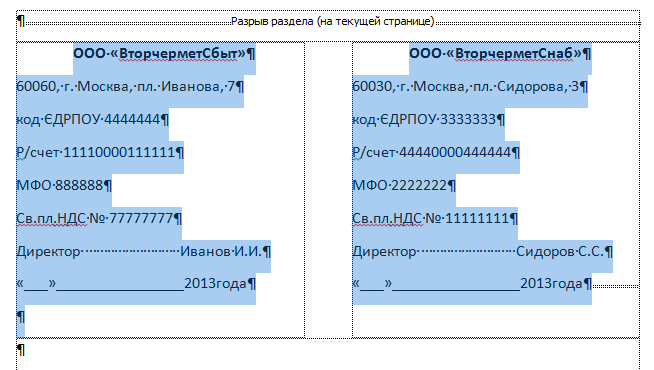
Текст в две колонки
6. Если произошло смещение данных, выравниваем их введением в столбцах дополнительных строк. При этом необходимо учитывать то, что строки ведут себя между двумя колонками, как вода в сообщающихся сосудах (школьный курс физики). Они перетекают из левого в правый, стремясь к равному количеству с обоих сторон.
Вот таким нехитрым и хитрым способами можно помочь себе создать договор с красиво расположенными реквизитами сторон. Удачи Вам!
Как сделать текст в две колонки в Ворде, как сделать две колонки в Word

Текстовый редактор Ворд позволяет форматировать текст самыми разными способами. Последние версии данной программы настолько обросли различными функциями, что сейчас нет практически ничего, чего не умеет делать этот текстовый редактор.
Правильный способ сделать текст в две колонке в Ворде
Для того чтобы сделать текст в две колонки в Ворде вам необходимо перейти на вкладку «Разметка страницы» и нажать на кнопку «Колонки». После этого появится выпадающее меню, в котором вы сможете выбрать количество колонок, которые вы хотите разместить на этой странице.

В данном выпадающем меню доступны такие варианты:
Кроме этого в выпадающем меню есть пункт «Другие колонки». Данный пункт открывает дополнительное окно, в котором можно настроить ширину колонок и промежуток между ними.

Также размер колонок можно установить с помощью линейки, которая находится над страницей.

Неправильный способ сделать текст в две колонке в Ворде
Второй способ создания колонок в Ворде можно считать неправильным, но зачастую он более удобен. Для данного способа используются таблицы с невидимыми рамками. Перейдите в вкладку «Вставка» и с помощью кнопки «Таблица» создайте таблицу с двумя колонками.

После того как таблица создана установите курсор во внутрь таблицы и перейдите на вкладку «Работа с таблицами – Конструктор». Здесь необходимо сменить тип линии, которая используется для рисования границ таблицы. Для этого откройте выпадающее меню и выберите «Без границы».

Дальше с помощью пера «Нарисовать таблицу» необходимо прикоснуться ко всем линиям таблицы. В результате должна получиться таблица нарисованная синей пунктирной линией.

Такая линия видна во время редактирования документа, но не отображается при его печати.
Как сделать текст в две колонки в Word 2003
Если вы используете Word 2003, то для того чтобы сделать текст в две колонки вам необходимо открыть меню «Формат – Колонки». После этого появится окно «Колонки».

В этом окне необходимо выбрать количество колонок и нажать на кнопку «OK». При необходимости вы можете настроить ширину колонок, промежутки между ними, а также другие параметры.
Правильное деление текста на колонки в программе Word
Как сделать колонки в Word 2007.avi
Как сделать колонки в Word: полное руководство
В процессе оформления или форматирования текстового документа, многие пользователи используют колонки в Ворде. Колонки Word выделяют часть или весь текст, привлекают внимание, улучшают восприятие, разбивают страницу документа на части и т. п.
Колонки — это вертикальные текстовые поля на странице документа. Они используются для создания более выразительных документов или удобного расположения больших объемов текста на страницах.
Колонки широко применяются в газетах, журналах, брошюрах, на рекламных флайерах. Подобное форматирование теста выглядит более привлекательно, а содержимое печатной продукции легче читать, чем текст, растянутый на всю ширину.
В Ворд колонки текста часто используются при составлении различных документов, договоров, инструкций и т. п. Две колонки в Ворде удобно использовать при работе с текстом на иностранном языке, когда текстовое содержимое разделяют на оригинал и перевод.
В программе Word текст колонками можно набирать на пустой странице или разбить на колонки весь текст или часть документа с уже набранным текстом. Пользователь может создать две или больше колонок на странице, задать ширину, использовать другое необходимое форматирование для этого элемента.
В этом руководстве мы рассмотрим несколько способов, решающим поставленную задачу: как сделать колонки в Ворде на пустой странице или на странице с набранным текстом.
Как в Ворде сделать две колонки на пустой странице
Разберем типичный случай: нам нужно сделать 2 колонки в Ворде на пустой странице документа. Этим методом можно разбить страницу на другое количество колонок, не обязательно на две.
Выполните следующую инструкцию:

Созданные колонки автоматически распределятся на равные части и располагаются от поля до поля. Ширина колонки зависит от количества созданных элементов: чем больше колонок на странице, тем меньше их ширина.
По умолчанию, в программе предлагается создать две или три колонки, а также колонки, смещенные вправо или влево. В некоторых случаях пользователю необходимо создать большее количество колонок.
Решить эту проблему можно следующим образом:

При минимально возможных полях на странице документа Word в книжной ориентации максимальное число колонок — 15, а при альбомной ориентации — 22 колонки.
Как сделать текст колонками в Ворде разной ширины
Часть пользователей интересует вопрос о том, как сделать разные колонки в Ворде. В этом случае, необходимо применить пользовательские настройки, изменить параметры по умолчанию текстового редактора, чтобы задать собственные значения количества колонок, их ширины или промежутков.
Порядок действий пользователя для изменения стандартной ширины колонок:

При создании колонок пользователь может выбрать варианты: «Слева» или «Справа», чтобы задать колонки разной ширины, смещенные в определенную сторону.
Набор текста в поле колонки
После того, как мы решили вопрос о том, как разделить будущее содержимое страницы на колонки в Ворде, нам необходимо знать правила набора текста при подобном форматировании документа.
Выполните следующие действия:


Теперь текст будет вводиться во второй (третьей и так далее) колонке.
Как перейти на другую колонку в Ворде
Случаются ситуации, когда текст в Ворде должен быть распределен в 2 колонки, но в первой колонке его сейчас немного, до конца страницы еще далеко, а нам необходимо набрать текст во второй колонке. Чтобы решить эту проблему нужно вставить разрыв страницы в документ Word.


Как разбить страницу на колонки в Ворде с различными параметрами
В некоторых случаях необходимо задать разное количество колонок с пользовательскими параметрами. Например, сначала на странице нужно расположить две колонки, а потом — три или другое количество.


Как разделить текст на колонки в Ворде
Иногда, пользователям нужно разделить на колонки уже набранный текст. Сейчас мы посмотрим, как разделить текст на колонки в Word. На колонки можно разбить весь текст или только часть текста документа.
Выполните следующие действия, чтобы распределить текст на две колонки (или больше) в Ворде:

В случае, если вам нужно сделать колонки с произвольными параметрами, нажмите на пункт «Другие колонки…» из меню кнопки «Колонка». В окне «Колонка» задайте необходимые опции для этих элементов по своему усмотрению.
Мы узнали, как в Ворде разбить текст на колонки, теперь нужно понять, как удалить колонку в Ворде, если это необходимо.
Как убрать колонки в Ворде
Часто встречается подобная ситуация: в документе Word имеются колонки, а пользователя больше не устраивает подобное форматирование. Ему необходимо удалить ненужные колонки из текстового файла. Сделать это можно несколькими способами.
1 способ, при котором удаляются колонки в документе с автоматическим переходом из колонки в колонку:

После этого, текст на странице документа распределится без колонок. Если текст из колонок не помещается полностью на данной странице, то часть текста будет автоматически перемещена на следующую страницу документа.
2 способ, если использовался разрыв колонки в Ворде:
3 способ с разным количеством колонок на одной странице:



