
Как сделать заголовок в Word: полный урок
Всем привет! Сегодня я расскажу, как сделать заголовок в Ворде. Статью я для удобства разбил на две части. В первой главе мы подробно рассмотрим встроенными стили заголовков. Там вы поймете, почему стоит использовать стили заголовков именно оттуда, а не форматировать главы вручную.
Во второй главе мы подробно рассмотрим способ создания заголовка по своим конкретным требованиям.
Использование встроенных стилей
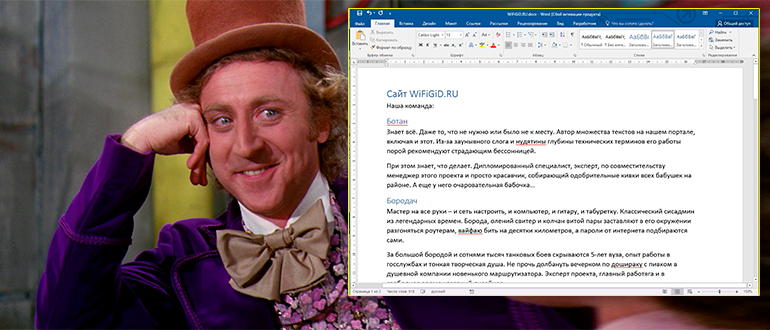
Давайте посмотрим, как же правильно можно сделать заголовок в Word. Конечно, первая мысль – это увеличить немного шрифт и выровнять текст по центру. Но делать так не стоит.
Во-первых, если вы работаете с однотипными документами по одному и тому же ГОСТ, то вам нужно будет постоянно вручную выбирать шрифт, нажимать на кнопку центрировать текст и т.д.
Во-вторых, если вы в будущем захотите сделать оглавление, вам придется делать это вручную. В-третьих, это просто неправильный подход с точки зрения профессионального решения.
В этой главе я расскажу про встроенные стили, тут мы должны понять, как они вообще работают и как их применять.
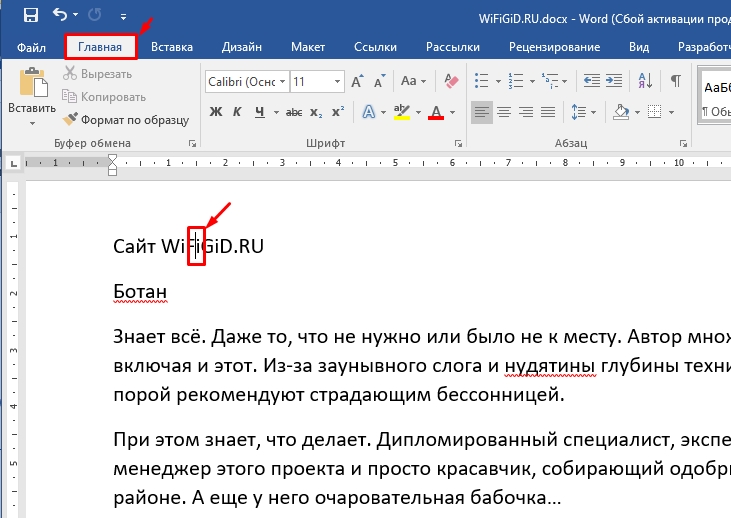
- В качестве примера я взял текст со страницы «О нас» на нашем сайте. Давайте выделим первое оглавление – достаточно просто кликнуть один раз левой кнопкой мыши. Выделять текст полностью не нужно.
- После этого перейдите на вкладку «Главная».
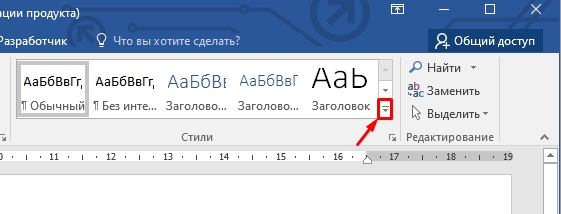
- Находим раздел «Стили» и раскрываем полный список.
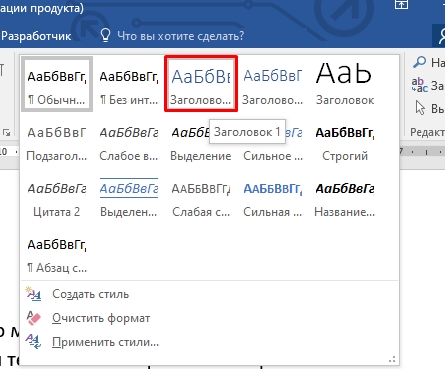
- Наша первая надпись стала заголовком первого уровня. Как видите, надпись стала выделяться на фоне остального текста, как цветом, так и размером. Теперь давайте для остальных подзаголовков установим другой стиль. Выделяем подзаголовок ниже.
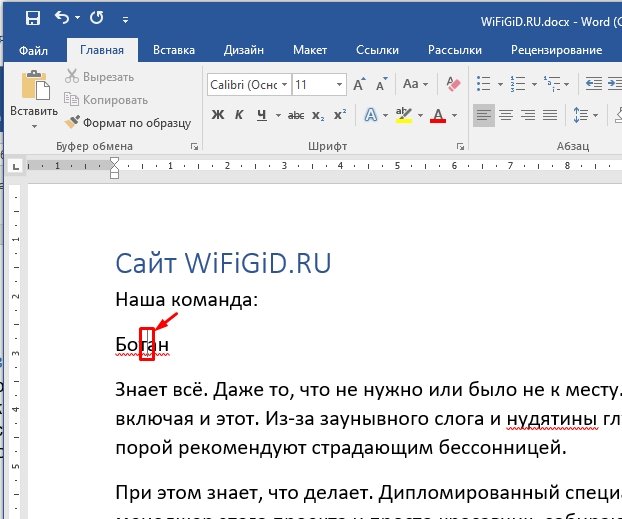
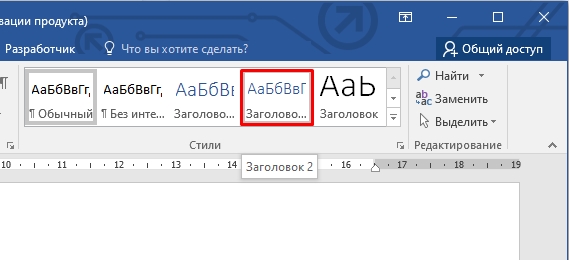
- Выбираем заголовок 2-го уровня.
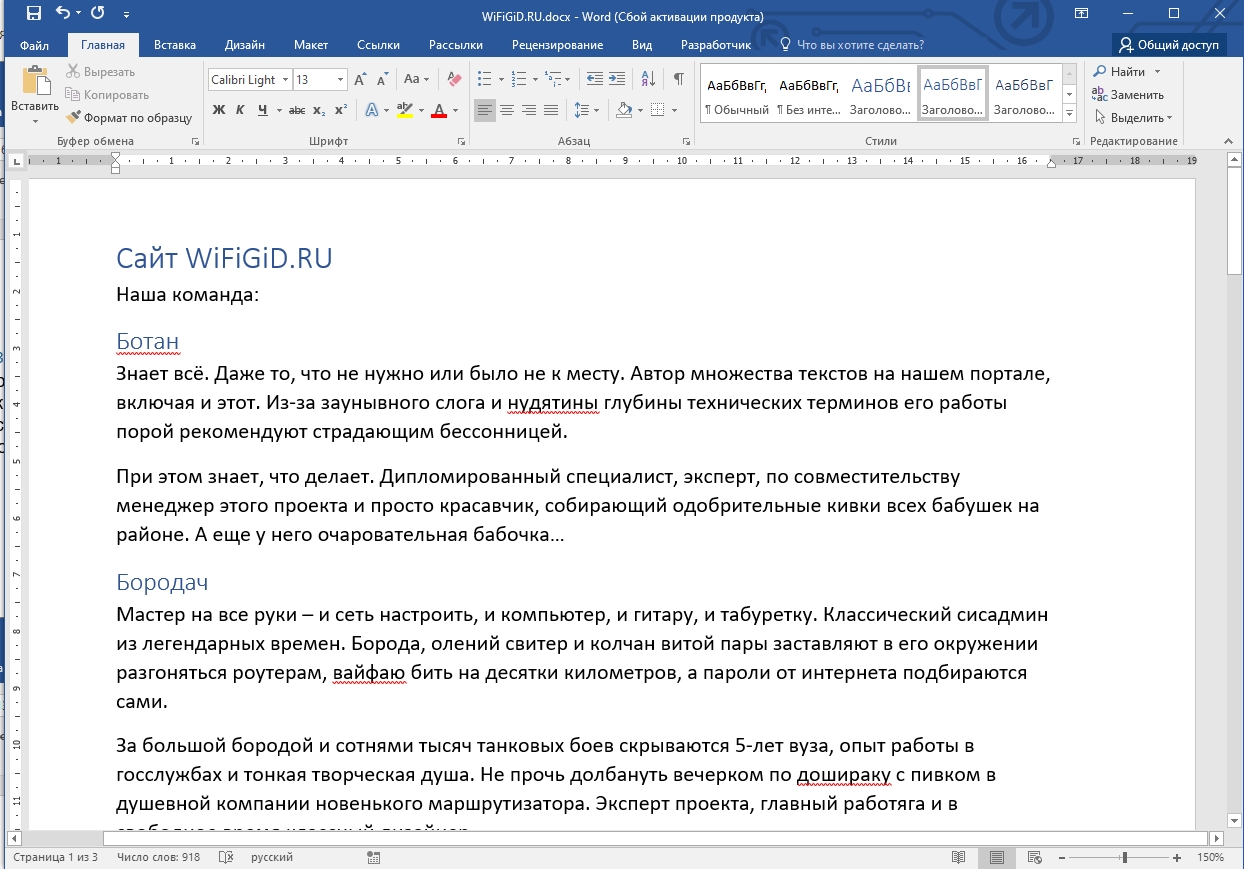
- Текст стал более понятный, но самое главное мы применили конкретные стили, которые можно будет использовать по назначению.
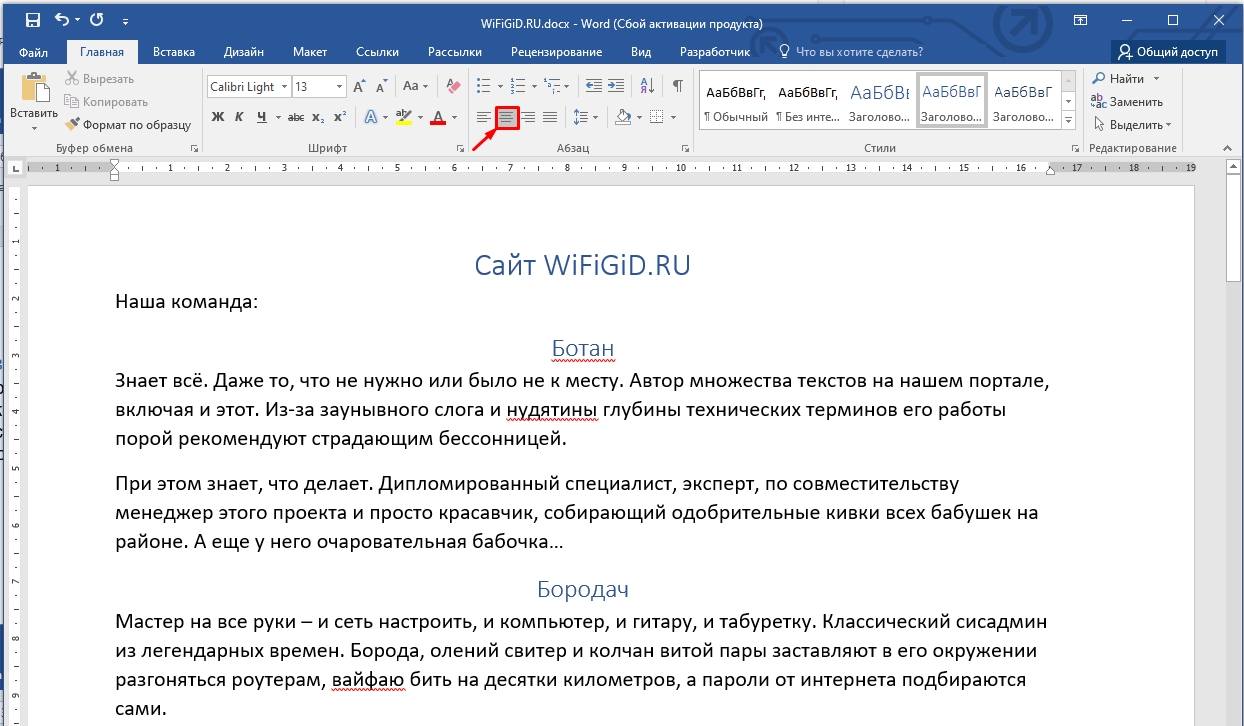
- Для удобства чтения вы можете установить их по центру, но, если у вас большой документ, делать эту вручную постоянно тоже не удобно, поэтому можете пока отложить это занятие. Мы этим займемся во второй главе.
Давайте теперь посмотрим иерархию заголовков. На самом деле все достаточно просто, и каждый новый уровень является подзаголовком предыдущего:
И т. д. Вы можете обратить внимание, что заголовок 3 и 4 уровня не появится в списке стилей, пока вы не установите хотя бы один из заголовков более высокого уровня. Ради интереса попробуйте убрать стили со всех надписей и посмотрите в список стилей – и вы поймете, о чем я говорю. Насчет иерархии, я думаю, вы поняли.
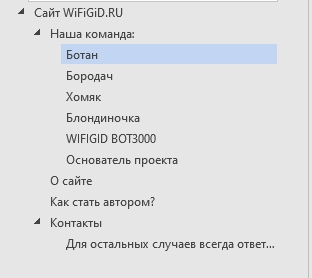
А теперь давайте посмотрим, для чего вообще нужны эти заголовки и почему всегда нужно работать именно с окном «Стили», а не делать все вручную. Я установил разного рода стили заголовков для нашего текста. Можете сделать то же самое для своего. Теперь перейдите во вкладку «Вид», и в разделе «Показать», включите галочку «Область навигации» – это удобный навигатор, который позволяет быстро переходить к конкретной главе при работе с большими документами. Попробуйте кликнуть левой кнопкой мыши по любой главе, и вы сразу на неё перейдете.
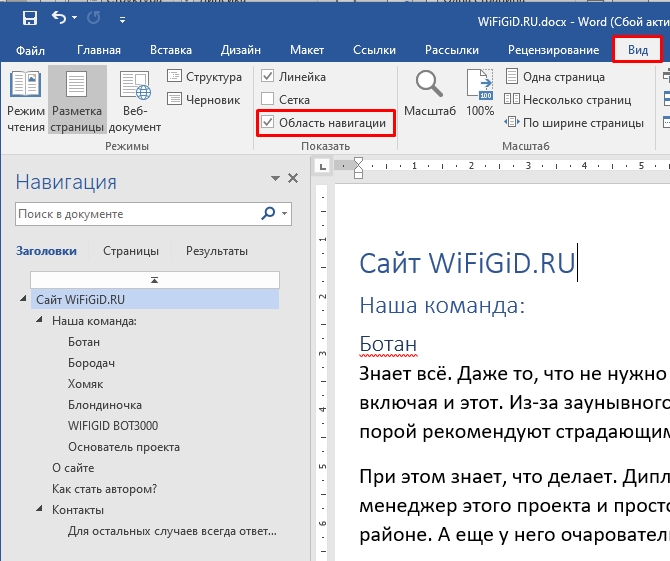
Ну и самое главное, обратите внимание, что все заголовки идут по четкой иерархии. Таким образом автору текста проще ориентироваться в тексте.
СОВЕТ! Как правило, заголовок 1-го уровня в книге или документе только один – это уже конкретное название файла. Но лучше уточнять этот момент из ГОСТ, по которому вы форматируете текст.
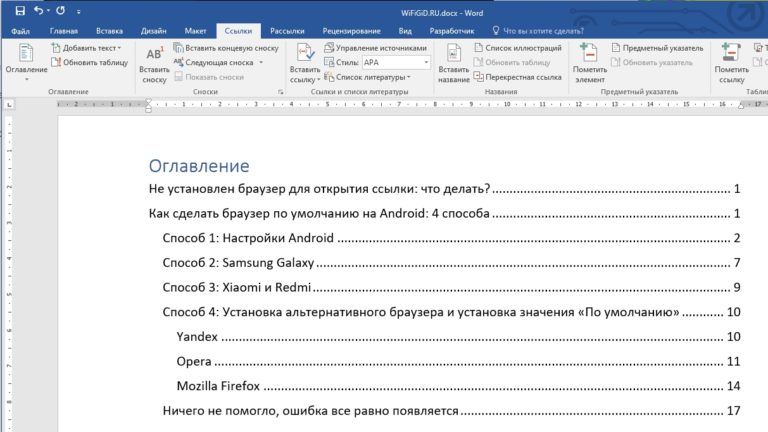
Дополнительно это полезно, если вы работаете с Web-сайтами и размещаете статьи и тексты в интернете. При копировании и вставке такого текста, например, в тот же самый WordPress редактор – текст автоматически делится на подзаголовки нужного уровня.
Как сделать свои стили?
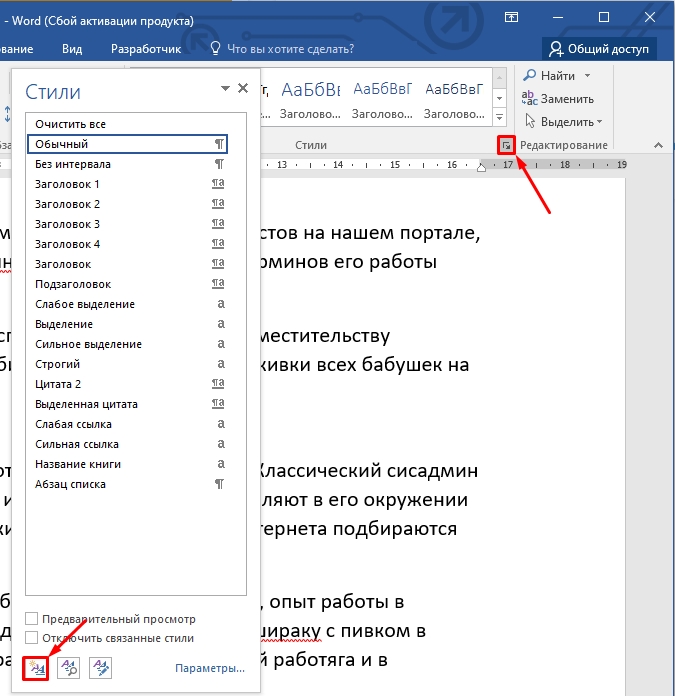
Итак, мы теперь поняли, что работу с заголовками стоит вести только через окно стилей. Но проблема в том, что использовать встроенные стили не всегда уместно, да и по ГОСТ они не подходят. Поэтому лучше создать свой заголовок в Word. Для этого в том же разделе нажмите по маленькому квадратику со стрелкой.
Откроется вспомогательное окно – найдите кнопку «Создать стиль» и нажмите по ней. Кнопка находится внизу.
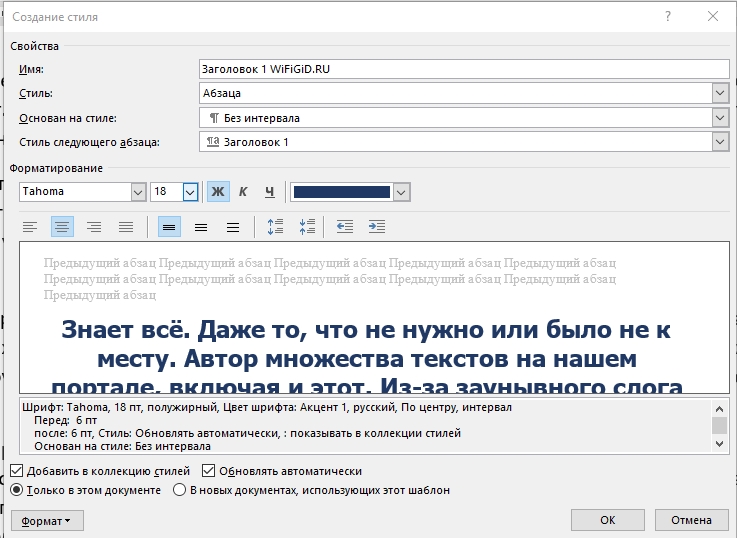
Теперь давайте разберем все настройки:
- Имя – то наименование, которое будет находиться в окне стилей. Лучше придумать хорошее название, чтобы можно быстро находить этот заголовок.
- Стиль – определяет к какому именно объекту будет применено форматирование. В нашем случае это «Абзац», так как мы используем обычный текст.
- Основан на стиле – вы можете взять как основу, уже созданные ранее, или стили по умолчанию.
- Стиль следующего абзаца – какой уровень заголовка будет использовать.
- Форматирование – здесь мы устанавливаем шрифт, цвет, а проводим другие изменения текста. Обратите внимание, что отступ сверху и снизу установить с точным параметром нельзя. Но его можно потом изменить.
В качестве дополнительных настроек:
- Добавлять в коллекцию стилей – если вы хотите, чтобы стиль сохранился в программе.
- Обновлять автоматически – если вы будете потом изменять стиль, он будет автоматически сохраняться в программе. Таким образом можно поправить отступы сверху и снизу, про которые я говорил выше.
Вы можете заметить еще одну кнопку «Формат» – через неё можно более точно настроить стиль. Там же можно изменить отступы, добавить границу и изменить шрифт. Подробно рассматривать окно «Формат» мы не будем, с этими параметрами можете поиграться самостоятельно. После всего, нажимаем «ОК» и применяем наш стиль.
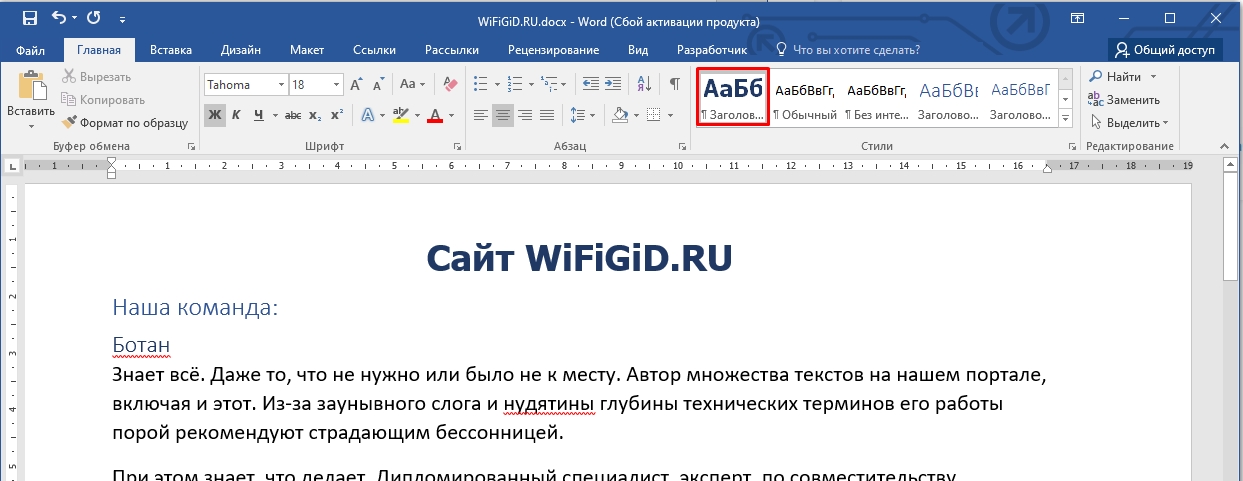
Я понимаю, что создавать стили не очень удобно и достаточно муторно, но сделав это один раз, вы существенно сэкономите себе время при работе с большими документами. На этом все, дорогие друзья. Советую ознакомиться и с другими уроками на нашем портале WiFiGiD.RU. Всем добра!
Параграф в Word: как создать заголовок и сделать строку в содержании
Самый быстрый способ создать заголовок верхнего уровня — использовать раздел «Стили» на вкладке «Главная» на панели инструментов. Выделите нужный фрагмент текста и нажмите быструю кнопку.

Этот формат обычно используется для заголовков статей или для выделения основных разделов в указателе работы.
Создание такого заголовка аналогично предыдущему методу, только вам нужно использовать другую кнопку.

Панель быстрого доступа присутствует в самых последних версиях Word с 2007 года. Но что, если по какой-то причине такого удобного меню нет? Затем в разделе «Стили» щелкните стрелку в правом нижнем углу блока, и откроется дополнительная панель, которая будет содержать все стандартные текстовые форматы.

После выделения текста можно щелкнуть нужную строку и сразу увидеть результат форматирования. С помощью этой панели вы можете идеально выбрать стиль написания текста, чтобы его было легко читать и не утомлять глаза.
Word также позволяет перенастроить существующие форматы. Для этого нужно нажать кнопку «Изменить стили» и настроить параметры.

Каждая строка меню имеет широкий набор инструментов, от наборов стилей до встроенных шрифтов и палитр цветов.
Иногда элементарные вещи на самом деле кажутся не такими уж безобидными и требуют гораздо больше усилий для получения результата.
Почти все тексты содержат заголовок документа. Чтобы выделить его из общего текста, применяются цвет, шрифт, размер и так далее. А также прием локации в центре страницы Word. Таким образом, весь документ выглядит намного аккуратнее и фокусируется на том, где начинаются новые главы.
Вы можете расположить заголовок в центре документа Word, например, используя клавишу пробела, нажимая до тех пор, пока курсор не окажется примерно в центре листа по горизонтали. Но эти ненужные нажатия кнопок можно устранить, а текстовый заголовок можно разместить в центре страницы, применив простое действие: щелчок мышью.
Для этого нужно поместить курсор в начало заголовка, который нужно переместить в центр. Затем на вкладке меню ленты «Главная» в разделе «Абзац» щелкните значок «Выровнять по центру».

Все. Команда активирована. Ваш заголовок переместится в центр листа в соответствии с заданными вами настройками страницы.

Чтобы полностью упростить эту позорную ситуацию, можно воспользоваться сочетанием клавиш Ctrl + E !
Как сделать заголовок по центру в word?
Иногда элементарные вещи на самом деле кажутся не такими уж безобидными и требуют гораздо больше усилий для получения результата.
любой текст содержит
название документа. Для своего
применяется выделение из общего текста
оформление цветом, шрифтом, размером и так далее. А также радушие места
по центру страницы Word. Таким образом, весь
документ выглядит намного аккуратнее и фокусируется на том, где начинаются новые главы.
выровнять заголовок по центру в документе Word можно, например, с помощью клавиши пробела, нажимая до тех пор, пока курсор не окажется примерно в центре листа по горизонтали. Но эти лишние клики можно удалить и разместить
по центру страницы, применив элементарное действие —
одно нажатие кнопки мыши.
Для этого нужно поместить курсор в начало заголовка, который нужно переместить в центр. Затем на вкладке меню ленты «Главная» в разделе «Абзац» нажмите «
Все. Команда активирована. Ваш заголовок переместится в центр листа в соответствии с заданными вами настройками страницы.
Чтобы полностью упростить эту позорную ситуацию, можно воспользоваться сочетанием клавиш
В этом разделе «Абзац» вы можете применить к документу другие методы выравнивания текста, например «Выровнять по ширине», а также: уменьшить отступ, изменить интервал между строками текста, изменить цвет фона выделенного текстовая область и так далее.
Некоторые документы требуют особого оформления, и для этого в арсенале MS Word есть некоторые инструменты и инструменты. К ним относятся различные шрифты, стили письма и форматирования, инструменты выравнивания и многое другое.
Как бы то ни было, но практически любой текстовый документ невозможно представить без заголовка, стиль которого, конечно же, должен отличаться от основного текста. Решение для ленивых — сделать заголовок жирным, увеличить шрифт на один-два размера и остановиться на этом. Однако есть и более эффективное решение, позволяющее сделать заголовки в Word не только заметными, но правильно оформленными и просто красивыми.
Создание заголовка с помощью встроенных стилей
В арсенале программы MS Word есть большой набор встроенных стилей, которые можно и нужно использовать для оформления документов. Более того, в этом текстовом редакторе вы также можете создать свой собственный стиль, а затем использовать его в качестве шаблона для своего дизайна. Итак, чтобы создать заголовок в Word, выполните следующие действия.
1. Выделите заголовок, к которому вы хотите применить соответствующий стиль.
2. На вкладке «Главная» разверните меню группы «Стили», щелкнув маленькую стрелку в правом нижнем углу.
3. В открывшемся перед вами окне выберите нужный тип заголовка. Закройте окно «Стили”.
это основной заголовок в начале статьи, текст;
Создать свой стиль
Помимо стандартного списка текстовых форматов, Microsoft Office Word позволяет создать свой собственный стиль. Для этого нужно сделать следующее:
- Получите доступ ко мне, создав стиль

- В появившемся окне заполните все строки одну за другой. Дайте свое имя, выберите тип фрагмента текста, для которого вы создаете формат. Это может быть абзац, таблица, список.

- Затем перейдите прямо в раздел форматирования, где вы выбираете шрифт, тип, высоту и цвет. Выберите тип выравнивания из четырех предложенных: вправо, по центру, влево, по ширине. Наконец, выберите желаемый межстрочный интервал, а также размеры выступов и выступов.

- Ниже находится специальное окно, в котором отображается текст с вашими настройками форматирования и его описание.

- Последний блок предлагает варианты сохранения модели

После подтверждения всех действий уникальный стиль будет сохранен в экспресс-панели, и вы сможете использовать его в любом месте документа.
Как видите, Word позволяет сделать текст более красивым и презентабельным благодаря встроенным настройкам форматирования. А если подобрать модель не удалось, то есть возможность создать свой неповторимый стиль, в котором можно учесть все мелочи.
Как сделать заголовки в Ворде


По большей части, чтобы документ выглядел респектабельно, ему требуется качественное оформление. Microsoft word имеет весь необходимый арсенал инструментов, позволяющий вашему документу, будь это обычная статья или увесистый доклад, выглядеть красиво и лаконично. В число главный критериев качественного документа входят заголовки, о которых и пойдет речь в данной статье.
Чтобы кто не говорил, но всякий текстовый документ, не содержащий в себе правильно оформленных заголовков, обречен на предсказуемый провал. В наше время люди не обременяют себя слишком тяжким трудом и просто выделяют заголовок жирным стилем, увеличивают размер текста на 2-3 параметра, а после оканчивают свои попытки. Но стоит отметить, что существуют нормы правильных оглавлений, повышающих не только убедительность вашего документа в том, что его оформил грамотный человек, но и красоту, элегантность и простоту в восприятии.
Создание заголовка с помощью встроенных стилей
Пользователю MS Word предлагается уже изначально существующий набор стилей, позволяющих использовать их для оформления текстовых файлов. К тому же, редактор дает возможность создать свой личный стиль, который можно будет использовать в последствии как готовый шаблон для заголовков. Чтобы понять, как этого работает, нужно выполнить следующую инструкцию:
С помощью ПКМ выделите нужный отрезать текста.
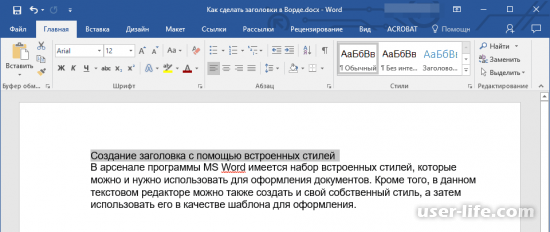
Найдете раздел под названием "Главное" и выберете группу "Стили", кликнув по маленькой стрелочке, как показано на скриншоте.
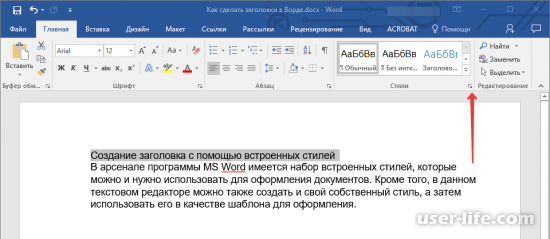
У вас выскочит окно с предложенными типами заголовков. Выберете одно понравившееся именно вам и закройте окно "Стилей".
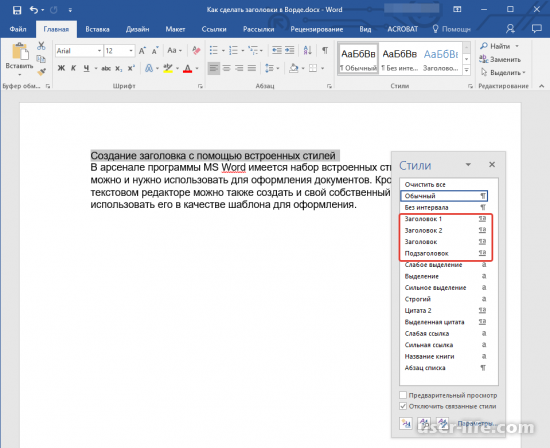
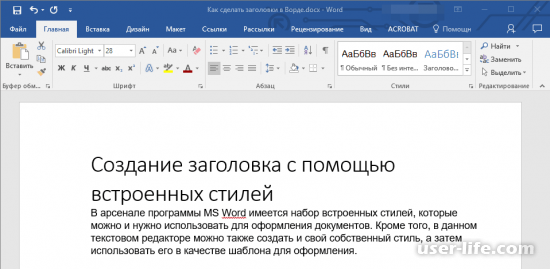
Главный заголовок, что всегда идет в начале текстового документа.
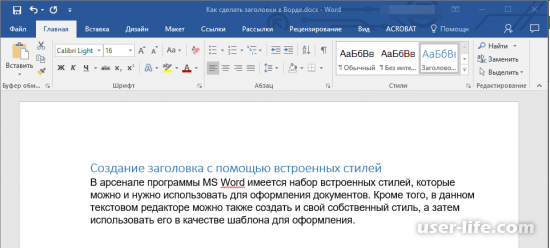
Немного меньшего размера заголовок.
Ещё меньше на один уровень.
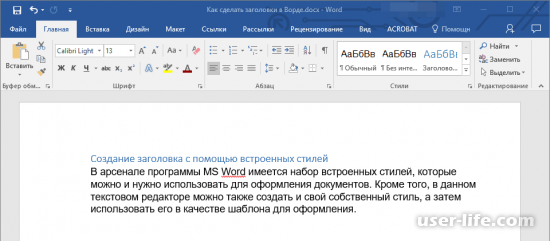
Подзаголовок
То же самое, что и сам заголовок, только значительно меньших размеров.
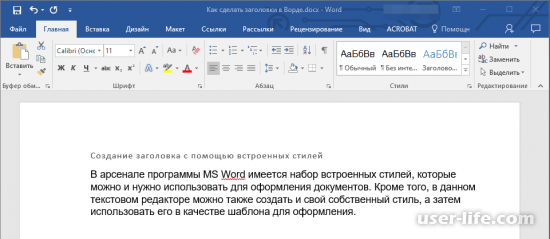
Заголовки, что мы сейчас рассмотрели, называются шаблонными и используют уже заранее заготовленные параметры. Например, если вы посмотрите на скриншоты, то можете заметить, что там используется шрифт Calibri. К тому же размер текста всегда будет зависеть от выбранного вами заголовка. Здесь стоит отметить то, что если изначально напечатанный текст был написан иным шрифтом или иным размером, то вероятнее всего, шаблон заголовка, что вы выберете, будет порядком меньше, чем ваш основной текст документа.
Создание собственного стиля и сохранение его в качестве шаблона.
Если вы ещё не забыли, то немного раньше мы говорили с вами о том, что можно создавать свои собственные стили и использовать их в качестве шаблонов для оформления заголовков в тексте. Вы сможете переключать их, если вам понадобится, а также использовать как стиль по умолчанию.
Снова перейдите в окно "Стили", что находится в разделе "Главная".
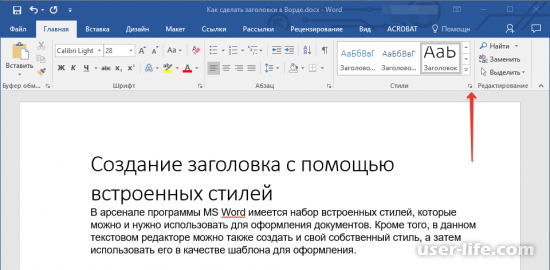
В нижнем левом углу окошка кликните на первую иконку под названием "Создать стиль", как показано на скриншоте.
У вас должно открыться окно со всевозможными параметрами. Теперь вы можете их настроить и переходить к следующему шагу.
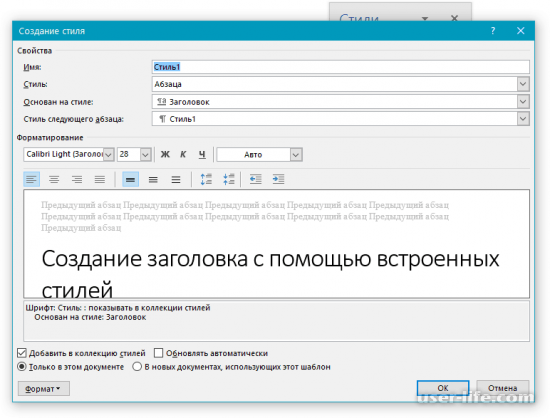
В верхнем разделе "Свойства" вам доступны изменения названия стиля, сам стиль, на чем будет основан стиль, а так же стиль следующего абзаца.
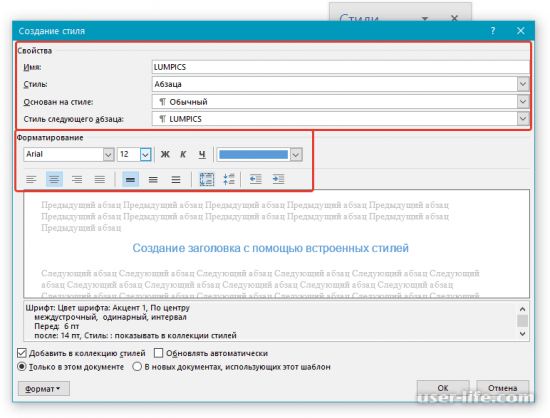
В разделе пониже под названием "Формат" находятся базовые настройки стиля. Здесь определяется размер, цвет, тип выравнивания, положение и даже настройка отступов с междустрочными интервалами.
В нижнем разделе "Создание стиля" вам необходимо выбрать один из двух пунктов:
Если выбрать "Только в этом документе", то вашим стилем можно будет пользоваться непосредственно только в данном текстовом файле.
Если выбрать пункт "В новых документах, использующих этот шаблон", то использовать вы сможете его и в данном документе и последующих созданных текстовых файлах.
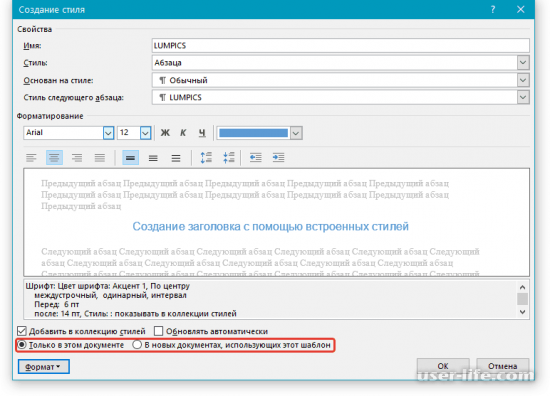
После настройки нажмите на клавишу "ОК", чтобы сохранить изменения и закрыть окошко "Создание стиля".
Ниже вы можете посмотреть результат нашей работы:
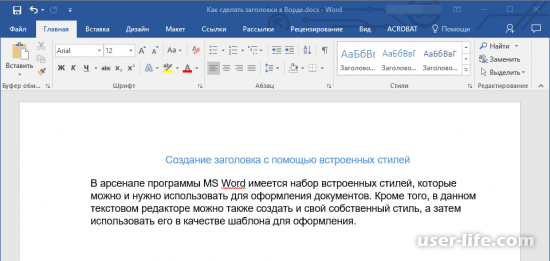
Теперь с новоприобретенными знаниями вы точно сможете настроить заголовки в своем документе. При этом работая в MS Word вы сделаете это быстрее и качественнее, однако это не единственные редактор, позволяющие их правильно оформить. Все зависит о того, как и где вам удобно будет это делать, поэтому не стоит ограничиваться данным редактором, если вы чувствуете, что в нем неудобно работать.



