
Как и для чего нужно создавать заголовки в Word
В любом документе есть заголовки. Обычно заголовки оформляют полужирным начертанием и располагают по центру строки. Люди считают, что это и есть заголовок. На самом деле это никакой не заголовок, а самый обычный текст. Прежде всего, заголовки создаются для создания оглавления.
Если заголовки не создавались, а текст форматировался как бог пошлет, то оглавление или вообще не будет создано или как многие уже догадались, будет создано, но как бог пошлет. В последнем случае оглавление может занимать десятки страниц, где строки не имеют никакого отношения к оглавлению.
Заголовки оформляются с помощью стилей Заголовок с соответствующим номером (Рис. 1).
Рис. 1. Список стилей
По умолчанию предлагается всего 2-3 уровня заголовков. Если документ сложный, то могут потребоваться заголовки других уровней. Для этого на панели стилей нажмите на ссылку Параметры и в открывшемся окне откройте список Отображаемые стили и выберите значение Все.
В большинстве документов стилей заголовков, предлагаемых в Word вполне достаточно для профессиональной работы. Тем не менее, в некоторых случаях нужно создавать свои собственные стили. Например, это может потребоваться при верстке книг и журналов. В этом случае автор может предложить верстальщику свою систему заголовков, как это обычно делаю я (Рис. 2).
Даже если текст документа конвертировать в формат TXT, то и в этом случае верстальщик будет видеть нумерацию стилей. В примере приведены заголовки 2-ого и 3-ого уровней, а также подрисовочная подпись. Большинство издательств положительно относится к моей системе использования стилей. Но есть и исключения: совсем недавно одно издательство устроило истерику: теперь их верстальщику придется самому угадывать, где в таблице шапка, а где основной текст и т. д. Вот идиоты!
Рис. 2. Документ с пользовательскими стилями

Для создания пользовательского стиля на панели стилей необходимо нажать на кнопку Создать стиль () и ввести параметры нового стиля.
Для создания оглавления в документе необходимо установить курсор в точку, начиная с которой будет создаваться оглавление. Выполнение команду Ссылки → Оглавление (на примере Word 2007). Выберите один из вариантов оглавления, который, по Вашему мнению, необходимо использовать.
Если документ был изменен, то оглавление нужно всего лишь обновить, а не создавать его заново. Для этого щелкните правой клавишей мыши по любой строке оглавления, в контекстном меню выберите команду Обновить поле. После этого в открывшемся окне выберите значение Обновить целиком.
Материалы с этого сайта разрешается использовать в личных некоммерческих целей. Запрещается размещать материалы на других сайтах без разрешения правообладателя.
Оформление заголовков текста

Рубрика: Практика копирайтинга
Заголовок к тексту оформляют в Ворде при помощи стилей, подзаголовки тоже
На праздниках заказала текст, получила, прочитала. Статья грамотная, интересная, но у копирайтера проблема с оформлением заголовков текста. Исправить такое недолго, но лучше вообще такой ошибки не допускать. Об этом сегодня и расскажу.
Что мне не понравилось в сданной работе – отсутствие единого стиля: оформление заголовков текста сделано по-разному: уровнями подзаголовков WORD, жирным шрифтом, курсивом. Выглядит это дико и ненормально, в глазах рябит и сложно разобраться, где блок текста начинается, а где заканчивается. При этом правила оформления заголовков просты. И их стоит соблюдать.
Первый заголовок статьи
Главное, что нужно понять, ‒ заголовок первого уровня h1 в тексте всегда только один, это его название. И больше в статье тега h1 быть не должно. В Ворде ему соответствует формат текста Заголовок 1.
Подзаголовки
Подзаголовков в тексте может быть много – от h2 до h6. Устанавливаются они последовательно по смыслу статьи. Что это означает: внутри блока текста с подзаголовком h2 могут быть и другие – h3…h6. Ставят их последовательно, то есть после заголовка второго уровня h2 будет идти h3, а не h4 или h5. В блоке под подзаголовком h3 будет первым стоять подзаголовок h4.
Как я провел лето
(h1, стиль WORD Заголовок 1)
Этим летом я отдыхал в деревне у бабушки. К ней приехал не только я, но и мои двоюродные брат и сестра.
Наши развлечения
(h2, стиль WORD Заголовок 2, новый блок текста)
Мы гуляли в лесу, бегали на речку, гоняли на велосипеде с соседским мальчиком. Его звали Никита.
Про Никиту
(h3, стиль WORD Заголовок 3, дополнительная информация, которая раскрывается в этом блоке)
Он наш ровесник, тоже приехал к бабушке на каникулы. Но он из другого города. Мы из Екатеринбурга, а Никита из Твери.
Наши планы на будущее лето
(h2, стиль WORD Заголовок 2, новый блок текста)
Следующим летом мы думаем… и т.д.
П.С.: грамотная расстановка заголовков разных уровней позволяет сделать текст читабельным, понятным для восприятия. Чем ниже уровень подзаголовка, тем меньше его шрифт ‒ наглядно видно, как в тексте выделяется информация внутри определенного смыслового блока.
Совет: если не знаете, как сделать уровни заголовков в Word, или не хотите в этом разбираться, не выделяйте их совсем. Просто пишите подзаголовок и отделяйте его от абзаца текста клавишей Enter. Статья, оформленная так, будет читаться лучше, чем с нагромождением большого количества непонятных выделений жирным, курсивом и смешением стилей.
Поделиться статьей в социальных сетях:
Обсуждение статей ведется в соцсетях: ВКонтакте
Предыдущие записи в рубрике
- Приветственное слово автора
- Достаточно ли текста для продвижения сайта?
- Ситуация: портфолио копирайтера уже вовсе и не его
- Форматирование текста тегами HTML
- Только вставить ключи в текст, писать статью не надо
Как сделать заголовок в "Ворде" в два клика

Мало какой текст может обойтись без одного, а то и нескольких заголовков. В каких-то случаях они нужны исключительно для удобства автора, в других — являются обязательным элементом оформления. На то, чтобы создать заголовок в «Ворде», уходит всего несколько секунд. Однако эта «кнопка», хотя и расположена на главной панели, незнакома многим пользователям, которые по привычке выделяют главы другим цветом. И соответственно, упускают возможность воспользоваться множеством облегчающих работу функций.

Для чего нужны заголовки
Структурированный текст всегда интереснее читать, нежели сплошную массу букв. Название или подзаголовок дает читателю понять, о чем будет идти речь в этой части книги или реферата. А автору помогает легче ориентироваться в собственном произведении, не тратя время на перечитывание всего текста целиком. Особую же роль такая разметка играет при работе в Microsoft Word.
Заголовок в «Ворде» выполняет сразу несколько задач:
- обозначает начало нового раздела, главы, пункта;
- помогает легче ориентироваться в тексте большого объема;
- является своеобразным маркером, ориентируясь на который программа создает оглавление;
- а также играет декоративную роль: привлекает внимание к нужному разделу и вызывает желание прочитать текст (особенно если автор постарался и оформил заголовок в оригинальном или просто красивом стиле).
С помощью правильно проставленных заголовков можно легко перемещаться между разделами. Достаточно нажать вместе клавиши Ctrl и F, и слева от текста появится навигационный блок со списком глав. При щелчке на любую из них «Ворд» сразу откроет нужную страницу.
Как сделать заголовок в «Ворде»
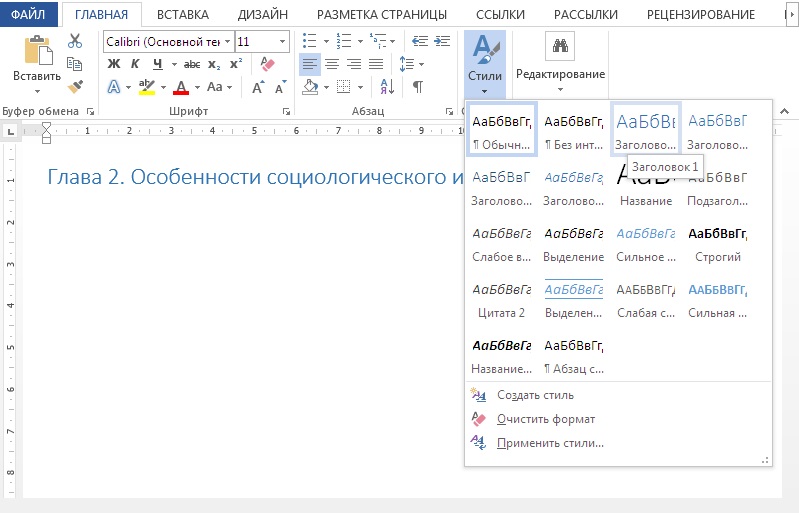
В Microsoft Word для создания заголовков не нужно выделять слова жирным шрифтом или писать с нажатием клавиши Caps Lock. Существует специальная функция «Стили», указывающая программе, что определенное слово или фраза являются началом новой главы.
Расположен блок с набором стилей на главной панели. В зависимости от размера окна и разрешения экрана, он может либо отображать первые 5-6 доступных для использования стилей, либо выглядеть как кнопка с заглавной буквой «А».
Для того чтобы сделать фрагмент текста заголовком, его нужно выделить и кликнуть по одному из стилей. Каждый из этих маркеров имеет свое назначение и используется для разных задач:
- «Название» — этим стилем отмечается основной заголовок всего текста.
- «Заголовок 1» служит для выделения крупных, основных глав и разделов.
- Заголовками под номерами 2, 3 и 4 принято маркировать узкие подпункты многоуровневого текста.
Внешний вид заголовка
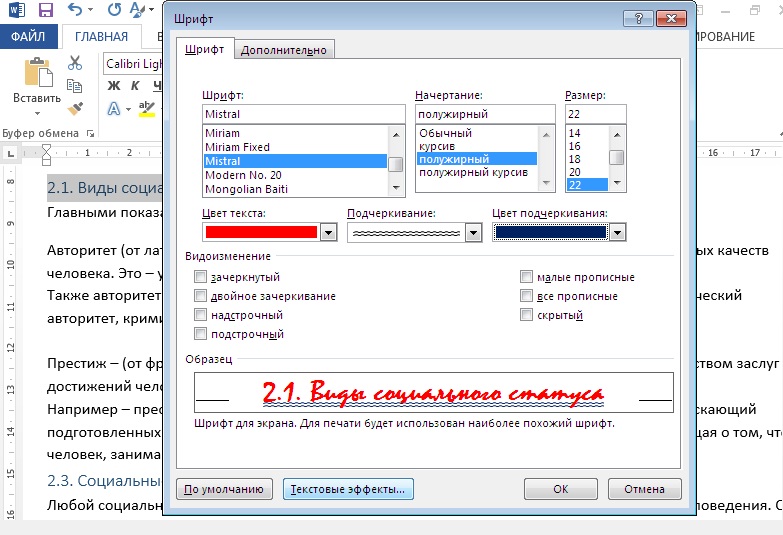
Каждый стиль имеет установленные по умолчанию шрифт, размер, цвет и начертание. Однако пользователь в любой момент может изменить внешний вид заголовка в «Ворде». Для этого нужно просто выделить его с помощью курсора мышки и, кликнув правой клавишей, выбрать ссылку «Шрифты».
В открывшемся окне можно проставить все необходимые характеристики:
- тип шрифта;
- начертание (жирный, курсив и т. д.);
- размер;
- цвет;
- способ подчеркивания и т. д.
Нажав на клавишу «Текстовые эффекты» в нижней левой части этого же окна, можно придать буквам уникальный вид: добавить тень или контур, превратить их в объемную фигуру, сгладить границы.
Заголовок таблицы
Специальные стили в качестве заголовка для таблицы используются редко, в первую очередь потому, что таблица является вспомогательным элементом текста и располагается внутри конкретной главы. Лишний маркер в этом случае будет лишь помехой. Проще оформить шапку таблицы жирным шрифтом или выделить название другим цветом.
Но бывают и такие ситуации, когда вопрос о том, как сделать заголовок в таблице «Ворд», встает в полный рост. В некоторых файлах структурированный по колонкам текст играет не вспомогательную, а основную роль (например, в технической или бухгалтерской документации). Тогда каждая глава может включать не одну, а две, три или даже десять таблиц, и для удобства навигации каждая должна отмечаться отдельной ссылкой в оглавлении.
Самый простой способ: написать перед каждой таблицей уникальное название и выделить его одним из стилей («Заголовок 2», «Заголовок 4» и так далее, в зависимости от положения таблице в структуре текста).
Оформить в виде заголовка в «Ворде» можно не только не текст, но и саму шапку таблицы. Сделать это довольно просто:
- Создайте таблицу и выделите все ячейки верхней строчки.
- Кликните правой клавишей и выберите из списка функций «Объединить ячейки».
- Введите в получившуюся шапку название и отметьте его с помощью подходящего стиля.
- При необходимости откройте окно шрифтов, настройте внешний вид заголовка.
Как сделать, чтобы заголовок повторялся на каждой странице
При работе с очень длинными страницами важно, чтобы на каждой странице «Ворд» заголовок отображался заново. Многие пользователи совершают распространенную (и опасную) ошибку: просто копируют шапку в первую строку.
Поэтому повторять заголовок нужно с помощью специальной функции, а не вручную:
- Выделить курсором нужную строку (или несколько, если это необходимо).
- На верхней панели перейти во вкладку «Макет» — как правило, она располагается справа от остальных клавиш и становится видна только при работе с таблицами.
- И щелкнуть по кнопке «Повторить строки заголовков».
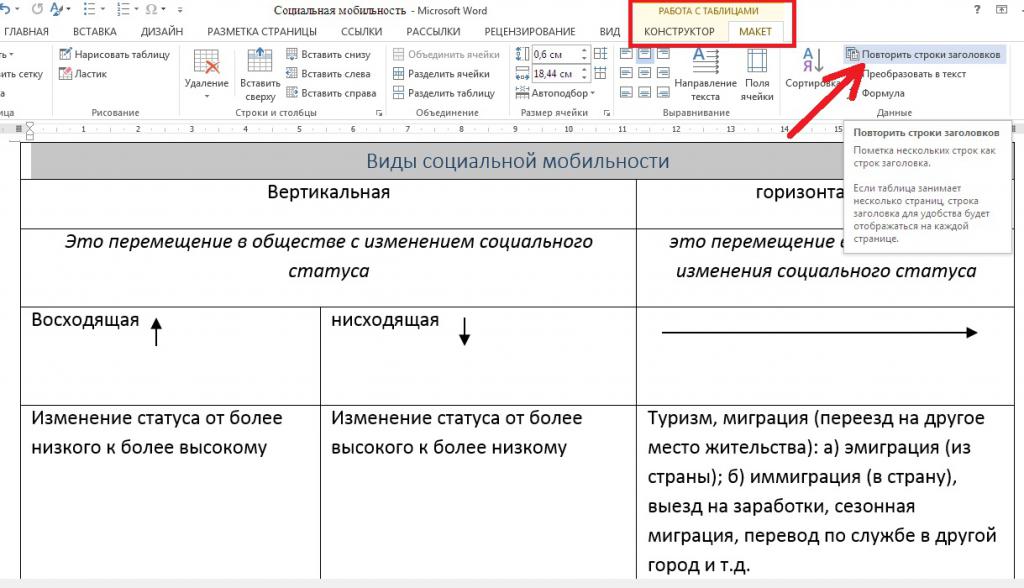
Теперь выделенные строчки заголовка в «Ворде» будут отображаться вверху таблицы, независимо от того, сколько страниц она занимает.



