
Периодически возникает необходимость в создании нескольких анкет. Поэтому важно иметь возможность сделать заполняемое поле с подчеркиванием. В представленном материале вы найдете 7 действенных способов, которые помогут вам в этом.
Способ 1: нарисовать линию вручную


Теперь должна появиться цветная линия. Вы можете кликнуть на неё и изменить цвет на черный, выбрав соответствующий стиль в разделе «Формат».
Способ 2: добавить подчеркивание для шрифта


Способ 3: введите подчеркивание

Способ 4: вставить границу абзаца


Вот результат:
Способ 5: используйте границу таблицы


Способ 6: создать горизонтальную линию
Способ 7: запустить макрос

Sub СоздатьЗаполняемоеПоле() Dim objParagraph As Paragraph Dim objTable As Table ‘Создаем таблицу в активном документе с одной строкой и одним столбцом. ‘Set objTable = ActiveDocument.Tables.Add(Range:=Selection.Range, NumRows:=1, NumColumns:= _ 1, DefaultTableBehavior:=wdWord9TableBehavior, AutoFitBehavior:= _ wdAutoFitFixed) objTable.Cell(1, 1).SetWidth ColumnWidth:=InchesToPoints(1.1), RulerStyle:=wdAdjustNone ‘Скрыть границы таблицы. Selection.Borders.Enable = False ‘Применить нижнюю границу лишь к таблице. With Selection.Borders(wdBorderBottom) .LineStyle = Options.DefaultBorderLineStyle .LineWidth = Options.DefaultBorderLineWidth .Color = Options.DefaultBorderColor End With ‘Удалить заголовок таблицы. Для каждого objParagraph В ActiveDocument.Paragraphs Если objParagraph.Range.Style = "Caption" Тогда objParagraph.Range.Delete End If Next objParagraph End Sub

Для удобства использования в будущем можно назначить кнопку для макроса. Вы можете обратиться к этой статье: Как удалить форматирование вставленных текстов с помощью макроса и VBA в вашем Word
Сравнение 7 методов
| Методы | Наши достоинства | Недостатки бездепозитного бонуса |
| Способ 1: вручную нарисовать линию | Вам доступна функция перетаскивания линии для ее перемещения. | 1. Вам необходимо будет изменить цвет на черный. |
2. Линия не будет удлиняться автоматически, даже если текст не помещается.
2. Линия может удлиняться автоматически, если текст не помещается.
1. Вы не увидите линию, пока не введете над ней текст.
2. Линию нельзя перемещать.
2. Вам потребуется укоротить строку, так как она увеличивается в длину с каждым вводом.
3. Линию нельзя перемещать.
2. Вы не можете переместить линию.
2. Вы можете изменить длину линии.
1. Вы должны удалить ненужные границы.
2. Вы должны удалить заголовок таблицы.
2. Вы можете иметь его только в следующем абзаце существующего текста.
3. Вы не можете переместить линию.
2. Вы можете перемещать линию.
3. Вы можете изменить длину.
4. Не нужно удалять заголовок таблицы.
5. Наиболее оперативный метод создать заполняемое поле с подчеркиванием
Проблемы с повреждением адресного файла
При повседневном использовании цифровых устройств постоянно происходит потеря или повреждение файлов по разным причинам. Однако эти кажущиеся сломанными файлы легко восстанавливаются, поскольку существует специализированный поврежденный инструмент восстановления Word docx, последнее усилие, которое вы можете предпринять, чтобы сохранить свои данные.
Как создавать в MS Word заполняемые формы
Мало кто знает, но текстовый редактор MS Word позволяет создавать такую полезную вещь, как настраиваемые формы. Чем же она полезна? Всего один пример — итак, вам нужно получить несколько десятков анкет в электронном виде. Вы рассылаете респондентам шаблон DOC-файла заполненный по образцу, снова получаете уже заполненные анкеты и…
Да, понимаете, что что-то пошло не так. Правильно заполнена только половина анкет, а во всех остальных случаях полный разброд — кто-то удалил важные поля, кто-то что-то добавил, до неузнаваемости изменил форматирование и т.п. В итоге, приходится тратить время на стандартизацию и иборьбы. Сейчас я расскажу вам как справится с этой проблемой раз и навсегда — наш выбор, настраиваемые формы.
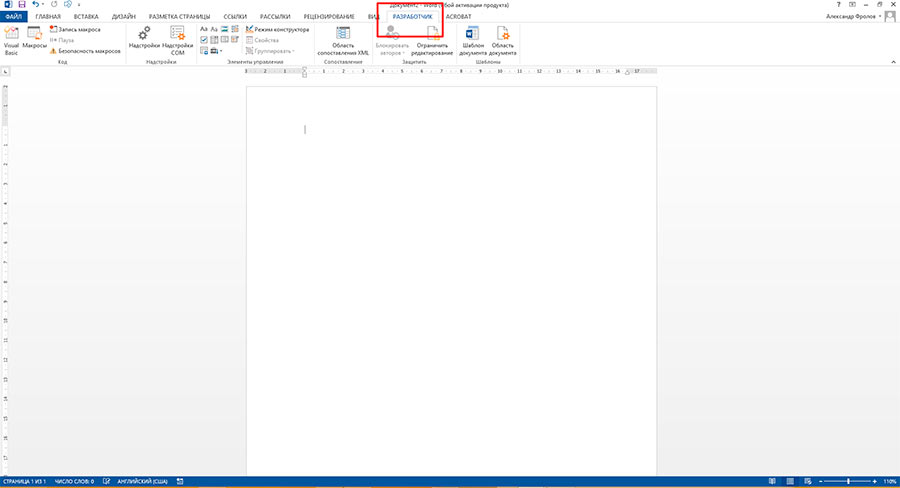
Убедитесь, что вкладка «разработчик» включена
Вкладка разработчик в MS Word
Для начала убедитесь, что в нашем MS Word присутствует вкладка «Разработчик«, которая по умолчанию отключена. Если вкладки нет, первым делом придется её активировать — откройте настройки MS Word («Файл» → «Параметры«) и разыщите пункт «Настроить ленту«. Справа в списке поставьте галочку рядом с пунктом «Разработчик» и примените изменения нажав «Ок».
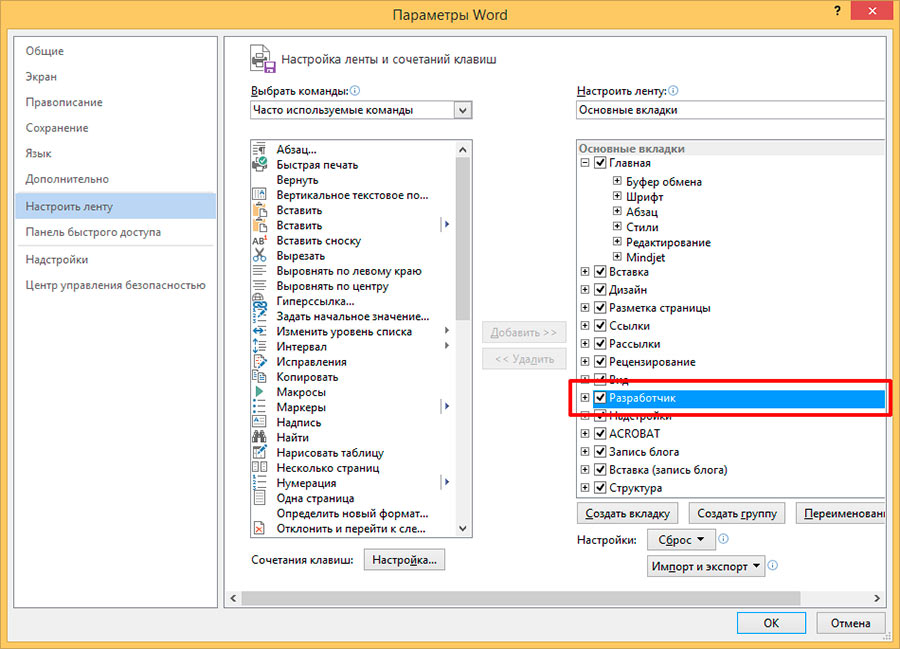
Включаем вкладку «разработчик» , если она выключена
Теперь вкладка должна появится. переходим туда.
Создаем настраиваемую форму в MS Word
Усложнять мы не будем, и в нашей первой «анкете» будет всего одно поле: имя. В группе «Элементы управления» на вкладке «Разработчик» найдите инструмент «Обычный текст» и щелкните на него. Тотчас на листе появится текстовое поле заполненное заготовкой «место для ввода текста».

Создаем простую форму в MS word
Отлично, теперь наступает время чудес. Нажмите на инструмент «Ограничить редактирование» и посмотрите на появившуюся панель справа. Наша цель заключается в том, чтобы пользователь, заполняющий документ, мог ввести текст в специальное поле формы (в данном примере — свое имя), но при этом не имел возможности изменять само поле, форматирование или добавлять какой-либо дополнительный текст в документ.
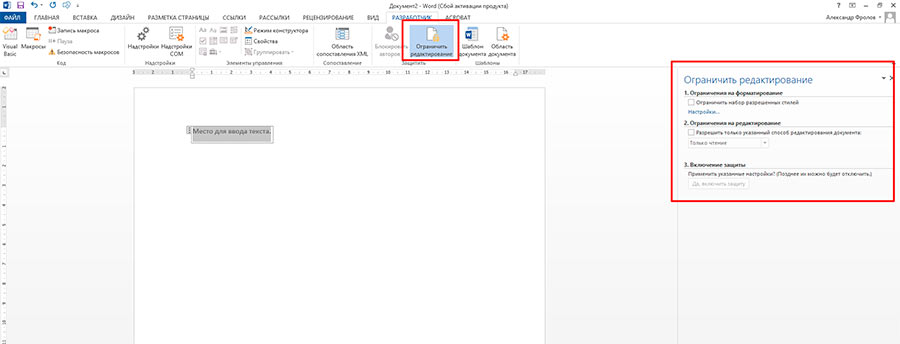
Поле формы вставленное в лист текстового редактора
Защищаем форма от изменений
Теперь сделайте следующее:
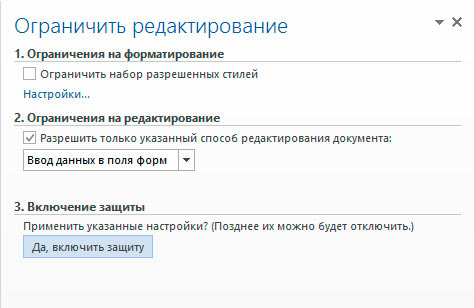
Запрещаем изменение документа
На экран будет выведено окно с предложением ввести пароль — можете ничего не вводить и сразу нажать «Ок», или ввести простой пароль, который не забудете. Вот и всё.
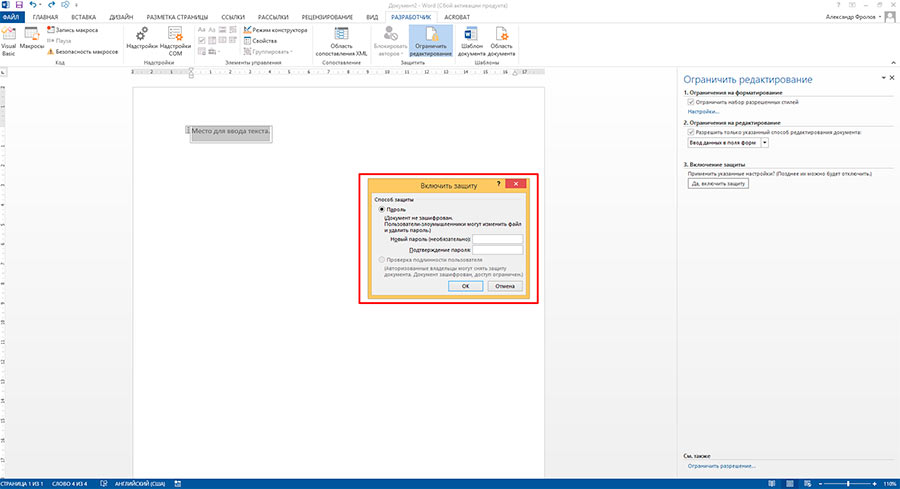
Защищаем страницу от изменений с помощью пароля
Попробуйте ввести имя в созданное нами ранее поле. Получается? А теперь попробуйте ввести текст куда-бы то ни было помимо этого поля. Ага! Страница защищена от редактирования.
Можете смело сохранять её и будьте уверены — сохранятся только данные введенные в соответствующее поле.
Что если вам потребуется внести в форму изменения, например, добавив новые поля? Обратите внимание на нижнюю часть панели «Ограничить редактирование» и нажмите кнопку «Отключить защиту». По её нажатию, документ снова будет доступен для редактирования.
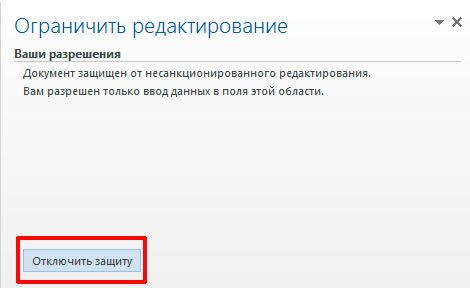
Если вы хотите отредактировать страницу, ограничения можно отменить
Какие ещё защищенные поля можно создавать в MS Word?
Помимо известного нам поля формата «Обычный текст», MS Word предоставляет вам следующие распространенные поля:
- «Форматированный текст» — к тексту в поле можно применить форматирование
- «Флажок» — возможность создать форму с вариантами выбора
- «Раскрывающийся список» — возможность задать элемент с заранее предустановленными вариантами выбора
- «Выбор даты» — раскрывающийся список с календарем для удобного выбора нужной даты
С помощью этого набора вы можете создавать в текстовом редакторе Word формы с практически неограниченными возможностями применения.



