
Работаете ли вы с документами, презентациями или просто хотите добавить изюминку в ваши тексты, умение зеркально отражать изображения в Word может быть очень полезным. В этой статье мы разберемся, как это сделать, ответим на часто задаваемые вопросы и поделимся некоторыми советами по форматированию изображений.
Что такое зеркальное отражение изображения?
Зеркальное отражение изображения — это изменение его ориентации по горизонтали или вертикали. Представьте, будто вы смотрите на изображение в зеркале — именно так оно выглядит после зеркального отражения. В Microsoft Word это можно сделать с помощью простых инструментов форматирования.
Как зеркально отразить изображение в Word?
- Открытие документа: Откройте Microsoft Word и создайте новый документ (Файл > Новый > Пустой документ). Вы также можете открыть существующий документ (Файл > Открыть).
- Вставка изображения: Вставьте нужное изображение в документ (Вставка > Картинки > Это устройство, Стоковые изображения или Онлайн-картинки).
- Поворот изображения (необязательно): Если нужно, вы можете повернуть изображение перед зеркальным отражением. Щелкните на изображении, чтобы появились точки управления. Щелкните на верхнюю точку, чтобы вращать изображение. Удерживая Shift, вы можете вращать изображение с шагом в 15 градусов.
- Точное вращение (необязательно): Чтобы точно повернуть изображение, щелкните по нему и перейдите на вкладку Формат в разделе Инструменты для работы с изображениями или Инструменты рисования. Выберите Повернуть > Дополнительные параметры вращения. Введите желаемое количество градусов в поле Вращение.
- Зеркальное отражение: Щелкните на изображении, перейдите на вкладку Формат и выберите Повернуть > Перевернуть горизонтально (для зеркального отражения по горизонтали) или Перевернуть вертикально (для зеркального отражения по вертикали).
Часто задаваемые вопросы:
- Когда использовать зеркальное отражение?
- Если изображение нужно повернуть в другую сторону, чтобы оно правильно смотрелось в документе.
- Если вы планируете печатать изображение на ткани или другом материале, где направление имеет значение.
- Выберите несколько изображений, удерживая клавишу Ctrl.
- Внесите нужные изменения в настройках форматирования.
- Вставьте текстовое поле (Вставка > Текстовое поле).
- Щелкните правой кнопкой мыши на текстовом поле и выберите Форматировать фигуру.
- В разделе Эффекты >3-D Вращение введите 180 в поле X Вращение.
Советы по зеркальному отображению изображений:
- Проверьте версию Word: В разных версиях Word могут быть разные способы зеркального отражения.
- Зеркальное отражение всего документа: Для быстрого зеркального отражения всего документа, включая текст, воспользуйтесь функцией Печать и настройками принтера.
- Коррекция изображений: Используйте инструменты коррекции изображений Word для изменения цвета, яркости и контрастности.
Важно: Информация в этой статье носит общий характер. Для получения подробной информации по работе с конкретной версией Word, обратитесь к справочной документации.
Рубрика:
- Карьера и Саморазвитие
Как сделать картинки в зеркальном отражении используя 4 способа
День добрый всем друзьям блога moikomputer.ru Иногда бывает нужно получить картинки в зеркальном отражении и на это есть несколько простых способов при помощи стандартного или стороннего софта, а также различных онлайн-сервисов. В рамках этой статьи рассмотрим все перечисленные варианты.
Как сделать зеркальное отражение в Paint
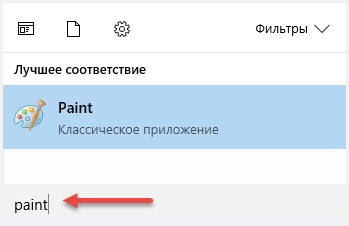
Любой операционной системе Windows предустановлен графический редактор Paint, с которого начнем список. Поисковой строке меню Пуск надо написать «paint»⇒запустить приложение.
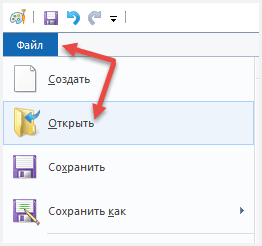
После выбора нужного изображения на компьютере Файл ⇒ Открыть.
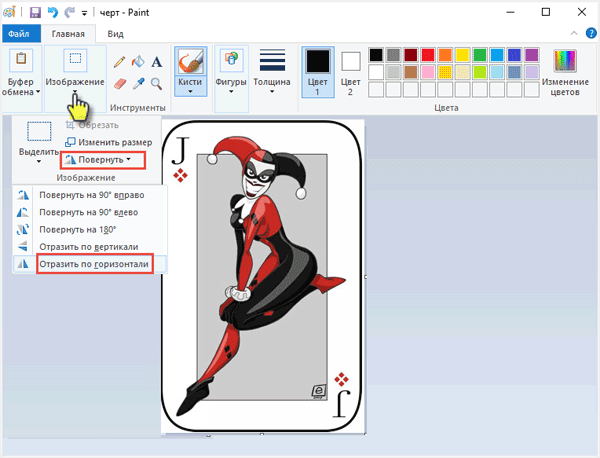
Нажмите на вкладку Изображение ⇒ Повернуть ⇒ Отразить по горизонтали или по Вертикали зависимости от необходимости.
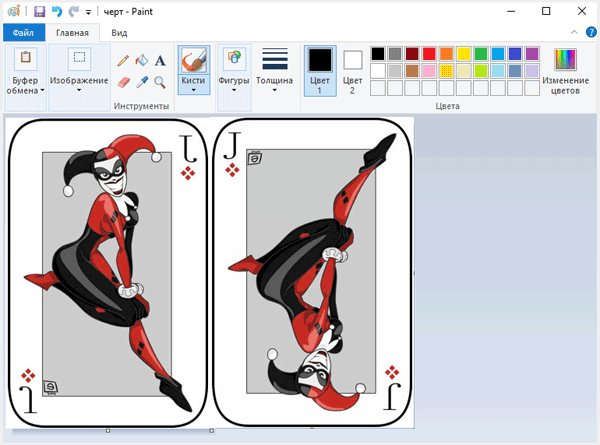
Вот вам и полученный результат если все устраивает, сохраняете по работе с редактором «паинт» я подробно писал в статье как отправить видео по электронной почте.
 Как сделать зеркальное отражение в Ворде
Текстовый редактор Worrd, наверное, многим более привычен нежели, графический и на нем немало чего можно делать помимо формирования документов. Итак:
• создаем новый документ или открываем существующий
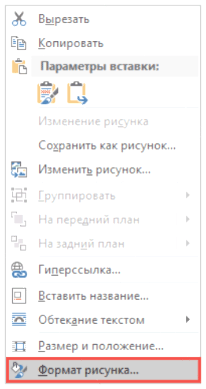
• кликаем по ней ПКМ
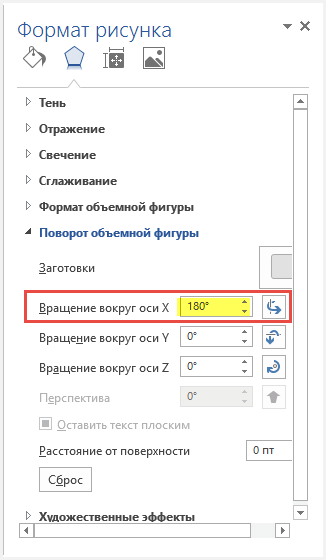
• раскроется меню, где выберите вкладку Формат рисунка.
Здесь нас интересуют три пункта Вращения вокруг оси, но в данном случае для зеркального отображения выбираем пункт «Х» прописываем 180° после чего цель будет достигнута.
Зеркальное отражение в фотошопе
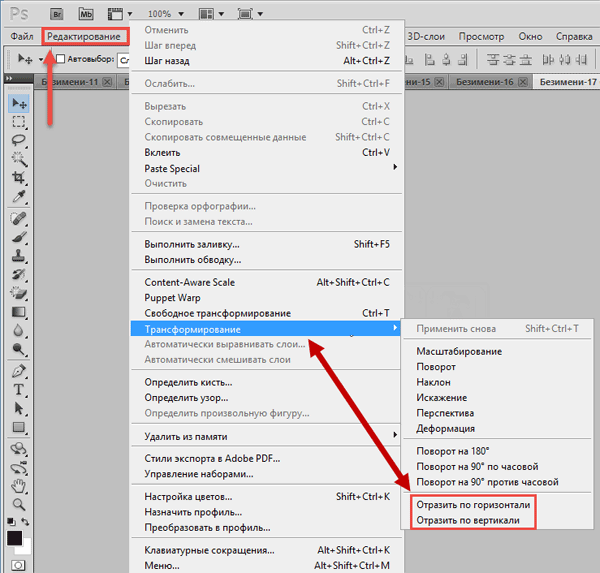
Настоящий способ также очень быстр и прост как два предыдущих, но подразумевает под собой наличие графического редактора «Фотошоп» который не у каждого есть в арсенале.
Запускаем программу вставляем картинку путем перетаскивания или Файл ⇒ Открыть ⇒ Выбор картинки.
Редактирование ⇒ Трансформирование ⇒ Отразить по горизонтали. На этом все действия закончены рисунок примет нужный вид.
 Как сделать зеркальное отражение онлайн
Если у вас нет ни одной вышеприведенной программы то не беда, есть специальные онлайн-сервисы и один из таких сейчас покажу. Переходим по этой ссылке на сайт, откроется окно:
• Нажмите кнопку Обзор для поиска изображения на ПК
• Отразить зеркально: выбор направления
Остальное оставьте как есть, нажмите ОК.
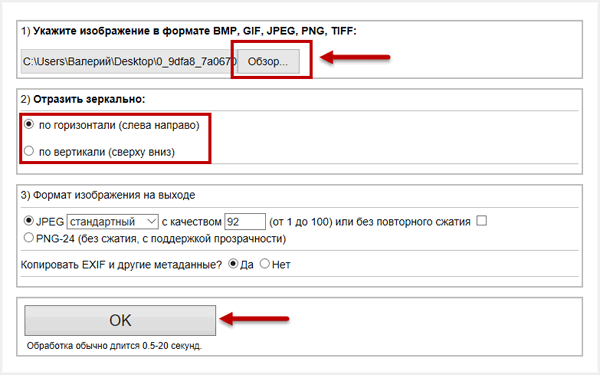
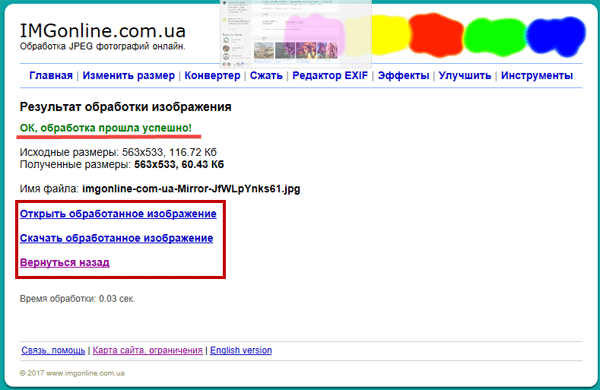
В этом окне можно сразу Скачать обработанное изображение, Открыть для просмотра или вернуться назад.
Ну вот все четыре способа, показанных в статье очень просты в управлении и не затратны по времени все делается несколькими кликами менее чем за минуту. На этом сегодняшняя тема завершена до новых встреч.
P.S Благодаря зеркальному отражению картинка уникализируется естественно при условии, если ее уже до этого не переворачивали.
Посмотрите видео от которого захватывает дух, о 10 самых страшных сооружений мира.



