
Как зеркально отразить картинку в Microsoft Word
Word — это один из самых популярных текстовых редакторов, который позволяет создавать и редактировать документы различных форматов. В нем также можно работать с изображениями и вносить в них различные изменения. Одним из таких изменений является зеркальное отображение картинки.
Зачастую зеркалирование картинки может быть полезно в различных ситуациях, например, при создании баннера или логотипа. В этой статье мы расскажем, как легко и быстро сделать картинку зеркально в Word.
Для начала откройте документ, в который вы хотите добавить картинку. Далее выберите место, где хотите разместить свою картинку, и вставьте ее с помощью команды «Вставка — Изображение». После этого выделите добавленную картинку, нажав на нее левой кнопкой мыши.
Как создать зеркальное изображение в Word: подробная инструкция с примерами
Шаг 1: Откройте документ в Word, в котором вы хотите создать зеркальное изображение.
Шаг 2: Выделите картинку, которую вы хотите отразить.
Шаг 3: Нажмите правой кнопкой мыши на выделенную картинку и выберите пункт «Форматирование изображения».
Шаг 4: В открывшемся окне «Форматирование изображения» выберите вкладку «Эффекты картинок».
Шаг 5: В разделе «Преобразования» выберите опцию «Отобразить горизонтально».
Шаг 6: Нажмите кнопку «ОК», чтобы сохранить изменения. Теперь ваша картинка будет отражена зеркально.
До зеркального отражения:
[[Вставьте описание или ссылку на изображение до отражения]]
После зеркального отражения:
[[Вставьте описание или ссылку на изображение после отражения]]
Теперь вы знаете, как легко создать зеркальное изображение в Word. Этот полезный навык позволит вам улучшить дизайн ваших документов и презентаций, добавляя уникальные визуальные эффекты.
Выбор подходящей картинки
Обращайте внимание на эти факторы при выборе картинки для вашего документа Word, чтобы сделать его более привлекательным и информативным. Помните, что картинка должна дополнять текст, а не отвлекать внимание от него.
Открытие документа Word и выбор инструмента «Вставка»
Чтобы начать работу с документом Word и вставить картинку в зеркальном отображении, вам необходимо открыть программу Microsoft Word на своем компьютере. После того, как вы запустили приложение, выберите пустой документ или откройте уже существующий файл.
Далее, чтобы вставить картинку, перейдите на вкладку «Вставка» в верхней панели инструментов Word. В этом разделе вы найдете все необходимые средства для работы с содержимым документа.
В меню «Вставка» вы можете выбрать различные элементы для вставки в документ, такие как изображения, таблицы, формы и другие объекты. Для вставки картинки в зеркальном отображении выберите пункт «Изображение».
После выбора пункта «Изображение» откроется окно «Проводник», где вы сможете выбрать нужную картинку на своем компьютере. Найдите нужный файл с изображением и нажмите кнопку «Вставить» или дважды кликните на файле.
Теперь выбранная картинка появится в документе Word, и вы сможете приступить к ее дальнейшей обработке и настройке отображения.
Настройка полей страницы для размещения картинки
Перед тем как разместить картинку зеркально в Word, необходимо настроить поля страницы, чтобы обеспечить достаточно места для изображения.
1. Откройте документ в Word.
2. Выберите вкладку «Макет страницы» в верхней панели инструментов.
3. В группе «Разметка» найдите кнопку «Поля» и щелкните на ней.
4. В списке предопределенных опций выберите нужный вариант полей, если он подходит. В противном случае выберите «Поля пользовательского размера» для настройки собственных значений.
5. Если выбрана опция «Поля пользовательского размера», укажите нужные значения для верхнего, нижнего, левого и правого полей.
6. Щелкните на кнопку «Ок» для применения настроек полей страницы.
Теперь у вас есть достаточно места на странице для размещения картинки зеркально. Продолжайте следующими шагами, чтобы выполнить эту задачу в Word.
Вставка выбранной картинки в документ Word
Когда вы выбрали подходящую картинку для вашего документа в Word, следует вставить ее в нужное место. Чтобы это сделать, выполните следующие шаги:
- Откройте ваш документ в Word и установите курсор на место, где хотите вставить картинку.
- На панели инструментов выберите вкладку «Вставка».
- В разделе «Изображения» выберите опцию «Из файла».
- Перейдите к папке, в которой находится ваша выбранная картинка, и выберите ее.
- Нажмите кнопку «Вставить».
После выполнения этих шагов, выбранная картинка будет вставлена в ваш документ Word. Вы можете изменить ее размер, переместить или настроить другие параметры, используя инструменты форматирования и расположения изображений, доступные в Word.
Создание зеркального отражения изображения
1. Выберите изображение, которое вы хотите отразить.
2. Вставьте изображение в ваш документ Word, щелкнув правой кнопкой мыши на месте, где вы хотите разместить изображение, и выбрав пункт «Вставить изображение».
3. После вставки изображения нажмите на него, чтобы выделить его. В верхней части экрана появится вкладка «Формат».
4. Найдите вкладку «Формат» и выберите ее. Здесь вы найдете различные инструменты для работы с изображением. На вкладке «Формат» найдите группу инструментов «Изображение», затем найдите кнопку «Отразить горизонтально».
5. Щелкните на кнопке «Отразить горизонтально». Ваше изображение будет отражено зеркально.
6. Если вам необходимо настроить отражение более подробно, вы можете воспользоваться инструментами «Формат» на вкладке «Формат». Здесь вы можете изменить направление отражения, угол поворота и другие параметры.
7. После завершения настройки отражения сохраните документ, чтобы изменения были сохранены.
Теперь вы знаете, как сделать зеркальное отражение изображения в Word. Этот простой шаг поможет вам создавать уникальные и интересные документы.
Сохранение новой зеркальной картинки в Word
После того как вы создали зеркальную копию картинки в Word, вам необходимо сохранить ее, чтобы использовать в дальнейшем. Вот как это сделать:
- Щелкните правой кнопкой мыши на зеркальной картинке.
- Выберите «Сохранить картинку как» из контекстного меню.
- Укажите путь к папке, в которой хотите сохранить картинку.
- В поле «Имя файла» введите желаемое имя для картинки.
- Выберите формат изображения из списка доступных форматов (например, JPEG или PNG).
- Нажмите кнопку «Сохранить».
Теперь ваша зеркальная картинка сохранена в выбранной вами папке в заданном формате и готова к использованию.
Зеркальное отражение текста в Microsoft Word
Когда при работе в MS Word возникает необходимость повернуть текст, далеко не все пользователи знают, как это можно сделать. Для эффективного решения данной задачи следует взглянуть на текст не как на набор букв, а как на объект. Именно над объектом можно выполнять различные манипуляции, в числе которых и поворот вокруг оси в любом точном или произвольном направлении.
Тема поворота текста нами уже была рассмотрена ранее, в этой же статье хочется поговорить о том, как в Ворде сделать зеркальное отражение текста. Задача хоть и кажется более сложной, но решается тем же методом и парой дополнительных кликов мышкой.
Вставка текста в текстовое поле
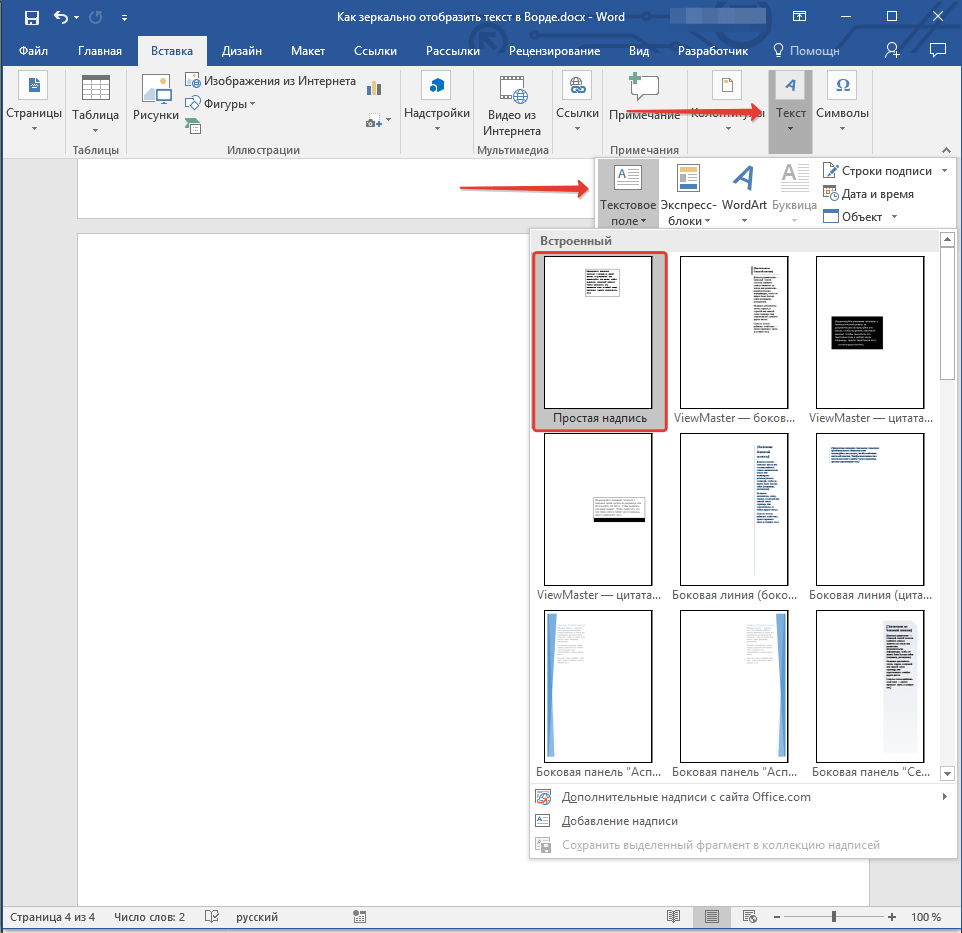
- Создайте текстовое поле. Для этого во вкладке «Вставка» в группе «Текст» выберите пункт «Текстовое поле».
![]()
- Скопируйте текст, который необходимо отразить зеркально (CTRL+C) и вставьте в текстовое поле (CTRL+V). Если текст еще на напечатан, введите его непосредственно в текстовое поле.
- Выполните необходимые манипуляции над текстом внутри текстового поля — измените шрифт, размер, цвет и другие важные параметры.
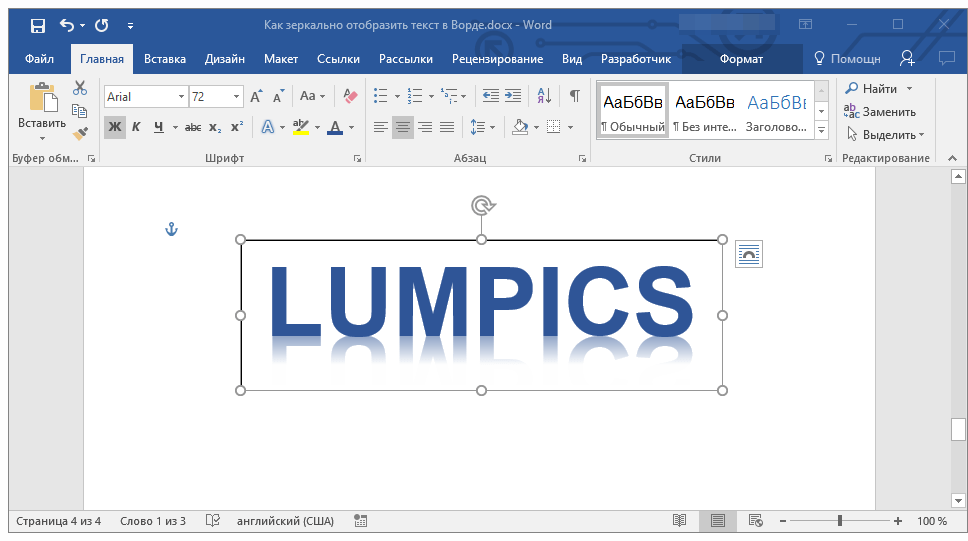
Зеркальное отражение текста
Отразить текст зеркально можно в двух направлениях — относительно вертикальной (сверху вниз) и горизонтальной (слева направо) осей. В обоих случаях сделать это можно с помощью инструментов вкладки «Формат», которая появляется на панели быстрого доступа после добавления фигуры.
- Кликните мышкой по текстовому полю дважды, чтобы открыть вкладку «Формат».
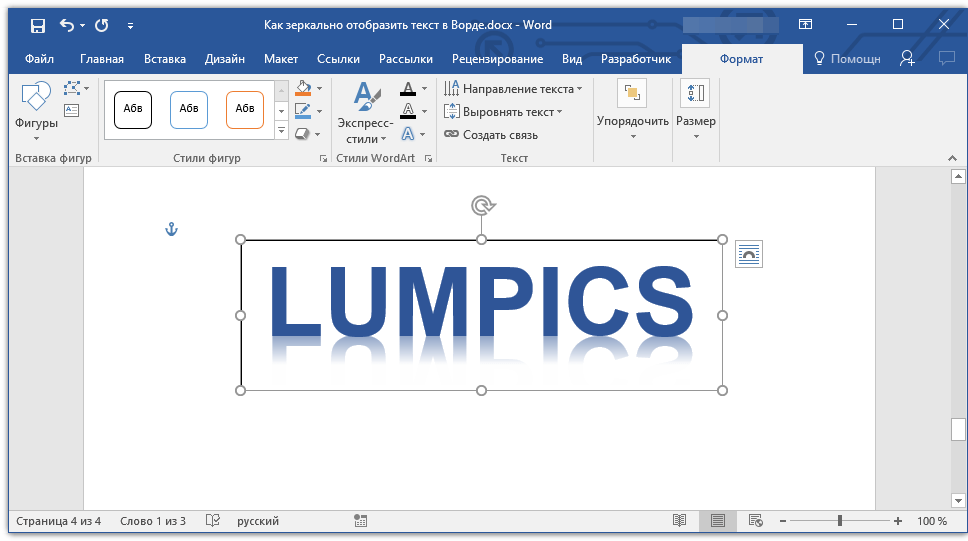
- В группе «Упорядочить» нажмите кнопку «Повернуть» и выберите пункт «Отразить слева направо» (горизонтальное отражение) или «Отразить сверху вниз» (вертикальное отражение).
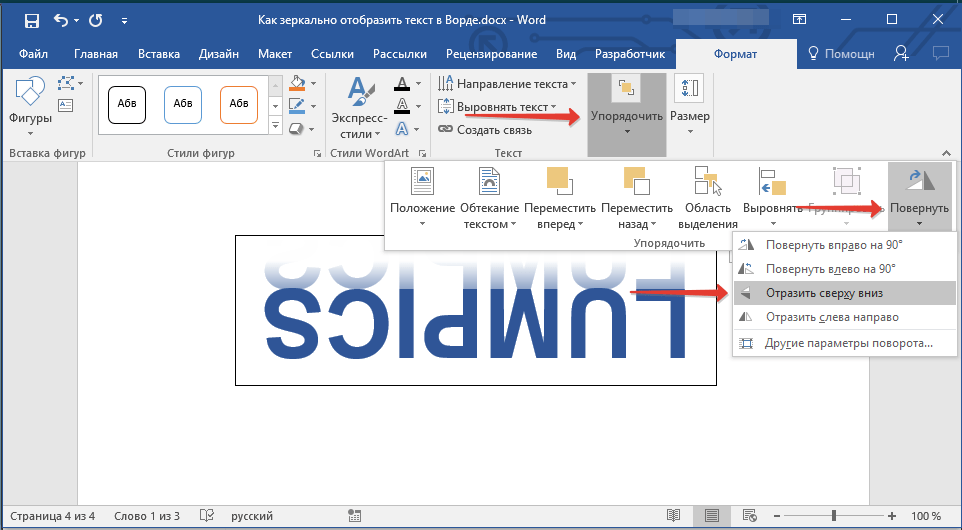
- Текст внутри текстового поля будет зеркально отражен.
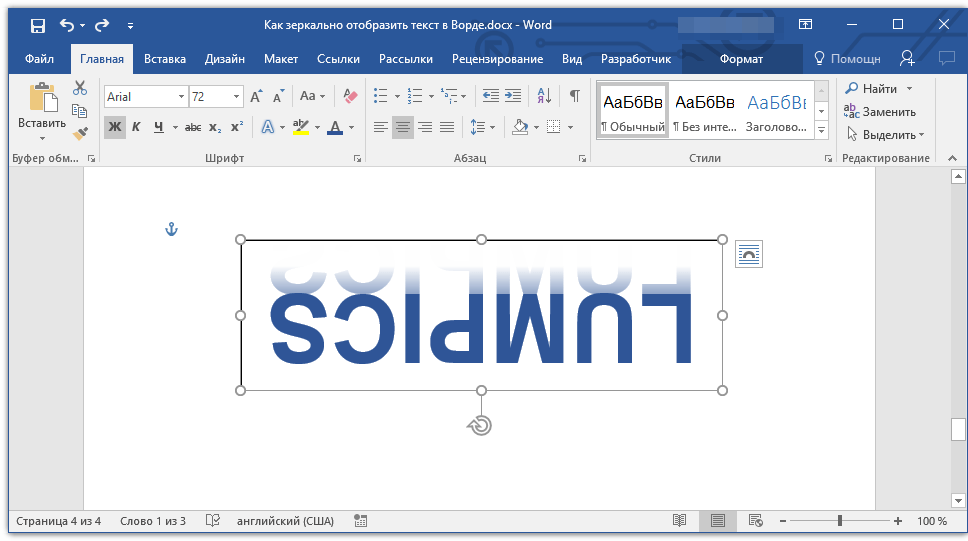
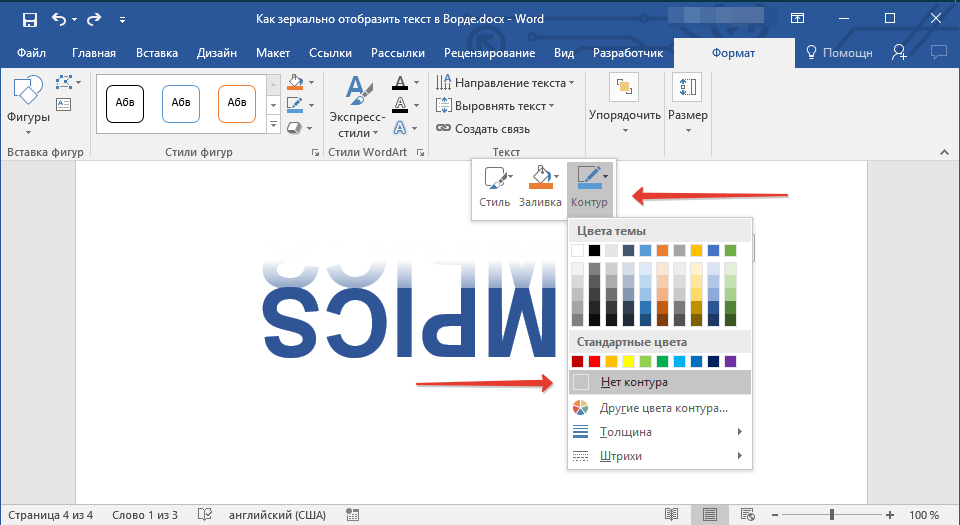
Сделайте текстовое поле прозрачным, для этого выполните следующие действия:
- Правой кнопкой мышки кликните внутри поля и нажмите на кнопку «Контур»;
- В выпадающем меню выберите параметр «Нет контура».
Горизонтальное отражение также можно сделать и вручную. Для этого необходимо просто поменять местами верхнюю и нижнюю грань фигуры текстового поля. То есть, нужно кликнуть по среднему маркеру на верхней грани и потянуть его вниз, расположив под нижней гранью. Фигура текстового поля, стрелка ее поворота тоже будет внизу.
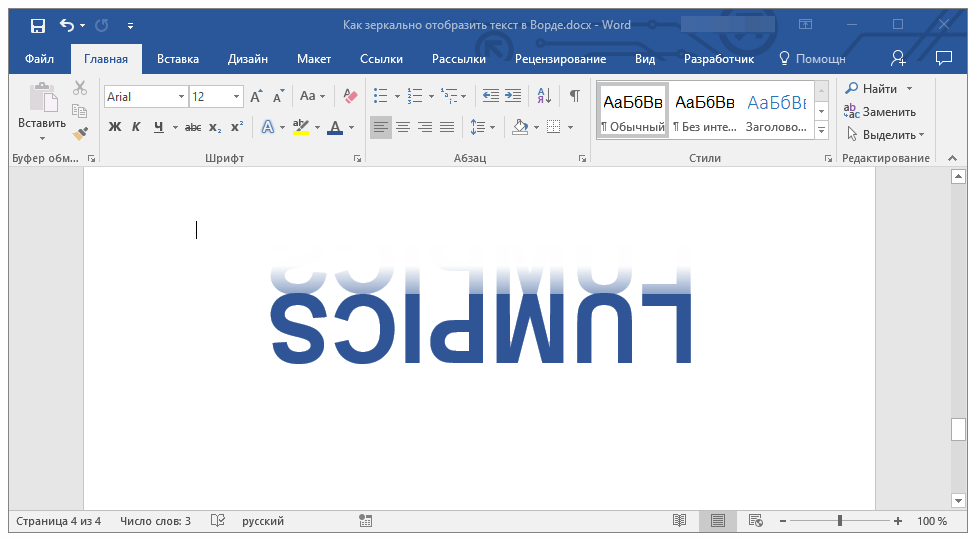
Теперь вы знаете, как зеркально отобразить текст в Word.
Как зеркально повернуть картинку в Ворде
В Ворде изо дня в день по всему миру создаётся огромное количество текстовых документов. У кого-то это отчет по работе, дипломная, реферат, курсовая работа. И каждый второй пользователь сталкивается с добавлением картинок в документ. Хотя многие по мере своих возможностей или незнании опускают данный момент. Ведь это только кажется, что вставка картинки занимает длительное время.
А если вдруг понадобится сделать зеркальное отражение картинки, то более взрослое поколение, вероятно попросит знакомого или близкого человека о помощи, а может и вовсе пропустит этот шаг, ссылаясь на нехватку времени. Давайте, вместе разберёмся с нагрянувшей проблемой.
Отражение картинки «зеркально»
Зеркально отобразить рисунок можно с помощью следующих шагов. Изначально вставьте картинку в документ Ворд:
- Заходите во кладку «Вставка» и нажимаете на «Рисунок»;

- В левой части нового окна выбираете место, в котором находится нужная картинка. Это может быть рабочий стол, папка «Загрузки» или любая другая папка;

- Находите в папке изображение и кликаете по нему;
- Нажимаете «Вставить»;
Чтобы отразить изображение нужно:
- Первым делом надо нажать по рисунку, тем самым его выделить (по краям всего изображения появятся маркеры как на картинке ниже);

- После выделения изображения в Ворде добавится новая вкладка «Работа с рисунками»;

- Нужно нажать на «Формат» во вкладке «Работа с рисунками»;

- В меню будет представлены все действия, которые можно применить к картинке;
- Теперь надо в разделе «Стили рисунков» нажать на кнопку «Эффекты для рисунка»;

- В выпадающем меню навести на «Отображение» и выбрать, например, «Среднее отображение, касание»;

- При наведении мыши на любой из шести вариантов, к рисунку будет автоматически применяться выбранный вариант. Это можно наблюдать на изображении выше.
- Вот готовый результат.

Горизонтальное отражение рисунка
Бывают ситуации, когда необходимо сменить направление рисунка. В данном случае, необходимо сменить направление дедушки мороза в левую сторону. Чтобы отразить картинку по горизонтали нужно сделать следующее:
- Выделить изображение, кликнув по нему;
- Нажать на один из маркеров;

- Удерживая маркер мышью, медленно тяните в правую сторону. На этапе, когда два изображения отразились на одном уровне, отпускайте маркер.

- Такой результат должен получиться.

Примечание. Если нужно расположить две картинки рядом с исходным результатом как на скриншоте выше, надо скопировать картинку и потом уже задавать нужное отражение.
Настройка для зеркального отображения рисунка
Для достижения нужного эффекта во время отражения фото можно настроить все параметры вручную. Кликнув по фото, перейдите во вкладку «Формат».

Кликните по «Эффекты для рисунка» далее на «Отражение» и «Параметры отражения».

В окне «Формат рисунка» установите нужный вид «Заготовки», к примеру «Среднее… касание».

Примечание. Отзеркалить фото можно со смещением на несколько пунктов от оригинального рисунка, для этого нужно выбрать вариант «Отражение в 4 пт или 8 пт».

Далее уменьшаем или увеличиваем указатели таких функций как: прозрачность, размер, расстояние и размытие.
Любой сдвиг можно наблюдать даже при открытом активном окне «Формат рисунка». Для этого сдвиньте окно параметров левее или правее от изображения, что находится на листе документа Ворд.




