
Когда при работе в MS Word возникает необходимость повернуть текст, далеко не все пользователи знают, как это можно сделать. Для эффективного решения данной задачи следует взглянуть на текст не как на набор букв, а как на объект. Именно над объектом можно выполнять различные манипуляции, в числе которых и поворот вокруг оси в любом точном или произвольном направлении.
Тема поворота текста нами уже была рассмотрена ранее, в этой же статье хочется поговорить о том, как в Ворде сделать зеркальное отражение текста. Задача хоть и кажется более сложной, но решается тем же методом и парой дополнительных кликов мышкой.
Вставка текста в текстовое поле
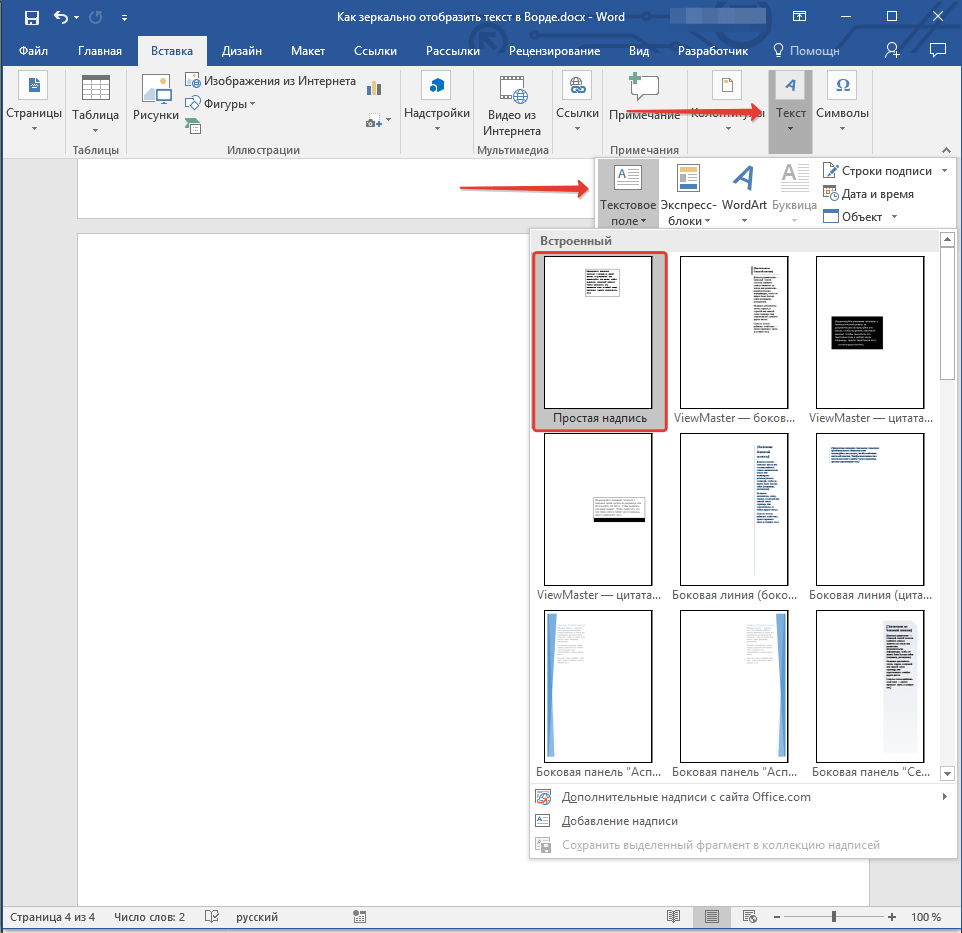
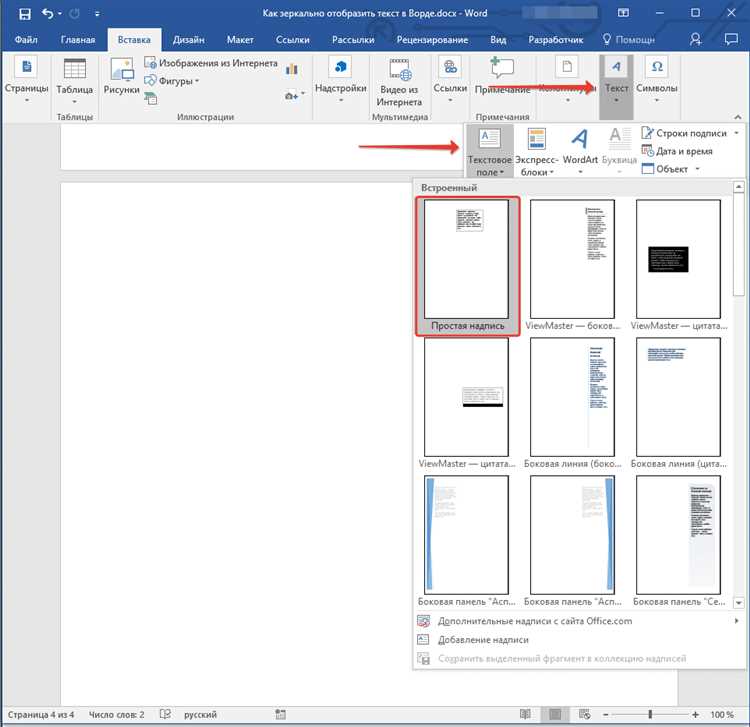
- Создайте текстовое поле. Для этого во вкладке «Вставка» в группе «Текст» выберите пункт «Текстовое поле».
![]()
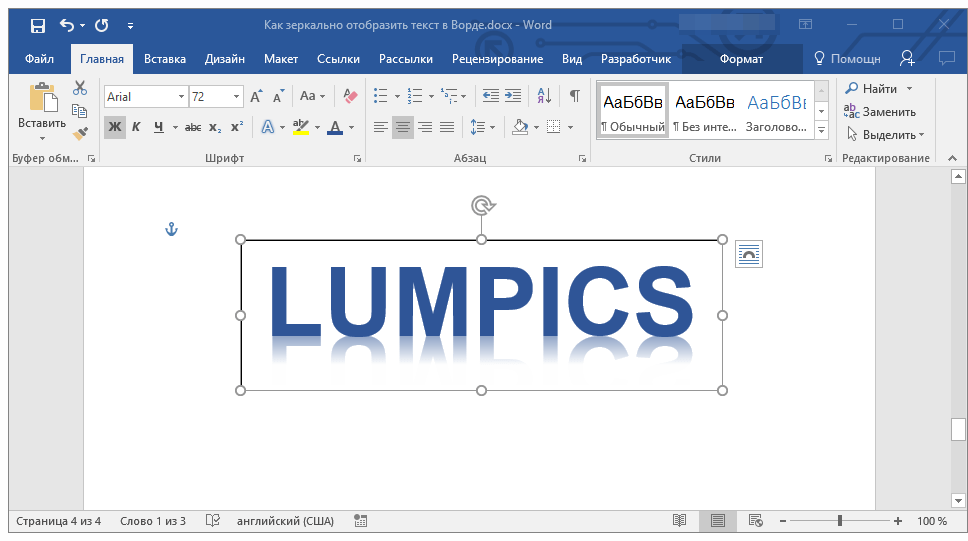
- Скопируйте текст, который необходимо отразить зеркально (CTRL+C) и вставьте в текстовое поле (CTRL+V). Если текст еще на напечатан, введите его непосредственно в текстовое поле.
- Выполните необходимые манипуляции над текстом внутри текстового поля — измените шрифт, размер, цвет и другие важные параметры.
Зеркальное отражение текста
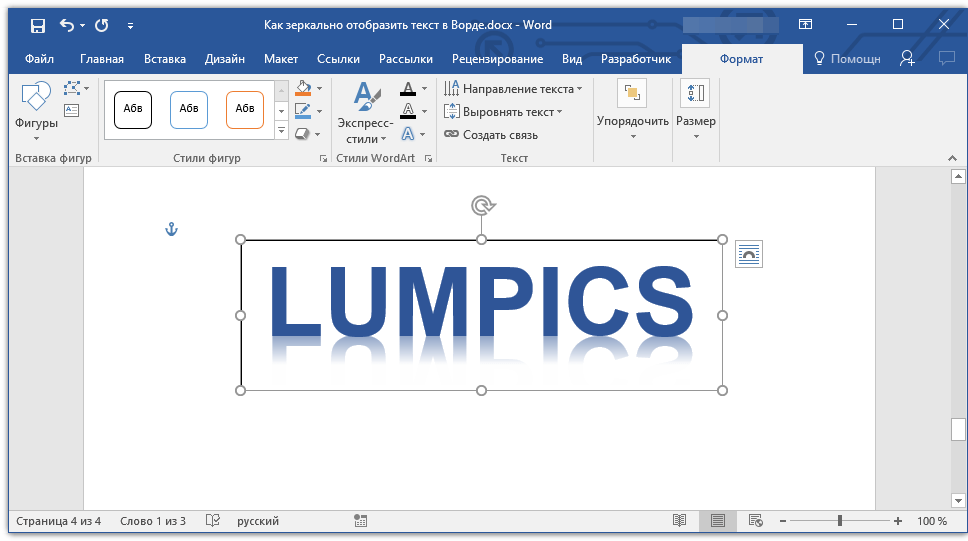
Отразить текст зеркально можно в двух направлениях — относительно вертикальной (сверху вниз) и горизонтальной (слева направо) осей. В обоих случаях сделать это можно с помощью инструментов вкладки «Формат», которая появляется на панели быстрого доступа после добавления фигуры.
- Кликните мышкой по текстовому полю дважды, чтобы открыть вкладку «Формат».
- В группе «Упорядочить» нажмите кнопку «Повернуть» и выберите пункт «Отразить слева направо» (горизонтальное отражение) или «Отразить сверху вниз» (вертикальное отражение).
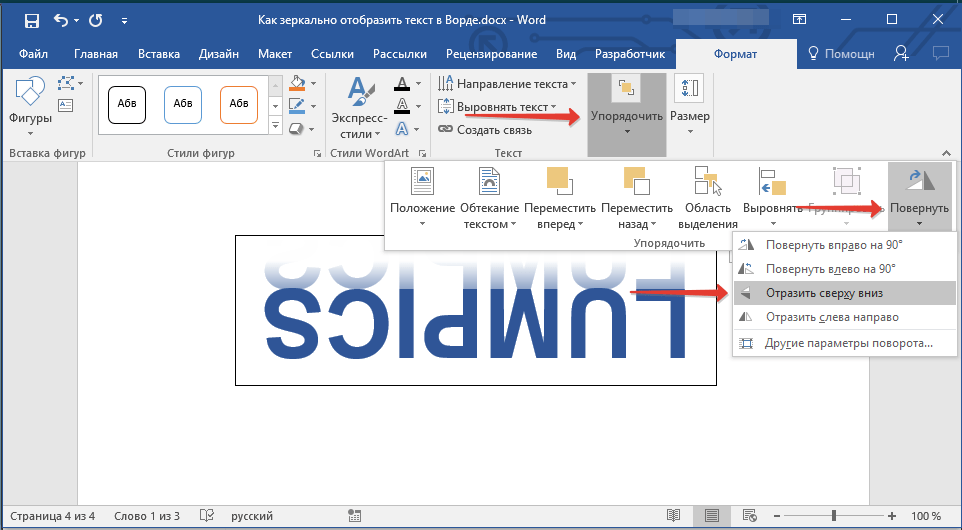
- Текст внутри текстового поля будет зеркально отражен.
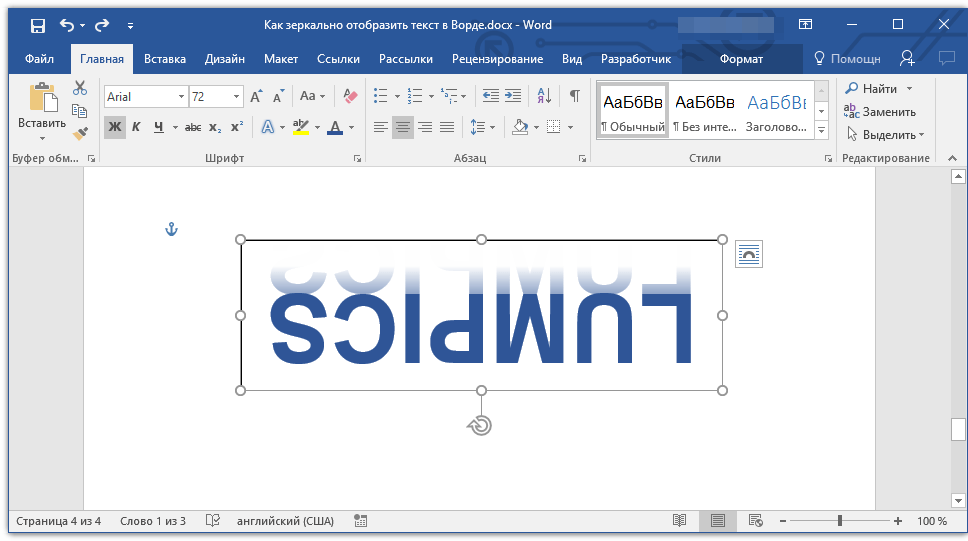
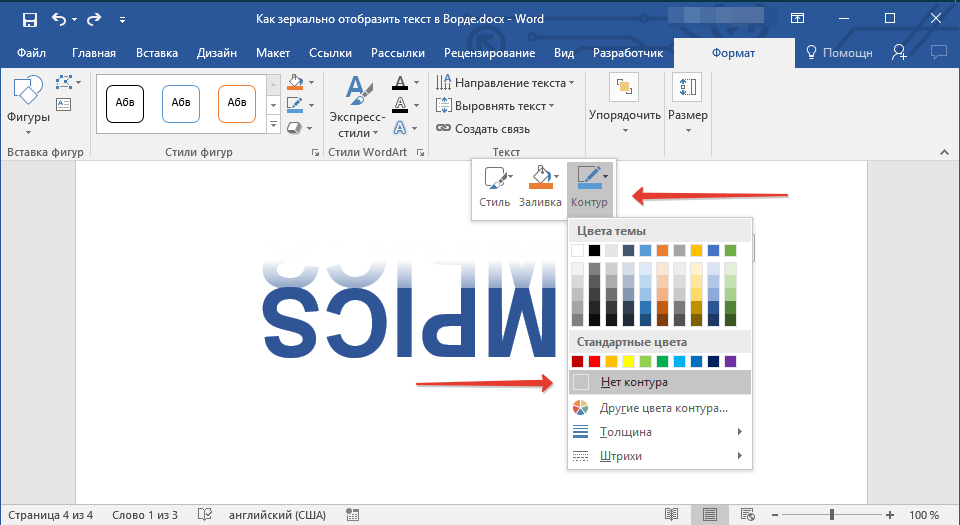
Сделайте текстовое поле прозрачным, для этого выполните следующие действия:
- Правой кнопкой мышки кликните внутри поля и нажмите на кнопку «Контур»;
- В выпадающем меню выберите параметр «Нет контура».
Горизонтальное отражение также можно сделать и вручную. Для этого необходимо просто поменять местами верхнюю и нижнюю грань фигуры текстового поля. То есть, нужно кликнуть по среднему маркеру на верхней грани и потянуть его вниз, расположив под нижней гранью. Фигура текстового поля, стрелка ее поворота тоже будет внизу.
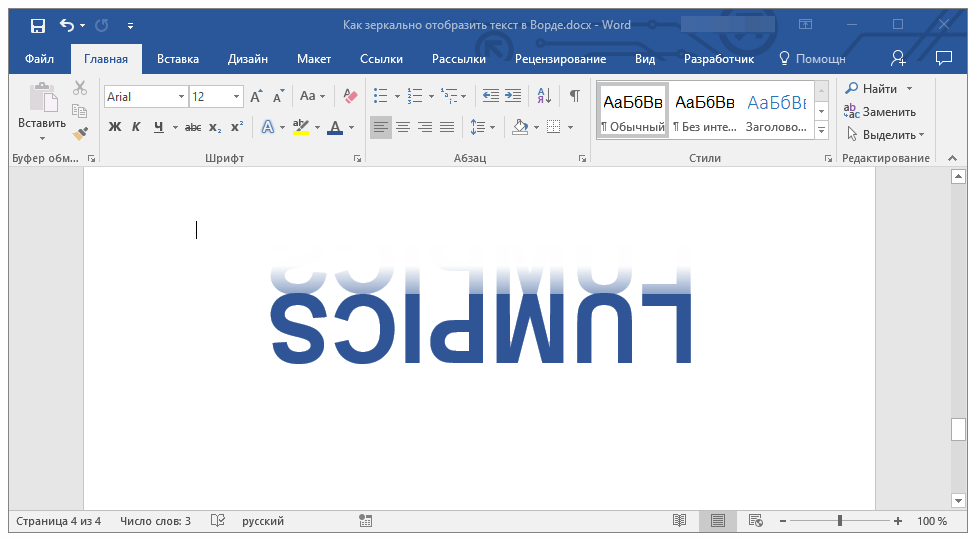
Теперь вы знаете, как зеркально отобразить текст в Word.

Задать вопрос Наш Telegram канал Только полезная информация
Как создать зеркальное отражение изображения в Microsoft Word
Microsoft Word предоставляет множество возможностей для форматирования и настройки изображений в документах. Одной из таких возможностей является создание зеркального отражения изображения. Зеркальное отражение может быть полезно, если вы хотите добавить уникальный эффект к своим документам или привлечь больше внимания к определенному изображению.
Создание зеркального отражения изображения в Microsoft Word является достаточно простым процессом и может быть выполнено всего за несколько простых шагов. В этой статье мы рассмотрим, как использовать встроенные инструменты форматирования Word для создания зеркального отражения вашего изображения.
Прежде чем начать, обратите внимание, что данный процесс может немного отличаться в разных версиях Microsoft Word. Важно также уточнить, что зеркальное отражение будет применено к изображению внутри документа Word и не будет влиять на сам файл изображения.
Зеркальное отражение изображения в Microsoft Word: инструкция по выполнению
Иногда при создании документов в Microsoft Word возникает необходимость в зеркальном отражении изображения. Это может быть полезно, например, для создания эффектов визуального дизайна или изменения направления композиции.
Для выполнения зеркального отражения изображения в Microsoft Word необходимо следовать нескольким простым шагам:
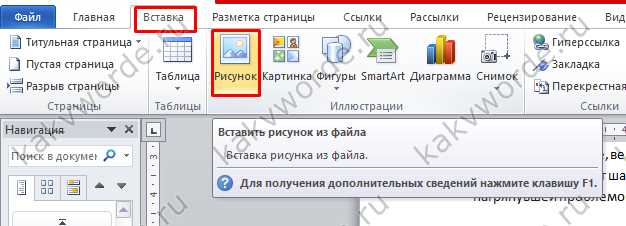
- Вставьте изображение: Находясь в режиме редактирования документа, выберите место, где вы хотите вставить изображение. Нажмите на вкладку «Вставка» в верхней панели меню и выберите опцию «Изображение». Укажите путь к изображению на вашем компьютере и нажмите «Вставить». Изображение появится в документе.
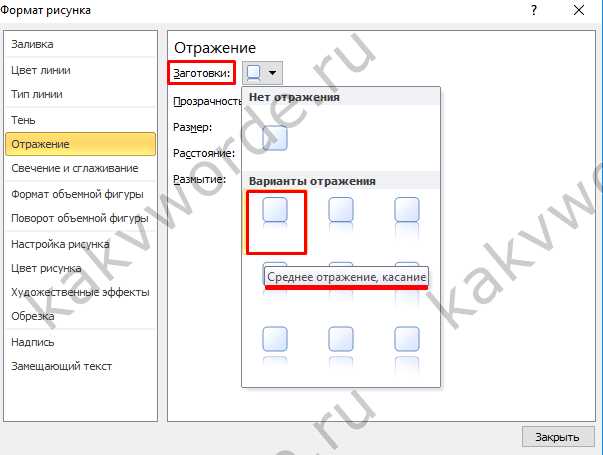
- Откройте панель форматирования: Чтобы открыть панель форматирования изображения, щелкните правой кнопкой мыши на изображении и выберите опцию «Форматировать изображение». Панель форматирования отобразится в правой части экрана.
- Выберите опцию «Эффекты отражения»: В панели форматирования найдите вкладку «Стили изображения» и нажмите на стрелку справа от этой вкладки, чтобы открыть дополнительные эффекты. Затем выберите опцию «Эффекты отражения».
- Настройте параметры отражения: После выбора опции «Эффекты отражения» в панели форматирования появятся параметры настройки. В этом разделе вы можете выбрать направление отражения (вертикальное или горизонтальное) и настроить интенсивность отражения.
- Примените изменения: После того как вы настроите параметры отражения, нажмите кнопку «Применить» или закройте панель форматирования. Изображение будет отражено согласно выбранным настройкам.
Теперь вы знаете, как выполнить зеркальное отражение изображения в Microsoft Word. Этот эффект может придать вашим документам уникальный визуальный стиль и помочь в создании эффектных композиций.
Подготовка документа
Перед тем, как создать зеркальное отражение изображения в Microsoft Word, необходимо правильно подготовить документ. Важно убедиться, что все необходимые компоненты и настройки находятся на месте, чтобы процесс прошел без сбоев.
Прежде всего, важно убедиться, что у вас установлена последняя версия Microsoft Word. Это обеспечит совместимость с новыми функциями и обновлениями, которые могут быть важны для создания зеркального отражения изображения. Если у вас установлена старая версия программы, рекомендуется обновить ее до последней версии.
Одним из важных аспектов подготовки документа является выбор изображения, которое вы хотите отразить. Убедитесь, что изображение имеет подходящий формат и высокое качество. Низкое качество изображения может привести к нежелательным эффектам при создании зеркального отражения.
Также рекомендуется проверить размер и расположение изображения на странице. Если вы хотите достичь определенного эффекта или хотите, чтобы изображение было четко видно, убедитесь, что оно расположено в нужном месте и имеет подходящий размер.
Кроме того, перед созданием зеркального отражения изображения рекомендуется сохранить документ. Это поможет избежать потери данных, если что-то пойдет не так или вы захотите вернуться к исходному состоянию документа.
Вставка изображения в Microsoft Word
Чтобы вставить изображение в документ, нужно выделить место, где оно будет размещено, а затем выбрать соответствующую опцию в панели инструментов программы. Это можно сделать, перейдя во вкладку «Вставка» и кликнув на кнопку «Изображение».
После этого откроется окно выбора изображения, где можно найти нужное фото на компьютере или в Интернете. После выбора изображения, оно будет автоматически вставлено в документ.
Для продвинутого форматирования изображения в Word можно воспользоваться различными инструментами и опциями. Например, можно изменять размер изображения, обрезать его, изменять яркость, контрастность и другие параметры.
Также с помощью Word можно добавлять подписи к изображениям, вставлять рамки, создавать галереи изображений и многое другое. Это позволяет сделать документ более наглядным и интересным для чтения.
Вставка изображения в Microsoft Word является простым и удобным способом добавить визуальные элементы в документ. Благодаря различным опциям форматирования, можно создавать эстетически привлекательные и профессионально оформленные документы.
Выбор нужного инструмента для зеркального отражения изображения
Чтобы создать эффект зеркального отражения на изображении в Microsoft Word, необходимо выбрать подходящий инструмент для этой задачи. В программе Word представлены различные опции форматирования изображений, которые могут использоваться для достижения желаемого эффекта.
Ознакомьтесь с несколькими инструментами, доступными в Microsoft Word, для создания зеркального отражения:
- Поворот изображения: Этот инструмент позволяет вращать изображение вокруг его оси. Чтобы создать зеркальное отражение, вы можете вращать изображение на 180 градусов. Это простой и быстрый способ получить желаемый эффект.
- Флип изображения: Функция флипа позволяет отражать изображение горизонтально или вертикально. Вы можете использовать этот инструмент, чтобы получить зеркальное отражение изображения в нужном направлении.
- Эффекты форматирования: Microsoft Word предлагает также множество эффектов форматирования, которые могут использоваться для создания зеркального отражения. Некоторые из этих эффектов могут быть достигнуты через настройки яркости, контрастности и насыщенности изображения.
Выбор подходящего инструмента зависит от ваших предпочтений и требований к результату. Каждый из этих инструментов позволяет легко создать зеркальное отражение изображения в Microsoft Word без необходимости использовать сложные программы редактирования изображений.
Применение эффекта зеркального отражения
Эффект зеркального отражения в Microsoft Word предоставляет возможность придать изображению уникальный и стильный вид. Этот эффект может быть использован для создания интересных графических элементов, таких как логотипы, иллюстрации и дизайнерские элементы.
Применение эффекта зеркального отражения в документе Word позволяет достичь эффекта двойника изображения, которое кажется отраженным в зеркале. Этот эффект добавляет глубину и объем к изображению, создавая впечатление трехмерности и реализма. Его можно использовать для создания эффекта отражения в воде, стекле или других поверхностях, отражающих свет.
За счет применения зеркального отражения, текст или изображение находящиеся над отраженным изображением, могут создавать эффект «взаимодействия» с ним. Это может быть особенно полезно при создании рекламных материалов, презентаций или веб-дизайна.
Для применения эффекта зеркального отражения в Microsoft Word, необходимо выбрать соответствующий инструмент во вкладке «Форматирование изображения» при выделении соответствующего элемента. Затем можно настроить параметры отражения, такие как угол и прозрачность, для достижения желаемого эффекта.
Редактирование параметров отражения
При редактировании параметров отражения изображения в Microsoft Word, вы можете настроить различные аспекты отражения для достижения желаемого эффекта. Изменение параметров отражения позволяет создавать интересные и эстетически привлекательные композиции.
Один из основных параметров, который можно отредактировать, — это угол отражения. Вы можете выбрать угол, под которым будет отражаться изображение — горизонтально, вертикально или под произвольным углом. Это позволит вам создать различные эффекты отражения, в зависимости от вашего творческого видения.
Еще одним важным параметром является прозрачность отражения. Вы можете настроить степень прозрачности отражения, что добавит глубину и сложность изображению. Игра света и теней, создаваемая прозрачным отражением, придаст вашей работе динамичность и объемность.
Несомненно, одним из самых интересных и креативных параметров является смещение отражения. Вы можете менять горизонтальное или вертикальное смещение отражения в зависимости от вашего предпочтения. Это позволяет вам создавать эффекты, которые выглядят естественно или, наоборот, абстрактно и фантастически.
Кроме того, вы можете редактировать размер отражения, чтобы увеличить или уменьшить его в соответствии с размерами и композицией изображения. Изменение размера отражения может создать гармоничное взаимодействие между элементами дизайна и текстом вашего документа.
Сохранение и экспорт документа
После того как вы завершили работу над документом в программе Microsoft Word, важно сохранить его для дальнейшего использования или передачи другим пользователям. Для этого вы можете воспользоваться функцией сохранения, которая позволяет сохранить документ в выбранном формате.
Для сохранения документа воспользуйтесь командой «Сохранить» в меню «Файл» или используйте сочетание клавиш «Ctrl + S». При вызове этой команды вам будет предложено указать место сохранения документа и задать его имя. После ввода необходимых данных, нажмите кнопку «Сохранить», чтобы сохранить документ на жестком диске вашего компьютера.
Кроме сохранения документа в локальной памяти компьютера, Microsoft Word также предоставляет возможность экспортировать документ в другие форматы. Это может быть полезно, когда вы хотите поделиться документом с другими пользователями, которые не имеют установленной программы Word. Для экспорта документа воспользуйтесь командой «Экспорт» в меню «Файл».
При экспорте документа вам будет предложено выбрать формат, в который вы хотите экспортировать документ. Microsoft Word поддерживает множество форматов, включая PDF, HTML, RTF и другие. Выберите нужный формат и укажите место сохранения экспортированного файла. После этого нажмите кнопку «Экспорт», чтобы сохранить документ в выбранном формате.
Таким образом, сохранение и экспорт документа в программе Microsoft Word позволяют вам сохранить вашу работу и поделиться ею с другими пользователями в удобном для них формате.
Вопрос-ответ:
Как сохранить документ?
Чтобы сохранить документ, воспользуйтесь командой «Сохранить» в меню программы или используйте сочетание клавиш Ctrl+S. В появившемся диалоговом окне выберите место на компьютере, где вы хотите сохранить документ, и введите его название. После этого нажмите кнопку «Сохранить».
Как экспортировать документ в другой формат?
Для экспорта документа в другой формат, откройте меню программы и выберите команду «Экспорт» или «Сохранить как». В появившемся диалоговом окне выберите нужный формат файла и определите место, куда вы хотите сохранить документ. После этого нажмите кнопку «Сохранить».
Как сохранить документ с другим именем?
Чтобы сохранить документ с другим именем, воспользуйтесь командой «Сохранить как» в меню программы. В появившемся диалоговом окне укажите новое имя для файла и выберите место, куда хотите сохранить документ. После этого нажмите кнопку «Сохранить».
Можно ли экспортировать документ в формат PDF?
Да, вы можете экспортировать документ в формат PDF. Для этого откройте меню программы, выберите команду «Экспорт» или «Сохранить как» и в появившемся диалоговом окне выберите PDF в качестве формата файла. Затем определите место, куда хотите сохранить документ, и нажмите кнопку «Сохранить».
Как изменить ориентацию и отразить изображение в Word
Microsoft Word предоставляет широкие возможности для работы с изображениями, включая управление их ориентацией и отражением. Если вам нужно повернуть изображение в нужном направлении или отразить его зеркально, вы можете сделать это с помощью простых инструментов, доступных в программе. Это может быть полезно, если вам нужно адаптировать изображение под определенные требования оформления документа или привести его в соответствие с вашими предпочтениями.
Изменение ориентации изображения: Чтобы повернуть изображение в нужном направлении в Word, следует воспользоваться инструментами поворота. Вы можете выбрать различные углы поворота, чтобы идеально настроить ориентацию изображения. Это может быть полезно, если вы работаете с фотографиями, графиками или другими изображениями, которые необходимо выровнять по определенной оси.
Отражение изображения зеркально: Если вам нужно отразить изображение зеркально по горизонтали или вертикали, в Word есть соответствующие функции. Это может быть полезно, если вы хотите создать зеркальное отображение для эстетических целей или если вам нужно представить изображение с другой стороны для лучшего понимания.
Как поворачивать и отражать изображение в Word
В программе Word существует возможность вращать и зеркально отражать изображения, что позволяет настроить их положение и ориентацию в документе. Данная функция особенно полезна при создании презентаций, отчетов или иных документов, где требуется использование изображений.
Для вращения изображения:
- Выделите нужное изображение в документе Word.
- На панели инструментов найдите вкладку «Изображение».
- Во вкладке «Изображение» выберите опцию «Вращение» и появится список возможных вариантов поворота.
- Выберите нужный угол поворота изображения (например, 90° по часовой стрелке или против часовой стрелки).
Для зеркального отображения изображения:
- Выделите нужное изображение в документе Word.
- На панели инструментов найдите вкладку «Изображение».
- Во вкладке «Изображение» выберите опцию «Отразить» и появится список возможных вариантов отражения.
- Выберите нужное направление отражения изображения (например, зеркальное отображение по горизонтали или вертикали).
Таким образом, вы можете легко настроить положение и ориентацию изображения в программе Word, чтобы документ выглядел более профессионально и удовлетворял вашим потребностям.
Добавление изображения в документ Word
При работе с документами в Word возникает необходимость добавления изображений для иллюстрации текста или создания визуального контента. Добавление изображения в документ Word производится с помощью функций программы, позволяющих импортировать и разместить графические файлы.
Для добавления изображения в документ Word можно воспользоваться следующими действиями:
- Шаг 1: Откройте документ Word, в который необходимо добавить изображение.
- Шаг 2: Выберите место в документе, где вы хотите разместить изображение. Нажмите на вкладку «Вставка» в верхней панели меню Word.
- Шаг 3: В выпадающем меню «Вставка» выберите опцию «Изображение».
- Шаг 4: В появившемся диалоговом окне выберите графический файл из своей локальной папки и нажмите на кнопку «Вставить».
- Шаг 5: Изображение будет вставлено в документ Word в выбранное вами место. Вы можете изменить размер, поворот и расположение изображения с помощью инструментов форматирования в верхней панели меню.
Таким образом, добавление изображения в документ Word является простым и доступным действием, позволяющим создать визуально привлекательный и информативный документ.
Вращение изображения в Word
В программе Word есть возможность вращать изображения, чтобы адаптировать их к нужным задачам и дизайну документа. Вращение изображения может быть полезно в случае, если требуется изменить ориентацию изображения или создать эффект поворота.
Чтобы вращать изображение в Word, сначала выделите его. Затем перейдите на вкладку «Форматирование изображения», где вы найдете различные инструменты для изменения внешнего вида изображения. В разделе «Поворот» вы можете задать угол поворота изображения, как положительный, так и отрицательный.
Для менее точных настроек вращения можно использовать функцию «Вращение по часовой стрелке» или «Против часовой стрелки». Угол поворота задается автоматически в 90 градусов, но вы можете изменить его для достижения нужного эффекта.
Кроме того, в Word есть возможность отразить изображение зеркально или горизонтально. Для этого нужно выбрать пункт «Отобразить горизонтально» или «Отобразить вертикально» в разделе «Операции с изображением».
Вращение и зеркальное отображение изображения в Word позволяют создавать уникальный дизайн для ваших документов. Используйте эти инструменты, чтобы подчеркнуть важность изображений и сделать ваши документы более привлекательными.
Зеркальное отображение изображения в Word
Чтобы зеркально отобразить изображение в Word, достаточно выполнить несколько простых шагов. Сначала выберите изображение, которое вы хотите отразить. Затем, нажмите правой кнопкой мыши на изображении и выберите опцию «Отразить горизонтально» или «Отразить вертикально» в контекстном меню. Word мгновенно отобразит изображение в зеркальном отражении.
Также можно отразить изображение в Word, используя дополнительные инструменты. Например, вкладка «Формат» содержит различные инструменты для редактирования и изменения изображений. Вы можете использовать инструменты для поворота, изменения размера или отражения изображений. Важно помнить, что эти инструменты могут быть доступны только при наличии версии Word с расширенным функционалом.
Зеркальное отображение изображений в Word может быть полезным при создании профессиональных документов, презентаций или других проектов. Эта функция позволяет вам создавать эффектные и оригинальные дизайны без необходимости использования сторонних программ. Она проста в использовании и может быть применена без необходимости в специальных навыках и знаниях.
Изменение угла вращения изображения в Word
Word предоставляет возможность вращать изображение по своему усмотрению, чтобы оно соответствовало нужным требованиям иллюстрации. Для этого можно использовать функцию изменения угла вращения изображения.
Чтобы изменить угол вращения изображения в Word, следуйте следующим простым шагам:
- Выберите изображение, которое нужно повернуть.
- Щелкните правой кнопкой мыши на изображении и выберите опцию «Формат изображения».
- В открывшемся окне «Формат изображения» перейдите на вкладку «Стилиизации» (или «Формат» в зависимости от версии Word).
- Найдите раздел «Вращение» и выберите нужное значение угла в секции «Вращение».
- Word автоматически применит выбранный угол вращения к изображению.
Таким образом, вы можете легко изменить угол вращения изображения в Word, чтобы достичь необходимого эффекта или улучшить визуальное представление вашего документа.
Изменение оси вращения изображения в Word
Когда вы работаете с изображениями в Word, иногда может возникнуть необходимость изменить ось вращения изображения. Это может пригодиться, например, когда вам нужно отобразить изображение зеркально, чтобы оно лучше соответствовало вашим потребностям или дизайну документа.
С помощью функции «Вращение» в Word вы можете изменить ось вращения изображения. Для этого выделите изображение и выберите вкладку «Формат», а затем на панели инструментов «Организация изображения» найдите кнопку «Вращение». При нажатии на эту кнопку появится меню, в котором вы можете выбрать опцию «Вращение по вертикали» для зеркального отображения изображения.
Вы также можете изменить ось вращения изображения, используя команды на панели инструментов «Организация изображения». Нажмите правой кнопкой мыши на изображение и выберите в контекстном меню команду «Вращение» для доступа к дополнительным опциям вращения изображения. В этом меню вы найдете опцию «Вращение по вертикали», которая позволит вам отразить изображение зеркально.
Изменение оси вращения изображения в Word может быть полезным, когда вам необходимо изменить положение изображения или создать зеркальное отражение. Это позволяет вам лучше контролировать внешний вид и макет ваших документов, чтобы они соответствовали вашим требованиям и предпочтениям.
Сохранение и экспорт измененного изображения в Word
Один из способов сохранения измененного изображения — это использование функции «Сохранить как». Чтобы сохранить изображение, необходимо нажать правую кнопку мыши на нем и выбрать опцию «Сохранить как». После этого, укажите путь для сохранения файла, выберите нужное расширение (например, JPEG или PNG) и нажмите кнопку «Сохранить». Таким образом, измененное изображение будет сохранено в выбранном формате и будет готово для экспорта обратно в Word.
Другой способ экспорта измененного изображения в Word — это использование функции «Вставить из файла». Для этого необходимо выбрать место в документе, где хотим вставить изображение, затем открыть вкладку «Вставка» в верхнем меню и выбрать опцию «Изображение». После этого, в появившемся окне нужно выбрать файл с измененным изображением и нажать на кнопку «Вставить». Таким образом, измененное изображение будет экспортировано в документ и будет отображаться в нужном месте.
Таким образом, для сохранения и экспорта измененного изображения в Word доступны различные методы, которые позволяют сохранить качество изображения и его настройки. Редактирование изображений становится более удобным и гибким благодаря этим функциям.
Вопрос-ответ:
Как сохранить изображение после редактирования в Word?
Чтобы сохранить измененное изображение в Word, необходимо следовать нескольким шагам. Сначала откройте документ и выберите изображение, которое хотите отредактировать. Затем нажмите правой кнопкой мыши на изображение и выберите пункт «Редактировать изображение». В появившемся редакторе внесите нужные изменения и нажмите на кнопку «Сохранить». Изображение будет сохранено внутри документа Word.
Как экспортировать измененное изображение из Word?
Для экспорта измененного изображения из Word необходимо выполнить несколько простых действий. Вначале откройте документ с изображением, которое хотите экспортировать. Затем найдите изображение и щелкните правой кнопкой мыши. В контекстном меню выберите пункт «Сохранить изображение как», укажите путь к месту сохранения и выберите желаемый формат для сохранения (например, JPEG или PNG). Нажмите кнопку «Сохранить» и изображение будет экспортировано в указанное место.
Как сохранить измененное изображение в формате JPEG в Word?
Для сохранения измененного изображения в формате JPEG в Word сначала откройте документ и выберите изображение, которое нужно сохранить. Затем нажмите правой кнопкой мыши на изображение и выберите пункт «Сохранить изображение как». В открывшемся окне выберите путь сохранения и в поле «Тип файла» выберите формат JPEG. Нажмите кнопку «Сохранить» и изображение будет сохранено в формате JPEG.
Как экспортировать измененное изображение в формате PNG из Word?
Для экспорта измененного изображения в формате PNG из Word следуйте следующим шагам. Откройте документ и найдите изображение, которое хотите экспортировать. Щелкните правой кнопкой мыши на изображении и выберите пункт «Сохранить изображение как». В открывшемся окне выберите путь сохранения и в поле «Тип файла» выберите формат PNG. Нажмите кнопку «Сохранить» и изображение будет экспортировано в формате PNG.



