
Как в Ворде сделать зеркальное отражение картинки
Давайте поговорим о том, как можно создать зеркальное отражение картинки в программе Microsoft Word. Этот прием дает возможность добавить интересный эффект и придать оригинальность вашему документу. Для этого необходимо следовать определенным шагам, которые помогут вам достичь желаемого результата.
Процесс создания зеркального отражения картинки в Ворде довольно прост и не требует особых навыков. Важно помнить, что использование этой функции может значительно улучшить визуальное оформление вашего документа и сделать его более привлекательным для читателя. Поэтому не стесняйтесь экспериментировать с возможностями программы и добавлять новые эффекты к вашим изображениям.
Простой способ зеркального отражения картинки в Word
1. Откройте документ в Word, в котором находится картинка, которую вы хотите отразить зеркально.
2. Выделите картинку, щелкнув по ней левой кнопкой мыши.
3. Нажмите правую кнопку мыши на выделенной картинке и выберите Формат фигуры.
4. В открывшемся окне Формат фигуры выберите вкладку Эффекты (может быть обозначена как Стили формы в зависимости от версии Word).
5. Нажмите на кнопку Трансформация и выберите Отражение.
6. В меню Отражение выберите один из вариантов отражения: Горизонтальное отражение или Вертикальное отражение.
7. После выбора нужного варианта отражения, нажмите OK.
8. Картинка будет отражена соответственно выбранному варианту.
Теперь у вас есть зеркально отраженная картинка в документе Word. Этот простой способ позволяет быстро и удобно изменить расположение картинки в документе.
Как вставить изображение в документ
Для вставки изображения в документ Word, выполните следующие шаги:
1. Нажмите на вкладку Вставка в верхней части окна программы.
2. Выберите опцию Изображение в разделе Иллюстрации.
3. В открывшемся диалоговом окне выберите файл с изображением на вашем компьютере и нажмите Вставить.
4. Изображение появится в документе Word, где вы сможете его редактировать и перемещать по странице.
Вставка изображения в документ позволяет дополнить текст визуальными элементами и сделать документ более наглядным и привлекательным для читателя. Не забывайте также указывать источник изображения, если оно не является вашим собственным творением.
Выбор подходящего инструмента для отражения
| Инструмент | Описание |
| Зеркальное отражение | Этот инструмент позволяет отразить изображение по горизонтали или вертикали, создавая зеркальный эффект. Выберите этот инструмент, если вам необходимо создать точное зеркальное отражение картинки. |
| Переворот | Переворот изображения позволяет повернуть картинку на 180 градусов. Этот инструмент также может использоваться для изменения ориентации изображения, но не создает точного зеркального отражения. |
Выберите инструмент Зеркальное отражение, чтобы получить идеально отраженное изображение. Этот инструмент обеспечит точное зеркальное отражение по выбранной оси и поможет вам достичь нужного эффекта.
Применение зеркального отражения
Зеркальное отражение — это эффект, который создает зеркальное отображение изображения по горизонтали или вертикали. Этот эффект может быть использован для создания интересных и оригинальных дизайнов в документах, презентациях или веб-страницах.
Применение зеркального отражения позволяет выделить изображение, сделать его более заметным и привлекательным для внимания зрителя. Этот эффект может быть использован как дополнительный элемент дизайна, который придает изображению уникальность и оригинальность.
Зеркальное отражение также может быть использовано для создания зеркального копирования информации или изображений. Например, если вам необходимо сделать копию изображения, вы можете применить зеркальное отражение и получить точную копию исходного изображения, но в зеркальном отражении.
Зеркальное отражение — это мощный инструмент для создания креативных и оригинальных дизайнов. При применении этого эффекта следует помнить о его целесообразности и соответствии общему стилю и цели проекта.
Как сделать картинку зеркально отраженной в Word:
1. Выберите картинку, которую вы хотите отразить зеркально.
2. Нажмите на вкладку Формат в верхнем меню.
3. В разделе Организовать выберите опцию Отразить горизонтально или Отразить вертикально, в зависимости от того, как вы хотите отразить картинку.
4. Картинка будет отражена зеркально.
Это простой способ отразить картинку в Word без использования стилей и тегов HTML.
Сохранение и экспорт готового документа
После того как вы создали и отформатировали документ в Microsoft Word, важно правильно сохранить и экспортировать его для дальнейшего использования или публикации. Вот несколько шагов, которые помогут вам сохранить ваш документ:
1. Нажмите на кнопку Файл в верхнем левом углу программы.
2. В выпадающем меню выберите пункт Сохранить как.
3. Выберите папку, в которой вы хотите сохранить документ, и введите его название.
После того как вы сохранили документ, вы можете экспортировать его в другие форматы для удобства обмена информацией с другими пользователями. Например, вы можете экспортировать документ в формат PDF, чтобы он оставался неизменным при просмотре на различных устройствах.
Чтобы экспортировать документ в формат PDF, следуйте этим шагам:
1. Нажмите на кнопку Файл в верхнем левом углу программы.
2. В выпадающем меню выберите пункт Экспорт.
3. Выберите Создать PDF/XPS.
4. Выберите путь и название файла, затем нажмите Сохранить.
Теперь у вас есть готовый документ, который можно сохранить и экспортировать в различные форматы для различных целей. Не забывайте регулярно сохранять свои документы, чтобы избежать потери данных.
Проверка результата и корректировка при необходимости
После того, как вы применили зеркальное отражение к изображению в Microsoft Word, важно проверить результат для обеспечения правильной ориентации картинки. Возможно, потребуется внести коррективы для достижения желаемого эффекта.
Для проверки результата рекомендуется просмотреть документ в режиме печати или предварительного просмотра. Обратите внимание на направление отражения и его соответствие вашим ожиданиям.
- Если картинка отражена неправильно, вы можете повторить шаги по настройке зеркального отражения, учитывая необходимые изменения.
- Если требуется изменить угол отражения или другие параметры, откройте настройки отражения и внесите соответствующие корректировки.
После проведения проверки и корректировок сохраните документ, чтобы сохранить изменения. Теперь вы можете использовать отраженную картинку в вашем документе Word в соответствии с вашими потребностями.
Зеркальное отражение картинки в ворде


Как в Word сделать зеркальное отражение изображения
В процессе подготовки какого-то материала нам может понадобиться сделать зеркальное отражение помещённых в документ изображений. О возможности и способах сделать в Word зеркальное отражение изображения мы сегодня и поговорим.
Выбранное нами изображение располагается на листе в том месте, где мы установили или оставили курсор. Помещённое на лист изображение мгновенно захватывают маркеры, а в верхнем меню появляется специальная вкладка, содержащая различные опции, инструменты и шаблоны, позволяющие это изображение редактировать.
Поместим на лист (страницу) изображение:
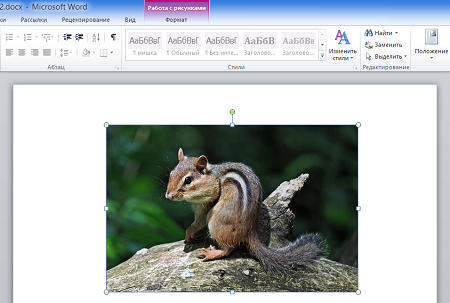
Как мы и говорили, — изображение захватили маркеры, а в верхнем меню появился функционал «Работа с рисунками», содержащий вкладку «Формат». Данная вкладка свёрнута, и мы не видим опций, которые она содержит:
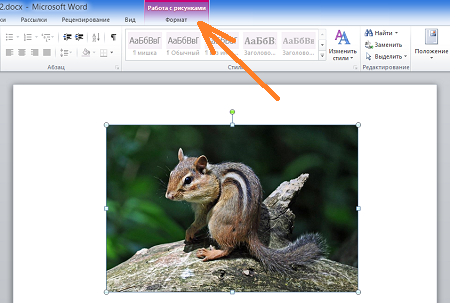
Обычным щелчком мыши по названию вкладки развернём её:

Вот теперь в нашем распоряжении большое количество различных опций и инструментов, с помощью которых мы можем редактировать изображение и так и сяк.
Поскольку мы сегодня говорим о зеркальном отражении изображения, то обратим своё внимание на раздел вкладки «Стили рисунков» и, содержащийся в нём инструмент «Эффекты для рисунка»:

Щелчком мыши по названию данного инструмента раскроем его функционал и посмотрим на эффекты, которые мы можем применить к изображению. Среди множества эффектов есть и нужный нам, в данном случае, эффект «Отражение». Наведя курсор мыши на название данного эффекта, мы увидим варианты отражения:
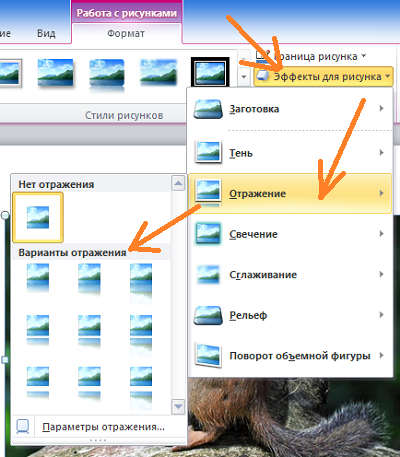
А наводя курсор мыши на варианты отражения, мы сразу же можем видеть, каким будет отражение того или иного варианта, когда мы его выберем:
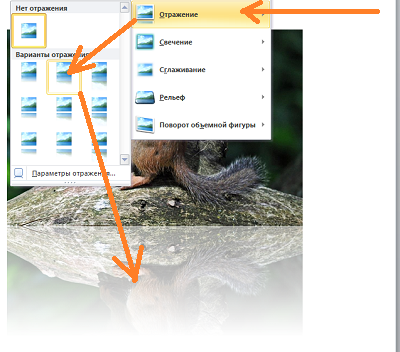
Выбранный вариант отражения мы можем дополнительно редактировать, то есть изменять по своему усмотрению. Мы можем сделать отражение менее или более прозрачным, или размыть его, или же всё вместе. А можем и отдалить отражение от изображения.
Чтобы начать редактировать само отражение нужно вновь выделить изображение — оно должно быть захвачено маркерами. Затем пройти уже известный путь до предлагаемых Word вариантов отражения и ниже перечня этих вариантов, выбрать опцию «Параметры отражения»:
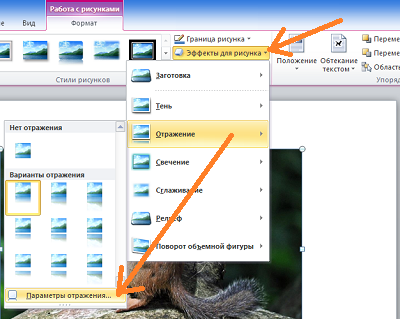
Как только мы выберем данную опцию, тут же откроется окно «Формат рисунка», в котором содержатся, так сказать, рычаги воздействия, ну или регуляторы параметров:
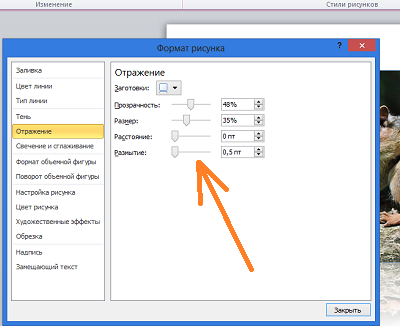
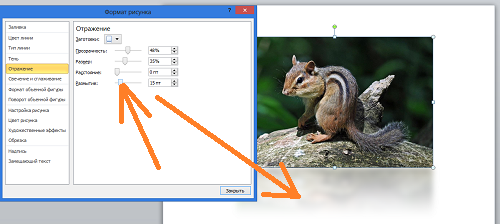
Схватив мышкой тот или иной ползунок, и перемещая его вправо-влево, мы и влияем на отражение. Перемещая какой-то ползунок, например «Размытие», мы сразу же видим происходящие изменения. Может так случится, что окно с регуляторами-ползунками откроется таким образом, что полностью заслонит изображение. В этом случае нужно схватить окошко мышью за верхнюю его часть, где расположено название окна и переместить (отодвинуть) его в любую удобную для работы сторону.
Для примера, я перемещу ползунок размытия немного вправо, и мы посмотрим на то, каким станет отражение:
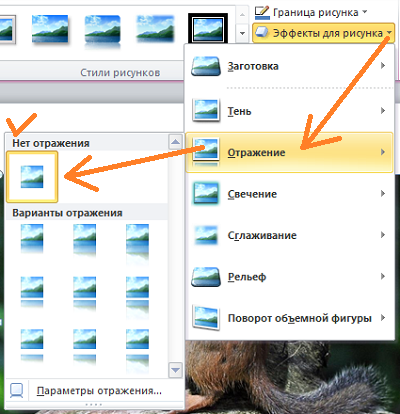
Если выбранный вариант-заготовка отражения нас устраивает, то изменять дополнительно параметры отражения, конечно же, ненужно. В том случае, когда мы передумали и решили не делать отражение картинки, то для его удаления мы вновь проделываем путь до вариантов отражения и выбираем уже вариант «Нет отражения»:
Давайте рассмотрим возможность сделать отражение самостоятельно, не используя варианты-заготовки, предлагаемые программой Word. Процесс этот несложный. Всё что нам нужно сделать, так это скопировать изображение и, сделанную копию перевернуть на 180 градусов, а затем поместить ниже картинки-оригинала.
Я предлагаю такой вот способ копирования: Прицелимся курсором мыши в центр изображения, а затем нажмём клавишу «Ctrl» и будем её удерживать. Затем, нажмём левую кнопку мыши и, удерживая её нажатой, протащим уже копию изображения немного вниз:
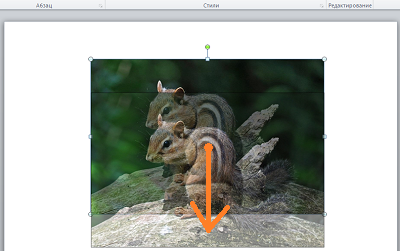
Можно «бросить» копию на этом месте:
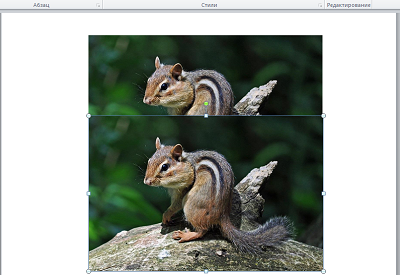
Если в момент перемещения копии она немного сместилась, то можно помочь себе клавишами-стрелками клавиатуры компьютера.
Конечно же, можно сделать копию изображения другим удобным для себя способом.
Схватим мышью средний верхний маркер копии и потянем вниз. Такое наше действие и есть переворачивание копии изображения «кверху ногами» (180 градусов):
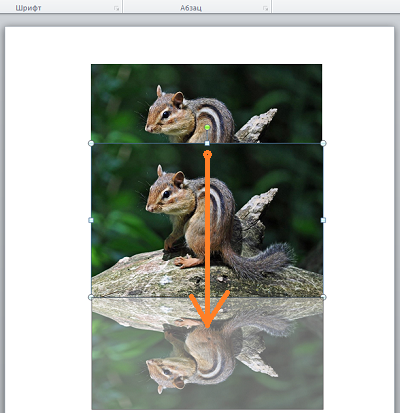
При переворачивании копии изображения необязательно стараться визуально достичь размера изображения-оригинала.
И вот когда мы увидели копию перевёрнутой и немного суженной по высоте, отпустим левую кнопку мыши — перестанем держать маркер и посмотрим на то, что у нас получилось:
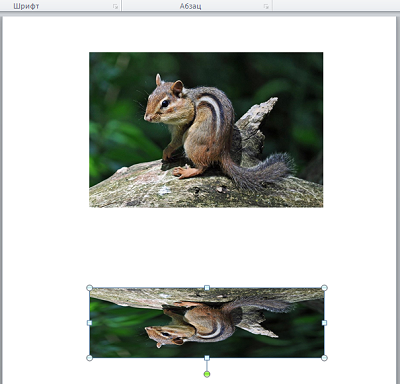
Теперь, схватив копию мышью или с помощью клавиш-стрелок клавиатуры компьютера, поместим копию на изображение-оригинал примерно посередине:
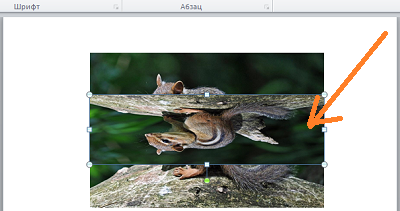
Затем, хватая мышью то один маркер, то другой, совместим копию с оригиналом:
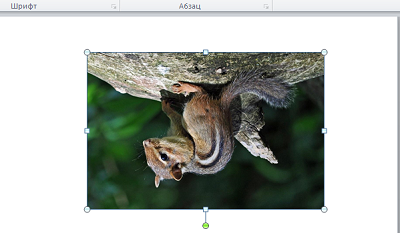
Далее, схватив копию мышью или нажимая клавишу-стрелку движения вниз клавиатуры компьютера, поместим копию ниже оригинала, совместив верхнюю и нижнюю стороны соответственно:
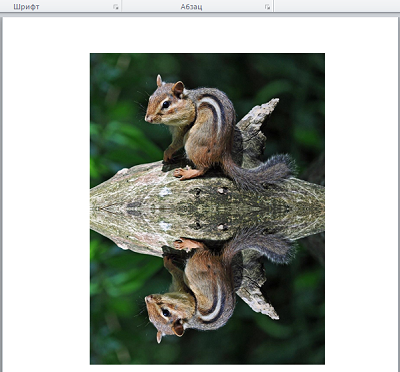
С этого момента копию изображения будем называть отражением.
Например, выбрав опцию «Художественные эффекты» мы можем применить к отражению тот или иной подходящий эффект:
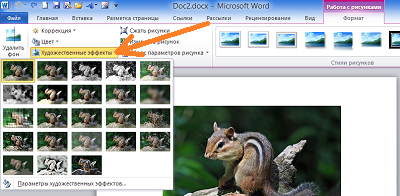
Давайте из предлагаемых вариантов выберем, например, эффект «Размытие». Уже при наведении курсора мыши на этот эффект мы можем видеть изменение отражения:
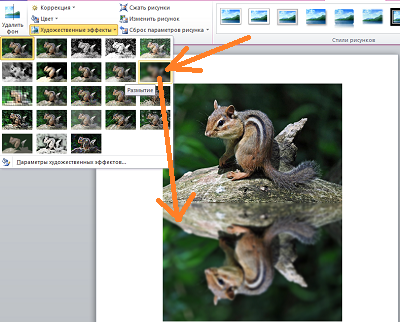
Для применения выбранного эффекта к отражению нужно сделать щелчок левой кнопкой мыши на пиктограмме эффекта. Применённый эффект мы можем усилить или ослабить, или же говоря иначе — отредактировать. Для этого нужно вновь открыть окошко с вариантами эффектов и выбрать опцию «Параметры художественных эффектов»:
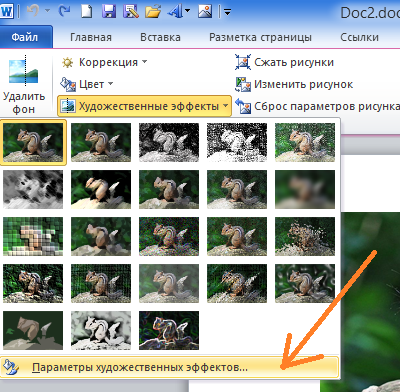
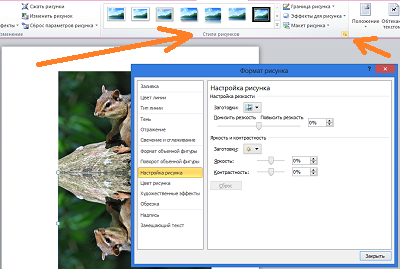
В результате такого выбора откроется окно настроек параметров эффекта с названием «Формат рисунка». В этом самом окне мы и делаем свои собственные установки параметров:
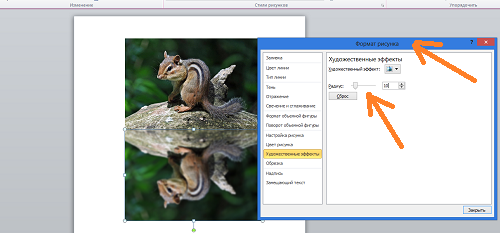
Всё что нам нужно сделать для изменения эффекта, так это подвинуть ползунок. Можно не использовать ползунок, а выставить какой-то свой параметр, используя кнопки-стрелки. Для отмены установленного нами параметра нажимаем кнопку «Сброс». В этом же окне мы имеем возможность поменять первоначально выбранный эффект на другой эффект:
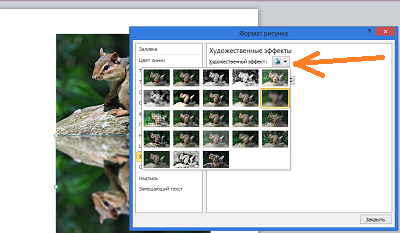
И точно таким же образом изменять и его параметры.
Для более быстрого вызова окна изменения параметров (окно называется, как мы помним, «Формат рисунка») нам достаточно сделать щелчок правой кнопкой мыши, находясь курсором на теле отражения:
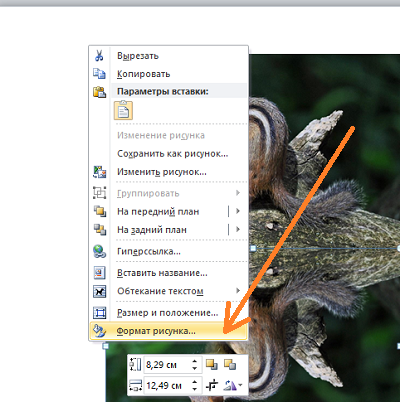
Это самое окно мы также можем открыть обычном щелчком мыши по маленькой стрелочке в нижнем правом углу раздела «Стили рисунков»:
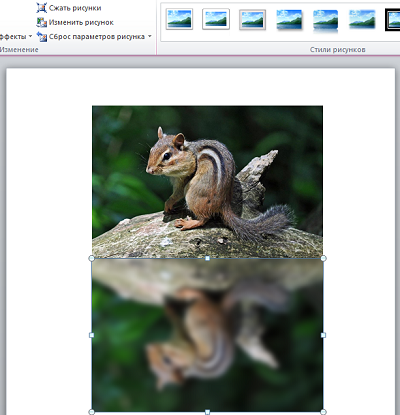
Нам вовсе не обязательно ограничиваться лишь каким-то одним применённым к отражению художественным эффектом. Так применив эффект «Размытие»:
мы, обратившись к инструменту «Коррекция», добавляем к уже размытому отражению один из вариантов с настроенной яркостью и контрастностью:
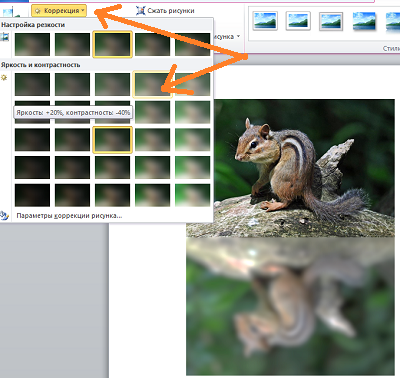
Параметры последнего применённого варианта также можно изменить и как это сделать мы уже знаем.
Если мы хотим, чтобы отражение не имело чёткой нижней границы и плавно сливалось с листом, то в этом случае нам поможет функционал «Фигуры», который находится во вкладке «Вставка» верхнего меню.
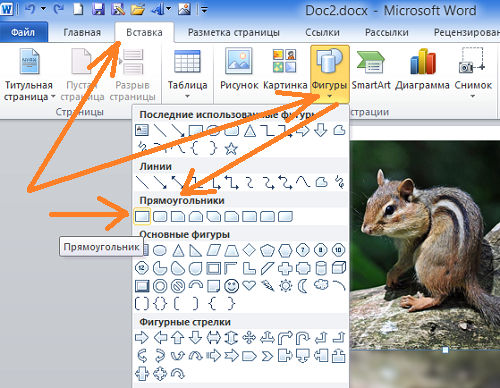
После такого выбора курсор мыши превратиться в перекрестие из двух чёрточек — теперь можно начинать рисовать фигуру.
Наша задача наложить сверху нижней части отражения прямоугольник, не вылезая за края отражения, говоря другими словами, прямоугольник должен быть на переднем плане. Сделать это не сложно.
Давайте этот самый прямоугольник нарисуем. Для удобства рисования прямоугольника щелчком мыши выделим отражение. Его захватили маркеры. Эти маркеры наши помощники в рисовании прямоугольника. Рисуем прямоугольник так, будто соединяем средние левый и правый боковые маркеры, с левым и правым нижними угловыми маркерами между собой.
В результате у нас должно получиться вот так:
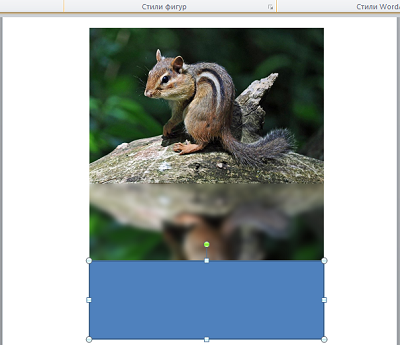
В автоматическом режиме прямоугольник окрасился синим цветом. В нашем примере лист Word имеет белый цвет. По этой причине нам необходимо окрасить прямоугольник белым цветом. Для достижения нужного эффекта прямоугольник не просто окрасим белым цветом, а зальём белым градиентом, сделав затем корректировочные настройки заливки.
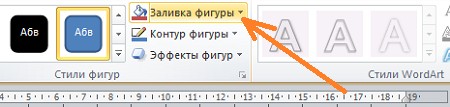
Из нескольких вариантов заливки выберем нужный нам в данном случае вариант «Градиентная заливка», а внутри градиентной заливки самый первый вариант из предлагаемых светлых вариантов:
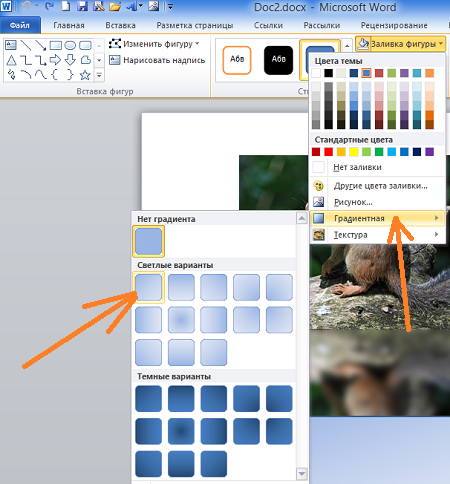
Выбрать можно и любой другой вариант заливки, так как мы полностью изменим все его параметры.
Итак, прямоугольник залит выбранным градиентом. Если сбросить выделение маркерами (обычный щелчок мыши на чистом поле листа), то мы увидим очерченный контур прямоугольника. Вновь выделим прямоугольник. Обводка контура нам не нужна, удалим её, выбрав в верхнем меню опцию «Контур фигуры», а затем вариант «Нет контура»:
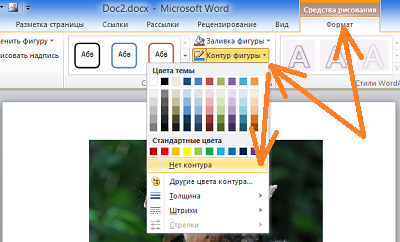
Избавиться от контура можем сразу же после того, как нарисовали прямоугольник. Делаем так, как нам удобно.
Продолжим работу с градиентом.
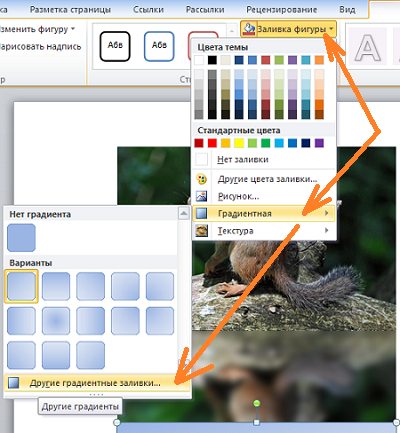
После того, как мы залили прямоугольник градиентом-заготовкой, вновь в верхнем меню выберем опцию «Заливка фигуры», а затем вариант «Градиентная» и далее «Другие градиентные заливки»:
Перед нами откроется окно «Формат фигуры», сообщающее о параметрах (настройках) градиентной заливки, выбранного варианта-заготовки. Эти параметры нам и нужно изменить:
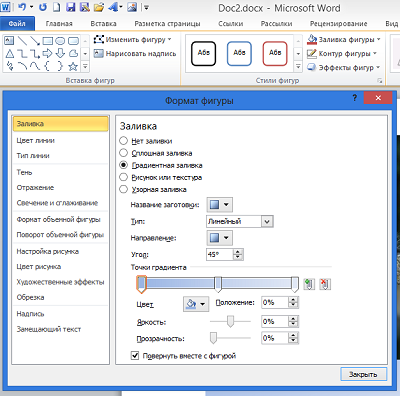
К основным изменениям параметров относятся изменения угла заливки, цвета и прозрачности. Последовательность вносимых изменений можно изменить на своё усмотрение.
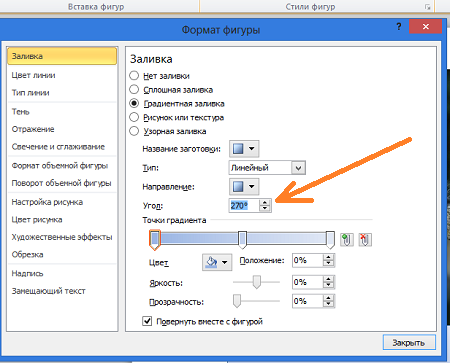
Первым шагом будет изменения угла заливки. Щёлкая кнопкой-стрелкой вверх, изменим угол 45˚ на 270˚. Для более быстрого изменения параметра, кнопку можно удерживать нажатой:
Теперь поработаем с градиентом.
Щелчком мыши выделим среднюю чернильницу для удаления, а затем нажмём кнопку с красным крестиком:
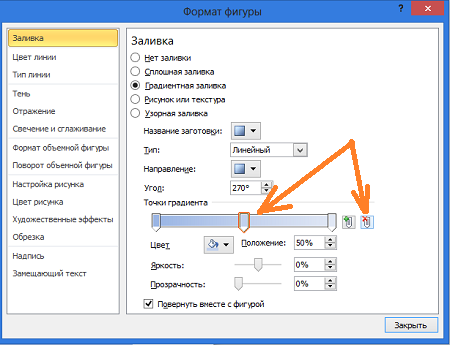
Далее наполняем левую и правую оставшиеся чернильницы белым цветом. Выделяем левую чернильницу и обращаемся к опции «Цвет» и в палитре выбираем белый цвет:
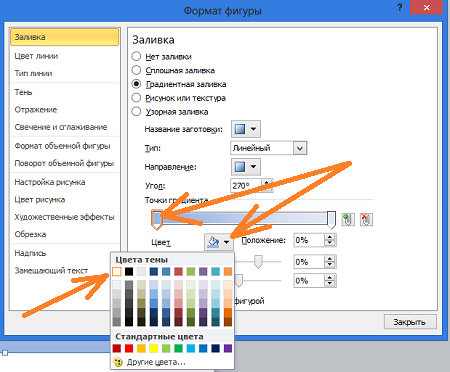
Таким же способом наполняем белым цветом правую чернильницу и смотрим на результат — прямоугольник полностью белый:
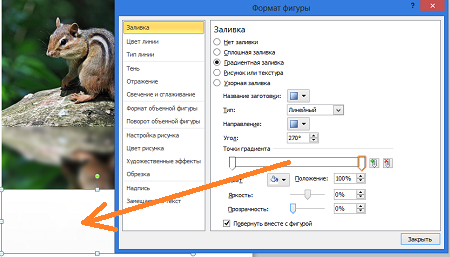
Заключительным шагом в достижение желаемого эффекта будет увеличение прозрачности правой чернильницы. Щелчком мыши выделим правую чернильницу, если мы сбросили её выделение, и переместим ползунок прозрачности вправо, установив значение 100%:
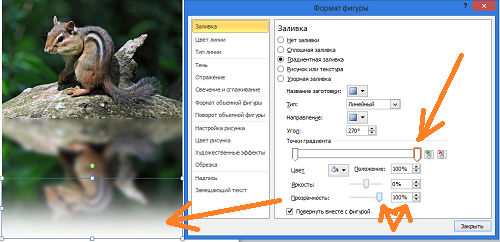
Вот мы и достигли эффекта плавного слияния с листом. Для усиления данного эффекта нужно немного переместить левую чернильницу вправо:
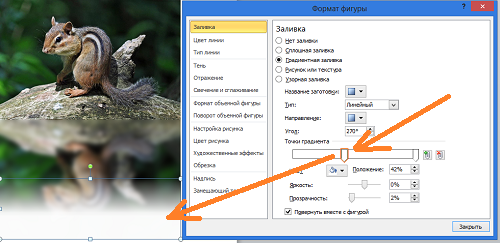
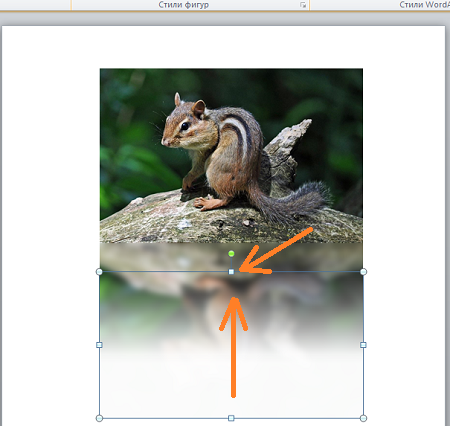
Мы можем дополнительно усилить эффект изменив высоту прямоугольника.
Давайте схватим мышью средний верхний маркер выделения, и потянем его вверх, одновременно наблюдая за тем, как меняется эффект:
Обычным щелчком мыши на свободном поле листа сбросим выделение маркерами и посмотрим на конечный результат:
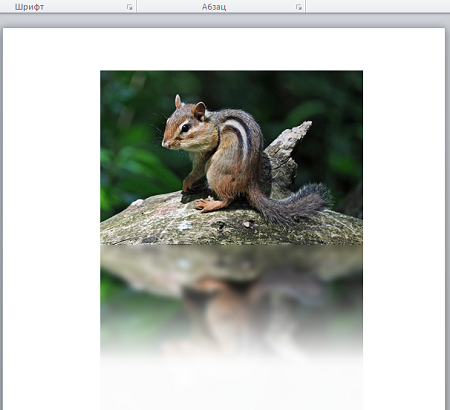
Хотя процесс создания рукотворного отражения и можно считать трудоёмким, всё же есть одно большое преимущество перед использованием шаблонов-заготовок. Это преимущество определяется возможностью работать с отражением индивидуально, применяя различные эффекты и имитируя отражение на различных поверхностях, не затрагивая при этом само изображение.
Простой способ зеркально отобразить изображение в Word и достичь эффекта зеркального отражения
Microsoft Word является одним из самых популярных текстовых редакторов, который позволяет создавать и редактировать различные документы. Одной из интересных возможностей, предоставляемых Word, является отображение изображений в зеркальном виде.
Отображение изображения в зеркальном виде может быть полезным, если вам нужно создать зеркальное отображение фотографии или другой графики для использования в презентации, документе или на сайте. Такая функция позволяет сделать изображение более привлекательным и уникальным.
Для того чтобы зеркально отобразить изображение в Word, вам необходимо выполнить несколько простых шагов. Сначала выберите изображение, которое хотите отобразить в зеркальном виде. Затем нажмите правой кнопкой мыши на изображение и выберите пункт меню «Формат изображения».
В открывшемся диалоговом окне выберите вкладку «Эффекты». Далее щелкните на кнопке «Отразить». Выберите нужный вам вариант отображения изображения — горизонтальное или вертикальное зеркало. После этого нажмите кнопку «ОК», и ваше изображение будет отображено в зеркальном виде.
Методы создания отражений изображений в Word
Создание отражений изображений в Word может быть полезным при создании дизайнерских элементов или презентаций. Возможность отобразить изображение зеркально позволяет добавить оригинальности и уникальности в ваш документ.
В Word существуют несколько методов для создания отражений изображений:
- Использование инструмента «Отражение» во вкладке «Формат». Для этого выберите изображение, нажмите правой кнопкой мыши и выберите «Отразить горизонтально» или «Отразить вертикально».
- Использование фигуры «Зеркальное отражение». Для этого выберите изображение, перейдите на вкладку «Вставка» и выберите «Фигура», затем выберите «Зеркальное отражение» из списка. Появится окно, где вы сможете выбрать направление отражения и его настройки.
- Использование эффектов форматирования. Для этого выберите изображение, перейдите на вкладку «Формат» и выберите пункт «Форматировать форму». В появившемся окне выберите вкладку «Эффекты» и выберите нужный эффект отражения изображения.
Выбор метода зависит от ваших предпочтений и требований к дизайну документа. Экспериментируйте с различными методами, чтобы найти наиболее подходящий для вас вариант отражения изображения в Word.
Отражение изображения с помощью функции «Отобразить изображение по горизонтали»
Функция «Отобразить изображение по горизонтали» в программе Microsoft Word позволяет отразить изображение зеркально по горизонтали, то есть взять его зеркальное отражение по горизонтали и отобразить его на документе. Эта функция полезна, если вы хотите создать эффект зеркального отражения или в случае, когда вам нужно повернуть изображение симметрично относительно вертикальной оси.
Для того чтобы отразить изображение с помощью функции «Отобразить изображение по горизонтали» в Word, следуйте простым шагам:
- Выделите изображение, которое вы хотите отразить.
- На панели инструментов форматирования изображений найдите кнопку «Отразить горизонтально» (это иконка изображения, которое зеркально отражено по горизонтали).
- Нажмите на эту кнопку и посмотрите, как изображение отражается зеркально по горизонтали.
После выполнения этих шагов, ваше изображение будет отражено зеркально по горизонтали на документе. Теперь вы можете сохранить изменения и использовать отраженное изображение для нужного вам эффекта или визуальной презентации.
Отражение изображения с помощью функции «Отобразить изображение по вертикали»
Чтобы отразить изображение по вертикали в Microsoft Word, можно использовать функцию «Отобразить изображение по вертикали». Эта функция позволяет инвертировать изображение относительно горизонтальной оси, создавая зеркальное отображение.
Для отражения изображения по вертикали следуйте следующим шагам:
- Выделите изображение, которое хотите отразить.
- На панели инструментов выберите вкладку «Изображение», которая появляется при выделении изображения.
- В группе «Формат» нажмите на кнопку «Отобразить изображение по вертикали».
После выполнения этих шагов изображение будет отражено вертикально. Если вы хотите вернуть изображение в исходное состояние, выделите его снова и нажмите кнопку «Отобразить изображение по вертикали» в группе «Формат».
Отражение изображения по вертикали — это простой способ создания зеркального отображения в Word. Вы можете использовать эту функцию для создания эффектов, добавления разнообразия к вашим документам и многое другое. Попробуйте применить эту функцию к своим изображениям и увидеть, как они преобразятся!
Создание зеркального отражения изображения с помощью команды «Копировать и вставить отражение»
Чтобы создать зеркальное отражение изображения, следуйте этим шагам:
- Выберите изображение, которое вы хотите отразить.
- Щелкните правой кнопкой мыши на выбранном изображении, чтобы открыть контекстное меню.
- В контекстном меню выберите опцию «Копировать».
- Щелкните на пустой области страницы, чтобы установить курсор в нужное место для вставки отраженного изображения.
- Щелкните правой кнопкой мыши и выберите опцию «Вставить отражение» в контекстном меню.
После выполнения этих шагов, вы увидите, что изображение было зеркально отражено и размещено на странице Word.
Зеркальное отражение изображения может быть полезным при создании эффектов, дизайна или для иборьбы направления изображений с текстом.
Знание основных команд и функций Word позволяет без труда выполнять различные манипуляции с изображениями, в том числе создание зеркального отражения. Надеемся, что эта инструкция поможет вам улучшить ваш опыт работы с изображениями в Word.
Ручное создание отражения изображения в Word
Создание эффекта отражения изображения в документе Word может придать вашим документам более профессиональный вид. Хотя Word не имеет встроенного инструмента для создания зеркального отображения изображения, вы можете достичь этого эффекта ручным способом.
Чтобы отразить изображение в Word:
1. Вставьте изображение, которое вы хотите отразить, в ваш документ Word.
2. Выделите изображение и нажмите правую кнопку мыши для вызова контекстного меню.
3. В контекстном меню выберите опцию «Формат изображения».
4. В окне «Формат изображения» перейдите на вкладку «Форматирование», которая находится слева.
5. В разделе «Оптические эффекты» найдите опцию «Отражение».
6. Нажмите на стрелку рядом с опцией «Отражение» для отображения списка доступных стилей отражения.
7. Выберите стиль отражения, который вам нравится. Варианты включают отражение сверху, отражение снизу и отражение с обеих сторон.
8. После выбора стиля отражения вы увидите, как изображение отражается в режиме реального времени.
9. Чтобы подстроить эффект отражения по своему вкусу, вы можете использовать дополнительные опции, такие как настроить угол отражения или изменить прозрачность отражения.
10. Когда вы удовлетворены результатом, нажмите кнопку «ОК» в окне «Формат изображения». Изображение будет отражено согласно выбранному стилю.
Создание отражения изображения в Word позволяет вам добавить интересные визуальные эффекты к вашим документам и сделать их более заметными и запоминающимися.
Отображение изображения в Word с помощью параметров фигур
Многие пользователи Word сталкиваются с необходимостью отображения изображений в документах. Однако иногда требуется особый эффект, такой как зеркальное отражение изображения. Программа Word предоставляет возможность достигнуть такого эффекта с помощью параметров фигур.
Для начала вставьте изображение в документ, выбрав команду «Вставка» в верхнем меню, а затем «Изображение». Выберите нужный файл изображения и нажмите «Вставить».
После этого выберите вставленное изображение, чтобы активировать контекстное меню. В контекстном меню выберите команду «Формат фигуры».
В окне форматирования фигуры выберите вкладку «Эффекты», а затем «Зеркальное отображение». Здесь вы можете выбрать одно из предложенных направлений зеркального отражения или настроить его самостоятельно, изменяя параметры.
Если вы хотите отобразить изображение вертикально, выберите «Вертикальное зеркало». Если же вам нужно зеркальное отражение по горизонтали, выберите соответствующую опцию.
Кроме того, вы можете настроить угол зеркального отражения и смещение изображения. Для этого откройте «Панель задач форматирования фигуры», которая появится после выбора опции «Зеркальное отображение». Здесь вы можете изменить числовые значения угла и смещения.
После того как вы настроите параметры, примените изменения, нажав кнопку «ОК» в окне форматирования фигуры.
Теперь ваше изображение будет отражено зеркально внутри документа Word. Вы можете продолжать редактировать текст и размещать фигуру с изображением в нужном месте документа.
С помощью параметров фигур в Word вы можете достичь различных эффектов, включая зеркальное отражение изображений. Попробуйте использовать этот инструмент в своем следующем проекте и создавайте уникальный дизайн документа.
Изменение оси отражения изображения в Word
Ось отражения изображения в Word может быть легко изменена с помощью инструментов программы. Чтобы зеркально отобразить изображение, следуйте инструкциям ниже:
Шаг 1: Вставьте изображение в документ Word, выбрав вкладку «Вставка» и нажав кнопку «Изображение».
Шаг 2: Выделите вставленное изображение, щелкнув на нем.
Шаг 3: Нажмите правую кнопку мыши на изображении и выберите опцию «Форматировать изображение».
Шаг 4: В открывшемся окне «Форматирование изображения» выберите вкладку «Расположение и размеры».
Шаг 5: В разделе «Способ наложения» выберите опцию «Зеркальное отражение» и укажите необходимую ось отражения.
Шаг 6: Нажмите кнопку «ОК», чтобы сохранить изменения.
Теперь вы можете просмотреть отраженное изображение в документе Word.
Этот простой процесс позволит вам легко изменить ось отражения изображения в Word и создать интересный эффект в вашем документе.
Использование трансформаций для создания зеркального отображения изображения
Для создания зеркального отражения изображения в Word, следуйте этим шагам:
| 1. | Выберите изображение, которое вы хотите отразить. |
| 2. | Щелкните правой кнопкой мыши на выбранном изображении и выберите пункт «Формат изображения». |
| 3. | В открывшемся окне «Формат изображения» перейдите на вкладку «Расположение и связь». |
| 4. | Нажмите на кнопку «Эффекты изображения» и выберите пункт «Отразить горизонтально» или «Отразить вертикально», в зависимости от вашего желания отобразить изображение по горизонтали или по вертикали. |
| 5. | Нажмите на кнопку «ОК», чтобы применить изменения. |
Теперь ваше изображение будет отображаться зеркально отраженным в Word.
Резюме
В начале резюме следует указать свое ФИО, контактные данные и цель поиска работы. Затем необходимо описать свой опыт работы, указав даты, название компаний и должности. Важно подчеркнуть свои достижения и ответственность.
В следующем разделе стоит перечислить свои навыки и знания, которые могут быть полезны в работе. Здесь можно упомянуть знание иностранных языков, программного обеспечения, профессиональных навыков и т.д.
Завершающая часть резюме — это образование и дополнительные курсы, которые прошел соискатель. Важно указать название учебных заведений, специализацию и год окончания.
Кроме того, важно использовать правильный формат и стиль написания резюме. Текст должен быть четким и лаконичным, без грамматических ошибок. Также рекомендуется использовать активные глаголы при описании опыта работы и навыков.
В заключении, резюме — это ключевой документ при поиске работы. Оно должно быть информативным, профессиональным и легко читаемым. Следуя правилам написания и структуры, вы сможете создать привлекательное резюме, которое поможет вам найти работу своей мечты.



