
Как перевернуть таблицу в Ворде?
Переворот таблицы в Ворде:
- Создать таблицу
- Скопировать таблицу в буфер
- Создать текстовое поле
- Вставить таблицу в текстовое поле
- Повернуть текстовое поле с таблицей
Краткая инструкция: Создайте и настройте таблицу, и скопируйте ее в буфер обмена. На вкладке «Вставка» выберите пункт меню «Текстовое поле» и увеличьте его до размера таблицы. Вставьте таблицу из буфера в текстовое поле. Выделите текстовое поле и поверните на необходимый угол.
Вертикальная таблица в Ворде должна создаваться с нуля, так как в таблице стандартными способами можно только поменять направление текста, а все столбцы и строки останутся прежними. У нас же задача развернуть таблицу в Ворде со всеми имеющимися данными и для этого мы воспользуемся таким объектом, как «текстовое поле».

«Текстовое поле» вставляется на лист как объект и позволяет разместить в себе текст, таблицы, картинки и прочее. Лучше всего создать и полностью настроить таблицу на листе, а потом уже скопировать и вставить в текстовое поле, так как при вставке любого объекта в это поле, его размер подстраивается под текущие размеры текстового поля. Перед вставкой необходимо текстовому полю задать необходимый размер, хотя это можно сделать и после вставки, тем самым сразу меняя и размер вставленного объекта.


По умолчанию текстовое поле имеет рамку, которую легко поменять или вовсе убрать в настройках.
Для этого нажимаем правой кнопкой мыши на текстовое поле и в появившемся меню в графе «Контур», выбираем «Нет контура».

Остается дело за малым, перевернуть таблицу в Word. Для этого активируем наше текстовое поле простым нажатием на него и пользуемся значком вверху в виде круговой стрелки. При этом таблицу можно повернуть в любом направлении и на любой угол.

При входе в режим редактирования вставленного объекта текстовое поле разворачивается и в нашем случае таблица будет иметь свой первоначальный вид.
Переворачиваем таблицу с данными в MS Word
В Microsoft Word не предусматривается отдельной функции, которая позволила бы перевернуть таблицу, в особенности если она уже заполнена. В этом случае потребуется создать такую таблицу с нуля и перенести все данные туда. Но существует несколько простых хитростей, с помощью которых получится это все же сделать.
Способ 1: Применение «Надписи»
Чтобы повернуть таблицу в документе Ворда, можно воспользоваться специальным объектом – «Надпись». Он представляет собой своего рода фигуру, в которую можно вставлять любое содержимое – текст или даже целую таблицу. Преимущество такого типа объекта на странице в том, что его можно поворачивать в любую сторону и под любым углом, и все данные внутри, соответственно, примут такое же положение.
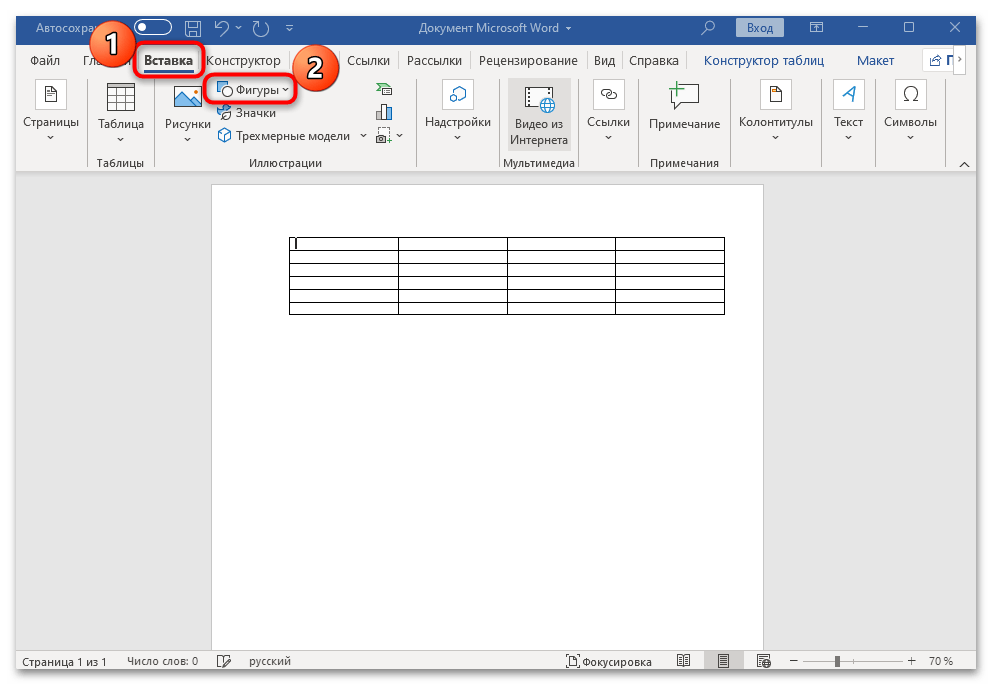
- Для начала надо вставить непосредственно фигуру «Надпись», помимо самой таблицы, которая уже готова. Для этого перейдите на вкладку «Вставка» и кликните по кнопке «Фигуры».
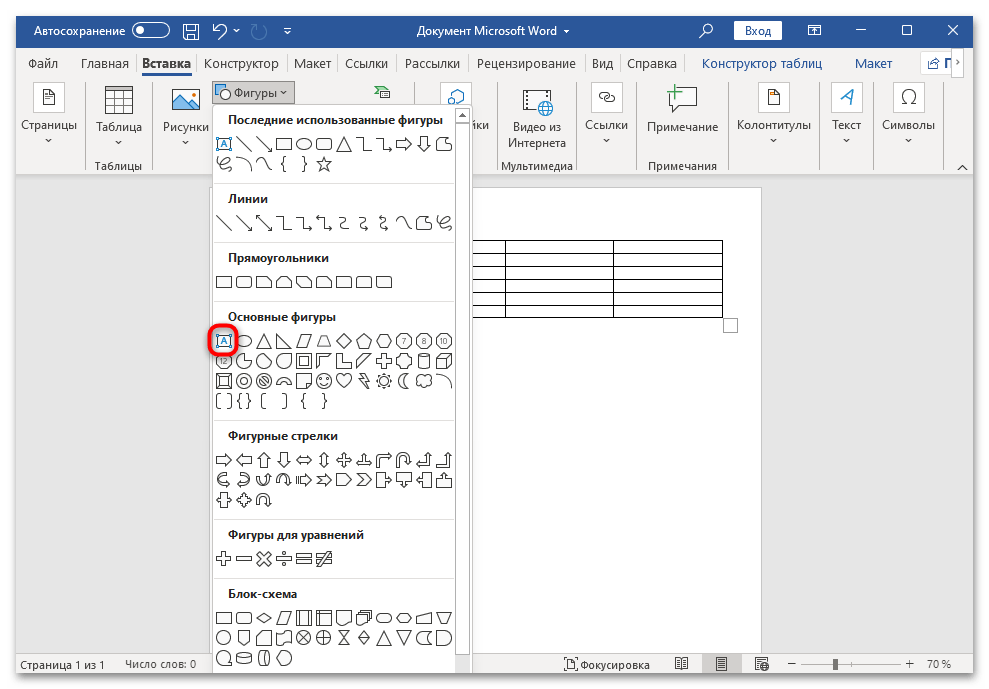
- Внутри появившегося окна в блоке «Основные фигуры» выберите «Надпись».
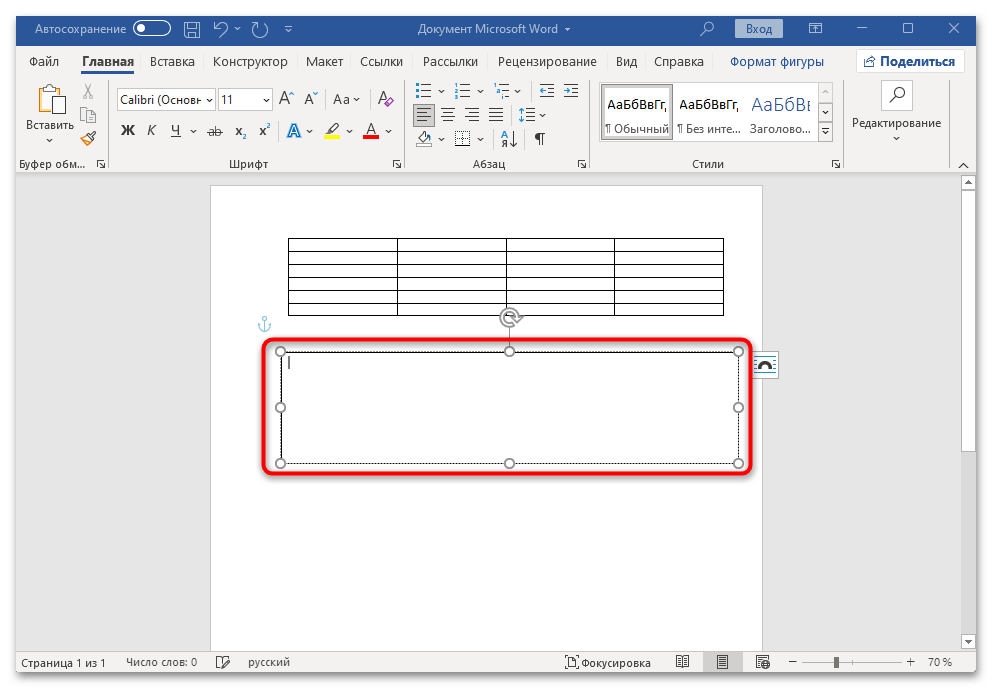
- Далее с зажатой левой кнопкой мыши протяните поле для надписи на странице так, чтобы оно напоминало периметр таблицы, в особенности по ширине, а лучше размер этого прямоугольника делать чуть больше таблицы.
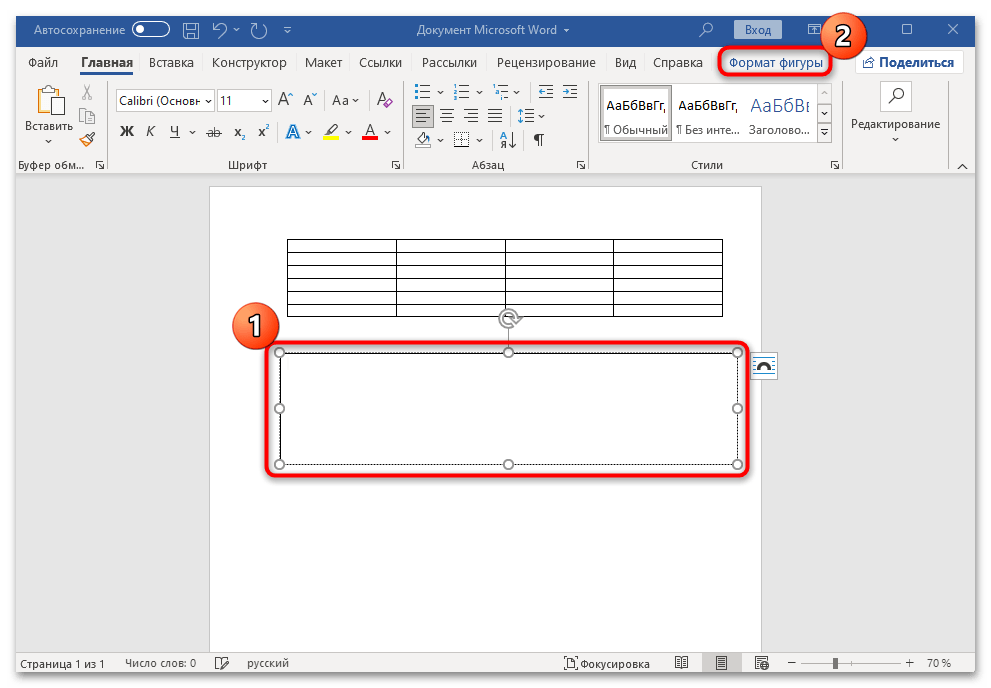
- Как видно, вставленная фигура имеет контур, который после переноса в нее таблицы, будет лишним. В этом случае следует его убрать, а точнее сделать невидимым. Выделите «Надпись», кликнув по ней левой кнопкой мыши. На верхней панели появится новая вкладка «Формат фигуры», на которую нужно переключиться.
- В блоке «Стили фигур» щелкните по кнопке «Контур фигуры» и задайте значение «Нет контура».
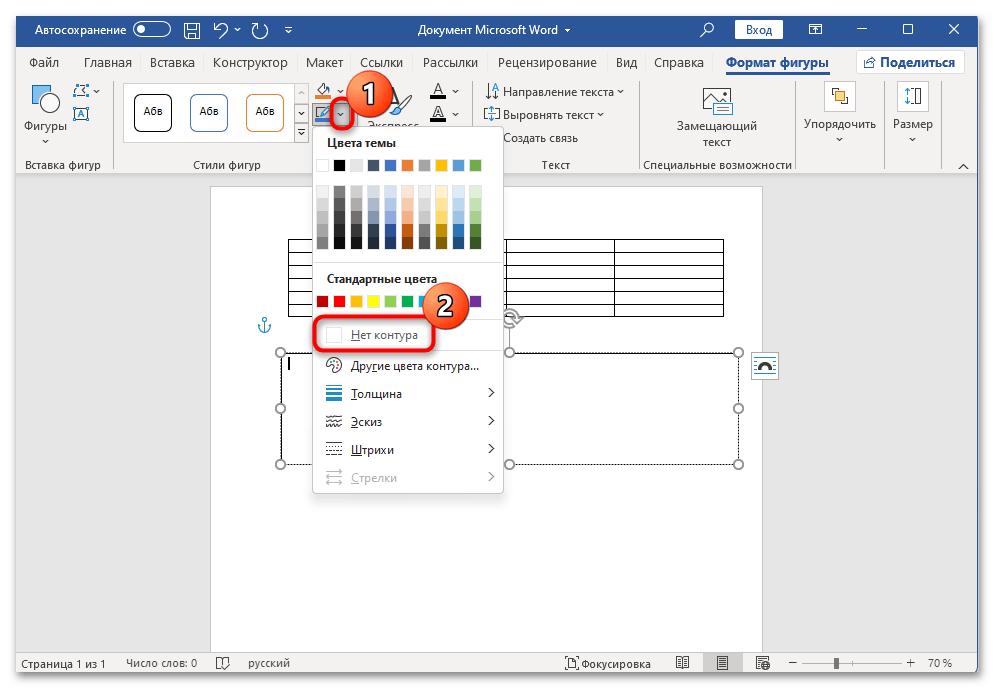
В результате рамка прямоугольника будет скрыта, но при выделении обозначающие контуры останутся видны для редактирования. Важно не забыть, где находится фигура на странице. К слову, ее размер можно изменять с помощью круглых ручек изменения размера, расположенных по краям.
Теперь можно переходить непосредственно к работе с таблицей. Наведите на нее курсор, и слева вверху появится значок в виде квадрата со стрелками, по которому и кликните для выделения всей таблицы. 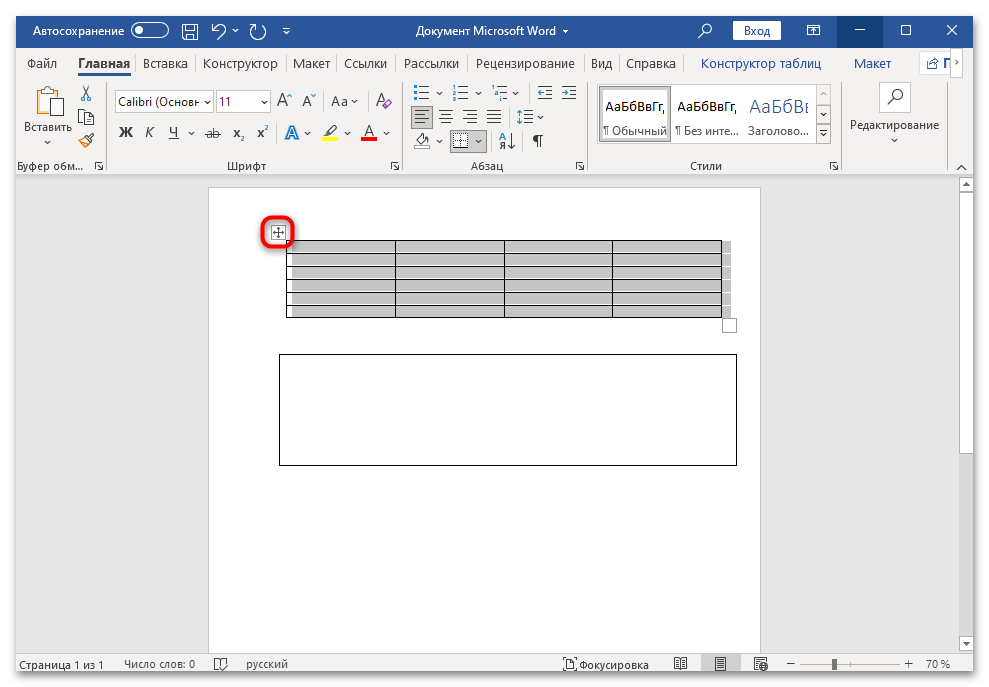
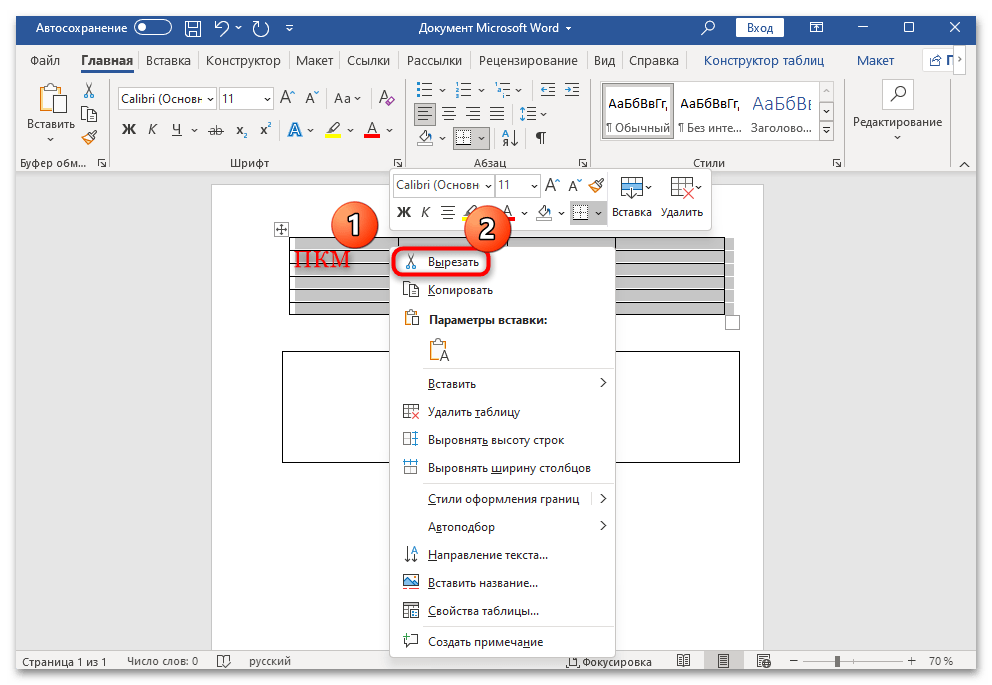
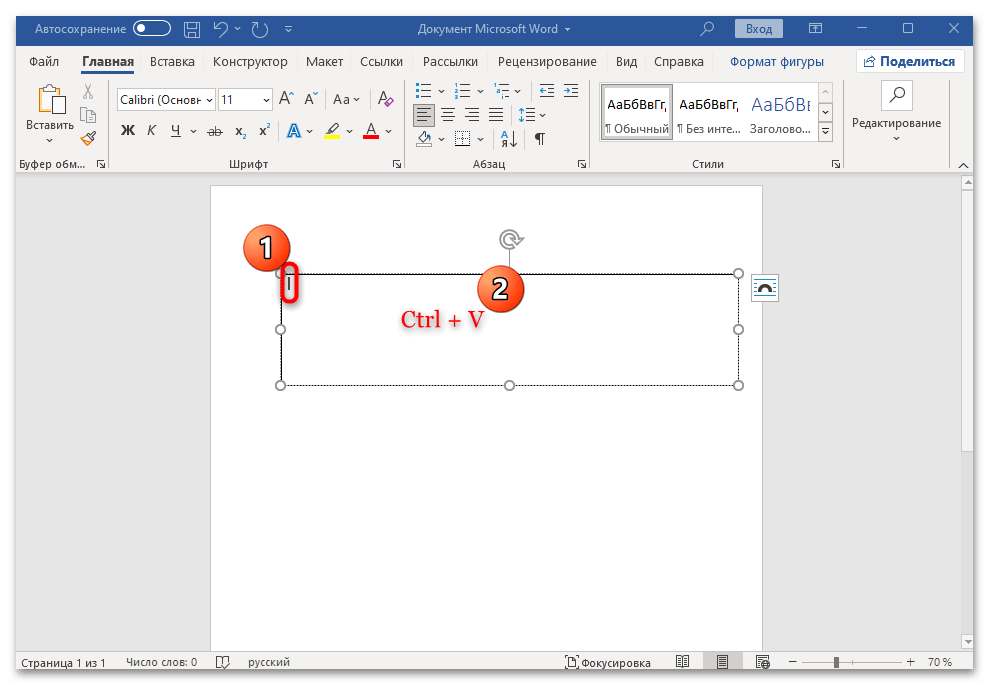
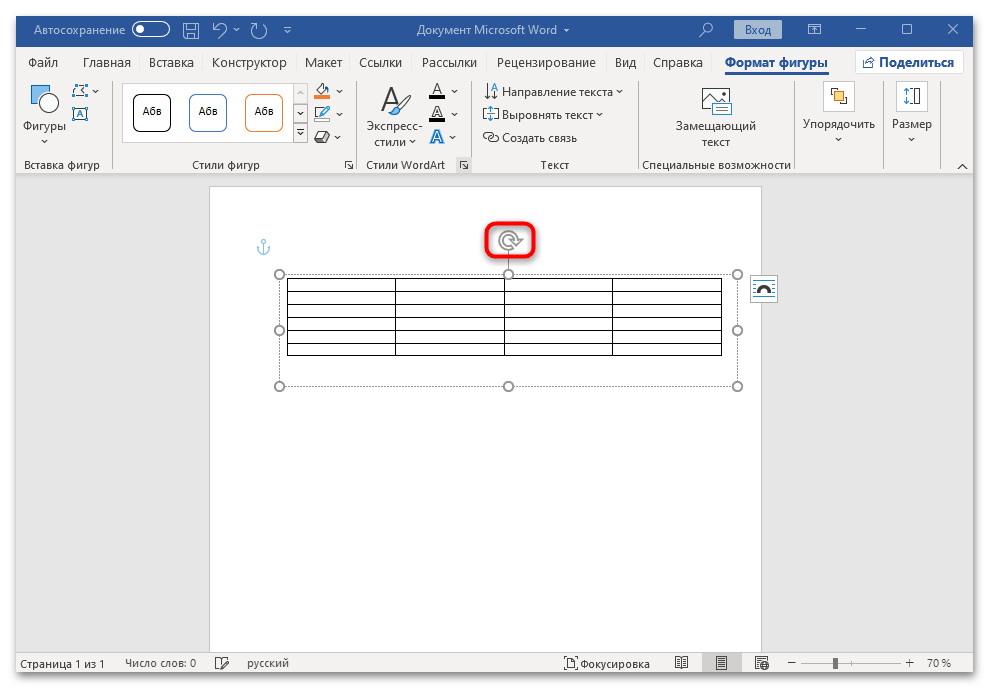
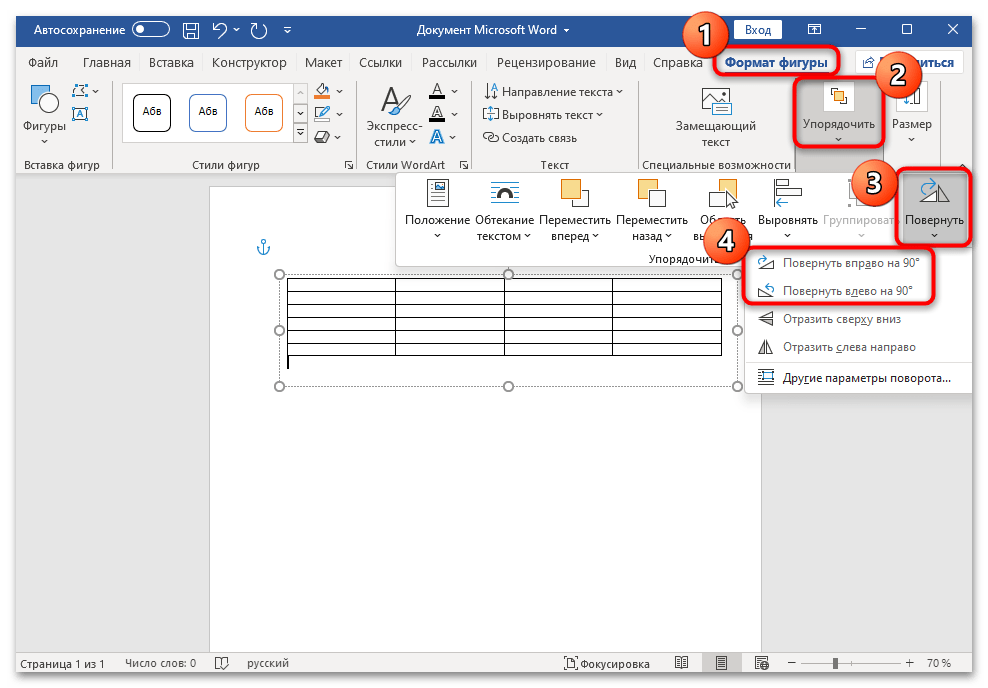
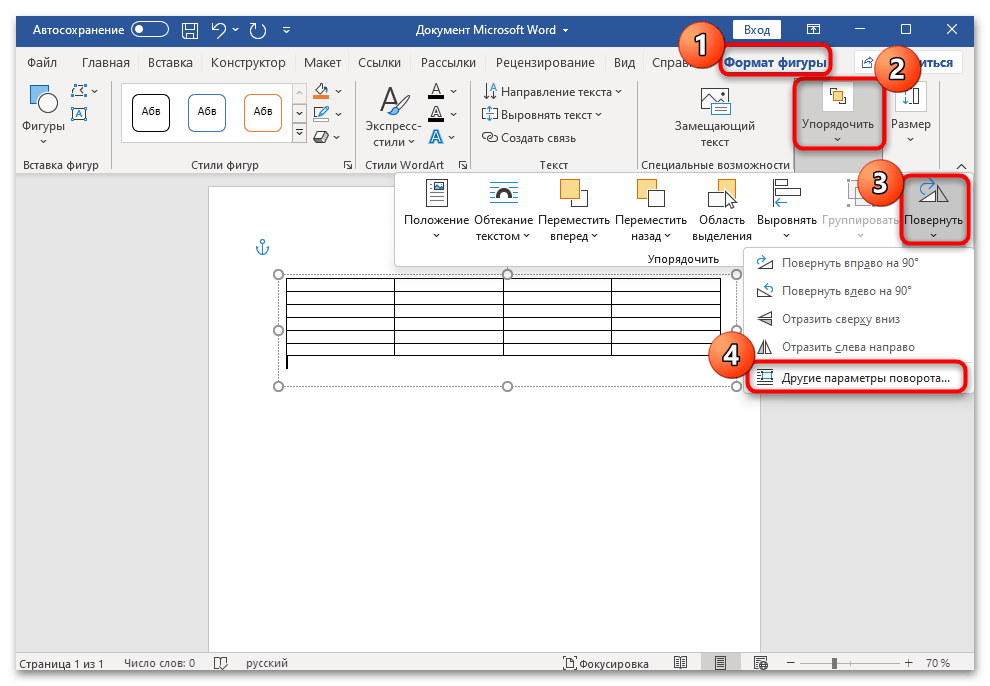
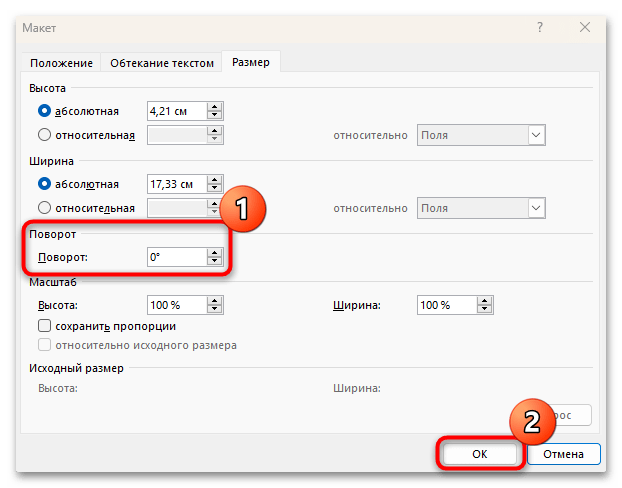
Обратите внимание, что фигура принимает строго вертикальное или горизонтальное положение при редактировании (когда объект выделен), но после она меняет положение на то, которое вы задали. Это объясняется тем, что в таком режиме удобнее работать с данными, располагающимися внутри прямоугольника.
Способ 2: Изменение направления текста
В некоторых случаях достаточно изменения направления текстового содержимого всей таблицы или определенных ячеек (например, шапки). Для этого есть отдельная функция.
- Поставьте курсор в ячейку, в которой надо повернуть текст, либо выделите строки или столбцы.
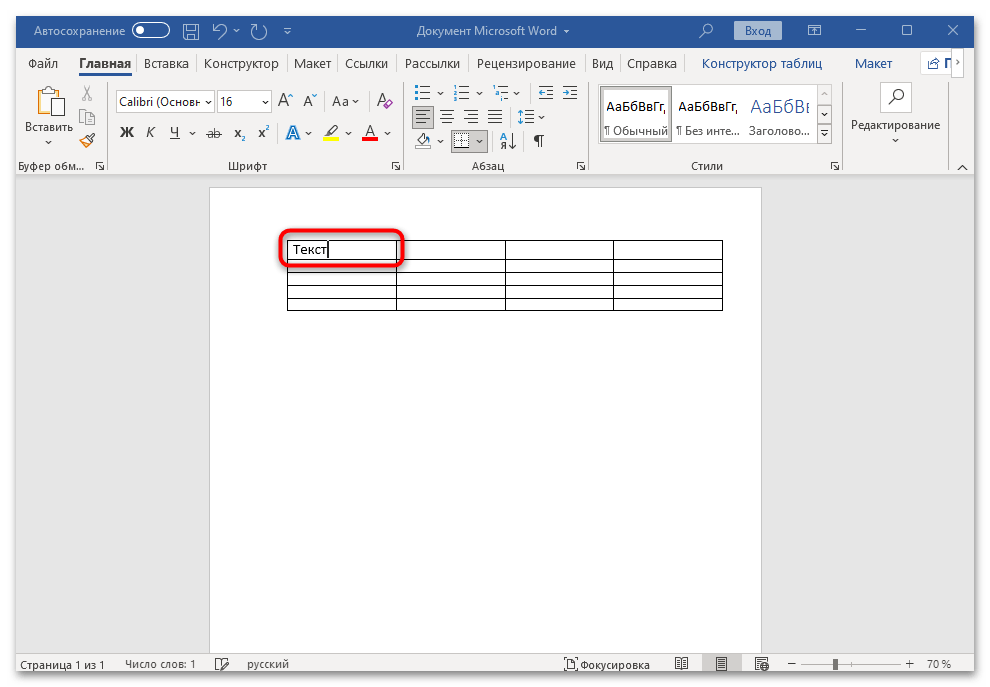
Перейдите на вкладку «Макет» и в блоке «Выравнивание» нажимайте на кнопку «Направление текста» до тех пор, пока текстовое содержимое не примет желаемое направление.
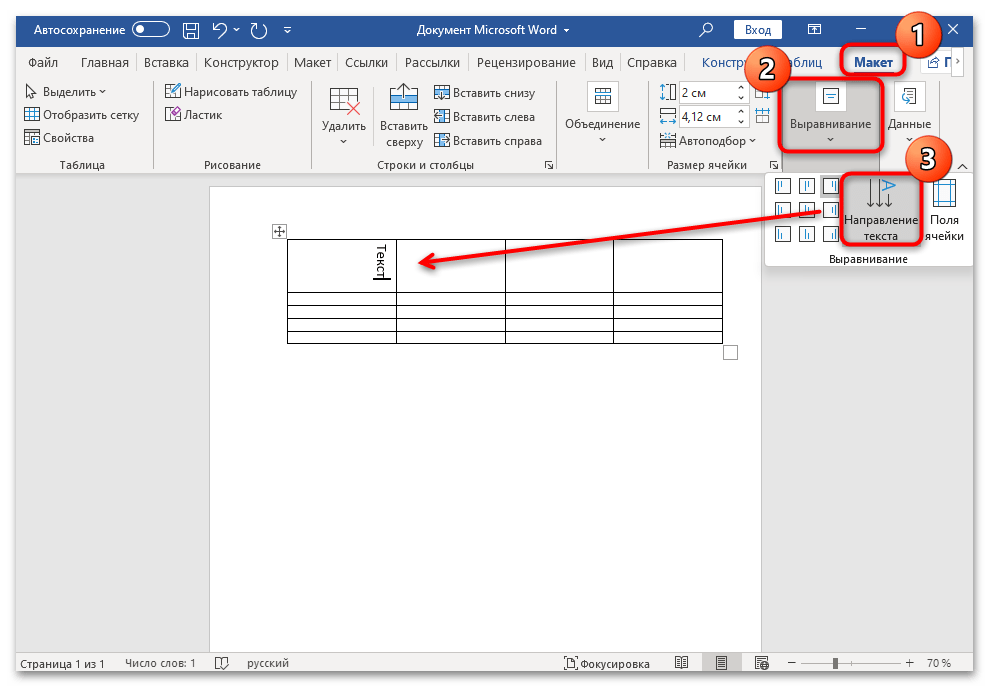
Хотя этот способ не настолько универсален, как первый, но в некоторых ситуациях он сможет пригодиться.
Способ 3: Альбомная ориентация
Если вам нужно перевернуть таблицу для последующей печати, тогда можно воспользоваться еще одной хитростью: разместить ее на странице с альбомной ориентацией. Делается это достаточно просто.
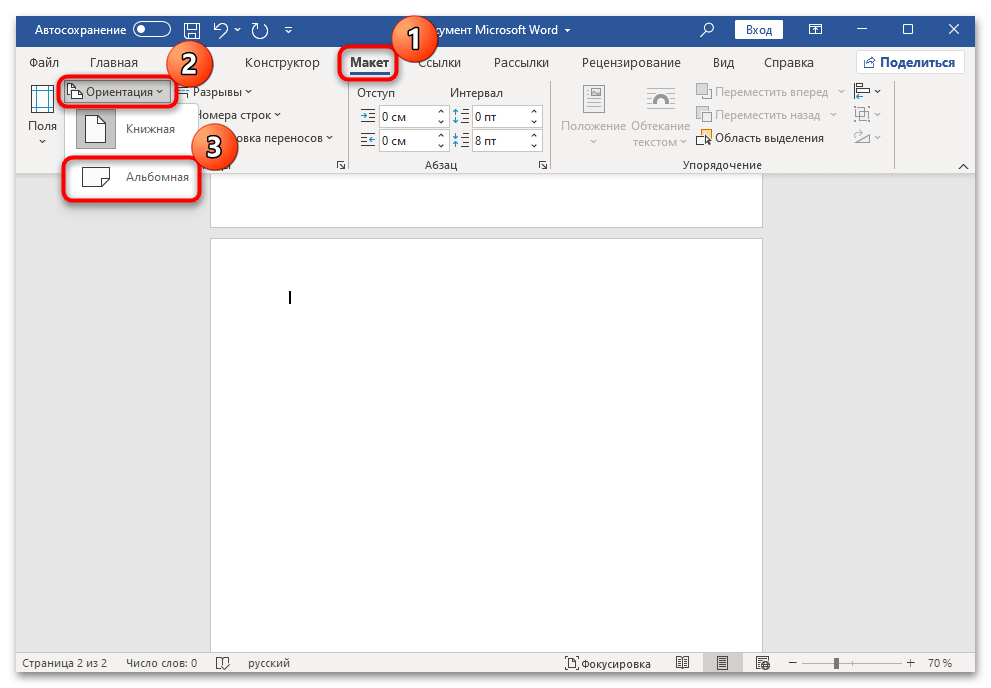
Далее останется перенести таблицу на альбомный лист. Выделите ее, нажав на значок в виде квадрата слева вверху и одновременно нажмите на клавиши «Ctrl + X», чтобы вырезать объект. Вставьте его на пустую альбомную страницу, поставив на ней курсор и использовав сочетание «Ctrl + V».
Когда вы распечатаете документ, таблица будет перевернута. Сделать альбомную ориентацию можно только для одной страницы в документе, оставив остальное содержимое с текстом и другими элементами в книжной.
Переворачивание таблицы с данными в Word
Узнайте, как перевернуть таблицу с данными в Microsoft Word. Наше руководство поможет вам сделать это быстро и легко.
Microsoft Word, являясь поистине многофункциональным текстовым редактором, позволяет работать не только с текстовыми данными, но и с таблицами. Иногда при работе с документом возникает необходимость перевернуть эту самую таблицу. Вопрос, как это сделать, интересует многих пользователей.
К сожалению, в программе Microsoft нельзя просто взять и перевернуть таблицу, особенно если ее ячейки уже содержат данные. Для этого нам с тобой придется проделать небольшой трюк. Какой, читайте ниже.
Примечание: чтобы сделать стол вертикальным, нужно создать его с нуля. Все, что можно сделать стандартными средствами, — это просто изменить направление текста в каждой ячейке с горизонтального на вертикальное.
Итак, наша с вами задача — преобразовать таблицу в Word 2010-2016 и, возможно, более ранних версиях этой программы вместе со всеми данными, содержащимися в ячейках. Для начала отметим, что для всех версий этого офисного продукта инструкция будет практически идентична. Возможно, некоторые моменты будут отличаться визуально, но сути это точно не меняет.
Переворот таблицы с помощью текстового поля
Текстовое поле — это своего рода фрейм, который вставляется в лист документа в Word и позволяет вставлять текст, графические файлы и, что для нас особенно важно, таблицы. Именно это поле можно вращать на листе как угодно, но сначала нужно научиться его создавать
Вы можете узнать, как добавить текстовое поле на страницу документа, из статьи, представленной по ссылке выше. Сразу приступим к подготовке стола для так называемого переворота.
Итак, у нас есть таблица, которую нужно перевернуть, и готовое текстовое поле, которое нам в этом поможет.

1. Сначала вы должны адаптировать размер текстового поля к размеру таблицы. Для этого поместите курсор на один из «кружков», расположенных на его рамке, щелкните левой кнопкой мыши и перетащите в нужном направлении.

Примечание. Размер текстового поля можно изменить позже. Стандартный текст в поле, конечно же, придется удалить (просто выберите его, нажав «Ctrl + A», а затем нажмите «Удалить». Точно так же, если требования вашего документа позволяют это, вы можете изменить размер таблицы.
2. Контур текстового поля нужно сделать невидимым, потому что, как видите, вашей таблице вряд ли понадобится непонятная рамка. Чтобы удалить контур, сделайте следующее:


- Щелкните левой кнопкой мыши по рамке текстового поля, чтобы сделать его активным, затем вызовите контекстное меню, щелкнув правой кнопкой мыши прямо по контуру;
- Нажмите на кнопку «Outline», расположенную в верхнем окне появившегося меню;
- Выбираем пункт «Без контура”;
- Рамки текстового поля станут невидимыми и появятся только тогда, когда текстовое поле активно.

3. Выделите таблицу со всем ее содержимым. Для этого просто щелкните левой кнопкой мыши в одной из ее ячеек и нажмите «Ctrl + A”.

4. Скопируйте или вырежьте (если вам не нужен оригинал) таблицу, нажав «Ctrl + X”.

5. Вставьте таблицу в текстовое поле. Для этого щелкните левой кнопкой мыши в области текстового поля, чтобы сделать его активным, и нажмите «Ctrl + V”.

6. При необходимости отрегулируйте размер текстового поля или самой таблицы.

7. Щелкните левой кнопкой мыши невидимый контур текстового поля, чтобы активировать его. Используйте круглую стрелку вверху текстового поля, чтобы переместить его на лист.

Примечание. Используя круглую стрелку, вы можете вращать содержимое текстового поля в любом направлении.
8. Если ваша задача — создать в Word горизонтальную таблицу строго вертикально, перевернуть или повернуть на точный угол, выполните следующие действия:


- Перейдите на вкладку «Формат», расположенную в разделе «Инструменты для рисования”;
- В группе «Упорядочить» найдите кнопку «Повернуть» и нажмите на нее;
- Выберите необходимое значение (угол) из раскрывающегося меню, чтобы повернуть таблицу в текстовом поле.
- Если необходимо вручную установить точный угол поворота, в этом же меню выберите пункт «Другие параметры поворота”;
- Вручную установите требуемые значения и нажмите «ОК”.
- Таблица внутри текстового поля будет перевернута.

Примечание. В режиме редактирования, который активируется щелчком по текстовому полю, таблица, как и все ее содержимое, отображается в нормальном положении, т. Е. По горизонтали. Это очень удобно, когда что-то нужно изменить или дополнить.
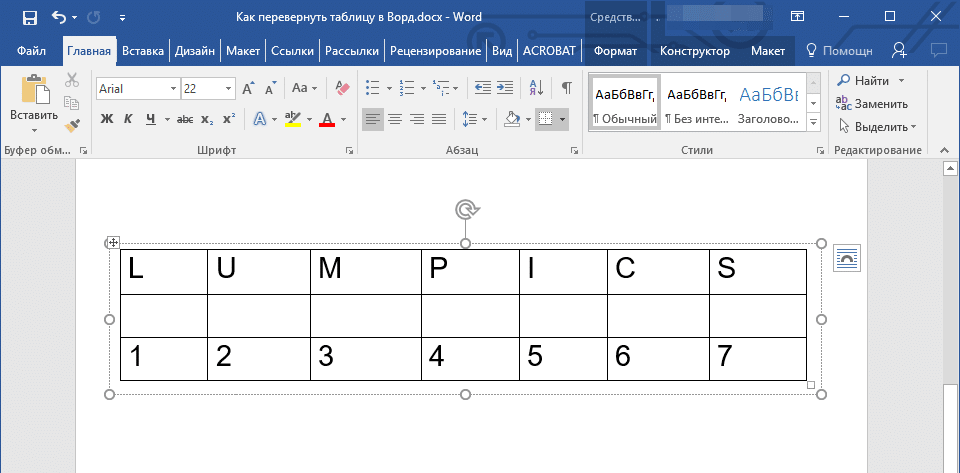
Вот и все, теперь вы знаете, как открыть таблицу в Word в любом направлении, как произвольном, так и точно заданном. Желаем продуктивной работы и только положительных результатов.



