
Работаете ли вы с документами, презентациями или просто хотите добавить изюминку в ваши тексты, умение зеркально отражать изображения в Word может быть очень полезным. В этой статье мы разберемся, как это сделать, ответим на часто задаваемые вопросы и поделимся некоторыми советами по форматированию изображений.
Что такое зеркальное отражение изображения?
Зеркальное отражение изображения — это изменение его ориентации по горизонтали или вертикали. Представьте, будто вы смотрите на изображение в зеркале — именно так оно выглядит после зеркального отражения. В Microsoft Word это можно сделать с помощью простых инструментов форматирования.
Как зеркально отразить изображение в Word?
- Открытие документа: Откройте Microsoft Word и создайте новый документ (Файл > Новый > Пустой документ). Вы также можете открыть существующий документ (Файл > Открыть).
- Вставка изображения: Вставьте нужное изображение в документ (Вставка > Картинки > Это устройство, Стоковые изображения или Онлайн-картинки).
- Поворот изображения (необязательно): Если нужно, вы можете повернуть изображение перед зеркальным отражением. Щелкните на изображении, чтобы появились точки управления. Щелкните на верхнюю точку, чтобы вращать изображение. Удерживая Shift, вы можете вращать изображение с шагом в 15 градусов.
- Точное вращение (необязательно): Чтобы точно повернуть изображение, щелкните по нему и перейдите на вкладку Формат в разделе Инструменты для работы с изображениями или Инструменты рисования. Выберите Повернуть > Дополнительные параметры вращения. Введите желаемое количество градусов в поле Вращение.
- Зеркальное отражение: Щелкните на изображении, перейдите на вкладку Формат и выберите Повернуть > Перевернуть горизонтально (для зеркального отражения по горизонтали) или Перевернуть вертикально (для зеркального отражения по вертикали).
Часто задаваемые вопросы:
- Когда использовать зеркальное отражение?
- Если изображение нужно повернуть в другую сторону, чтобы оно правильно смотрелось в документе.
- Если вы планируете печатать изображение на ткани или другом материале, где направление имеет значение.
- Выберите несколько изображений, удерживая клавишу Ctrl.
- Внесите нужные изменения в настройках форматирования.
- Вставьте текстовое поле (Вставка > Текстовое поле).
- Щелкните правой кнопкой мыши на текстовом поле и выберите Форматировать фигуру.
- В разделе Эффекты >3-D Вращение введите 180 в поле X Вращение.
Советы по зеркальному отображению изображений:
- Проверьте версию Word: В разных версиях Word могут быть разные способы зеркального отражения.
- Зеркальное отражение всего документа: Для быстрого зеркального отражения всего документа, включая текст, воспользуйтесь функцией Печать и настройками принтера.
- Коррекция изображений: Используйте инструменты коррекции изображений Word для изменения цвета, яркости и контрастности.
Важно: Информация в этой статье носит общий характер. Для получения подробной информации по работе с конкретной версией Word, обратитесь к справочной документации.
Рубрика:
- Карьера и Саморазвитие
Зеркальное отражение текста в Microsoft Word
Когда при работе в MS Word возникает необходимость повернуть текст, далеко не все пользователи знают, как это можно сделать. Для эффективного решения данной задачи следует взглянуть на текст не как на набор букв, а как на объект. Именно над объектом можно выполнять различные манипуляции, в числе которых и поворот вокруг оси в любом точном или произвольном направлении.
Тема поворота текста нами уже была рассмотрена ранее, в этой же статье хочется поговорить о том, как в Ворде сделать зеркальное отражение текста. Задача хоть и кажется более сложной, но решается тем же методом и парой дополнительных кликов мышкой.
Вставка текста в текстовое поле
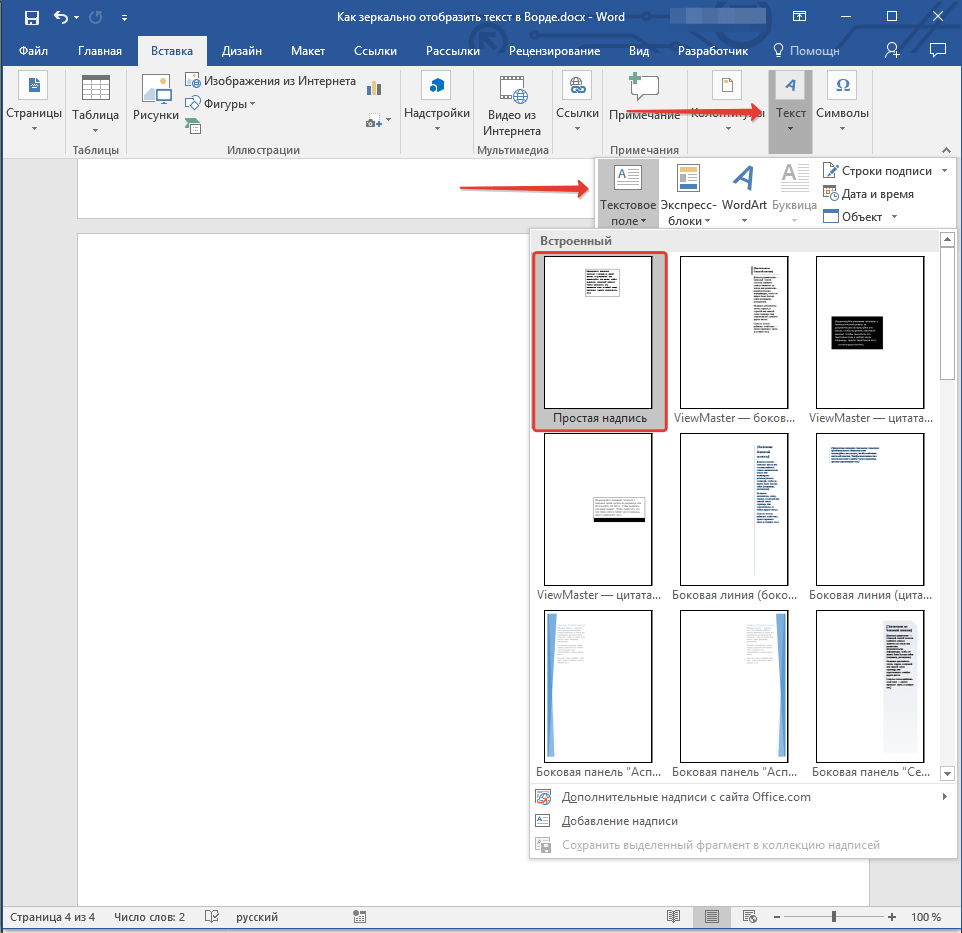
- Создайте текстовое поле. Для этого во вкладке «Вставка» в группе «Текст» выберите пункт «Текстовое поле».
![]()
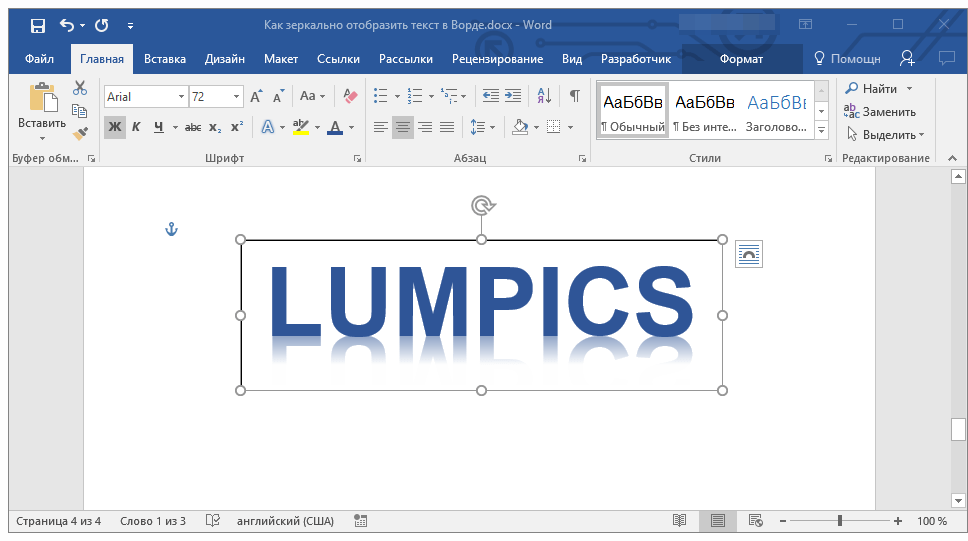
- Скопируйте текст, который необходимо отразить зеркально (CTRL+C) и вставьте в текстовое поле (CTRL+V). Если текст еще на напечатан, введите его непосредственно в текстовое поле.
- Выполните необходимые манипуляции над текстом внутри текстового поля — измените шрифт, размер, цвет и другие важные параметры.
Зеркальное отражение текста
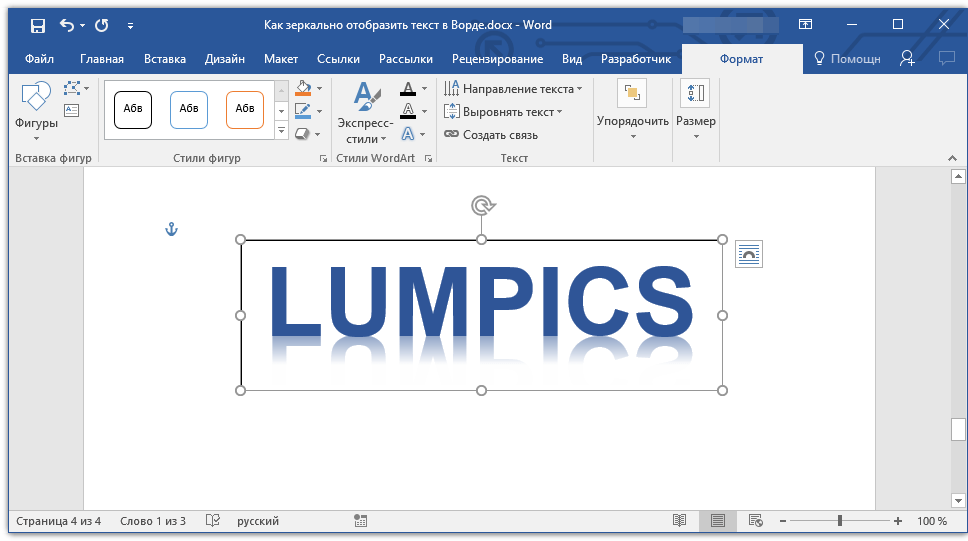
Отразить текст зеркально можно в двух направлениях — относительно вертикальной (сверху вниз) и горизонтальной (слева направо) осей. В обоих случаях сделать это можно с помощью инструментов вкладки «Формат», которая появляется на панели быстрого доступа после добавления фигуры.
- Кликните мышкой по текстовому полю дважды, чтобы открыть вкладку «Формат».
- В группе «Упорядочить» нажмите кнопку «Повернуть» и выберите пункт «Отразить слева направо» (горизонтальное отражение) или «Отразить сверху вниз» (вертикальное отражение).
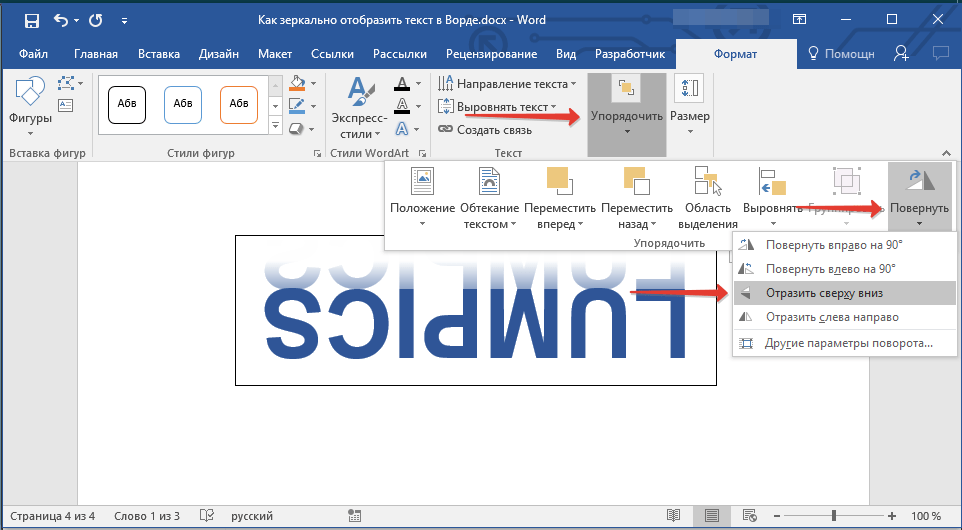
- Текст внутри текстового поля будет зеркально отражен.
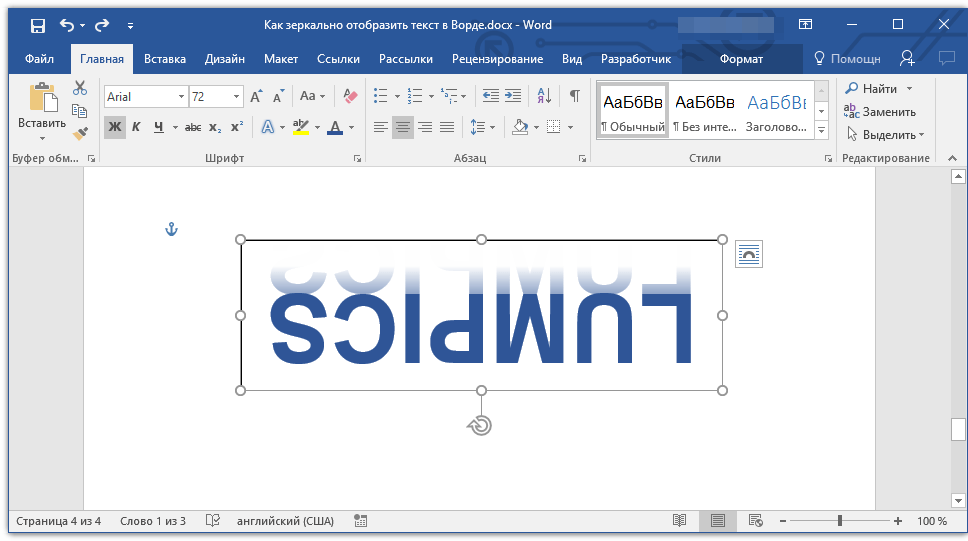
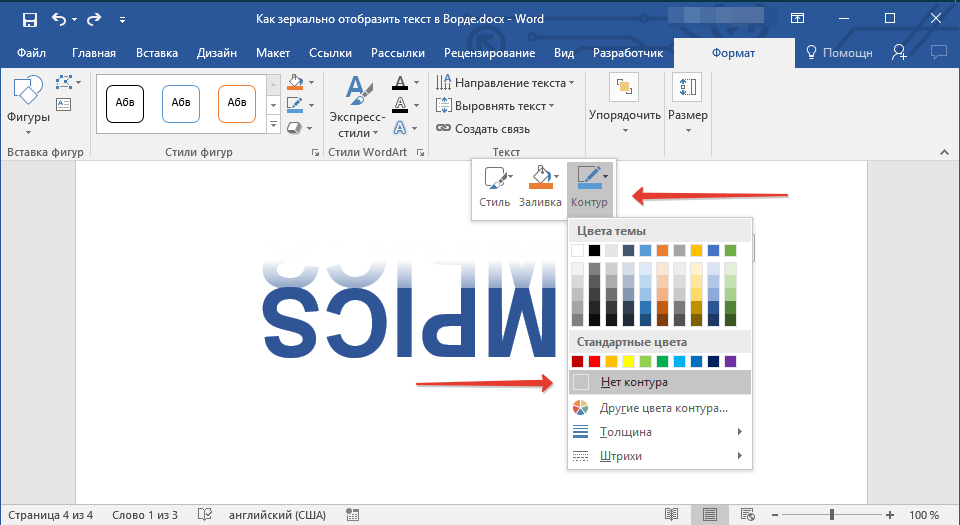
Сделайте текстовое поле прозрачным, для этого выполните следующие действия:
- Правой кнопкой мышки кликните внутри поля и нажмите на кнопку «Контур»;
- В выпадающем меню выберите параметр «Нет контура».
Горизонтальное отражение также можно сделать и вручную. Для этого необходимо просто поменять местами верхнюю и нижнюю грань фигуры текстового поля. То есть, нужно кликнуть по среднему маркеру на верхней грани и потянуть его вниз, расположив под нижней гранью. Фигура текстового поля, стрелка ее поворота тоже будет внизу.
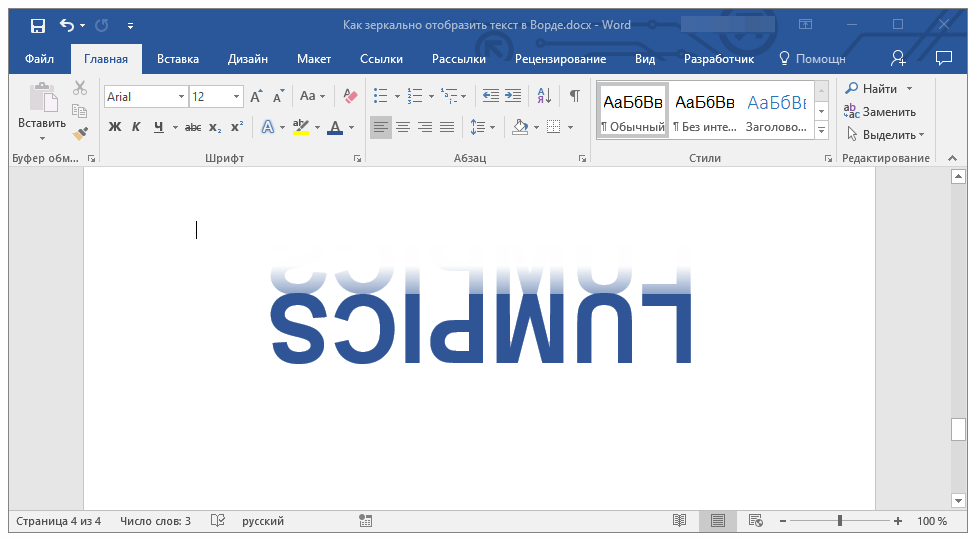
Теперь вы знаете, как зеркально отобразить текст в Word.



