

Вставить в документ разрыв несложно. Для этого в Word имеется удобное диалоговое окно Разрыв, вызвать которое можно с помощью команды Вставка › Разрыв.
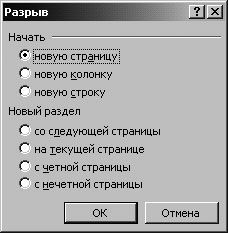
На рис. 15.1 вы видите диалоговое окно Разрыв. В его верхней области представлены виды разрывов текста, а в нижней – виды разрывов страниц.
Предположим, вам необходимо создать титульную страницу документа. Для этого выполните следующие действия.
- Выберите команду Вставка › Разрыв. Появится диалоговое окно Разрыв, представленное на рис. 15.1.
- В группе Новый раздел выберите переключатель Со следующей страницы. Параметр Со следующей страницы действует как жесткий разделитель страницы. Он вводит в документ жесткий разделитель страницы и разрыв раздела одновременно. Это самая удобная форма разрыва раздела, поскольку все элементы форматирования, с которыми вам придется работать, относятся к уровню страницы.
- Щелкните на кнопке ОК.
В режиме Разметка страницы новый разрыв раздела выглядит как жесткий разделитель страницы.
Рис. 15.1. Диалоговое окно Разрыв
Следующий этап – перемещение курсора на первую (титульную) страницу, которая находится в предыдущем разделе. Отформатируйте ее по своему усмотрению.
- Если вы хотите в одном разделе объединить несколько стилей форматирования, используйте разрыв На текущей странице. Например, если на одной странице расположены и колонки, и обычный текст, разрыв На текущей странице и лучший способ объединить форматы этих двух элементов. В главе 21 об этом рассказывается более подробно.
- Параметры С четной страницы и С нечетной страницы позволяют начать новый раздел, соответственно, с четной или с нечетной страницы. Например, если создаваемый вами документ после распечатки должен быть сшит, то те или иные разделы должны находиться на определенных (четных или нечетных) страницах. (Правда, я еще никогда не видел, чтобы кто-нибудь пользовался этим параметром.)
- Разбивка на разделы также облегчает работу с документом, состоящим из большого количества частей. Каждая часть может быть выделена в самостоятельный раздел: титульный лист, введение, глава 1, Приложение А. Чтобы начать работу с конкретным разделом, используйте команду Перейти. Более подробно об этой команде рассказывалось в главе 3.
- В главе 21 речь идет о разбиении текста на колонки.
- К сожалению, я тоже не могу объяснить, почему туалетная бумага рвется не по намеченным дырочкам.
Удаление разрыва раздела
Символ разрыва можно удалить с помощью клавиши Delete. Разместите курсор перед символом разрыва раздела и нажмите Delete.
При случайном удалении символа разрыва раздела вы потеряете все специфические режимы форматирования, установленные в данном разделе. Поэтому, если с вами случится такая неприятность, постарайтесь сразу щелкнуть на кнопке Отменить или нажать комбинацию клавиш CTRL + Z – еще до того, как вы выполните какие-либо другие действия.
- Вы можете для удаления разрыва раздела Воспользоваться клавишей Backspace, предварительно выделив первый.
- Лучше всего просматривать разрывы разделов в обычном режиме отображения документа (команда Вид › Обычный).
Списки и стили
Разбивая документ на страницы, Word вставляет в него так называемые мягкие (или программные) разрывы страниц. Мягкий разрыв отображается на экране в виде точечной линии. При добавлении или удалении текста положение мягких разрывов меняется. Если вас не устраивает автоматическое разбиение текста на страницы, можно вставить разрыв страницы вручную.
Такой разрыв страницы называется жестким (или принудительным) и, в отличие от мягкого, не изменяет своего положения в тексте. Жесткий разрыв страницы отображается в виде точечной линии, которая содержит текст "Разрыв страницы".
Совет. При внесении изменений в документ, Word производит перераспределение страниц (иначе говоря, изменяет положение мягких разрывов). Положение жестких разрывов при этом остается неизменным, его можно изменить только вручную.
При разбиении текста на страницы могут образоваться висячие строки. Это одиночные строки, оторванные от связанного с ними текста (например, первая строка абзаца в конце страницы или последняя строка абзаца в начале страницы). Висячие строки ухудшают внешний вид документа и затрудняют его восприятие. Чтобы избавиться от висячих строк, можно воспользоваться параметрами, представленными в диалоговом окне Абзац (Paragraph). Следующая таблица содержит перечень и описание этих параметров.
| Window/Orphan Control (Запрет висячихстрок) | Запрещает печать первой строки абзаца внизу страницы или последней строки абзаца вверху страницы. |
| Не разрывать абзац (Keep lines together) | Запрещает разрывать страницу внутри абзаца. |
| Keep With Next (Не отрывать от следующего) | Запрещает разрывать страницу между выделенным и следующим абзацем. |
| Page Break Before (С новой страницы) | Вставляет принудительный разрыв страницы перед выделенным абзацем. |
Длинные документы, охватывающие несколько тем, целесообразно разбивать на разделы . Раздел представляет собой часть документа, которая имеет собственные установки, например, ширину полей или ориентацию страницы . Чтобы создать раздел, нужно вставить в документ разрыв раздела, воспользовавшись командой Разрыв (Break) в меню Вставка (Insert). Разрыв раздела отображается в виде двойной точечной линии, содержащей текст "Разрыв раздела". Существует несколько типов разрывов раздела, например, раздел может начинаться с новой или четной страницы.
Совет. При работе над документом можно посмотреть, как он будет выглядеть в напечатанном виде. Это осуществляется с помощью окна предварительного просмотра, которое позволяет оценить вид документа и внести в него некоторые изменения. Чтобы просмотреть документ, щелкните на кнопке Предварительный просмотр (Print Preview) на панели инструментов Стандартная.
Расположение листа бумаги при печати определяется ориентацией страницы . При книжной ориентации ( Portrait ) высота страницы больше ширины, а при альбомной ( Landscape ) — наоборот. Ориентация страницы задается для всего документа или раздела. Чтобы изменить ориентацию определенных страниц, следует выделить их в отдельный раздел.
Если документ содержит несколько страниц, их можно пронумеровать, воспользовавшись командой Номера страниц (Page Number) в меню Вставка (Insert). По умолчанию номера страниц отображаются в нижнем правом углу страницы. Если вас не устраивают начальные установки, измените соответствующие параметры в диалоговом окне Номера страниц (Page Number) .
При желании можно вставить в документ колонтитулы. Колонтитулы содержат одинаковый для всех страниц документа текст, который печатается вверху и внизу страницы (например, заголовок главы в книге или название фирмы в деловом документе). Если документ имеет несколько разделов, можно задать колонтитулы для каждого раздела.
Чтобы ввести текст в колонтитулы, щелкните на команде Колонтитулы (Header and Footer) в меню Вид (View). Документ отобразится в режиме разметки, появятся верхний и нижний колонтитулы и панель инструментов , предназначенная для их редактирования. Документ при этом недоступен для редактирования. Чтобы вернуться к редактированию документа, щелкните на кнопке Закрыть (Close) на панели инструментов Колонтитулы (Header and Footer).
Компания "Все для сада" подготовила статью, посвященную компосту, и собирается разослать ее клиентам.
FormatPage
В этом упражнении вы завершите работу над статьей: вставите разрывы страниц и разделов, устраните висячие строки, измените ориентацию страницы и добавите колонтитулы.
- На панели инструментов Стандартная щелкните на кнопке Открыть (Open)
![]() . Появится диалоговое окно Открытие документа (Open).
. Появится диалоговое окно Открытие документа (Open). - Перейдите к папке Office XP SBS на жестком диске компьютера, щелкните дважды на папке Word, щелкните дважды на папке Chap02, а затем щелкните дважды на файле FormatPage. Откроется документ FormatPage.
- На панели инструментов Стандартная щелкните на кнопке Предварительный просмотр (Print Preview)
 .
. - На панели инструментов предварительного просмотра щелкните на кнопке Несколько страниц (Multiple Pages)
 , а затем протащите указатель по схеме, чтобы выделить четыре страницы (2х2).
 - В меню Файл (File) щелкните на команде Параметры страницы (Page Setup). Появится диалоговое окно Параметры страницы (Page Setup) с открытой вкладкой Поля (Margins).
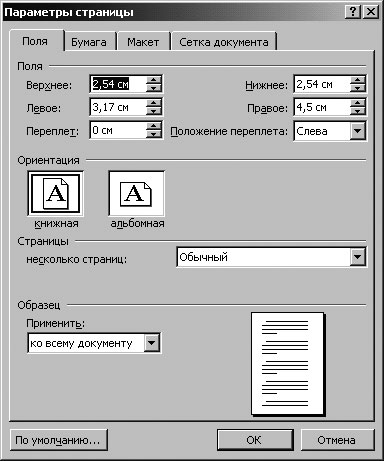
Совет. Стандартный размер страницы составляет и 21х29,7 см. При полях 3,2 см с обеих сторон ширина рабочего пространства составит 14,6 см.

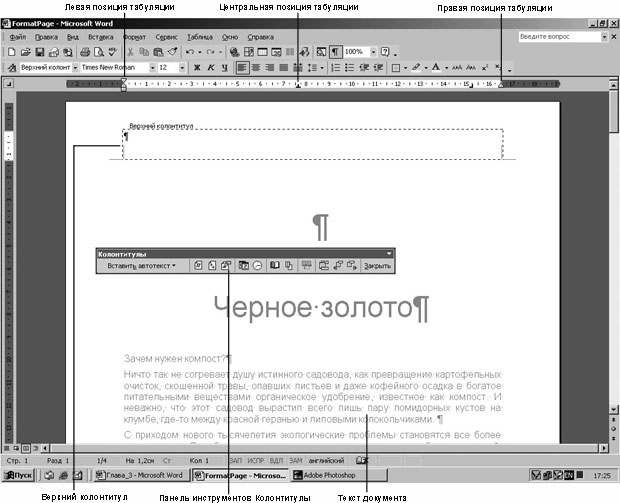
 на панели инструментов Колонтитулы (Header and Footer). Курсор переместится в поле Верхний колонтитул — Раздел 2 (Header — Section 2).
 . Если появится окно сообщения, щелкните на кнопке Да (Yes), выделите текст "Компания "Все для сада" и нажмите на клавишу (Del). Название компании будет удалено из верхнего колонтитула второго раздела.
 , чтобы переключиться на нижний колонтитул., а затем щелкните на кнопке Переход к предыдущему (Show Previous). Курсор переместится в поле Нижний колонтитул — Раздел 1 (Footer Section 1).
 , а затем щелкните на кнопке Закрыть (Close). Первые четыре страницы первого раздела будут пронумерованы., чтобы отобразить окно предварительного просмотра документа., протащите указатель по схеме, чтобы выделить шесть страниц (2х3), а затем щелкните на последней странице документа, чтобы увеличить масштаб ее отображения..
 . Документ FormatPage закроется.


