
Многие пользователи текстового редактора Word хорошо осведомлены о том, что иногда необходимо подчеркнуть текст, чтобы выделить его важность. Также бывает необходимо оставить место с подчеркиванием для заполнения, например, в официальных формах, где требуется ввести паспортные данные или иную информацию. Это широко известно. В данном тексте мы рассмотрим, как осуществить подчеркивание в «Ворде» как с текстом, так и без него. Кроме того, будут рассмотрены основные методы выполнения данной операции и приведены некоторые горячие клавиши, которые могут упростить процесс работы.
Подчеркивание Word: основные типы
Во-первых, в редакторе Word существует множество инструментов для оформления текста, включая создание подчеркивания и перечеркивания. На данный момент нас будет интересовать именно нижнее подчеркивание, так как оно применяется наиболее часто.
Тем не менее, в таких ситуациях возможно использовать ряд основных приемов для формирования линий с помощью стандартных символов, доступных на клавиатуре, а Выбирать различные стили линий (прямые, ломаные, волнистые, одинарные, двойные и прочие).
Простейшие методы установки подчеркиваний
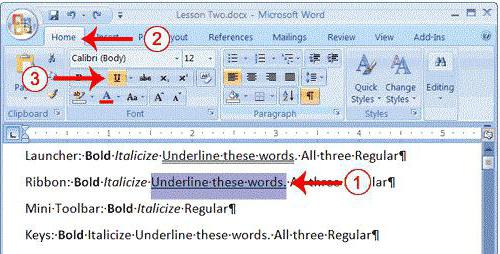
Для начала используем самый простой пример применения стандартного инструмента Word. На панели инструментов, расположенной сверху, имеется специальная кнопка с изображением буквы «Ч» с черточкой внизу. Достаточно выделить нужный фрагмент текста и нажать на нее. Можно поступить иначе и использовать кнопку еще до начала ввода текста. Эффект получится тот же самый. Тем, кто предпочитает использовать не кнопки, а «горячие» клавиши, для быстрого доступа к этой функции, подойдет сочетание Ctrl + U.
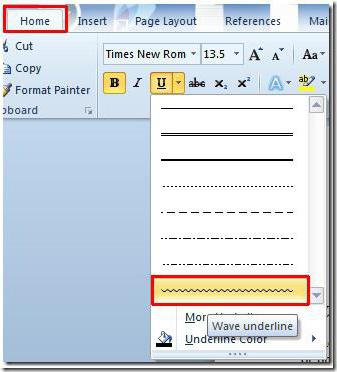
Многие не замечают, что рядом с кнопкой расположена стрелочка, открывающая дополнительное меню, в котором можно обнаружить множество интересных опций. Здесь представлены различные типы линий и возможность выбора цвета. Если зайти в раздел дополнительных подчеркиваний, можно настроить создание контура и тени, задать толщину линии, выбрать верхнее или нижнее подчеркивание, а Выбрать строчные буквы. На вкладке «Дополнительно» можно установить кернинг или даже минимальное количество символов, для которых подчеркивание будет применяться автоматически, а затем отключаться.
Как сделать подчеркивание в «Ворде» без слов
Существуют стандартные инструменты для тестовых полей, но иногда необходимо выделить пустое пространство. Чтобы подчеркнуть место в «Ворде» без использования текста, есть несколько простых способов.
Самым простым станет ввод нижних черточек с клавиатуры, которое вызывается сочетанием Shift и клавиши «-». Такая линия будет сплошной, а вот при использовании обычной черточки без «шифта» линия получится пунктирной, причем расположена она будет исключительно по центру. Поэтому ее придется переносить на новую строку, что весьма неудобно. Да и текст в этом случае будет выглядеть нечитабельно.
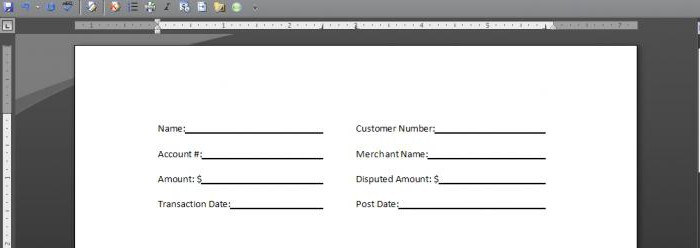
Таким образом, более простой способ заключается в использовании клавиши Tab совместно с клавишей Shift при активированной функции подчеркивания. Это позволяет как задавать одинаковую или пропорциональную длину линий, так и выравнивать текст при его вводе. Однако возникает главная сложность. Данные методы подходят только для печати документа, но если нужно ввести текст над подчеркнутой областью непосредственно в редакторе, их применение становится неэффективным (ввод текста становится практически невозможным). Необходимо использовать альтернативные подходы.
Работа с таблицами и использование автоматического преобразования
Вопрос об том, как создать подчеркивание в «Ворде» без использования текста, решается с помощью конструктора таблиц. Это метод как простой, так и универсальный.
Достаточно создать таблицу с нужным числом ячеек и настроить отображение границ так, чтобы проявлялись только нижние. Однако этот способ имеет свои недостатки, так как граница будет располагаться ниже основного текста, что приведет к необходимости постоянно изменять структуру ячеек, разбивая или объединяя их, если подчеркивание в какой-то строке не требуется.
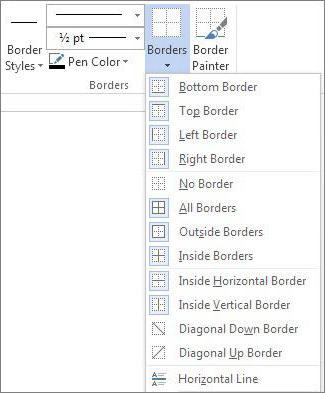
Наконец, интересный способ состоит в том, чтобы использовать границы для полной строки, и неважно, есть там текст или нет. Для этого просто выбирается соответствующий тип границы при нажатии на кнопку, находящуюся в панели сверху. Линия автоматически установится на всю длину строки. Зато над таким подчеркиванием можно печатать без проблем.
Есть еще один более сложный способ, который заключается в том, чтобы нарисовать линию с помощью встроенных графических средств, но он выглядит совершенно нерациональным. Так что можно ограничиться самыми простыми, пусть даже и примитивными средствами.
Правильные подчёркивания в Microsoft Word
В Word можно подчеркнуть надписи, пробелы, знаки табуляции. Доступны разные виды линий: волнистые, прямые, двойные. Ещё есть разделители страниц, таблицы. Красными, зелёными и синими «волнами» программа выделяет ошибки и неправильно оформленный текст. Чтобы пользоваться данным инструментарием, разберитесь, как добавить эти линии, как изменить их атрибуты и как убрать подчёркивание в Word, если его нельзя выделить.
В редакторе Word есть несколько способов подчеркивания текста. О них мы расскажем ниже.
Простое подчёркивание
Сделать полоску под надписью можно так:
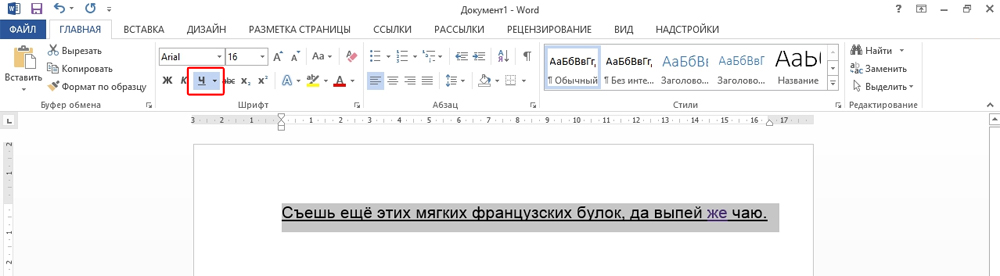
Сама операция достаточно проста. Но так можно добавить только обычную черту. Вот как подчеркнуть текст в Word, если вам хочется использовать разные виды и цвета полосок:
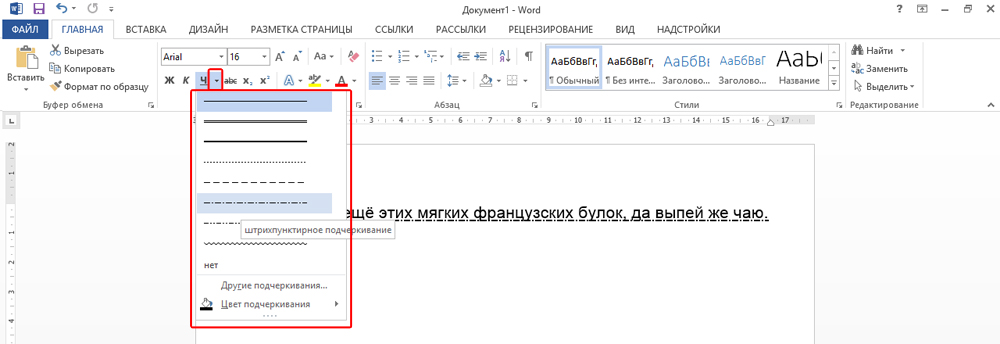
Чтобы создать полоску, которая будет оставаться на месте, пока над ней печатают текст, нужно сделать следующее:
Можно сделать проще:
Такие полоски нужны при работе с HTML-документами. Этот приём подходит для создания полей ввода и веб-форм.
Если ваша цель — подчеркнуть только текстовые элементы, не касаясь пробелов, нет необходимости изменять стили для каждого отдельного слова. Вот инструкция по тому, как выделить слово в Word:
- Выделите текст.
- Кликните на чёрную стрелочку рядом с буквой «Ч».
- Пункт «Другие».
- В поле «Подчёркивание» выберите «Только слово».
Подчёркивание пробелов
Иногда нужно, чтобы линии находились под пробелами. Например, если вы готовите к печати документ, в котором должно быть место для ввода имени, фамилии или других данных. Для этого подойдут таблицы (взаимодействие с ними описано выше). Но есть и другие способы. Вот как сделать подчёркивание в Word без слов:
Нижнее подчёркивание не всегда подходит для оформления. Над ним нельзя печатать — он будет сдвигаться. Его сложно выровнять по ширине абзаца. Если у вас активирована автозамена, три линии подряд автоматически превратятся в границу.
В Word можно добавить полосы к знакам табуляции. Их разметку легче настроить.
Печатать над такими линиями тоже не получится. Но они гораздо шире пробелов — с ними будет легче выровнять строку.
Границы страниц
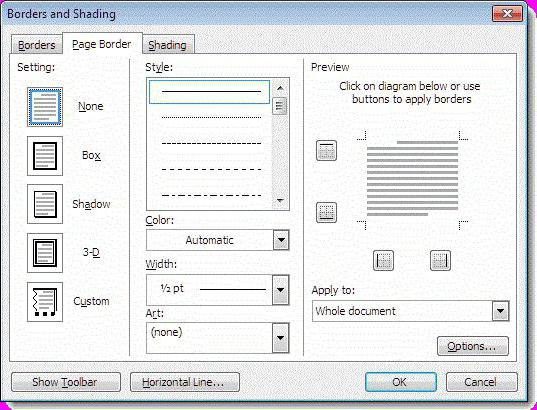
Если в Word ввести три звёздочки или три дефиса подряд, они могут стать горизонтальной линией (иногда для этого надо нажать Enter). Это автозамена превращает их в границу страницы. Чтобы создать определённый вид такой линии, надо сделать так:
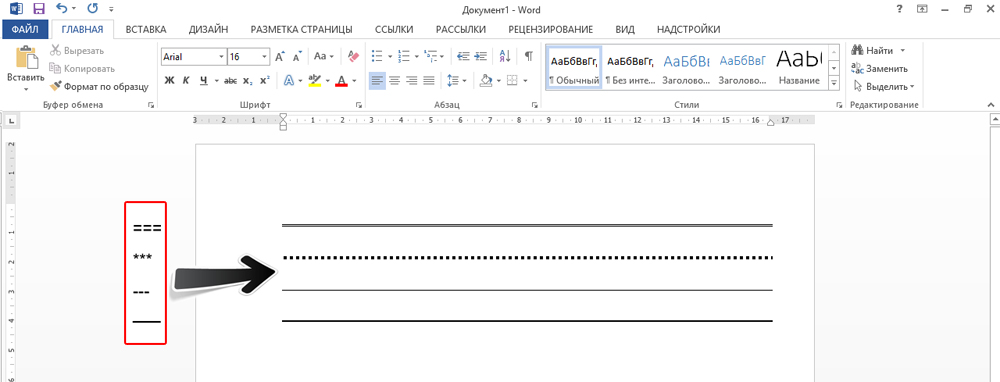
Данные границы похожи на обычное подчёркивание. Они занимают всю строку. Их нельзя выделить или отредактировать. Но над ними можно печатать.
Вот как убрать подобную линию:
Если этот способ не поможет, лучше сделать так:
Красное, зелёное и синее подчёркивание — проверка орфографии
В приложении Word доступна опция проверки правописания. Это упрощает процесс обнаружения случайных опечаток, позволяет проверить текст и выявить недочеты. Далее приведены объяснения для каждой из линий.
- Красная. Неправильно написано слово, или его нет в базе данных Office. Красным цветом также обозначаются повторы.
- Зелёная. Ошибки с грамматикой, стилистикой, пунктуацией. Лишние скобки. Несогласованный текст.
- Синяя. Несоответствие формата.
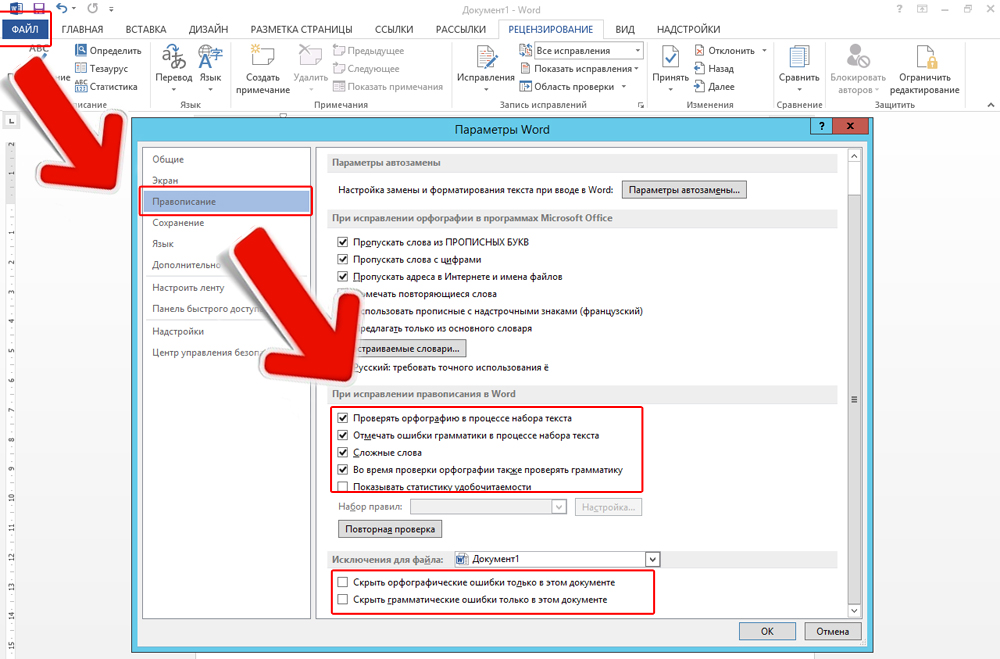
Обычно эта функция приносит пользу. Но если вы правильно всё написали, то внезапно появившиеся волнистые линии будут раздражать и мешать. Как убрать подчёркивание в Word, если оно поставлено автоматически при проверке орфографии:
Если вы хотите совсем отключить проверку, откройте настройки:
В инструментарии Word найдутся разнообразные типы линий, чтобы подчеркнуть текст или нарисовать горизонтальную полосу. Используйте эти функции, чтобы оформлять документы.



