
В Microsoft Word таблицы играют ключевую роль в создании различных документов, начиная от отчетов и презентаций и заканчивая таблицами для систематизации данных. Часто возникает потребность выделить некоторые ячейки таблицы с помощью ярких или контрастных стилей оформления. Это может упростить восприятие информации и подчеркнуть важные детали. В таких случаях может возникнуть необходимость сделать границы таблицы толстыми.
На самом деле, в программе Microsoft Word это реализуется очень легко:
1. Выделите ячейку или несколько ячеек, для которых нужно изменить стиль линий.
2. Перейдите на вкладку "Страница" и выберите раздел "Рамка".
3. В появившемся списке выберите пункт "Линия" и выберите наиболее подходящий стиль из доступных вариантов.
4. Затем необходимо задать толщину линии, чтобы она выглядела более выразительно. Для этого используйте опцию "Толщина рамки".
5. Чтобы применить выбранный стиль и толщину линий к выбранным ячейкам, нажмите "ОК".
С помощью всего лишь нескольких простых шагов вы сможете оперативно и без труда выделить таблицу жирной линией в Ворде, тем самым подчеркнув её значимость и улучшив восприятие данных.
Как выделить таблицу линией в Microsoft Word:
Когда вы завершите эти действия, вы заметите, что таблица обрамлена линией в соответствии с установленным стилем и цветом. Кроме того, вы можете изменить толщину линий и их размещение, выбрав нужные параметры в меню "Границы таблицы".
Выбор необходимых ячеек
Когда вы формируете таблицу в Microsoft Word, возможно, некоторые ячейки потребуют выделения с помощью жирного шрифта. Для этого выполните следующие действия:
- Откройте документ Word и найдите таблицу, в которой нужно выделить жирные ячейки.
- Кликните левой кнопкой мыши на ячейку, которую вы хотите сделать жирной. Ячейка выделяется.
- Удерживая клавишу Shift на клавиатуре, кликните на другие ячейки, которые также должны быть выделены как жирные. Выбранные ячейки будут подсвечены.
- Отпустите клавишу Shift.
- Щелкните правой кнопкой мыши на выделенных ячейках и выберите пункт "Стиль ячеек" в контекстном меню, который появится. Откроется диалоговое окно "Стиль ячеек".
- Выберите вкладку "Границы" в диалоговом окне "Стиль ячеек".
- В разделе "Стиль границ" выберите "Жирная линия".
- Нажмите кнопку "ОК" для применения стиля к выбранным ячейкам.
Теперь выделенные ячейки будут иметь жирные линии в таблице вашего документа Word.
Открытие вкладки "Рисование таблицы"
Для того чтобы сделать таблицу жирной в программе Microsoft Word, необходимо открыть вкладку "Рисование таблицы".
1. Зайдите в режим редактирования таблицы, выбрав ее с помощью курсора мыши.
2. В верхней части экрана появится новая вкладка "Рисование таблицы". Нажмите на нее, чтобы перейти в нужный режим.
3. Теперь у вас откроются дополнительные инструменты для работы с таблицами.
4. В разделе "Оформление таблицы" выберите нужную опцию для жирной линии таблицы.
5. После выбора нужной опции, примените изменения, нажав на кнопку "Применить".
Теперь ваша таблица будет отображаться с жирной линией.
Применение стилей границы
Атрибут "border" определяет толщину границы в пикселях. Например, чтобы сделать границы таблицы жирными, следует указать значение "2" для данного атрибута:
Можно также применить атрибуты "border-color" и "border-width" для более точной настройки границы. К примеру, чтобы установить границу желтого цвета толщиной 2 пикселя:
Применение стилей границы при создании таблицы в HTML позволяет улучшить ее визуальное представление и выделить информацию, содержащуюся в ячейках таблицы.
Настройка ширины и цвета линии
При создании таблицы в Microsoft Word можно настроить ширину и цвет линии, чтобы сделать ее более выразительной и удобной для чтения. Эти параметры можно изменить как при создании таблицы, так и после ее создания.
Для настройки ширины линии таблицы в Word:
Для изменения цвета линии таблицы в Word:
Таким образом, с помощью настройки ширины и цвета линии в таблице Word вы можете легко создавать стильные и уникальные таблицы с привлекательным дизайном.
Изменение стиля линии
Если вам нужно сделать таблицу жирной в Microsoft Word с помощью линии, вы можете легко изменить стиль линии, чтобы сделать ее более заметной и выделенной.
Для изменения стиля линии в таблице, выполните следующие шаги:
Как только вы выбрали стиль линии, он будет применен к выбранной области таблицы и линии станут более заметными и выделенными. Вы также можете увеличить толщину линии, чтобы сделать ее более яркой и жирной.
Помните, что стиль линии будет применяться ко всей выбранной области, поэтому если вы хотите применить разные стили линий к разным ячейкам, строкам или столбцам, вам необходимо будет выделить каждую область отдельно и применить соответствующий стиль.
Обратите внимание: Возможные стили линий могут не отображаться, если в таблице используются индивидуальные форматирования или ограничения, например, объединение ячеек или разбиение строки.
Важно помнить, что изменение стиля линии не изменит общее форматирование таблицы, такое как шрифт, цвет текста или заливка. Если вам нужно изменить и другие атрибуты таблицы, вам потребуется использовать другие инструменты форматирования в Word.
Установка жирной линии
Чтобы сделать таблицу в Microsoft Word с жирной линией, можно использовать следующие шаги:
После выполнения этих шагов, таблица в Microsoft Word будет иметь жирную линию. Это отличный способ выделить таблицу и сделать ее более заметной.
Применение изменений и сохранение документа
Когда вам необходимо применить изменения в вашем документе и сохранить его, вы можете использовать различные методы.
Если вы работаете в программе Microsoft Word, вы можете нажать на кнопку "Сохранить" в верхнем левом углу экрана или воспользоваться горячей клавишей Ctrl + S. Это позволит сохранить все внесенные изменения в файл.
Если вы хотите сохранить документ в другом формате, вы можете выбрать "Сохранить как" в меню "Файл" и выбрать нужный формат файла. Например, вы можете сохранить документ в формате PDF для более удобного распространения и просмотра.
В программе Microsoft Word у вас есть возможность отменить последние изменения, воспользовавшись кнопкой "Отменить" или сочетанием клавиш Ctrl + Z. Если вы передумали и хотите вернуть отмененные изменения, вы можете воспользоваться кнопкой "Повторить" или сочетанием клавиш Ctrl + Y.
Помимо программы Microsoft Word, существуют и другие программы для работы с текстовыми документами, такие как LibreOffice Writer или Google Docs. Процесс сохранения и применения изменений в этих программах может отличаться, но общие принципы остаются прежними.
Не забывайте сохранять свой документ регулярно, чтобы избежать потери данных в случае сбоя программы или компьютера. При сохранении документа вы также можете указать имя файла и выбрать папку для сохранения. Рекомендуется выбирать удобное и понятное имя файла, чтобы в дальнейшем было легко найти нужный документ.
Работа с таблицами, часть 3
Метки
В этой части статьи будут рассмотрены следующие шаги, которые могут использоваться пользователями для придания таблицам требуемого вида – добавление и стирание линий, настройка их цвета и толщины. Другими словами, основная тематика данной статьи это настройка линий таблицы, так же в самом начале работы рассмотрены вопросы, которые являются, одновременно, окончанием прошлой статьи и служат началом новой, что, на мой взгляд, позволит читателю быстро вспомнить материал прошлой статьи и эффективнее усвоить новый.
Перемещение таблицы
Подобно работе с текстом в процессе его форматирования, можно задать переход на следующую страницу при необходимости. Например, вы пишите курсовую работу или подобный этому документ, состоящий из глав, разделов и подразделов и вам нужно задать разрыв страницы в месте окончания глав и разделов. Возникает резонный вопрос — причем же здесь таблицы? Дело в том, что в сложных экономических, финансовых, технических и подобных им документах фигурируют очень большие таблицы, которым отводится, иногда, до десятков страниц и, само собой разумеется, такие таблицы часто нужно переносить на следующую страницу в требуемом месте, а не ждать пока многостраничная таблица закончится. Например, продавцу-консультанту необходимо разбить таким способом на части таблицу, что бы проставить свои комментарии в конце каждого раздела прайса, с целью, сделать прайс удобочитаемым для себя или клиентов, или иногда требуется, чтобы таблица не занимала более ¾ страницы, в таких случаях также целесообразно использовать перенос.
Чтобы перенести часть таблицы на следующую страницу, сделайте следующее:

Рисунок 1. Перенос части таблицы на следующую страницу
Как видно из рисунка 1, часть таблицы в начале нового раздела (выделена красным), посвященного компьютерной акустике, находится в самом конце страницы, что делает в данном месте таблицу смятой и неудобочитаемой. Используем разрыв таблицы – новый раздел начинается на новой странице, при необходимости можно добавить комментарии в месте разрыва, то есть Word не блокирует место разрыва, позволяя вносить нужные поправки.
Добавление абзаца перед таблицей
Часто приходится добавлять абзац перед таблицей, например, если она требует для себя резюме или находится в начале нового раздела, название которому вы еще не задали. Для этого сделайте следующее:
Таким же образом можно разбить таблицу в любом месте, достаточно выбрать требуемую строку, при этом перенос нижележащей части страницы на следующую не происходит, а просто добавляется новый абзац (более подробно читайте в «Работа с таблицами, часть 2»).
Форматирование линий в таблице
Линии таблицы, являются основой ее внешнего вида, для таблицы это своего рода скелет, на который ложится весь вес «плоти» таблицы, только в роли органов и мышц выступает различное содержимое ячеек таблицы (чаще всего текст и относительно не сложные цифровые данные). От того как настроить внешний вид линий, а также используя затенение, зависит какой получиться таблица – невзрачной или броской.
Стирание линий
Когда нужно убрать линии между строк, не используя объединение ячеек – достаточно их просто стереть, для этого сделайте следующее:
Замечание. В процессе исследования данного инструмента Word, я пришел к выводу, что он все еще далек от совершенства. Так, при выделении двух смежных ячеек вместе с линиями можно уничтожить содержимое ячеек, а при использовании «Ластика» на большом количестве ячеек и строк есть риск потерять данные первой выделенной строки. В связи с этим рекомендую более осторожно выбирать линии – предпочтительнее выделять их по отдельным строкам или обратить внимание на другой метод, что поможет сократить вероятность ошибок при форматировании.
- Выделите в таблице нужное число ячеек;
- Откройте вкладку «Конструктор»;
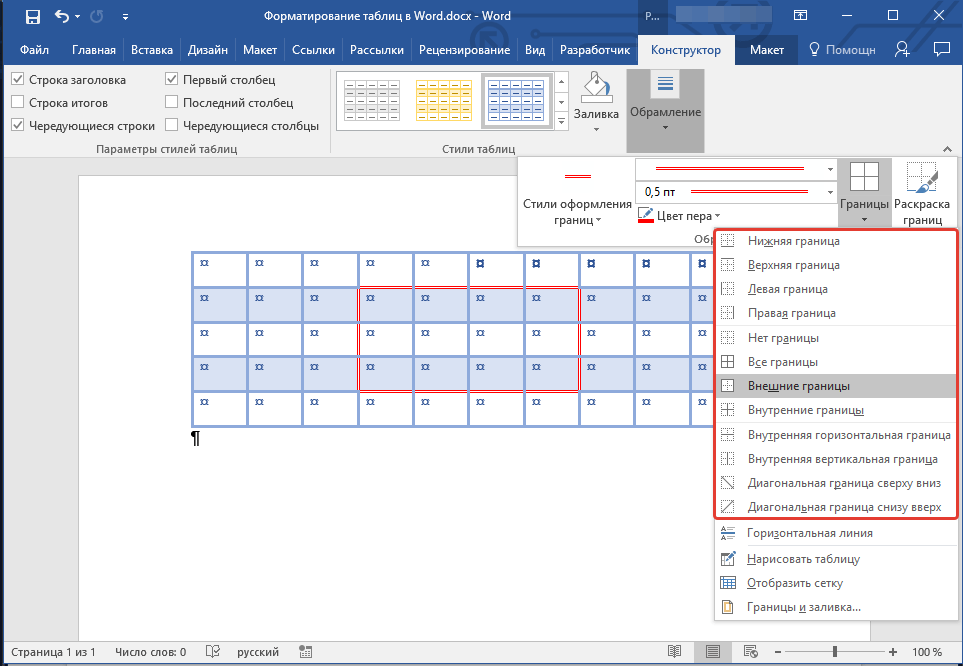
- В группе «Стили таблиц» нажмите кнопку открытия меню кнопки «Границы» и выберите тип границ:
- «Все границы» — удаляет все границы в выделенном участке таблицы;
- «Внешние границы» — удаляет только внешние границы выделенного участка таблицы, если выделено несколько ячеек – убрана будет только внешняя границы, внутренняя «сетка» останется;
- «Внутренние границы» — обратно вышеописанному, удаляет только внутренние границы (имеет смысл использовать, когда нужно подчеркнуть содержимое нескольких ячеек на общем фоне таблицы);
- «Внутренняя вертикальная/горизонтальная граница» — позволяет удалять исключительно внутренние границы по горизонтали или по вертикали;
- «Диагональная граница сверху вниз» — убирает все диагональные линии в группе ячеек с направлением сверху вниз (часто применяется для имитации зачеркнутой ячейки с априори неверными данными);
- «Диагональная граница снизу вверх» — убирает все диагональные линии в группе ячеек с направлением снизу вверх;
- «Нет границы» — удаляет все границы в выделенном участке таблицы

Рисунок 2. Стирание линий в таблице
Добавление линий ячеек в таблице
Для добавления новых линий столбцов и строк в таблице, сделайте следующее:
Примечание. Процесс добавления/стирания границ ячеек таблицы средствами меню кнопки «Границы» весьма прост – достаточно выбрать тип линий, выбрать ячейки и затем нажимать кнопку «Границы» последовательно выделяя новые группы ячеек. Если одно нажатие на кнопке «Границы» добавляет линии к выделенным ячейкам, то следующее – их стирает. В меню кнопки «Границы» значок выбранного типа границы выделяется желтым.
Учтите, что так можно рисовать только линии под прямым углом (горизонтально и вертикально) – диагональную линию так не нарисуешь.
Изменение толщины линий в таблице
Когда нужно подчеркнуть содержимое строк или отдельных ячеек, можно использовать линии различной толщины, при этом неважно есть уже линии в определенных ячейках – мы просто изменяем их толщину. Для этого сделайте следующее:
Примечание. Этим же инструментом можно добавлять ячейки и столбцы – для этого выберите линию нужной толщины, а затем курсором в виде карандаша проведите условную вертикальную линию по заданной области. Чтобы создать столбец, проведите линию от верхней границы таблицы до нижней. В результате вы получите дополнительные ячейки или столбцы с вертикальными линиями заданной толщины, чтобы полностью выделить таким способом новые ячейки – дорисуйте им горизонтальные линии той же (или другой) толщины.

Рисунок 3. Изменение толщины линий в таблице при помощи меню кнопки «Толщина пера»
Когда нет времени на детальную правку внешнего вида таблицы и все линии таблицы нужно сделать толще/тоньше, сделайте следующее:
Учтите, что выбирая тип границ, вы определяете, какие линии в выделенном участке будут заданной толщины, какие будут стандартной толщины, а каких вообще не будет видно. Существует пять типов комбинаций границ, чтобы было лучше понятно – это своего рода шаблоны или схемы по которым MS Word 2010 рисует границы в выделенной области таблицы. Причем нужно понимать что границы – это те же линии, только расположенные по определённой схеме, определяемой этим самым шаблоном (типом границ). Четыре этих шаблона, это что называется – immutable template – неизменяемые шаблоны (буквально – незыблемые, англ.), а пятый – это настоящий custom – настраиваемый шаблон, в котором можно задать все по своему усмотрению, конечно, в рамках предоставленных ему возможностей.
Ознакомимся с ними подробнее:
В нашем примере, мы задали для правой и нижней внешней границы линию толщиной 2,25 пт, для внутренней горизонтальной – 1 пт, для внутренней вертикальной – 0,75 пт, левую и верхнюю границу – 0,5 пт. В результате получили таблицу, которую можно видеть на рисунке 4. К сожалению, несмотря на все свое удобство, инструмент «Образец» не позволяет видеть толщину уже заданных линий таблицы, нет даже всплывающей подсказки, а это было бы очень удобным – править границы таблицы и на лету видеть толщину той или иной границы, просто подводя курсор к нужной границе на образце. Остается надеется, что в ближайшем обновлении этот функционал таки появится, и усилит и без того немалый арсенал MS Word 2010.

Рисунок 4. Произвольное изменение толщины линий таблицы с помощью окна «Границы и заливка»
Изменение типа линий
Кроме возможности менять толщину линий, также можно изменить их стиль. Это позволит сделать таблицу более уникальной и привлекательной, а Выделить ключевую информацию. Для того чтобы изменить стиль отдельных рядов линий в таблице, выполните следующие шаги:
- Поместите курсор ввода текста в любой ячейке таблицы;
- Откройте вкладку «Конструктор»;
- В группе «Рисование границ» откройте меню кнопки «Стиль пера» и выберите нужный тип линии – курсор примет вид карандаша;
- Проведите «карандашом» по нужным линиям в таблице. Закончив форматирование линий, придайте курсору прежний вид – нажмите кнопку «Нарисовать таблицу» или клавишу
Чтобы изменить тип линий в таблице, используя различные типы границ, сделайте следующее:

Рисунок 5. Изменение типа линии
Форматирование таблиц в Microsoft Word
Зачастую, просто создать шаблонную таблицу в MS Word недостаточно. Так, в большинстве случаев требуется задать для нее определенный стиль, размер, а также ряд других параметров. Говоря проще, созданную таблицу нужно отформатировать, а сделать это в Ворде можно несколькими способами.
Использование встроенных стилей, доступных в текстовом редакторе от Майкрософт, позволяет задавать формат для всей таблицы целиком или ее отдельных элементов. Также, в Ворде присутствует возможность предварительного просмотра форматированной таблицы, благодаря чему всегда можно увидеть, как она будет выглядеть в том или ином стиле.
Использование стилей
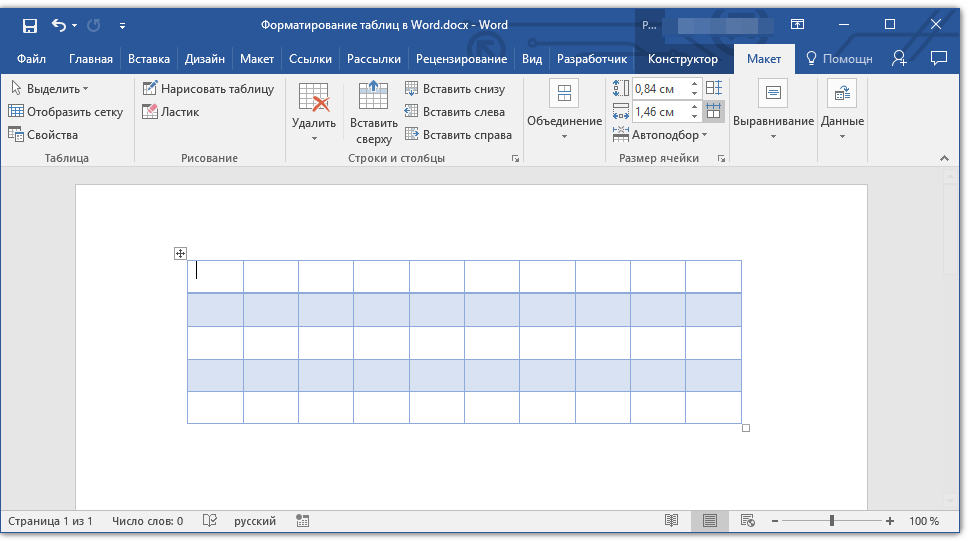
Стандартный вид таблицы мало кого может устроить, поэтому для его изменения в Ворде имеется большой набор стилей. Все они расположены на панели быстрого доступа во вкладке «Конструктор», в группе инструментов «Стили таблиц».

Для отображения этой вкладки дважды кликните по таблице левой кнопкой мышки.
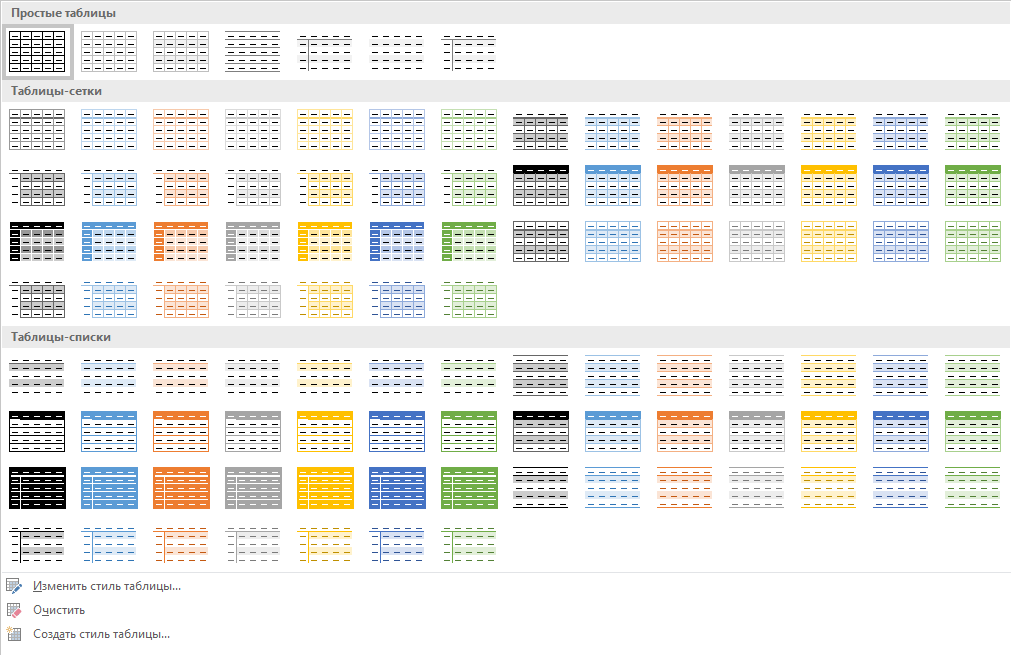
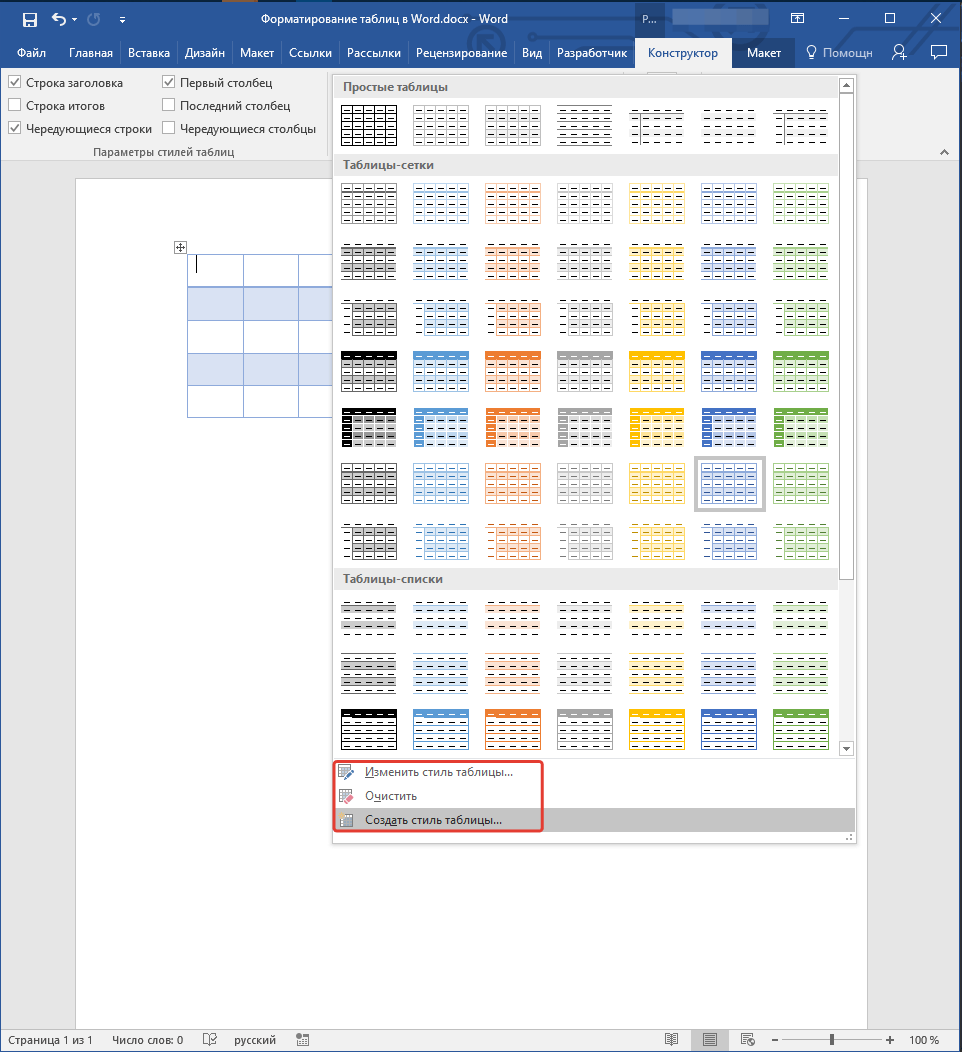
В окне, представленном в группе инструментов «Стили таблиц», вы можете выбрать подходящий стиль для оформления таблицы. Чтобы увидеть все доступные стили, нажмите кнопку «Больше» , расположенную в правом нижнем углу.
Добавление рамок
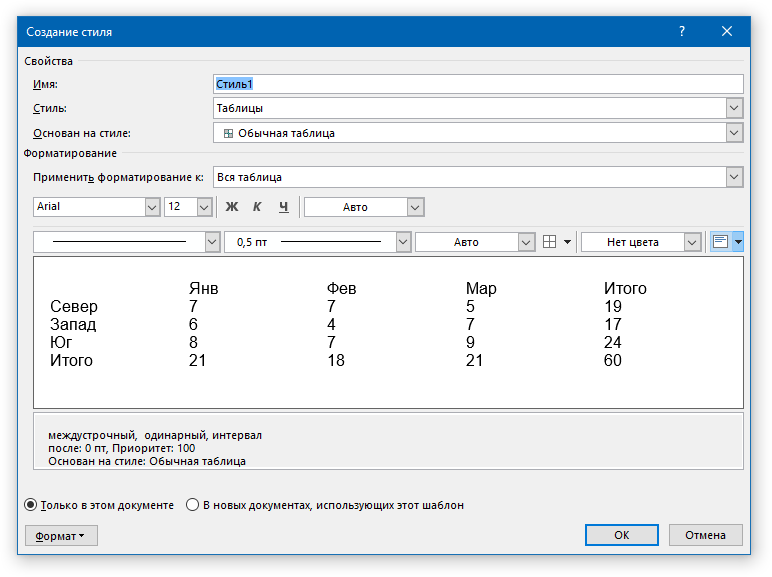
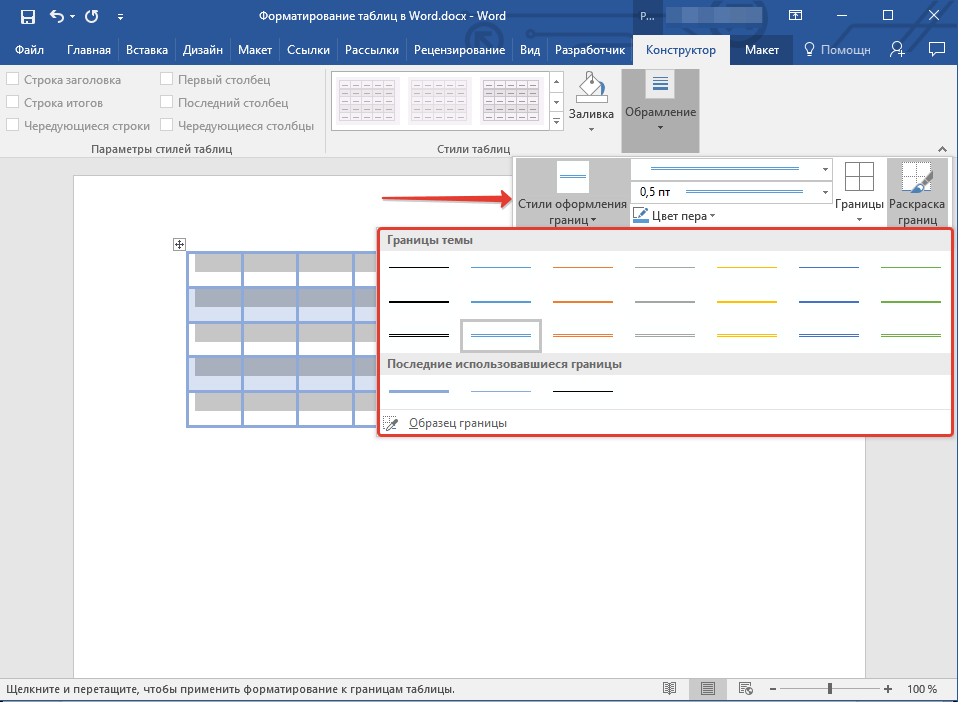
Вид стандартных границ (рамок) таблицы тоже можно изменить, настроить так, как вы посчитаете нужным.
Добавление границ
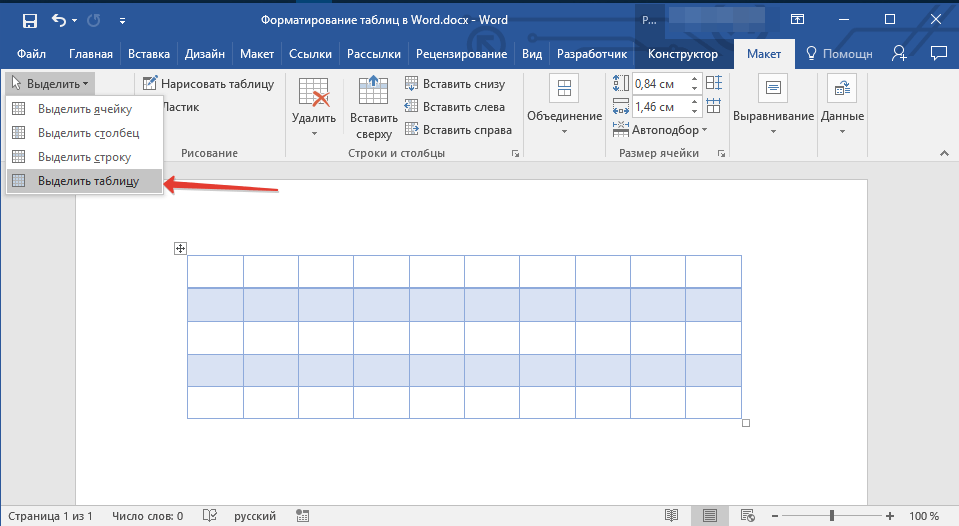
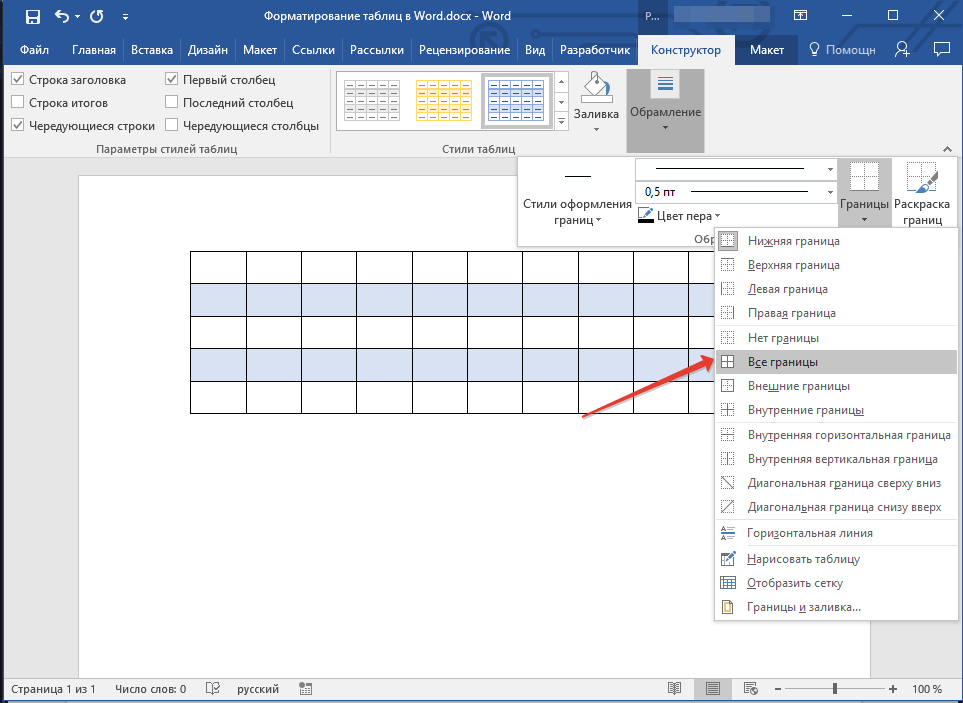
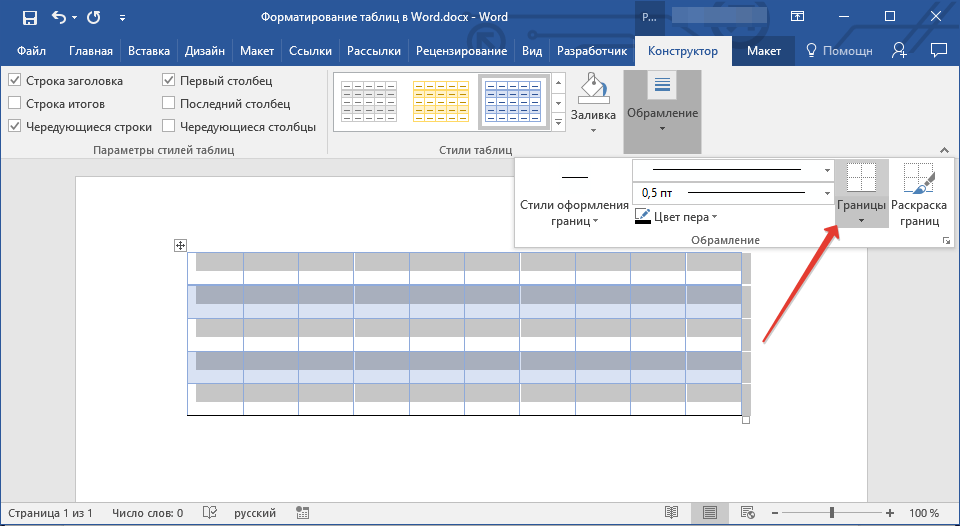 >
>
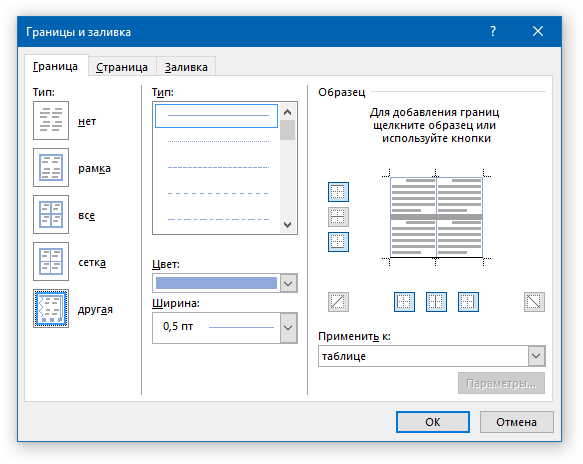
Добавление границ для отдельных ячеек
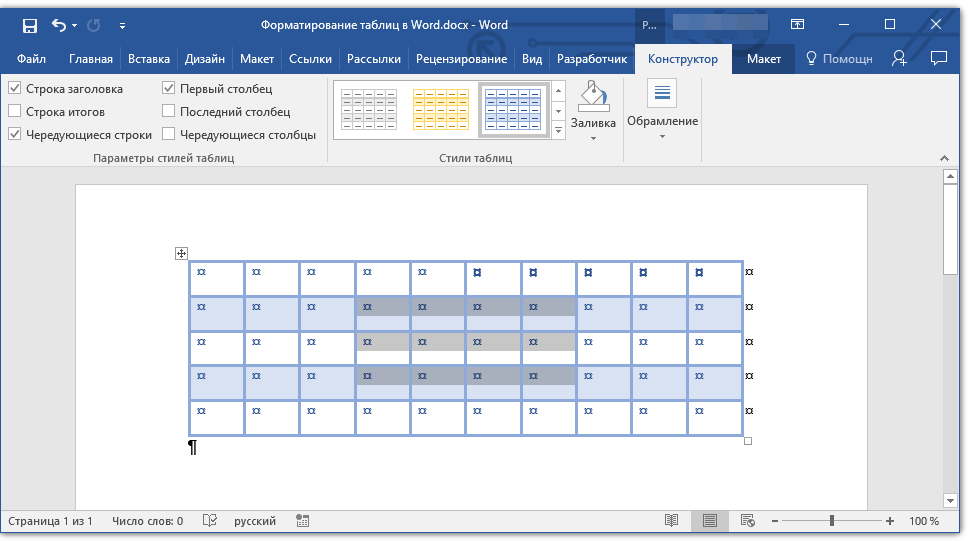
Если это необходимо, вы всегда можете добавить границы для отдельных ячеек. Для этого нужно выполнить следующие манипуляции:
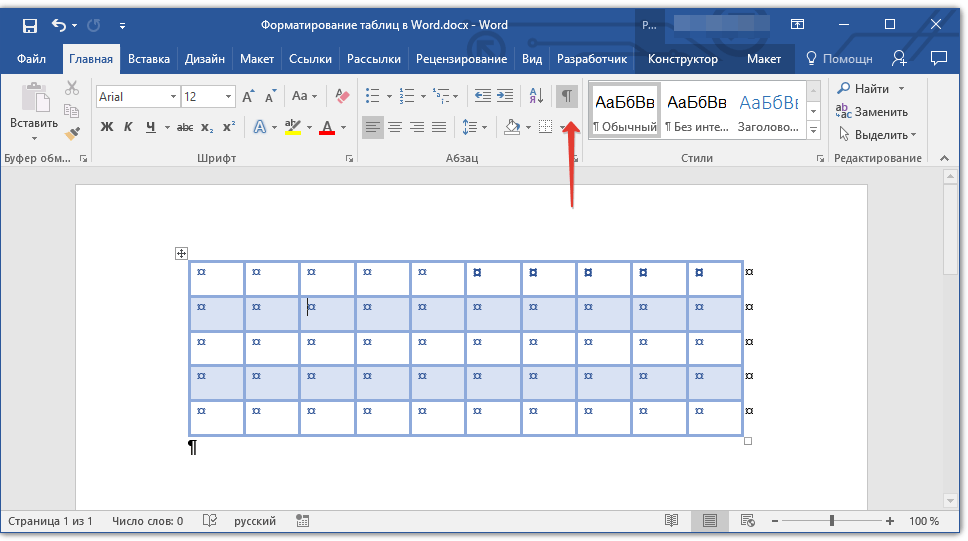
Во вкладке «Главная» в группе инструментов «Абзац» нажмите кнопку «Отобразить все знаки».
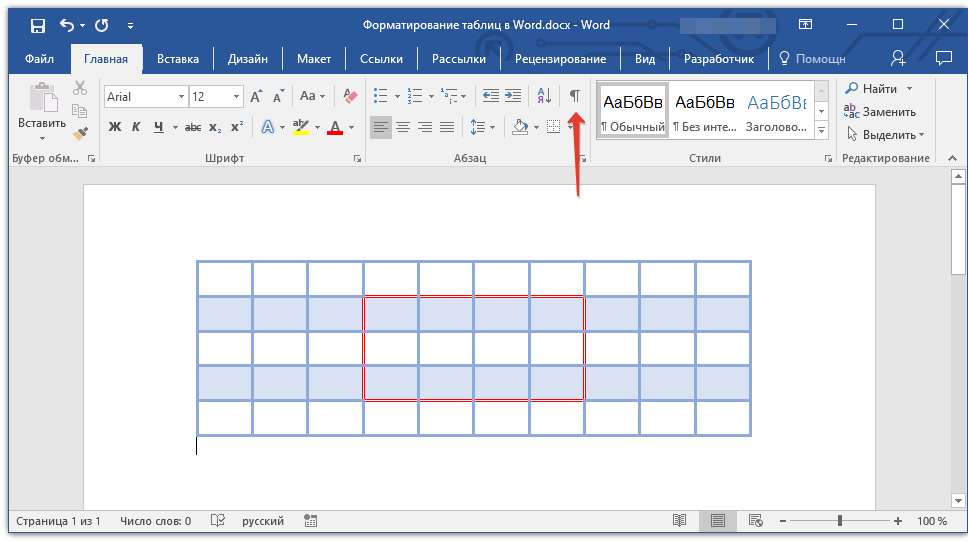
Удаление всех или отдельных границ
Помимо добавления рамок (границ) для всей таблицы или отдельных ее ячеек, в Ворде также можно выполнить и противоположное — сделать все границы в таблице невидимыми или же скрыть границы отдельных ячеек. О том, как это сделать, вы можете прочесть в нашей инструкции.
Скрытие и отображение сетки
При скрытии границ таблицы она частично теряет видимость. Данные останутся размещенными в своих ячейках, однако линии, отделяющие их, не будут видны. В ряде случаев в таблицах с скрытыми границами необходимо наличие хоть каких-то «ориентиров» для удобства работы. В этом качестве можно использовать сетку — данный элемент воспроизводит линии границ, отображается только на экране, но не появляется в печатной версии.
Отображение и скрытие сетки
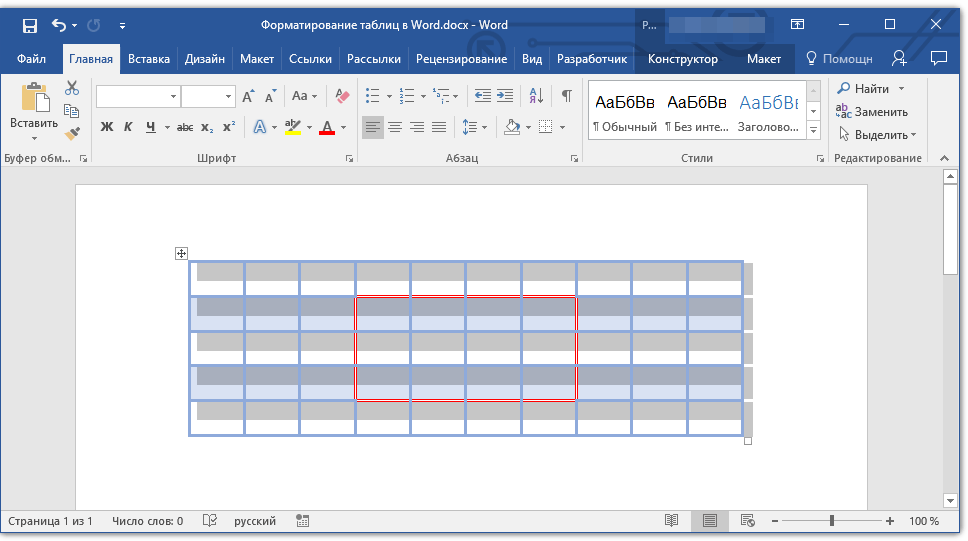
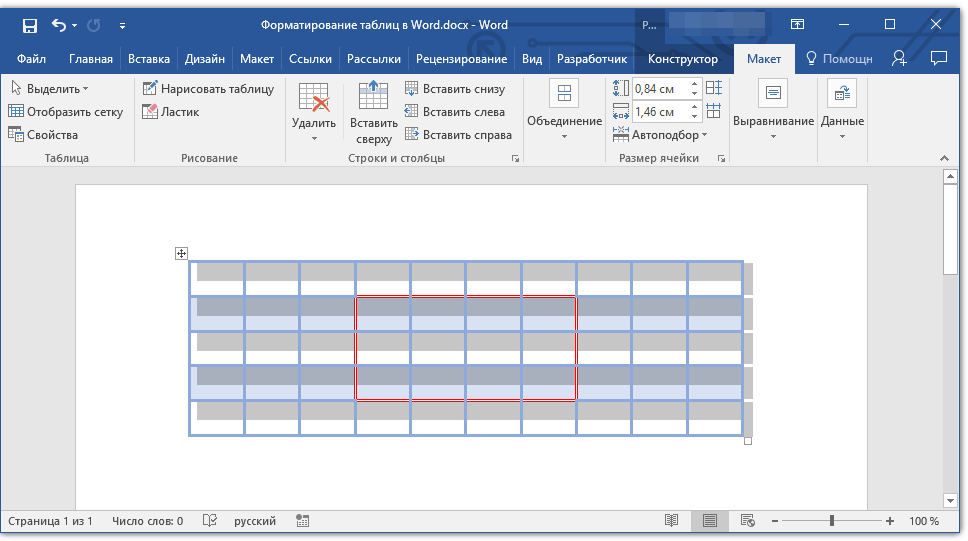
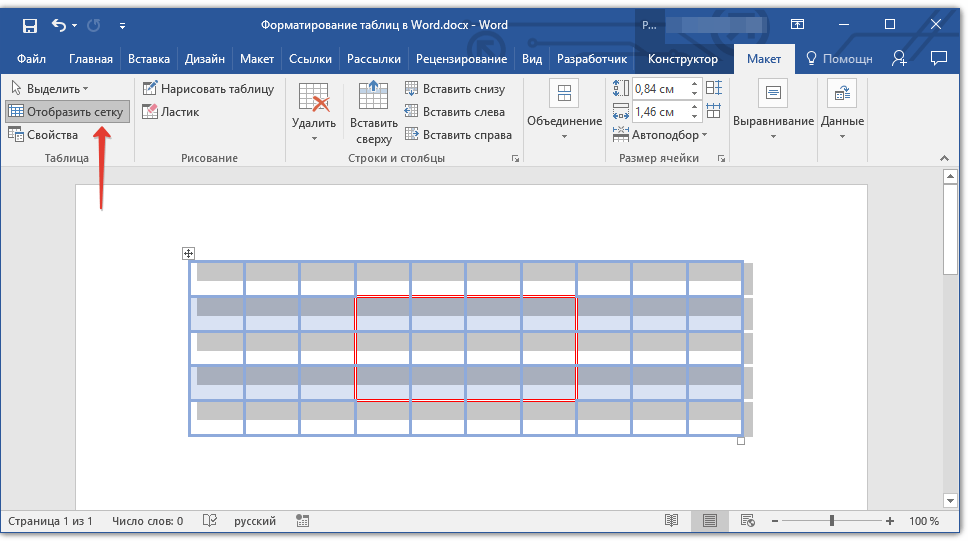
Рекомендация: Чтобы скрыть сетку, нажмите на эту кнопку снова.
Добавление столбцов, строк ячеек
Далеко не всегда количество строк, столбцов и ячеек в созданной таблице должно оставаться фиксированным. Иногда возникает необходимость увеличить таблицу, добавив в нее строку, столбец или ячейку, что довольно просто сделать.
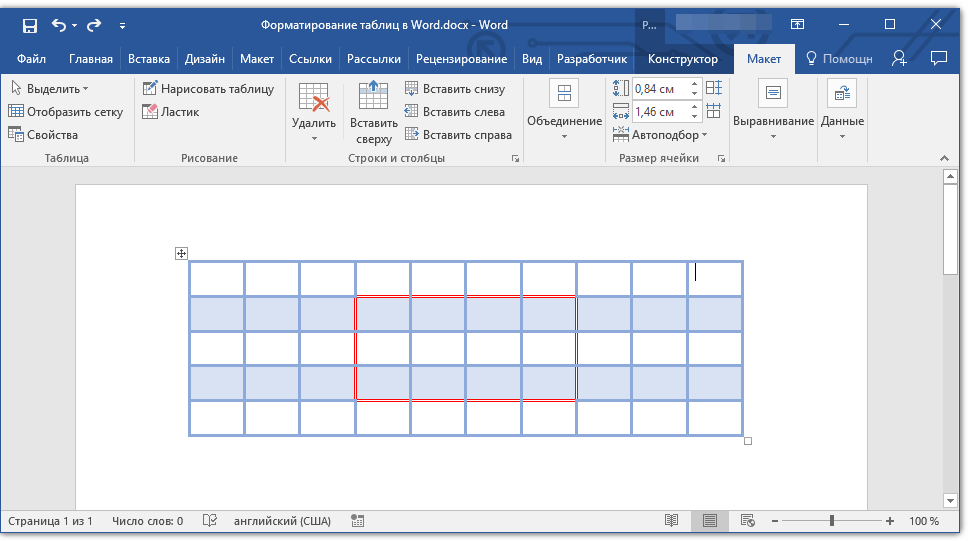
Добавление ячейки
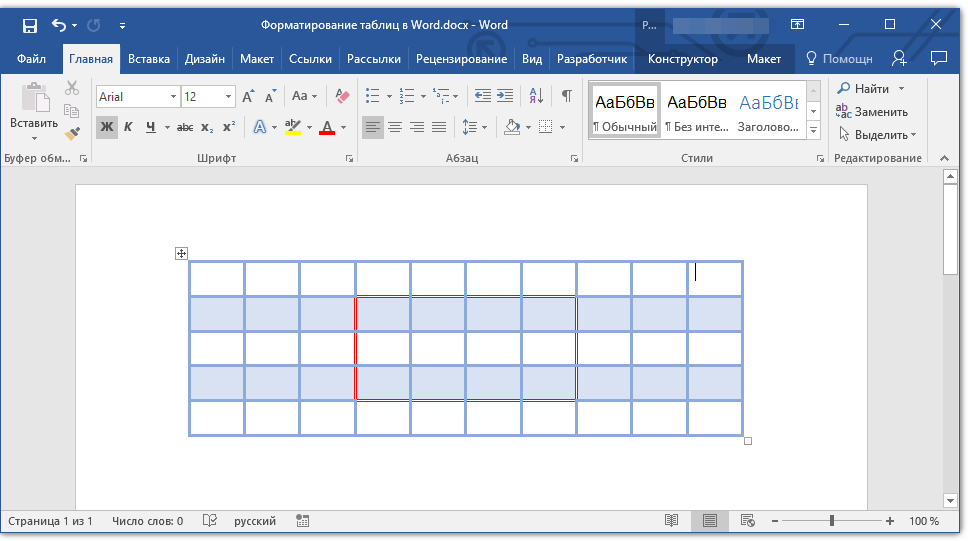
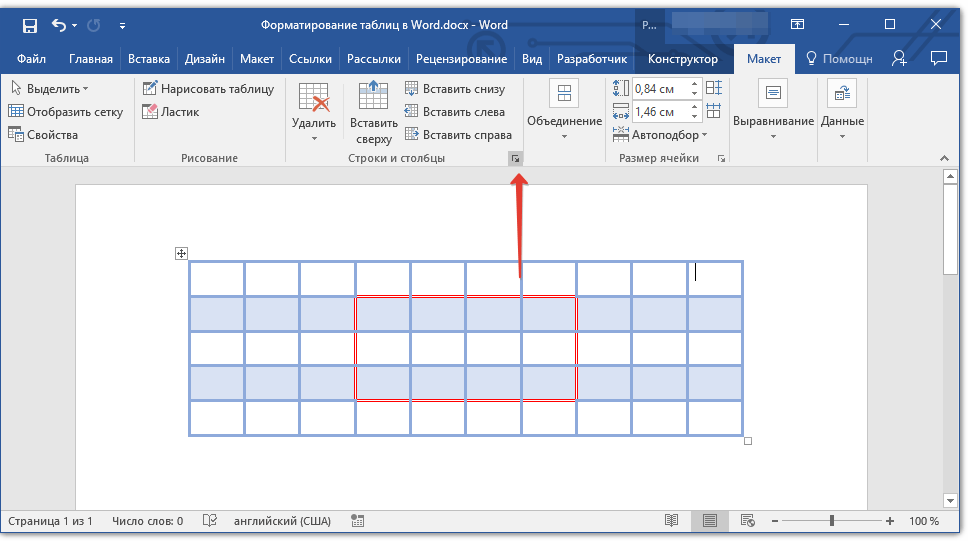
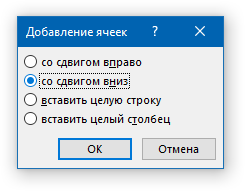
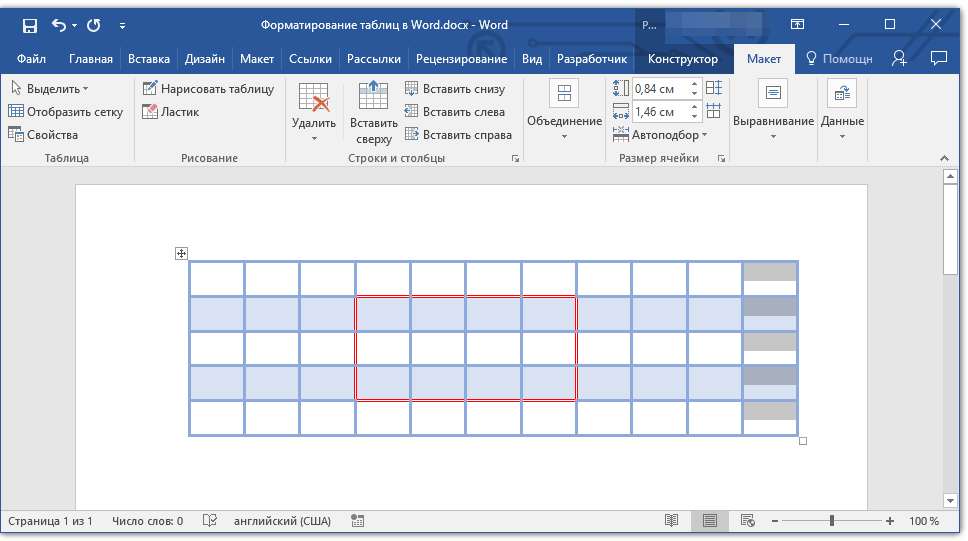
Добавление столбца
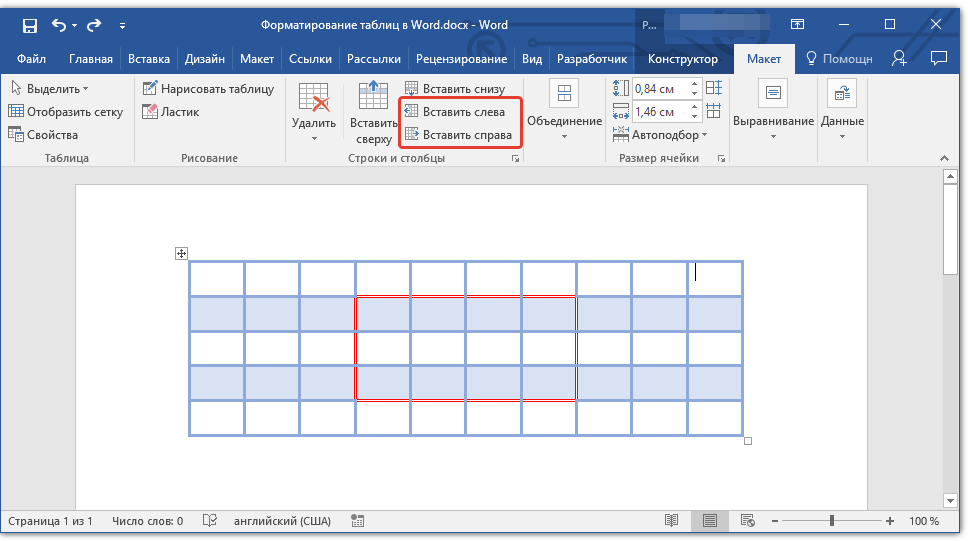 >
>
Добавление строки
Для добавления строки в таблицу воспользуйтесь инструкцией, описанной в нашем материале.
Удаление строк, столбцов, ячеек
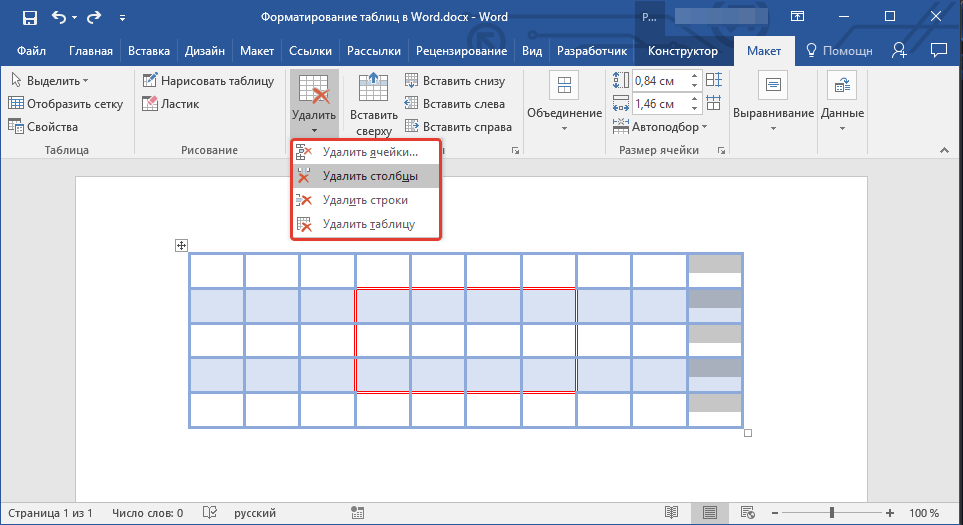
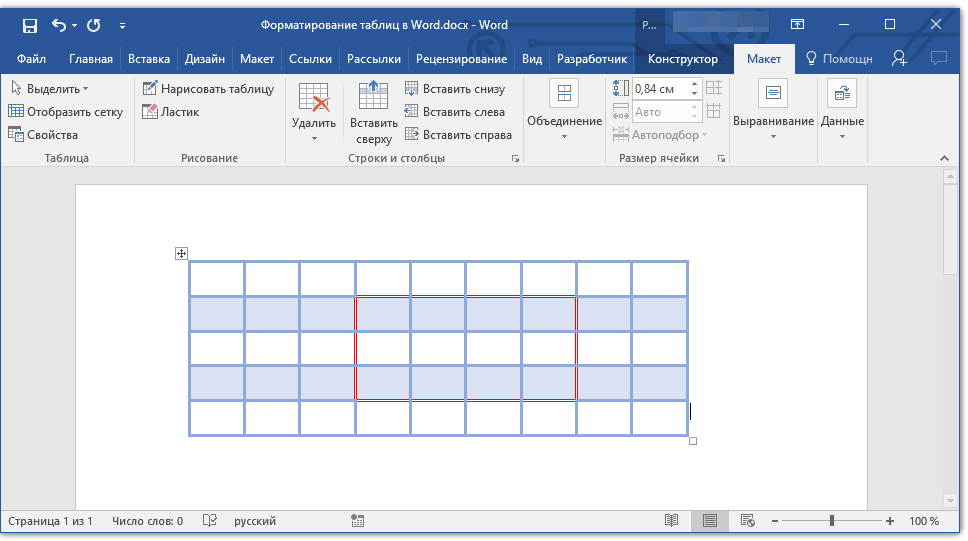
Если это необходимо, вы всегда можете удалить ячейку, строку или столбец в таблице. Для этого необходимо выполнить несколько простых манипуляций:
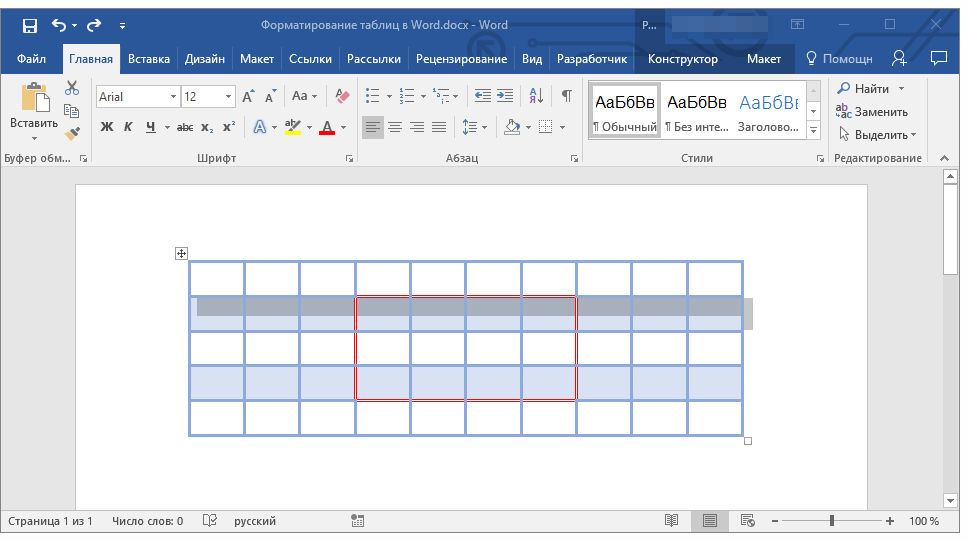
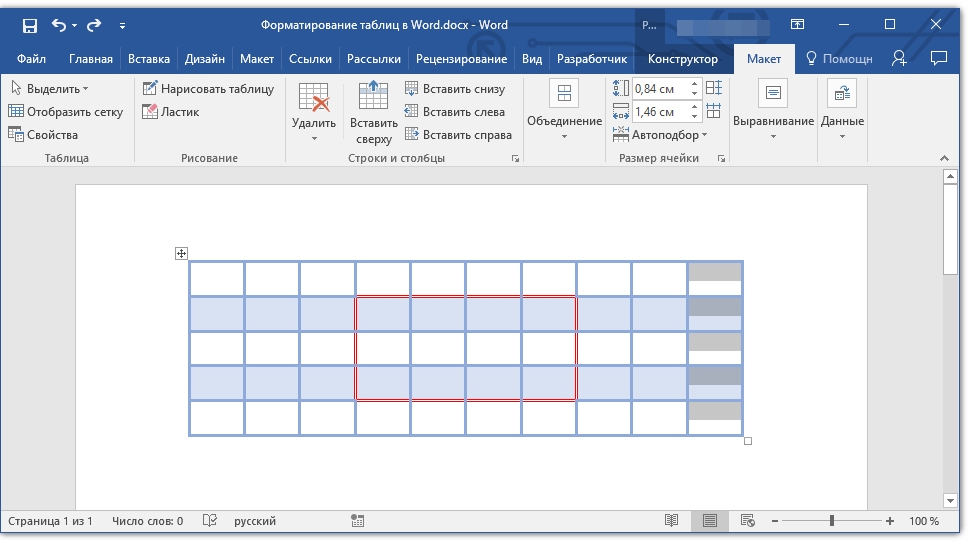
Объединение и разбиение ячеек
Ячейки созданной таблицы при необходимости всегда можно объединить или, наоборот, разделить. Более детальную инструкцию касательно того, как это сделать, вы найдете в нашей статье.
Выравнивание и перемещение таблицы
При необходимости, вы всегда можете выровнять размеры всей таблицы, отдельных ее строк, столбцов и ячеек. Также, вы можете выровнять текстовые и числовые данные, содержащиеся внутри таблицы. При необходимости, таблицу можно перемещать по странице или документу, также ее можно переместить в другой файл или программу. О том, как все это сделать, читайте в наших статьях.
Повторение заголовка таблицы на страницах документа
Если таблица, с которой вы работаете, длинная, занимает две и более страниц, в местах принудительного разрыва страницы ее приходится разбивать на части. Как вариант, можно сделать на второй и всех последующих страницах пояснительную надпись типа «Продолжение таблицы на стр. 1». О том, как это сделать, вы можете прочесть в нашей статье.
Однако, куда более удобно в случае работы с большой таблицей будет сделать повторение шапки на каждой странице документа. Детальная инструкция о создании такой «переносной» шапки таблицы описана в нашей статье.
Повторяющиеся заголовки будут отображаться в режиме разметки а В распечатанном документе.
Управление разбиением таблицы
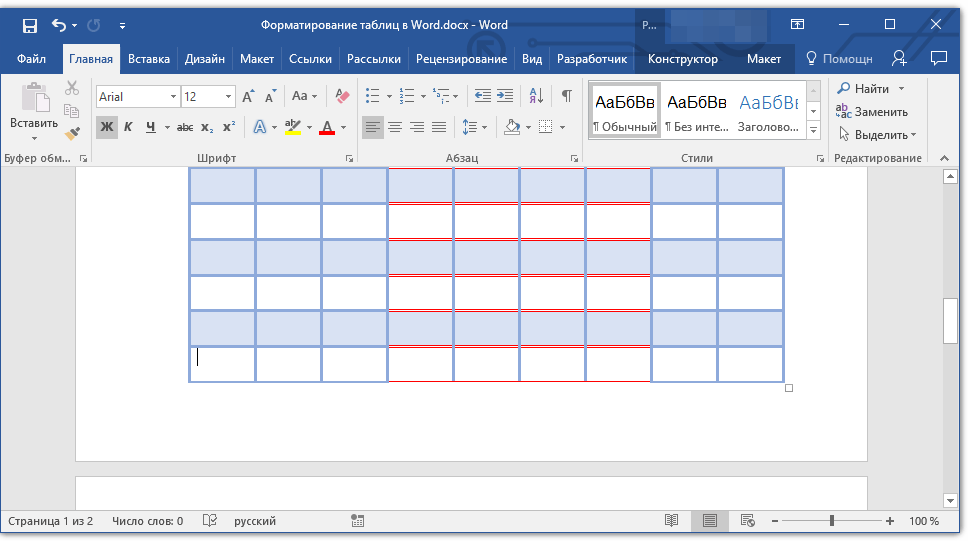
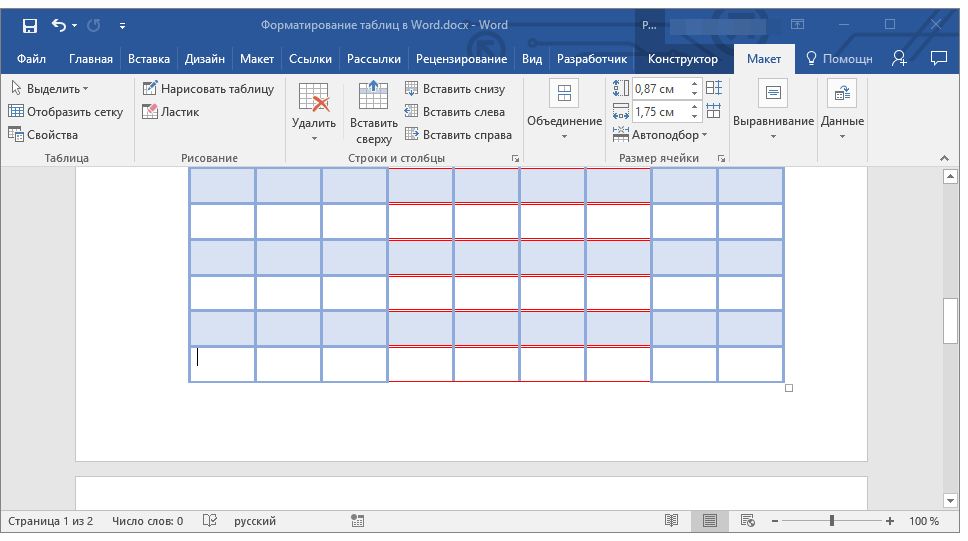
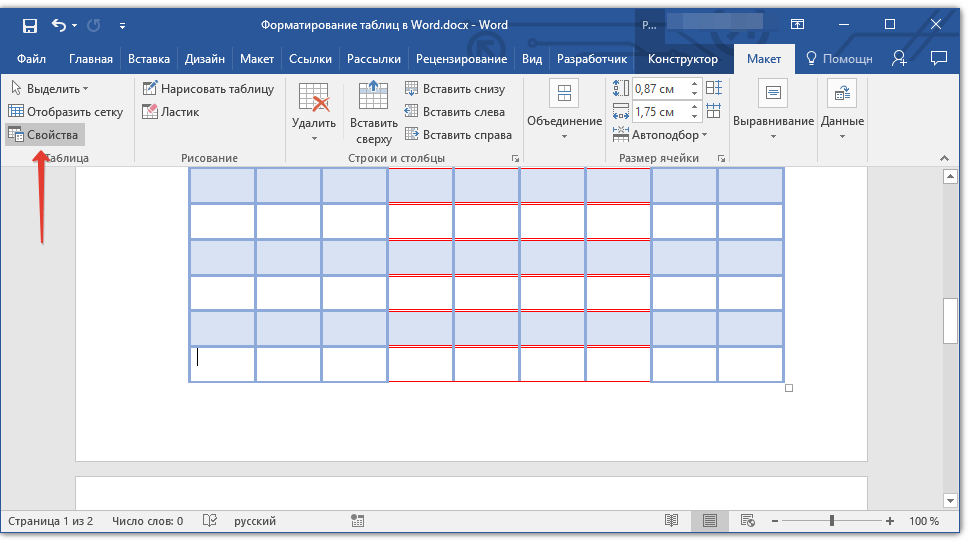
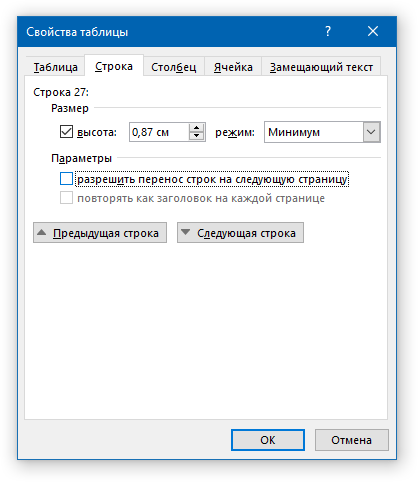
Как уже было сказано выше, слишком длинные таблицы приходится разбивать на части с помощью автоматических разрывов страниц. В случае, если разрыв страницы окажется на длинной строке, часть строки будет автоматически перенесена на следующую страницу документа.
Однако информацию, содержащуюся в обширной таблице, требуется визуализировать так, чтобы её мог легко понять каждый пользователь. Для этого нужно провести ряд действий, которые будут видны как в цифровом варианте документа, так и в его печатной версии.
Печать всей строки на одной странице
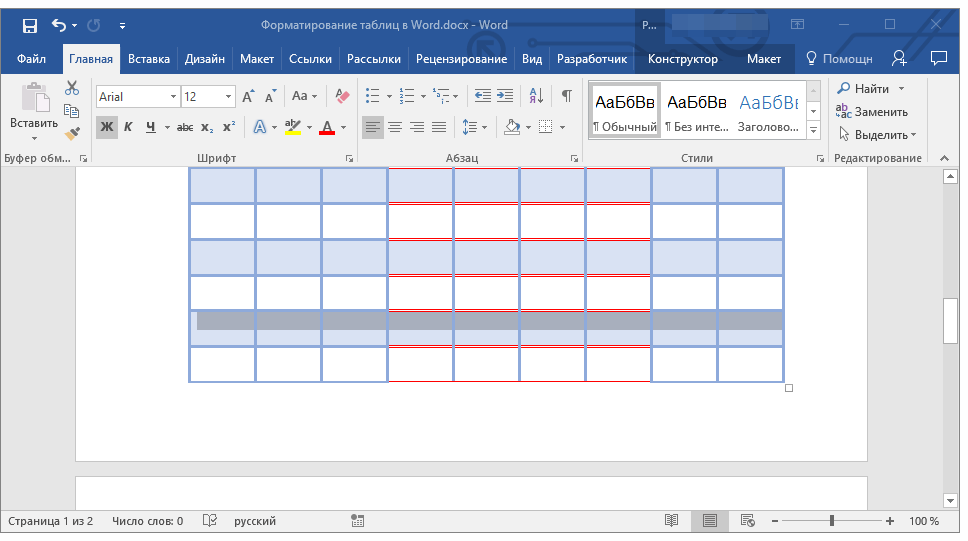
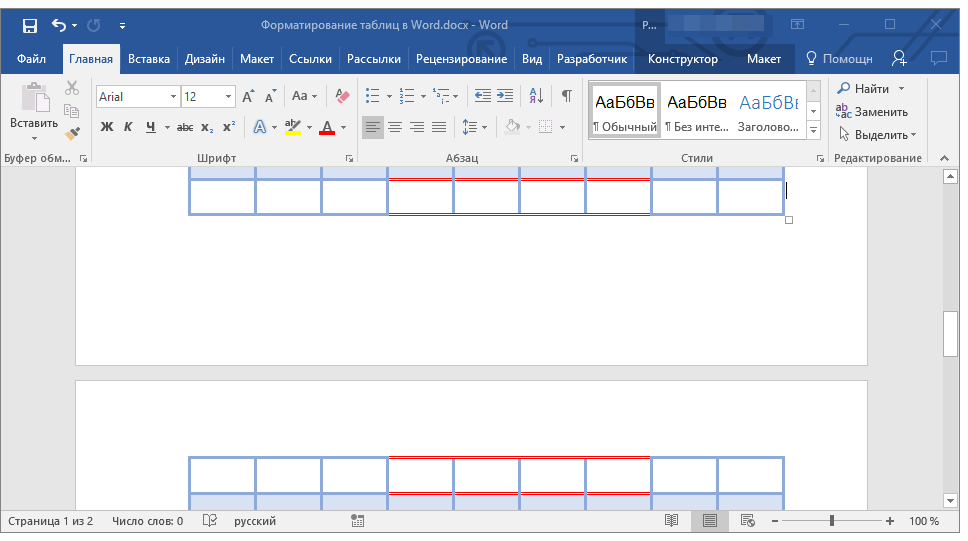
Создание принудительного разрыва таблицы на страницах
На этом можно и закончить, так как в данной статье мы детально рассказали о том, что представляет собой форматирование таблиц в Ворде и как его выполнить. Продолжайте осваивать безграничные возможности этой программы, а мы сделаем все возможное для того, чтобы этот процесс для вас упростить.



