

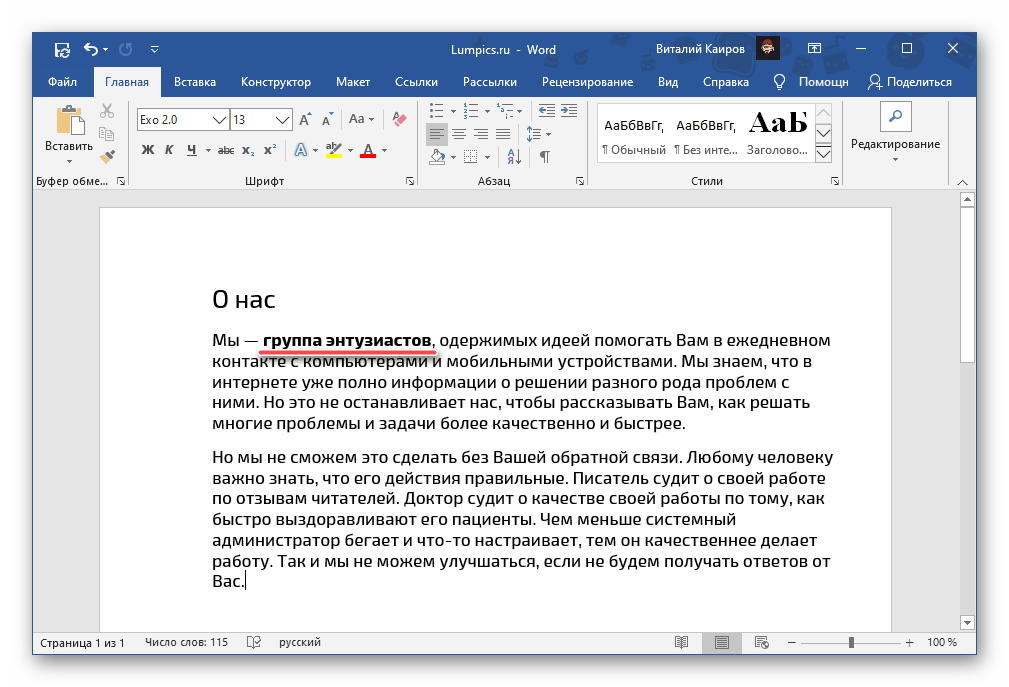
Тип начертания текста, который большинство пользователей привыкли называть жирным, на деле является полужирным. Сделать его в Ворд можно следующим образом:
- Выделите текст, который необходимо преобразовать в полужирный, или установите указатель курсора (каретку) в том месте, где вы планируете начинать его ввод.
![]()
- Нажмите по кнопке «Ж» (в англоязычных версиях Microsoft Office это «B»), расположенной во вкладке «Главная», в группе инструментов «Шрифт».

- Начертание выделенного текста станет полужирным. Если же вы только собираетесь создавать запись, таковыми будут все вводимые символы, пока вы не смените форматирование.
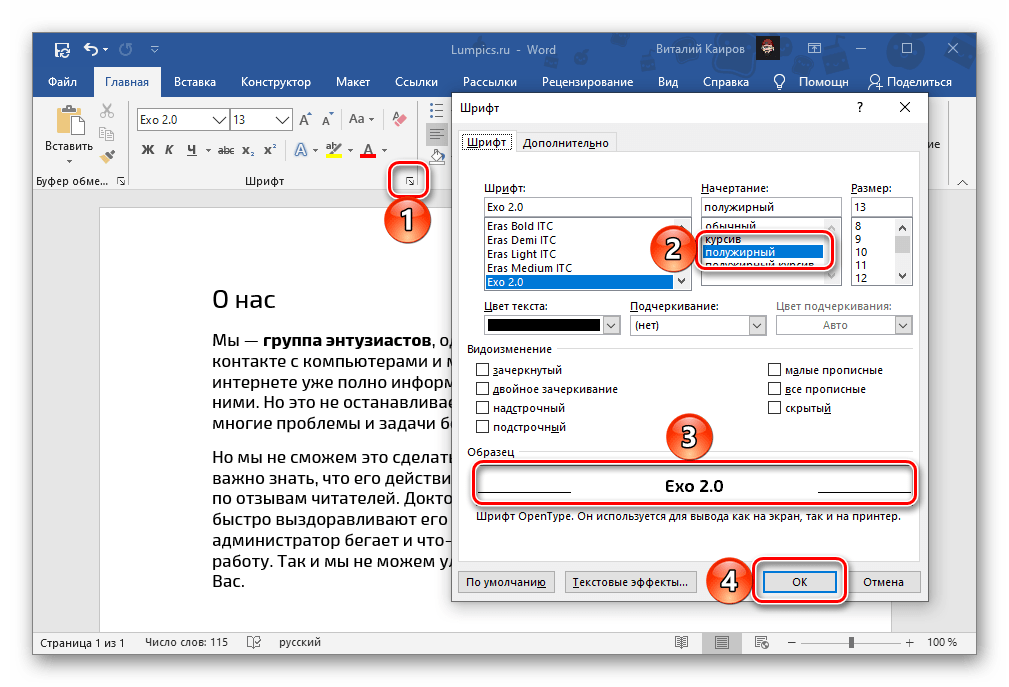
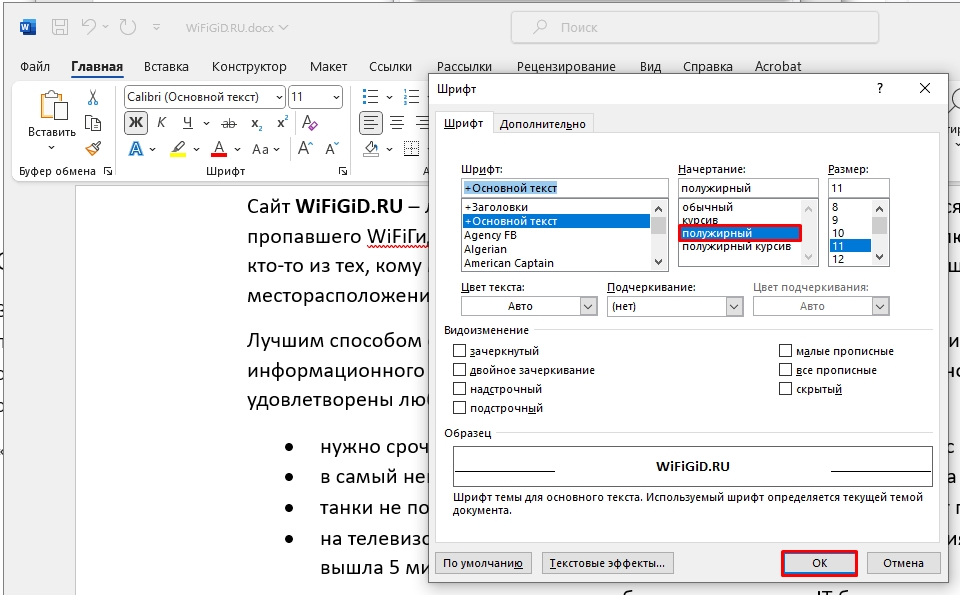
При желании для выбранного типа начертания можно задать дополнительные параметры — для этого нужно вызвать меню группы инструментов «Шрифт» (1). В открывшемся окне вы можете выбрать шрифт, начертание текста, его размер, цвет и другие опции. Все изменения отображаются в окне предварительного просмотра (3), а для их подтверждения нужно просто нажать «ОК».
Способ 2: Горячие клавиши
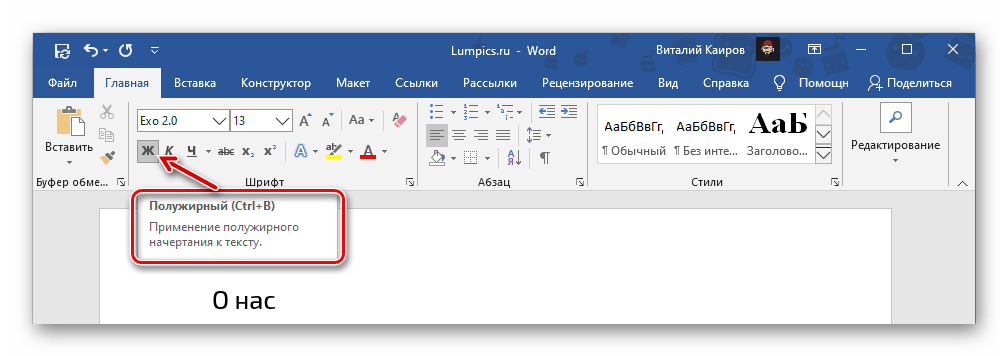
Значительно более простой метод, посредством которого можно сделать полужирное начертание или преобразовать в него уже написанный текст, заключается в использовании комбинации клавиш. Она отобразится, если навести указатель курсора на уже знакомую нам по предыдущему способу кнопку «Ж», расположенную в группе инструментов «Шрифт» на ленте Microsoft Word.
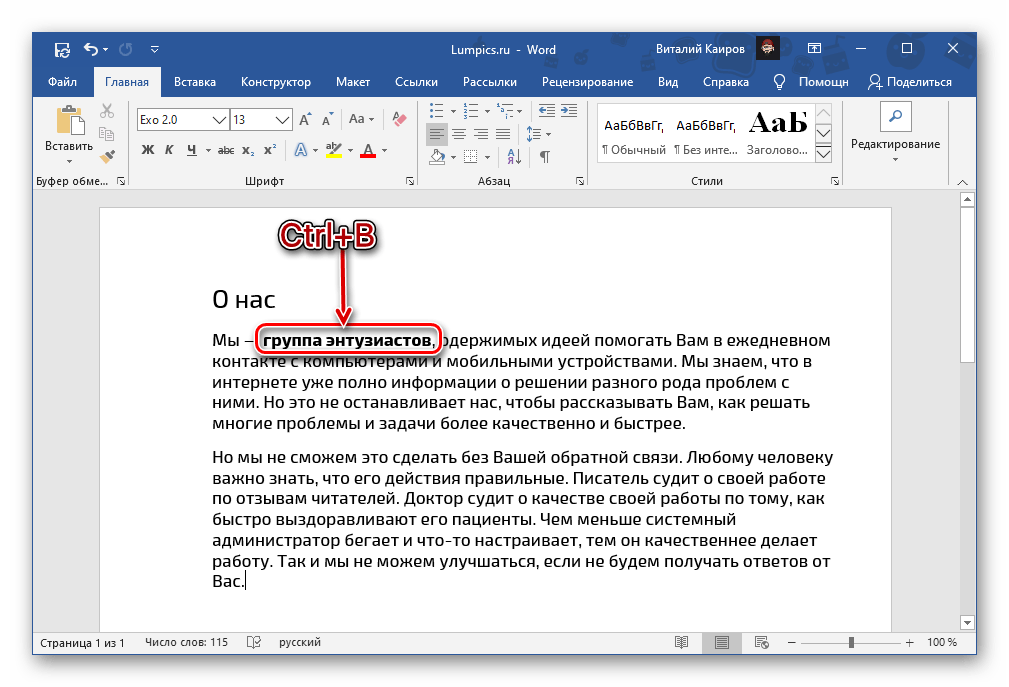
Установите каретку в том месте документа, где планируете вводить текст в полужирном начертании, или выделите необходимый фрагмент, после чего нажмите обозначенные выше клавиши. К слову, эта комбинация работает практически во всех программах, где есть возможность хотя бы базового форматирования текста.
Отмена полужирного начертания
Если вы по ошибке включили полужирное начертания или сделали таковым не тот фрагмент текста, просто выделите его повторно и нажмите кнопку «Ж» на панели инструментов или «Ctrl+B» на клавиатуре.
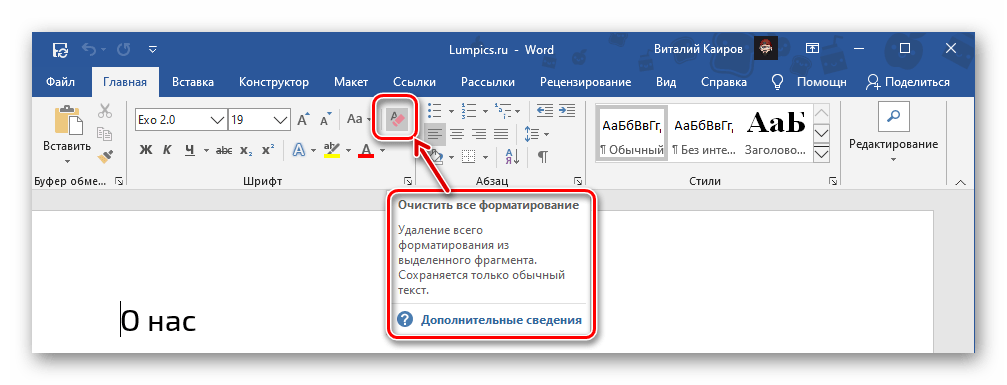
В качестве более жесткой альтернативы, убирающей не только обозначенный вариант написания, но и форматирование текста (тип шрифта, его размер, стиль), можно использовать обозначенную на изображении ниже кнопку «Очистить все форматирование» — буква «А» с ластиком.

Задать вопрос Наш Telegram канал Только полезная информация
Полужирный, курсив, подчеркнутый
Бывает так, что в напечатанном тексте есть определенная часть или одно понятие, на которое нужно обратить внимание. То есть нужно сделать так, чтобы какая-то часть бросалась в глаза, и читатель смог заострить на ней внимание. Для этих целей используют различное отображение текста.
Ниже представлен пример того, как могут быть написаны буквы и слова.

Для того, чтобы изменить начертание, в программе Microsoft Word есть специальные кнопки.
- — Полужирный (в народе его называют «жирный»)
- — Курсив (наклонный)
- — Подчеркнутый
Как изменить начертание
Сначала нужно выделить слово, которое хотите изменить. Чтобы это сделать, наведите курсор в самое его начало. Затем нажмите левую кнопку мыши и, не отпуская ее, тяните в конец слова. Когда оно закрасится другим цветом (обычно серым или синим), значит, слово выделилось.
Затем нажмите на иконку с нужным начертанием. Находятся они в верхней части программы, в разделе «Главная».

Можно назначить сразу несколько видов.
Чтобы вернуть измененную часть текста (слово) в первоначальный вид, нужно выделить ее и щелкнуть по иконке с назначенным начертанием. Скорее всего, она будет другого цвета — темно-серого или оранжевого.
Есть и другие способы видоизменения текста. Например, его можно сделать цветным при помощи кнопки  или выделить цветом через
  . А в современных версиях Ворда есть отдельная кнопка с текстовыми эффектами
  .
.
В каких случаях используется
Полужирное начертание используется для выделения заголовков, а также некоторых частей документа. Курсивное используется редко, обычно для уточняющей информации. Подчеркнутое — еще реже — для обозначения адреса в интернете (урла).
Но это что касается рабочих и учебных документов: договоров, счет-фактур, актов, курсовых, дипломов. А вот буклет или объявление можно оформить как-угодно. Главное, чтобы это мешало восприятию информации — не отвлекало от сути.
- Как изменить шрифт
- Клавиши клавиатуры
- Как сделать оглавление
- Как удалить страницу в Ворде
- Вставка фото в Word
Как сделать полужирное начертание в Word: 2 способа
Всем привет на нашем новом уроке! Сегодня я кратко и понятно расскажу вам, как в Ворде сделать полужирный шрифт. Хоть в простонародье и ходит слово «Жирный», в Word он никогда так не назывался. И все «сочные» надписи, которые вы видите в подобных документах на самом деле используют «Полужирное» начертание к тексту. Давайте посмотрим, как быстро и легко пользоваться этим инструментом.
Способ 1: Панель инструментов
Сделать полужирное начертание в Ворде можно с помощью панели инструментов, которая находится у нас в самом верху.
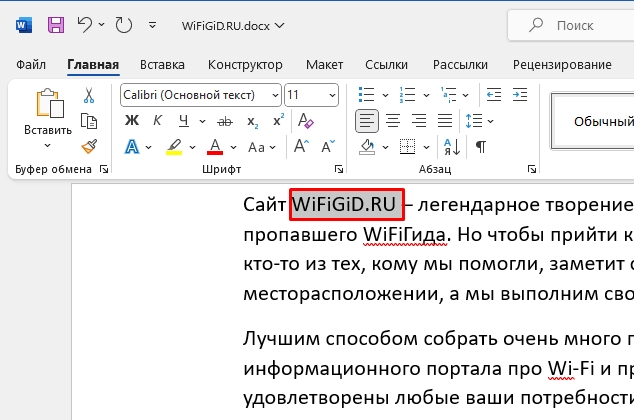
- Для начала выделите тот участок текста, который вы хотите в будущем сделать более «ярким». Используем для этого зажатую левую кнопку мыши.
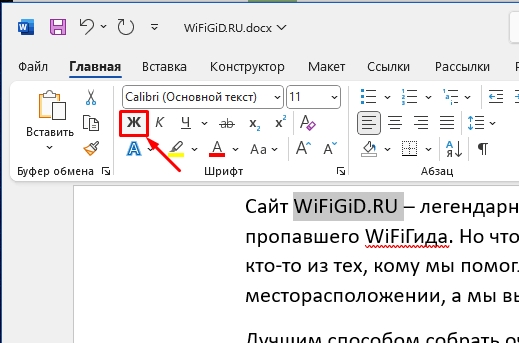
- На вкладке «Главная» в разделе «Шрифт» нажмите по кнопке с изображением «Ж».
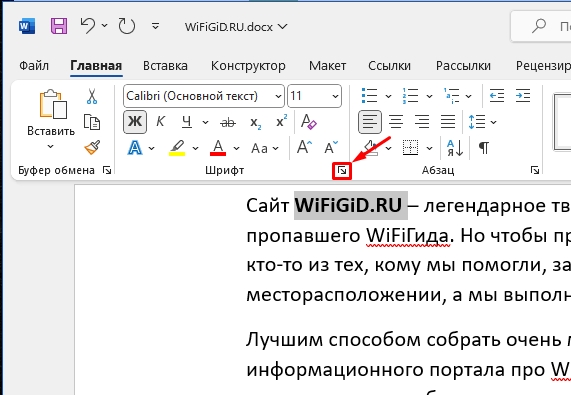
- Текст сразу же станет полужирным. Вы также можете открыть дополнительное меню настроек шрифта, для этого кликните по кнопке в правом нижнем углу раздела «Шрифт».
- Панель позволяет более точно настроить шрифт, но здесь же также можно переключаться между обычным и полужирным начертанием. Также можно включить полужирный курсив. В конце, чтобы применить изменения, кликните по кнопке «ОК».
Если вас не удовлетворяет данное начертание – например, вы хотите его сделать более жирным или, наоборот, более тонким, то тут может помочь только установка того же шрифта с другим уровнем жирности. Более подробно читаем об установке шрифтов в статье по ссылке ниже.
Способ 2: Горячие клавиши
Это один из самых простых и быстрых способов поставить полужирный шрифт в Ворде. Для этого мы воспользуемся быстрыми клавишами. Все делается по аналогии, сначала выделите область текста, которую вы хотите изменить. После этого одновременно зажмите клавиши:
Ctrl + B
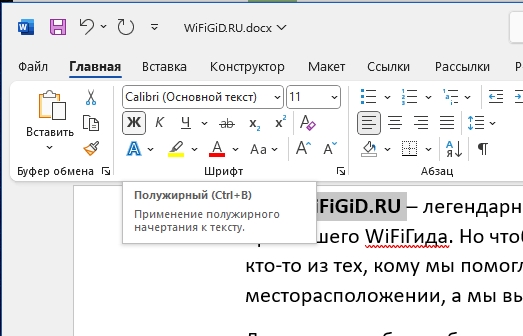
Если вы нечаянно забудете сочетание кнопок, вы всегда можете посмотреть подсказку – наведите курсор на букву «Ж», подержите так немного, и вы увидите текст с подсказкой.
Наш урок подошел к концу. Не забываем, что у нас на сайте есть бесплатный курс по Word. Там наша команда портала WiFiGiD.RU делится интересными фишками, дает основы, а также улучшает навыки работы в самом популярном в мире текстовом редакторе. Вы всегда можете обратиться к нам за помощью в комментариях – просто подробно опишите свою проблему, а мы уже попробуем вам помочь. Всем добра и берегите себя!



