
В Word можно сделать текст полужирным тремя способами: нажать кнопку Полужирный на мини-панели инструментов, нажать кнопку Полужирный на вкладке Главная или использовать сочетания клавиш.
Выделение текста полужирным шрифтом
Вы выберите текст, который вы хотите сделать полужирным, и сделайте следующее:
- Переместите указатель мыши на мини-панель инструментов над выделенным пунктом Полужирный .
- Нажмите кнопку Полужирный в группе Шрифт на вкладке Главная.
- Введите клавиши CTRL+B.

Примечание: Нажмите кнопку Полужирный или еще раз введите сочетания клавиш, чтобы отболеть выделенный текст.
Изменение шрифта по умолчанию в Word
Чтобы всегда использовать в Word свой любимый шрифт, выберите его в качестве шрифта по умолчанию.
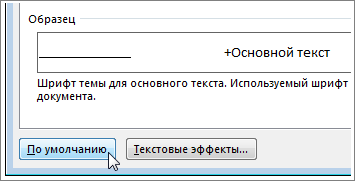
- Перейдите на главнаяи выберите в диалоговом окне Шрифт .
- Выберите нужный шрифт и размер.
- Нажмите кнопку По умолчанию.
- Выберите один из следующих параметров: >
- Только этот документ
- Все документы, основанные на шаблоне «Обычный».
- Дважды выберите ОК.
Шрифт по умолчанию не сохраняется
Иногда корпоративные настройки разрешений или некоторые надстройки меняют шрифт по умолчанию на исходно заданный шрифт. В этом случае можно попробовать несколько вариантов действий.
- Нажмите кнопку Пуск.
- В поле Поиск введите Normal.dotm и выберите Поиск.
- Щелкните правой кнопкой мыши Normal.dotmи выберите свойства.
- На вкладке Общие убедитесь, что проверка «Только для чтения» не проверяется. Если он установлен, снимите его.
- Откройте вкладку Безопасность. В группе Группы или имена пользователейвыберите свое имя, а затем убедитесь, что у вас есть разрешение на написание в поле Разрешения.
- Нажмите кнопку ОК.
Если вам не удается снять флажок «Только чтение» или у вас нет разрешения на запись, обратитесь к тому, кто отвечает за компьютерные системы в вашей компании.
Если у вас есть разрешения на запись, но выбор шрифта по умолчанию не фиксируется, возможно, вам придется отключить надстройки Word и после этого поменять шрифт по умолчанию. Вот как это делается:
- Выберите Параметры >>надстройки.
- В списке Надстройки найдите одну из настроек, которую вы хотите отключить, и запомните тип надстройки, указанный в столбце Тип.
- Выберите тип надстройки в списке Управление и выберите Перейти.
- Сверните флажки для надстроек, которые вы хотите отключить, и выберите ОК.
- Повторите шаги 1–4 для других типов надстроек.
После того, как вы измените шрифт по умолчанию, включите надстройки.
- Выберите Параметры >>надстройки.
- Выберите тип надстройки в списке Управление и выберите Перейти.
- Проверьте флажки для надстройок, которые вы хотите включить, и выберите ОК.
- Повторите шаги 1–3 для других типов надстроек, которые нужно включить.
Примечание: Отключать надстройки типа «Инспектор документов» не обязательно.
Чтобы всегда использовать в Word свой любимый шрифт, выберите его в качестве шрифта по умолчанию.
- Перейдите в >шрифт >шрифта. Вы также можете нажать и удерживать +D, чтобы открыть диалоговое окно Шрифт.
- Выберите нужный шрифт и размер.
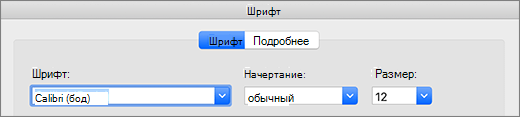
- Выберите значение Поумолчанию, а затем — Да.
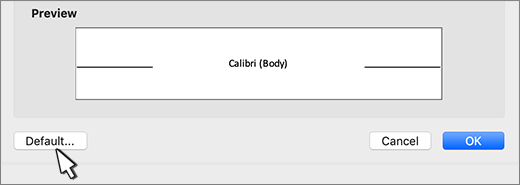
- Нажмите кнопку ОК.
Шрифт по умолчанию не сохраняется
Иногда разрешения в организации настроены таким образом, что вместо нового шрифта по умолчанию постоянно восстанавливается исходный вариант. В этом случае попробуйте выполнить указанные ниже действия.
- Откройте Finder и в поле Поиск введите Normal.dotm.
- В меню Файл выберите пункт Получить сведения. Можно также нажать и удерживать +I.
- Выберите Общиеи убедитесь, что не выбрана блокировка. Если он установлен, снимите его.
- Выберите Общий доступ записи в разделе Привилегия.
Если вам не удается снять флажок Защита или у вас нет разрешений на чтение и запись, обратитесь к человеку, который отвечает за компьютерные системы в вашей организации.
как увеличить жирность текста в ворде? нужно сделать текст еще жирнее, чем позможно кнопкой Ж? спасибо
1. Выделяем текст2. Открываем диалоговое окно «Шрифт»3. В первой открывшейся вкладке нажимаем на кнопку «Текстовые эффекты»4. Далее заходим в меню «Контур текста»5. Выбираем «Сплошная линия» и задаем цвет черный (ну или какой у вас текст)6.
Далее заходим в меню «Тип контура» и выбираем ширину, то бишь Жирность.
Елена РязановаУченик (119) 2 года назад Спасибо за помощь! Timur Zhanpeissov Ученик (224) Елена Рязанова, Рад был помочь! Sun LionЗнаток (397) 8 месяцев назад Вы просто гений! Огромное спасибо! Остальные ответы Ну. Выделяешь текст и нажимаешь Ж в панели управления Love YouЗнаток (271) 8 лет назад ЖИРНЕЕ, ЧИТАЙТЕ ВОПРОС ВНИМАТЕЛЬНО!
Смените шрифт на тот, который покажется более жирным.
Вверху есть буква Ж она делает текст жирным если еще жирнее то тогда выбрать стиль там же вверху есть наименование текста например Arial выбери другой более подходящий
выбрать другой шрифт эриал там вроде есть такой жирный Никак. Настроить насыщенность нельзя. Только то, что предлагает кнопка Ж и шрифты. Love YouЗнаток (271) 8 лет назад ЖИРНЕЕ, ЧИТАЙТЕ ВОПРОС ВНИМАТЕЛЬНО!
Еремей Еремеевич Мыслитель (6164) , я тебе отвечаю, что НИКАК. ЧИТАЙ ОТВЕТ ВНИМАТЕЛЬНЕЕ. Или подбирай другой шрифт.
Как программно задать жирный шрифт в Word?

With ActiveDocument.Content.Find .ClearFormatting .Font.Bold = False With .Replacement .ClearFormatting .Font.Bold = True End With .Execute FindText:=»», ReplaceWith:=»», _ Format:=True, Replace:=wdReplaceAll End With
не совсем понятно, допустим я хочу вставить вместо закладки строку, в которой например два слова будут жирными остальные обычные
Ваш ответ на вопрос
Войдите, чтобы написать ответ

Почему не отрабатывает VBS скрипт?
- 1 подписчик
- вчера
Как сделать текст жирным шрифтом в Word: пошаговая инструкция
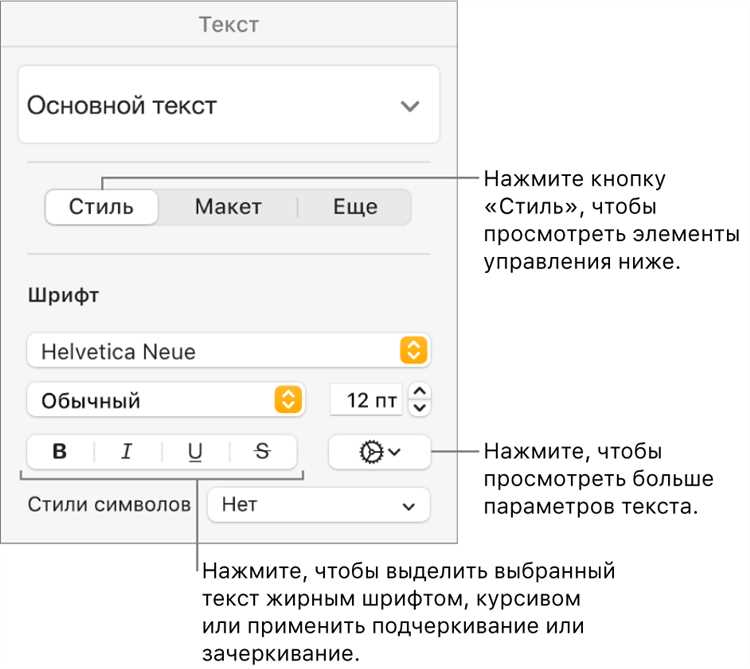
Microsoft Word является одним из самых популярных текстовых редакторов, который позволяет создавать и форматировать документы любой сложности. Одной из самых базовых функций, которые можно использовать при работе с текстом, является выделение жирным шрифтом. Этот прием позволяет придать выделенному тексту большую яркость и акцентировать внимание на важных моментах. Если вы хотите научиться сделать текст жирным шрифтом в Word, следуйте нашей подробной пошаговой инструкции.
Первым шагом для выделения текста жирным шрифтом является открытие программы Microsoft Word и создание нового документа. Для этого щелкните на значке Word на рабочем столе или используйте поиск в меню «Пуск». Когда Word запустится, нажмите на кнопку «Создать новый документ».
После того, как новый документ будет создан, вы можете начать вводить текст, который нужно сделать жирным. Выделите текст, который хотите форматировать, с помощью курсора мыши. После выделения текста убедитесь, что вы находитесь во вкладке «Главная» на панели инструментов Word.
На панели инструментов в разделе «Шрифт» вы найдете кнопку с иконкой «Жирный». Щелкните по этой кнопке, чтобы применить форматирование жирным шрифтом к выделенному тексту. При необходимости вы можете использовать сочетание клавиш «Ctrl+B» на клавиатуре для активации жирного шрифта. Текст теперь будет выделен жирным шрифтом, подчеркивая его важность и привлекая внимание читателя.
Добавление жирного шрифта в программе Word: подробная инструкция
Чтобы добавить жирный шрифт в программе Word, выполните следующие действия:
- Откройте документ: откройте программу Word и выберите нужный документ, в котором хотите добавить жирный шрифт.
- Выделите текст: с помощью мыши или клавиш со стрелками выберите текст, который хотите выделить жирным шрифтом.
- Нажмите на кнопку «Жирный»: на главной панели инструментов Word найдите кнопку «Жирный» и нажмите ее. Текст станет выделенным жирным шрифтом.
- Проверьте результат: просмотрите ваш текст и убедитесь, что он отображается в жирном шрифте.
Теперь вы успешно добавили жирный шрифт в программе Word. Запомните, что использование выделения жирным шрифтом может сделать ваш текст более привлекательным и акцентировать внимание на ключевых моментах.
Шаг 1: Откройте файл в Microsoft Word
- Запустить программу Microsoft Word на вашем компьютере. Вы можете найти ярлык программы на рабочем столе или в меню «Пуск».
- Кликнуть по кнопке «Открыть файл» в верхней панели инструментов программы или воспользоваться комбинацией клавиш «Ctrl + О».
- В появившемся диалоговом окне выбрать нужный файл, которым вы хотите работать, и кликнуть на кнопку «Открыть».
После выполнения этих шагов, выбранный файл будет открыт в Microsoft Word и готов к редактированию. Теперь вы можете продолжить работу с текстом, выделяя его жирным шрифтом и выполняя другие необходимые действия.
Выделение текста жирным шрифтом в Word
Как сделать шрифт жирным в программе Word? Правильная техника выделения текста может быть полезной при создании учебных материалов, презентаций или оформлении документов. Ниже приведена пошаговая инструкция по выделению текста, который нужно сделать жирным шрифтом.
Шаг 2: Выделите нужный текст
Чтобы выделить текст, который вы хотите сделать жирным шрифтом в Word, необходимо выполнить следующие действия:
- Откройте документ в программе Word.
- Переместитесь к нужной части текста, которую вы хотите выделить.
- Удерживая левую кнопку мыши, выделите текст, проведя курсором над ним.
- Выделенный текст должен стать видимым на фоне иным цветом или с подсветкой.
После выполнения указанных шагов текст будет выделен. Он готов для дальнейшего форматирования, включая применение жирного шрифта.
Шаг 3:
Для выделения текста жирным начертанием в Word, необходимо выполнить следующие действия:
- Откройте документ в Microsoft Word.
- Выделите нужный фрагмент текста, который хотите сделать жирным.
- На панели форматирования, расположенной вверху окна программы, найдите и кликните на кнопку «Жирный».
После выполнения указанных действий, выделенный текст станет жирным, что позволит выделить его на странице и привлечь внимание читателя к этой части текста.
Шаг 4. Убедитесь в успешном применении жирного шрифта к тексту
Как только вы выполнили предыдущие шаги и применили жирный шрифт к необходимому тексту, важно убедиться, что изменения внесены правильно и успешно. Вот несколько способов проверить результаты:
- Визуальная проверка: обратите внимание, что текст выделен жирным шрифтом, его контур стал более толстым и выразительным. Если вы видите этот эффект, значит, текст успешно стал жирным шрифтом.
- Сравнение с обычным текстом: сравните выделенный текст с окружающим его обычным текстом. Если выделенный текст отличается, имеет более выразительную визуальную форму, то вы успешно применили жирный шрифт.
- Проверка в режиме печати: попробуйте распечатать документ. Если выделенный текст печатается жирным шрифтом, это является подтверждением успешного применения изменений.
Не забывайте, что правильное применение жирного шрифта позволит выделить важную информацию и сделать ее более читабельной для ваших читателей или зрителей. Оставайтесь внимательными и следуйте инструкциям, чтобы достичь желаемого результата.
Шаг 5: Повторяем предыдущие действия
После того, как мы успешно выделили жирным шрифтом одну часть текста, возможно, потребуется выделить другую часть. Чтобы это сделать, повторите предыдущие шаги.
Выберите нужный отрывок текста и нажмите на кнопку «Жирный шрифт» в панели инструментов. Возможно, вам потребуется изменить размер и стиль шрифта для достижения желаемого эффекта.
- Завершив выделение жирным шрифтом другой части текста, убедитесь, что она выделена правильно и подчеркивает необходимую информацию.
- Проверьте, что весь текст, выделенный жирным шрифтом, четко отличается от остального текста и привлекает внимание читателя.
Шаг 6. Сохранение изменений в документе
После того, как вы завершили форматирование текста в Word и применили жирный шрифт к нужным участкам, не забудьте сохранить свои изменения в документе.
Сохранение изменений — важный шаг, который позволяет сохранить все ваши настройки форматирования и работу с текстом. Для сохранения изменений в документе вам необходимо выполнить следующие действия:
Теперь все ваши изменения и форматирование сохранены в документе Word. Вы можете продолжать работу с документом или поделиться им с другими пользователями, зная, что все настройки будут сохранены.
Вопрос-ответ:
Как сохранить изменения в документе?
Чтобы сохранить изменения в документе, необходимо нажать на иконку «Сохранить» или воспользоваться комбинацией клавиш Ctrl + S. После этого документ будет сохранен в текущей директории с заданным вами именем.
Могу ли я сохранить изменения в другой папке?
Да, можно сохранить изменения в другой папке. Для этого нужно выбрать папку, в которую вы хотите сохранить документ, в окне сохранения файлов, которое появляется при нажатии на иконку «Сохранить». Затем введите имя файла и нажмите кнопку «Сохранить». Изменения будут сохранены в указанной папке.
Могу ли я сохранить изменения в другом формате?
Да, можно сохранить изменения в другом формате. Некоторые программы позволяют выбирать формат файла при сохранении. Для этого нужно выбрать нужный формат из выпадающего списка в окне сохранения файлов. Затем введите имя файла и нажмите кнопку «Сохранить». Изменения будут сохранены в выбранном формате.
Могу ли я отменить сохранение изменений в документе?
Если вы случайно сохранили нежелательные изменения в документе или хотите вернуть предыдущую версию документа, то можно воспользоваться функцией «Отменить сохранение». Эта функция доступна в некоторых программах и позволяет отменить последнее сохранение и восстановить предыдущее состояние документа.



