
Чтобы её установить, заходим в категорию меню «Ссылки» и там выбираем пункт – «Вставить концевую сноску» (Скрин 3). Концевая сноска появится в виде символа i, с подчёркнутой чертой наверху. Далее, рассмотрим ещё несколько функций сносок в Ворде.
Как создать новый символ в Word?
- Установите курсор, где вы хотите вставить символ.
- Перейдите на вкладку «Вставка». В группе «Символы» нажмите кнопку «Символ».
Как поставить звездочку?
Для того, чтобы поставить звездочку нужно одновременно нажать кнопку SHIFT+КНОПКУ С ЦИФРОЙ 8 на русской раскладке клавиатуры.
Как вставить специальные символы в Ворде?
- перейти во вкладку "Вставка",
- в разделе "Символы" (справа в ленте) нажать на кнопку "Символ",
- выбрать из набора нужный символ (например, смайлик),
- если его там нет, нажать на кнопку "Другие символы",
- выбрать специальный символ, используя полосу прокрутки.
Где ставится звездочка для сноски?
Для верстки и оформления сносок используется специальный инструмент – «звёздочка». Он расположен на панели инструментов в редакторе текста книги. Для создания сноски поставьте курсор сразу после того слова, к которому относится примечание, и нажмите кнопку «звёздочка».
Как правильно делать сноски со звездочкой?
Для правильного оформления сноски в нужном месте текста ставят знак сноски (звездочка или арабская цифра). После этого внизу страницы проводят короткую прямую линию, равную 4-5 см. Сразу под этой линией располагают примечания автора (каждое с новой строки).
Как добавить символ в текст?
Поместите курсор в то место в файле, куда вы хотите вставить символ. Перейдите на вкладку > символ. Выберите символ или выберите Другие символы.
Как в документ Word вставить символ отсутствующий на клавиатуре?
– нажмите и удерживайте клавишу Alt; – на дополнительной цифровой клавиатуре (цифровой блок расположен в правой части клавиатуры) наберите код символа; – когда вы отпустите клавишу Alt, в текст будет вставлен нужный символ. Примечание.
Как добавить свой символ на клавиатуру?
Зайдите в Настройки -> Язык и ввод -> Личный словарь Нажмите на знак «+» в правом верхнем углу экрана и создайте ярлык.
Как на клавиатуре нажать звездочку?
Для того, чтобы поставить звездочку нужно одновременно нажать кнопку SHIFT+КНОПКУ С ЦИФРОЙ 8 на русской раскладке клавиатуры.
Как написать сердечко с помощью клавиатуры?
Проверьте, чтобы она была включена – это делается кнопкой [NumLock]. Теперь зажмите клавишу [Alt] и наберите с дополнительной клавиатуры цифру 3. Отпустите [Alt] – символ должен появиться. Тем, кто хочет как сделать сердечко на клавиатуре, так и другие значки, стоит обратиться всё к той же таблице символов.
Что такое специальные символы в Ворде?
В редакторе Microsoft Word можно не только печатать буквы-цифры, но и пользоваться отличными от букв и цифр символами. Можно выбрать из списка последние или нажать на «Другие символы», чтоб увидеть, что еще можно вставить. .
Как можно вставить специальные символы и дату и время в документ?
Установите курсор в место вставки даты и/или времени и во вкладке Вставка в группе Текст нажмите кнопку Вставка/Дата и время ( рис. 4.9). В диалоговом окне Дата и время ( рис. 4.10) выберите язык и формат вставляемых данных.
Как в ворде найти математические символы?
- На вкладке Вставка в группе Символы щелкните стрелку рядом с надписью Формула и выберите Вставить новую формулу.
- В области Работа с формулами в группе Символы на вкладке Конструктор щелкните стрелку Еще.
Как создать звезду в Word
Создание звездочки в Microsoft Word может быть довольно простым и веселым процессом. Неважно, нужна вам звездочка для документа или презентации, или вы просто хотите добавить немного визуального интереса в свой текст — мы покажем вам, как это сделать.
Перед тем, как начать, убедитесь, что вы открыли документ в Word и находитесь в нужном месте, где хотите добавить звездочку. Затем следуйте этим простым шагам:
1. Вставка символа. На панели инструментов выберите вкладку «Вставка». В верхней части вкладки вы увидите кнопку «Символ», нажмите на нее. В появившемся окне выберите вкладку «Шрифт» и найдите шрифт «Webdings» в списке доступных шрифтов.
2. Выбор звездочки. Пролистайте символы до тех пор, пока не найдете звездочку, которая вам нравится. Выберите ее и нажмите «Вставить». Закройте окно символов и вы увидите звездочку в документе Word.
3. Изменение размера и цвета. Если вы хотите изменить размер звездочки, выделите ее и выберите нужный размер в меню «Размер шрифта». Вы также можете изменить цвет звездочки, выбрав нужный цвет в меню «Цвет шрифта».
Теперь вы знаете, как создать звездочку в Word! Этот простой процесс поможет вам добавить немного красочности и оригинальности в ваши документы и презентации.
Шаг 1: Откройте документ в Word
После открытия документа вы будете готовы приступить к созданию звездочки. Убедитесь, что у вас есть все необходимые данные и инструкции, чтобы внести необходимые изменения в документ.
Шаг 2: Выберите вкладку «Вставка»
Чтобы начать создание звездочки в Word, откройте документ, в котором вы хотите добавить звездочку, и перейдите на вкладку «Вставка». Вкладка «Вставка» находится в верхней панели инструментов программы Word и содержит разнообразные инструменты для вставки различных элементов в документ.
Для того чтобы найти вкладку «Вставка», взгляните на верхнюю часть программы Word и найдите панель инструментов. Затем щелкните на вкладке «Вставка», чтобы открыть все доступные инструменты этой вкладки.
После того как вы выберете вкладку «Вставка», откроется список инструментов, которые вы можете использовать для добавления различных элементов в документ, таких как таблицы, изображения, диаграммы и многое другое. Для создания звездочки мы будем использовать инструмент «Символы». Чтобы найти этот инструмент, прокрутите список на вкладке «Вставка» и найдите секцию «Символы».
После того как вы найдете инструмент «Символы», щелкните на нем, чтобы открыть окно с символами. В этом окне вы сможете выбрать нужный символ для создания звездочки. Все символы разделены на категории, чтобы было удобнее найти нужный символ. Чтобы найти звездочку, вы можете воспользоваться поиском или прокрутить список символов, пока не найдете нужный.
После того как вы выберете звездочку, щелкните на ней, а затем нажмите кнопку «Вставить». Звездочка будет вставлена в ваш документ, и вы сможете продолжить работу с ней, например, изменить ее размер или цвет.
Теперь у вас есть звездочка в вашем документе Word! Вы можете продолжать создание вашего документа или вносить дополнительные изменения в звездочку.
Шаг 3: Нажмите на кнопку «Множество символов»
Чтобы создать звездочку в Word, следующим шагом необходимо найти и нажать на кнопку «Множество символов» на панели инструментов.
Кнопка «Множество символов» обычно находится в разделе «Вставка» или «Символы» в верхнем меню Word. Нажав на эту кнопку, откроется диалоговое окно, содержащее широкий выбор символов и спецсимволов, которые вы можете использовать в своем документе.
В диалоговом окне «Множество символов» вы можете увидеть различные категории символов, такие как стрелки, математические символы, символы валюты и т. д. Для создания звездочки нам понадобится символ из категории «Символы шрифта Wingdings».
Прокрутите список символов или воспользуйтесь функцией поиска, чтобы найти символ звезды. Когда вы найдете нужную звездочку, выделите ее и нажмите на кнопку «Вставить» в диалоговом окне «Множество символов». Звездочка будет автоматически вставлена в ваш документ в позиции, где в настоящий момент находится курсор.
Шаг 4: Выберите звездочку из списка символов
Теперь, когда мы знаем, как вставить символы в Word, перейдем к выбору звездочки для нашего документа. Для этого нам понадобится открыть список символов.
1. Нажмите на пункт меню «Вставка» в верхней панели инструментов.
2. В открывшемся меню выберите пункт «Символ». Откроется окно с символами.
3. В окне «Символы» найдите звездочку. Вы можете использовать поля «Шрифт» и «Код символа» для уточнения поиска.
Совет: Если вы не можете найти звездочку в текущем шрифте, попробуйте выбрать другой шрифт из списка.
4. Как только вы найдете нужную звездочку, щелкните на нее, чтобы выбрать ее.
5. Нажмите кнопку «Вставить» или «OK», чтобы вставить звездочку в документ.
Теперь у вас есть звездочка в вашем документе Word! Вы можете повторить эти шаги для добавления дополнительных звездочек или выбрать другие символы из списка.
Примечание: Вы также можете использовать сочетание клавиш Alt + код символа для быстрой вставки символа. Код символа можно найти в окне «Символы» рядом с именем символа.
Шаг 5: Вставьте звездочку в документ
Теперь, когда мы создали символ «звездочка» в таблице символов или в специальном шрифте, мы можем вставить ее в наш документ Word.
1. Откройте документ Word, в который вы хотите вставить звездочку.
2. Перейдите к месту, где вы хотите разместить звездочку.
3. Если вы использовали таблицу символов, откройте таблицу и найдите символ «звездочка». Нажмите на нее один раз, чтобы выделить ее.
4. Нажмите кнопку «Вставить» в верхнем меню Word. Символ «звездочка» будет вставлен в ваш документ на выбранное вами место.
5. Если вы использовали специальный шрифт для создания звездочки, выберите этот шрифт в выпадающем меню шрифтов на верхней панели Word. Затем введите символ клавиатурой так, как вы обычно вводите другие буквы или символы.
6. У вас теперь есть звездочка в вашем документе Word! Вы можете изменить ее размер или стиль, применить выбранный шрифт или добавить другие декоративные элементы.
Продолжайте работать над вашим документом и добавлять звездочки в нужные места по вашему усмотрению.
Как поставить знак звезды в тексте
Рассмотрим способы печати знака звезды в тексте при помощи сочетания клавиш на примере Word и Excel. Также можете использовать кнопку ниже, чтобы просто скопировать и вставить звезду в любое место.
Скопировать
Быстрый способ для Word и Excel
Для пользователей Windows зажмите Alt и введите 9 7 3 3 (для черной звезды) или 9 7 3 4 (для белой), затем отпустите клавишу. Набор надо осуществлять на цифровом блоке справа.
Другой вариант, это ввести последовательность цифр 2 7 2 9 , а затем одновременно нажать Alt + X . Число преобразуется в пятиконечную звезду.
Аналогично это работает для пользователей Mac. Нажмите Option и вводите 2 7 2 9 . Отпустите клавишу.
Использование шрифта Wingdings
Практически на всех компьютерах предустановлен шрифт Wingdings. Если его выбрать, то вместо букв и цифр можно печатать различные символы. Но нам потребуются только коды:
Применяются они также при помощи зажатой кнопки Alt , но работают не только в Word. Например, ниже приведён пример работы из LibreOffice.
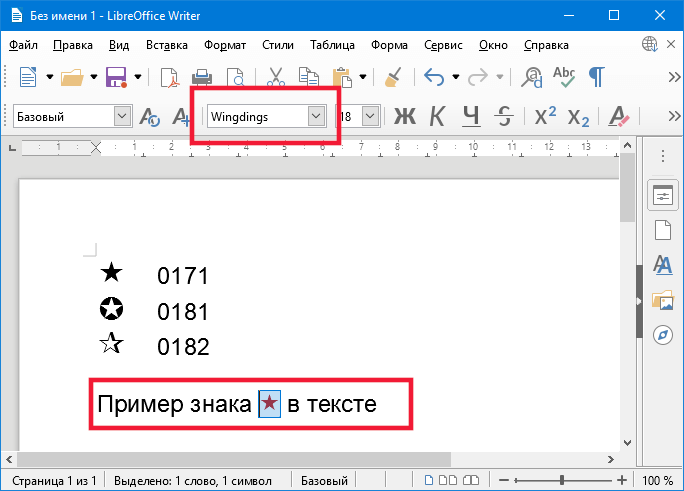
Раскрашивать знак в любые цвета можно как обычный текст.
Другие начертания
Таблица с другими вариантами начертания. Работают не везде и не всегда.
| Описание | Символ | Alt код |
|---|---|---|
| Dark Star | ★ | Alt + 9733 |
| Light Star | ☆ | Alt + 9734 |
| Star And Crescent | ☪ | Alt + 9770 |
| Outlined White Star | ⚝ | Alt + 9885 |
| Star Of David | ✡ | Alt + 10017 |
| Black Four Pointed Star | ✦ | Alt + 10022 |
| White Four Pointed Star | ✧ | Alt + 10023 |
| Sparkling Stars | ✨ | Alt + 10024 |
| Stress Outlined White Star | ✩ | Alt + 10025 |
| Circled White Star | ✪ | Alt + 10026 |
| Open Centre Black Star | ✫ | Alt + 10027 |
| Black Centre White Star | ✬ | Alt + 10028 |
| Outlined Black Star | ✭ | Alt + 10029 |
| Heavy Outlined Black Star | ✮ | Alt + 10030 |
| Pinwheel Star | ✯ | Alt + 10031 |
| Shadowed White Star | ✰ | Alt + 10032 |
| Eight Pointed Black Star | ✴ | Alt + 10036 |
| Eight Pointed Pinwheel Star | ✵ | Alt + 10037 |
| Six Pointed Black Star | ✶ | Alt + 10038 |
| Eight Pointed Rectilinear Black Star | ✷ | Alt + 10039 |
| Heavy Eight Pointed Rectilinear Black Star | ✸ | Alt + 10040 |
| Twelve Pointed Black Star | ✹ | Alt + 10041 |
| Circled Open Centre Eight Pointed Star | ❂ | Alt + 10050 |



