
Чтобы её установить, заходим в категорию меню «Ссылки» и там выбираем пункт – «Вставить концевую сноску» (Скрин 3). Концевая сноска появится в виде символа i, с подчёркнутой чертой наверху. Далее, рассмотрим ещё несколько функций сносок в Ворде.
Как создать новый символ в Word?
- Установите курсор, где вы хотите вставить символ.
- Перейдите на вкладку «Вставка». В группе «Символы» нажмите кнопку «Символ».
Как поставить звездочку?
Для того, чтобы поставить звездочку нужно одновременно нажать кнопку SHIFT+КНОПКУ С ЦИФРОЙ 8 на русской раскладке клавиатуры.
Как вставить специальные символы в Ворде?
- перейти во вкладку "Вставка",
- в разделе "Символы" (справа в ленте) нажать на кнопку "Символ",
- выбрать из набора нужный символ (например, смайлик),
- если его там нет, нажать на кнопку "Другие символы",
- выбрать специальный символ, используя полосу прокрутки.
Где ставится звездочка для сноски?
Для верстки и оформления сносок используется специальный инструмент – «звёздочка». Он расположен на панели инструментов в редакторе текста книги. Для создания сноски поставьте курсор сразу после того слова, к которому относится примечание, и нажмите кнопку «звёздочка».
Как правильно делать сноски со звездочкой?
Для правильного оформления сноски в нужном месте текста ставят знак сноски (звездочка или арабская цифра). После этого внизу страницы проводят короткую прямую линию, равную 4-5 см. Сразу под этой линией располагают примечания автора (каждое с новой строки).
Как добавить символ в текст?
Поместите курсор в то место в файле, куда вы хотите вставить символ. Перейдите на вкладку > символ. Выберите символ или выберите Другие символы.
Как в документ Word вставить символ отсутствующий на клавиатуре?
– нажмите и удерживайте клавишу Alt; – на дополнительной цифровой клавиатуре (цифровой блок расположен в правой части клавиатуры) наберите код символа; – когда вы отпустите клавишу Alt, в текст будет вставлен нужный символ. Примечание.
Как добавить свой символ на клавиатуру?
Зайдите в Настройки -> Язык и ввод -> Личный словарь Нажмите на знак «+» в правом верхнем углу экрана и создайте ярлык.
Как на клавиатуре нажать звездочку?
Для того, чтобы поставить звездочку нужно одновременно нажать кнопку SHIFT+КНОПКУ С ЦИФРОЙ 8 на русской раскладке клавиатуры.
Как написать сердечко с помощью клавиатуры?
Проверьте, чтобы она была включена – это делается кнопкой [NumLock]. Теперь зажмите клавишу [Alt] и наберите с дополнительной клавиатуры цифру 3. Отпустите [Alt] – символ должен появиться. Тем, кто хочет как сделать сердечко на клавиатуре, так и другие значки, стоит обратиться всё к той же таблице символов.
Что такое специальные символы в Ворде?
В редакторе Microsoft Word можно не только печатать буквы-цифры, но и пользоваться отличными от букв и цифр символами. Можно выбрать из списка последние или нажать на «Другие символы», чтоб увидеть, что еще можно вставить. .
Как можно вставить специальные символы и дату и время в документ?
Установите курсор в место вставки даты и/или времени и во вкладке Вставка в группе Текст нажмите кнопку Вставка/Дата и время ( рис. 4.9). В диалоговом окне Дата и время ( рис. 4.10) выберите язык и формат вставляемых данных.
Как в ворде найти математические символы?
- На вкладке Вставка в группе Символы щелкните стрелку рядом с надписью Формула и выберите Вставить новую формулу.
- В области Работа с формулами в группе Символы на вкладке Конструктор щелкните стрелку Еще.
Как создать в Word звезду — подробное руководство с пошаговыми инструкциями и полезными советами
Microsoft Word — это один из наиболее популярных текстовых редакторов, который предоставляет множество возможностей для создания профессиональных документов. Одной из таких возможностей является создание звезды, которую можно использовать для оформления заголовков, логотипов или красочных иллюстраций.
Шаг 1: Откройте Microsoft Word и создайте новый документ. Выберите место, где вы хотите разместить звезду, и установите курсор в это место.
Шаг 2: В верхнем меню выберите вкладку "Вставка" и нажмите на кнопку "Фигуры". В открывшемся меню выберите опцию "Больше фигур", чтобы открыть дополнительные возможности редактора.
Шаг 3: В окне "Фигуры" найдите раздел "Основные фигуры" и выберите форму "Звезда". Нажмите на эту форму, чтобы создать основу для звезды.
Шаг 4: Чтобы настроить внешний вид звезды, выберите ее и нажмите правой кнопкой мыши. В контекстном меню выберите опцию "Формат фигуры". В открывшемся окне "Формат фигуры" вы сможете изменить цвет, толщину линии и другие параметры звезды.
Надеемся, что эта статья поможет вам создать красивую и эффектную звезду в Microsoft Word. Используйте наши рекомендации и экспериментируйте с настройками, чтобы создать уникальные дизайнерские элементы для ваших документов.
Выбор формы и размера звезды
Перед тем как начать создавать звезду в Word, важно определиться с ее формой и размером. В программе Word предлагаются несколько вариантов форм звезд: пятиконечная, шестиконечная и другие.
Выбор формы звезды зависит от того, для каких целей вы ее используете. Если вам нужна звезда для декоративных целей или для использования на праздничной открытке, то пятиконечная звезда будет лучшим вариантом, так как она является наиболее узнаваемой и символичной формой звезды.
Однако, если вам нужна звезда для научного или технического документа, то рекомендуется выбирать форму звезды в зависимости от контекста. Например, в случае математической статьи или схемы, шестиконечная звезда может быть более уместной, так как она ассоциируется с геометрическими фигурами и симметрией.
Помимо выбора формы, Важно определиться с размером звезды. В программе Word вы можете изменять размер звезды путем изменения ее высоты и ширины. Размер звезды должен соответствовать ее функциональности и планируемому использованию. Например, если вы создаете звезду в качестве заголовка на странице, то она может быть крупной и занимать значительную часть экрана. Однако, если звезда используется в качестве маленькой иконки или символа, ее размер должен быть небольшим, чтобы она выглядела аккуратно и не занимала слишком много места.
Поэтому, перед тем как приступить к созданию звезды в Word, рекомендуется внимательно продумать форму и размер, чтобы они соответствовали целям вашего проекта и выглядели гармонично на странице.
Использование функций рисования в Word
Microsoft Word предлагает множество возможностей для визуализации текстовых документов, включая функции рисования. Эти функции позволяют вам добавлять различные формы, линии и элементы дизайна к вашим документам прямо в приложении Word.
Для использования функций рисования в Word вам необходимо открыть вкладку "Вставка" и выбрать соответствующую категорию "Рисование". В этой категории вы найдете ряд инструментов, которые позволят вам создавать и редактировать объекты рисования.
Среди инструментов для рисования в Word наиболее популярными являются инструменты для создания фигур, линий и текстовых блоков. Вы можете использовать эти инструменты для создания диаграмм, схем, рисунков и других элементов дизайна, которые помогут вам передать информацию визуально более эффективно.
Например, вы можете использовать инструмент "Фигуры" для создания кастомизированных форм, таких как круги, квадраты и треугольники. Вы также можете изменять цвет, размер и стиль этих фигур, чтобы они соответствовали вашим потребностям и предпочтениям.
Кроме того, инструмент "Линии" позволяет вам добавлять прямые и кривые линии к вашим документам, а инструмент "Текстовый блок" позволяет вам добавлять текстовые комментарии и заголовки рядом с вашими объектами рисования.
Используя функции рисования в Word, вы можете создавать свои собственные уникальные дизайны и улучшать визуальное представление вашего текстового контента.
Настройка цвета и стиля звезды
После создания звезды в Word, вы можете настроить ее цвет и стиль, чтобы она соответствовала вашему документу или презентации. Вот несколько шагов, которые вам следует выполнить:
1. Выделите звезду, которую вы хотите настроить. Для этого щелкните на ней правой кнопкой мыши и выберите "Формат фигуры".
2. В открывшемся окне "Формат фигуры" перейдите на вкладку "Заливка". Здесь вы можете выбрать цвет заливки для своей звезды.
3. Чтобы выбрать цвет заливки, нажмите на кнопку "Цвет заливки". В появившемся меню выберите нужный цвет или используйте функцию "Другой цвет" для настройки цвета по своему вкусу.
4. Помимо цвета заливки, вы также можете настроить стиль границы звезды. Для этого перейдите на вкладку "Контур" в окне "Формат фигуры".
5. Здесь вы можете выбрать цвет границы звезды, а также настроить толщину и стиль линии. Воспользуйтесь доступными параметрами, чтобы достичь желаемого результата.
6. После настройки цвета и стиля звезды нажмите кнопку "ОК", чтобы применить изменения. Ваши настройки будут применены к выбранной звезде.
Теперь вы знаете, как настроить цвет и стиль звезды в Word. Эта функция поможет вам создать красивую и профессиональную графику в ваших документах и презентациях.
Добавление эффектов к звезде
Когда вы создали свою звезду в Word, вы можете добавить некоторые эффекты, чтобы сделать ее еще более внушительной. Вот несколько способов, как это можно сделать:
1. Использование заливки: Выберите звезду и откройте панель форматирования или контекстное меню, чтобы получить доступ к настройкам заливки. Вы можете выбрать различные цвета или заполнения, чтобы сделать звезду более яркой и привлекательной.
2. Применение эффектов тени: Выберите звезду и откройте панель форматирования или контекстное меню, чтобы получить доступ к настройкам теней. Вы можете добавить тень, чтобы создать эффект объемности и глубины.
3. Использование эффектов градиента: Выберите звезду и откройте панель форматирования или контекстное меню, чтобы получить доступ к настройкам градиента. Вы можете добавить градиент, чтобы создать плавный переход цветов и придать звезде более реалистичный вид.
4. Применение эффектов ореола: Выберите звезду и откройте панель форматирования или контекстное меню, чтобы получить доступ к настройкам ореола. Вы можете добавить ореол, чтобы создать эффект сияния и блеска вокруг звезды.
Помните, что вы можете комбинировать различные эффекты, чтобы достичь желаемого результата. Экспериментируйте с настройками и находите наиболее подходящие эффекты для вашей звезды.
Интеграция звезды в текстовый документ
После создания звезды в Word можно легко интегрировать ее в любой текстовый документ. Для этого потребуется скопировать звезду из Word и вставить ее в нужное место в документе.
Для копирования звезды в Word достаточно выделить ее и нажать комбинацию клавиш Ctrl+C (или использовать контекстное меню и выбрать опцию "Копировать").
Затем откройте целевой текстовый документ и установите курсор на место, где вы хотите вставить звезду.
Нажмите комбинацию клавиш Ctrl+V (или выберите опцию "Вставить" в контекстном меню), чтобы вставить звезду в документ.
Обратите внимание, что иногда форматирование текста, включая шрифты и размеры звезды, может быть искажено при вставке в другой документ. Поэтому рекомендуется проверить оформление документа после вставки звезды и, если необходимо, внести соответствующие иборьбы в форматирование.
Теперь вы можете успешно интегрировать звезду, созданную в Word, в любой текстовый документ и использовать ее для оформления и добавления визуальных акцентов в своих проектах.
Как в ворде поставить звездочку над словом и сделать сноску
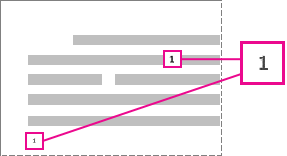
Обычные и концевые сноски позволяют объяснить или прокомментировать определенный фрагмент документа либо добавить необходимую ссылку. Как правило, обычные сноски расположены в нижней части страницы, а концевые — в конце документа или раздела.
Если вы находитесь в режиме чтения, переключитесь в режим правки, выбрав команду изменить документWord в Интернетеизменить в Word в Интернете.

Добавление сноски
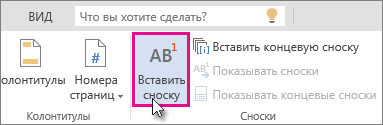
- Щелкните в том месте, где нужно добавить сноску.
- Выберите пункты Вставить >Вставить сноску.Word вставит знак сноски в текст и добавит его в нижней части страницы.
- Введите текст сноски.
Добавление концевой сноски
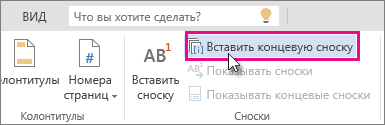
- Щелкните в том месте, где нужно добавить концевую сноску.
- Выберите пункты Вставить >Вставить концевую сноску. Word вставит знак концевой сноски в текст и добавит его в конце документа.
- Введите текст концевой сноски.
Настройка обычных и концевых сносок
Ниже описано, как настроить обычную или концевую сноску.
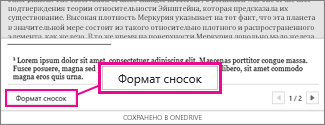
- Щелкните номер или знак сноски в основном тексте или выберите пункты Вставить > Показывать сноски(для концевой сноски выберите пунктыВставить > Показывать концевые сноски).
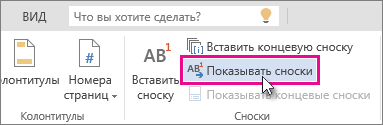
- В представлении обычных или концевых сносок выберите пункт меню Формат сносок или Формат концевых сносок, чтобы открыть диалоговое окно Параметры формата, где можно выбрать размер, шрифт и отступ для одной или всех ваших обычных и концевых сносок.
Примечание: Если вы хотите преобразовать обычные сноски в концевые или наоборот, нажмите кнопку Открыть в Word и используйте для этого Word. Когда вы сохраните документ в Word, он будет сохранен там, где вы открыли его в Word в Интернете.
Примечание: Эта страница переведена автоматически, поэтому ее текст может содержать неточности и грамматические ошибки. Для нас важно, чтобы эта статья была вам полезна. Была ли информация полезной? Для удобства также приводим ссылку на оригинал (на английском языке).
Как в ворде сделать звездочку . ну или в пэинте
у меня нет в этой вставке — фигуры и лента, у меня вообще там ничего нет!
Лучший ответ
в ворде: Shift + 8 потом выделяешь этот символ, Потом правой кнопочкой вызываешь меню — «ШРИФТ» и выбираешь самую красивую для тебя звездочку изменяя шрифт.. . или «вставка» — «фигуры» — «звезды и ленты»
Остальные ответы
нарисуй. ☺ или [ссылка заблокирована по решению администрации проекта].
вкладка Вставка — Фигуры
Вставить автофигуру например. там и звездочки и стрелочки есть.
Ваш браузер устарел
Мы постоянно добавляем новый функционал в основной интерфейс проекта. К сожалению, старые браузеры не в состоянии качественно работать с современными программными продуктами. Для корректной работы используйте последние версии браузеров Chrome, Mozilla Firefox, Opera, Microsoft Edge или установите браузер Atom.
покупка
В Excel иногда может потребоваться вставить звездочку ★ в ячейки, чтобы отметить их как важные. В этой статье перечислены 2 лучших простых метода для вставки символа звезды в ячейки Excel.
Метод A: вставьте символ звезды с помощью меню «Символ»
В Excel вы можете найти и вставить звездочку в меню «Символ».

1. Щелкните ячейку, в которую нужно вставить символ звездочки, щелкните Вставить > Символ.

2. Затем в Символ диалог, в шрифт выпадающий список, выберите Wingdings 2, затем перетащите полосу прокрутки, чтобы найти нужный символ звездочки.
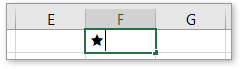
3. Нажмите Вставить, то в ячейку вставлен символ звездочки. Затем закройте меню символов.
Функции: если вы обычно используете звездочку или другой специальный символ, вы можете вставить специальный символ в ячейку рядом с Символ меню, затем сохраните символ в Авто Текст панель Kutools for Excel, то вы можете вставить символ в любое место в любое время одним щелчком мыши.
Метод B: пакетная вставка символа звезды в ячейки с помощью Kutools for Excel
Если вы хотите пакетно вставить символ звезды в ячейки как маркеры, вы можете применить Kutools for Excel’s Вставить маркер.
После бесплатная установка Kutools for Excel, сделайте следующее:
Выберите ячейки, в которые вы хотите вставить начальные символы как маркеры, затем нажмите Кутулс > Вставить > Вставить пулю для отображения подменю, затем выберите звездочку.
Примечание: Утилита Insert Bullet не добавляет звездочку в пустые ячейки.
Другие операции (статьи), связанные с вставкой
Быстро и автоматически вставляйте дату и время в Excel В Excel вставка даты и отметки времени — обычная операция. В этом руководстве я расскажу о нескольких методах ручной или автоматической вставки даты и времени в ячейки Excel, указав разные случаи.
7 простых способов вставить символ дельты в ExcelИногда вам может потребоваться вставить символ дельты Δ, когда вы указываете данные в Excel. Но как быстро вставить символ дельты в ячейку Excel? В этом руководстве представлены 7 простых способов вставки символа дельты.
Быстро вставляйте пробелы между каждой строкой в ExcelВ Excel , вы можете использовать меню правой кнопки мыши, чтобы выбрать строку над активной строкой, но знаете ли вы, как вставлять пустые строки в каждую строку, как показано ниже? Здесь я расскажу о некоторых приемах быстрого решения этой задачи.
Вставить галочку или галочку в ячейку ExcelВ этой статье я расскажу о некоторых различных способах вставки меток для уловок или блоков для уловок на листе Excel.
Лучшие инструменты для работы в офисе
Kutools for Excel решает большинство ваших проблем и увеличивает вашу производительность на 80%
- Бар Супер Формулы (легко редактировать несколько строк текста и формул); Макет для чтения (легко читать и редактировать большое количество ячеек); Вставить в отфильтрованный диапазон .
- Объединить ячейки / строки / столбцы и хранение данных; Разделить содержимое ячеек; Объедините повторяющиеся строки и сумму / среднее значение . Предотвращение дублирования ячеек; Сравнить диапазоны .
- Выберите Дубликат или Уникальный Ряды; Выбрать пустые строки (все ячейки пустые); Супер находка и нечеткая находка во многих рабочих тетрадях; Случайный выбор .
- Точная копия Несколько ячеек без изменения ссылки на формулу; Автоматическое создание ссылок на несколько листов; Вставить пули , Флажки и многое другое .
- Избранные и быстро вставляйте формулы , Диапазоны, диаграммы и изображения; Зашифровать ячейки с паролем; Создать список рассылки и отправлять электронные письма .
- Извлечь текст , Добавить текст, Удалить по позиции, Удалить пробел ; Создание и печать промежуточных итогов по страницам; Преобразование содержимого ячеек в комментарии .
- Суперфильтр (сохранять и применять схемы фильтров к другим листам); Расширенная сортировка по месяцам / неделям / дням, периодичности и др .; Специальный фильтр жирным, курсивом .
- Комбинируйте книги и рабочие листы ; Объединить таблицы на основе ключевых столбцов; Разделить данные на несколько листов ; Пакетное преобразование xls, xlsx и PDF .
- Группировка сводной таблицы по номер недели, день недели и другое . Показать разблокированные, заблокированные ячейки разными цветами; Выделите ячейки, у которых есть формула / имя .
Больше информации. Полнофункциональная 30-дневная бесплатная пробная версия . Покупка .
Вкладка Office — предоставляет интерфейс с вкладками в Office и значительно упрощает вашу работу
- Включение редактирования и чтения с вкладками в Word, Excel, PowerPoint , Издатель, доступ, Visio и проект.
- Открывайте и создавайте несколько документов на новых вкладках одного окна, а не в новых окнах.
- Повышает вашу продуктивность на 50% и сокращает количество щелчков мышью на сотни каждый день!
Использование постраничных и заключительных сносок в Pages на Mac

Документ может содержать сноски (они размещаются в нижней части страницы) или заключительные сноски (они размещаются в конце документа или раздела). Постраничные и заключительные сноски нельзя использовать в одном документе одновременно, но можно преобразовать все сноски одного типа в другой.
По умолчанию на всем протяжении документа применяется сквозная нумерация подстрочных и концевых сносок арабскими цифрами, однако этот формат можно изменить.
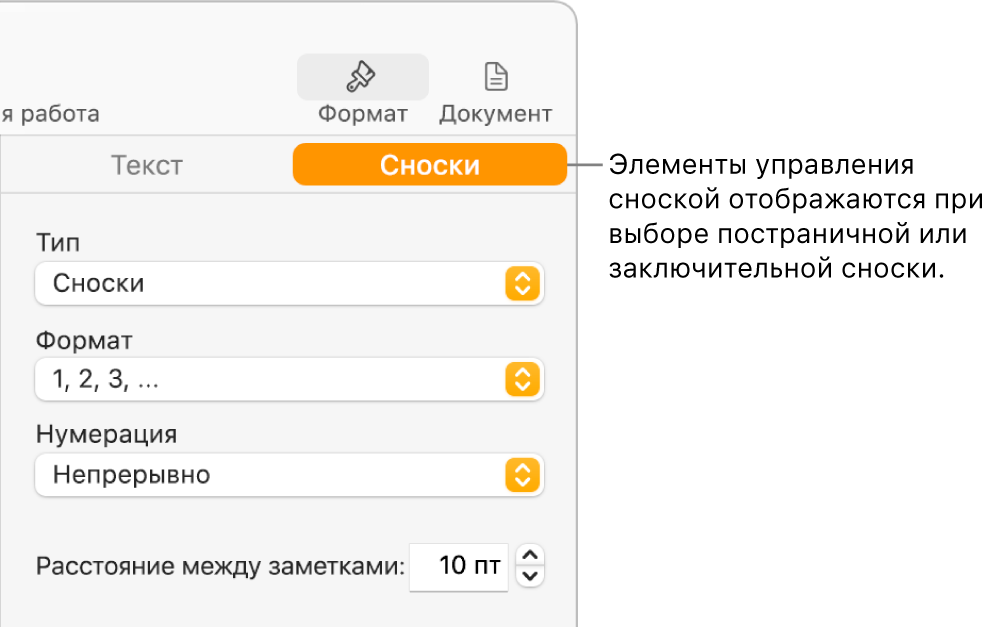
Элементы управления на вкладке «Сноски» боковой панели позволяют форматировать подстрочные и концевые сноски.
Вставка сноски
Когда Вы создаете первую сноску, она по умолчанию оформляется как обычная сноска. Чтобы добавить заключительную сноску, необходимо создать обычную сноску и преобразовать ее в заключительную.
Примечание. В текстовом документе цитаты можно добавлять только в основной текст, но не в текст текстовых блоков.
- Нажмите текст в той точке, где требуется вставить символ постраничной или заключительной сноски.
- Нажмите в панели инструментов, затем выберите «Сноска». В тексте появится символ сноски, а точка вставки переместится в текстовое поле сноски в нижней части страницы.
- Введите текст сноски.
Также можно добавлять в сноску объекты (например, изображения и фигуры), чтобы они были встроены в текст.
Преобразование сносок из одного типа в другой
Поскольку документ может содержать сноски только одного типа, при преобразовании сноски из одного типа в другой преобразуются все сноски в документе.

- Нажмите любую сноску в документе. Вокруг всех сносок документа появятся синие прямоугольники.
- В боковой панели «Формат» нажмите вкладку «Сноски».
- Нажмите всплывающее меню «Тип» и выберите тип сносок.
Сноски переносятся в нижнюю часть страницы, к которой они относятся. Заключительные сноски переносятся на последнюю страницу документа. Заключительные сноски разделов переносятся на последнюю страницу раздела, к которому они относятся.
Изменение внешнего вида текста сноски
Можно изменить вид текста в одной сноске или во всех сносках документа.
- Выполните одно из описанных ниже действий. >
- Изменение всех сносок. Нажмите одну из сносок. Вокруг всех сносок документа появятся синие прямоугольники.
- Изменение одной сноски. Выберите текст в сноске, которую нужно изменить.
- В боковой панели «Формат» нажмите вкладку «Текст», затем нажмите кнопку «Стиль».
- Измените внешний вид текста с помощью элементов управления в разделе «Шрифт».
Изменение символа сноски
Сноски можно помечать цифрами или другими знаками, например звездочками (*) или крестиками (†).
- Нажмите любую сноску в документе. Вокруг всех сносок документа появятся синие прямоугольники.
- В боковой панели «Формат» нажмите вкладку «Сноски».
- Нажмите всплывающее меню «Формат» и выберите стиль. Все символы сносок в документе изменятся.
Изменение нумерации сносок
По умолчанию постраничные сноски и заключительные сноски имеют сквозную нумерацию во всем документе, но можно сделать так, чтобы нумерация (или последовательность символов) начиналась заново на каждой странице или в каждом разделе документа (после разрыва раздела).
- Нажмите любую сноску в документе.
- В боковой панели «Формат» нажмите вкладку «Сноски».
- Нажмите всплывающее меню «Нумерация» и выберите требуемый вариант.
Удаление сноски
- Нажмите текст непосредственно после символа сноски, которую нужно удалить, затем нажмите клавишу Delete на клавиатуре. Сноска будет удалена, а символы оставшихся сносок будут обновлены в соответствии с новым положением сносок в документе.
Совет. Можно дважды нажать номер цитаты в тексте, чтобы поместить точку вставки в соответствующую сноску или заключительную сноску, или дважды нажать номер в сноске для помещения точки вставки после соответствующего номера цитаты в тексте.



