
Функционал текстового редактора Microsoft Word значительно превосходит простое редактирование текста. Это офисное приложение предоставляет возможность создания таблиц, диаграмм и графиков, а также добавления и модификации изображений и многого другого. Одна из наиболее примечательных, хоть и не всегда очевидных возможностей — это вставка и создание формул и уравнений с нуля. В данной статье мы расскажем, как это можно сделать.
Добавление формулы в Ворде
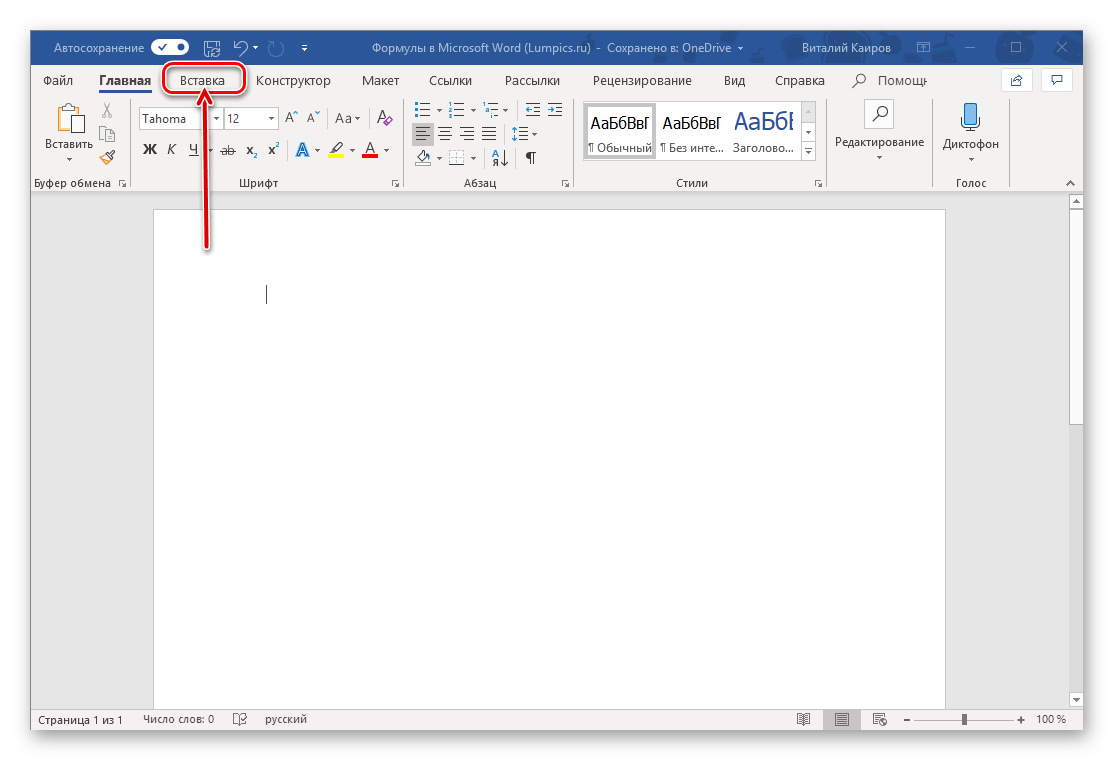
Как и с большинством элементов, которые поддерживаются в Word, процесс добавления и формирования формул в текстовом документе выполняется через вкладку «Вставка». Пользователь может выбрать из четырёх различных опций — от применения уже готовых шаблонов до создания формул с нуля и ручного ввода. Все эти способы, а также некоторые дополнительные функции и особенности, будут подробно рассмотрены ниже, но сначала мы расскажем и покажем, как добраться до нужного нам раздела программы.
- Из главного окна Майкрософт Ворд перейдите во вкладку «Вставка».
![]()
- В группе инструментов «Символы» (крайняя справа) разверните меню пункта «Уравнение», нажав левой кнопкой мышки (ЛКМ) по указывающей вниз стрелке справа от наименования.
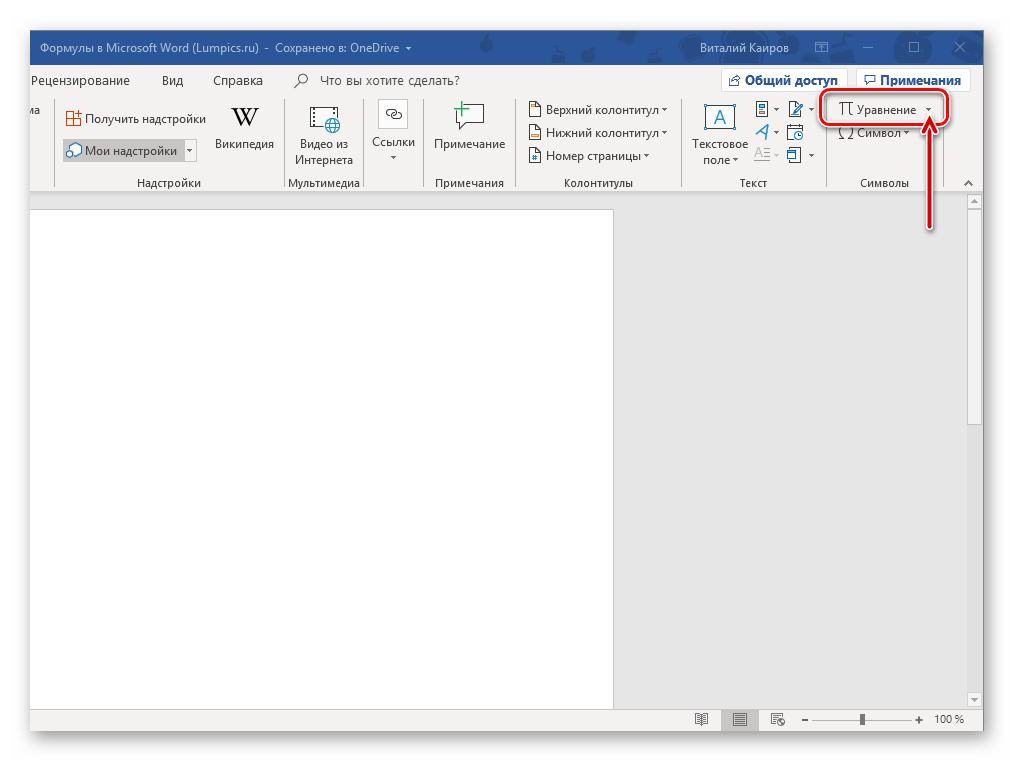
- Выберите подходящий вариант вставки формулы, а точнее, уравнения, ведь в программе этот раздел называется именно так.

Обратите внимание: В Microsoft Word 2003 нет встроенных инструментов для создания и редактирования уравнений. Если вы всё ещё используете эту версию программы, рекомендуем ознакомиться с заключительной частью данной статьи.
Способ 1: Выбор шаблонных и часто используемых примеров
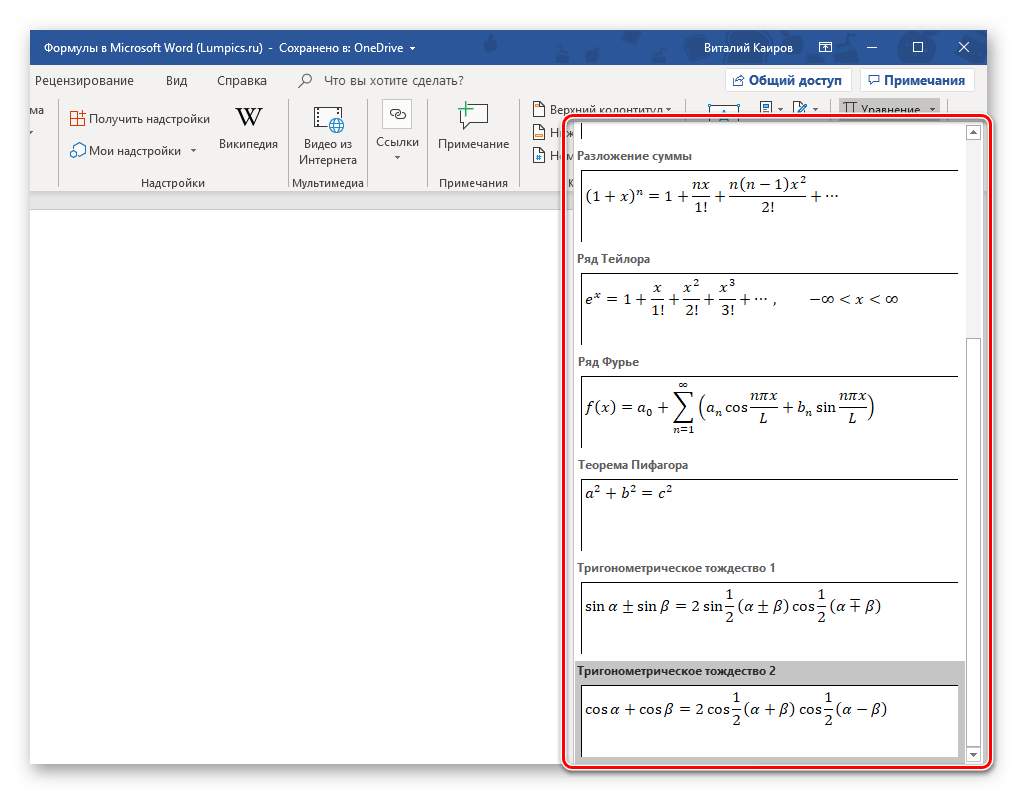
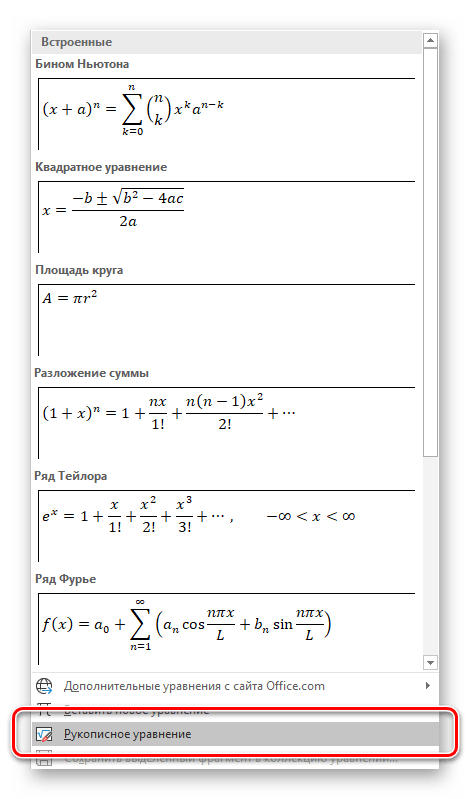
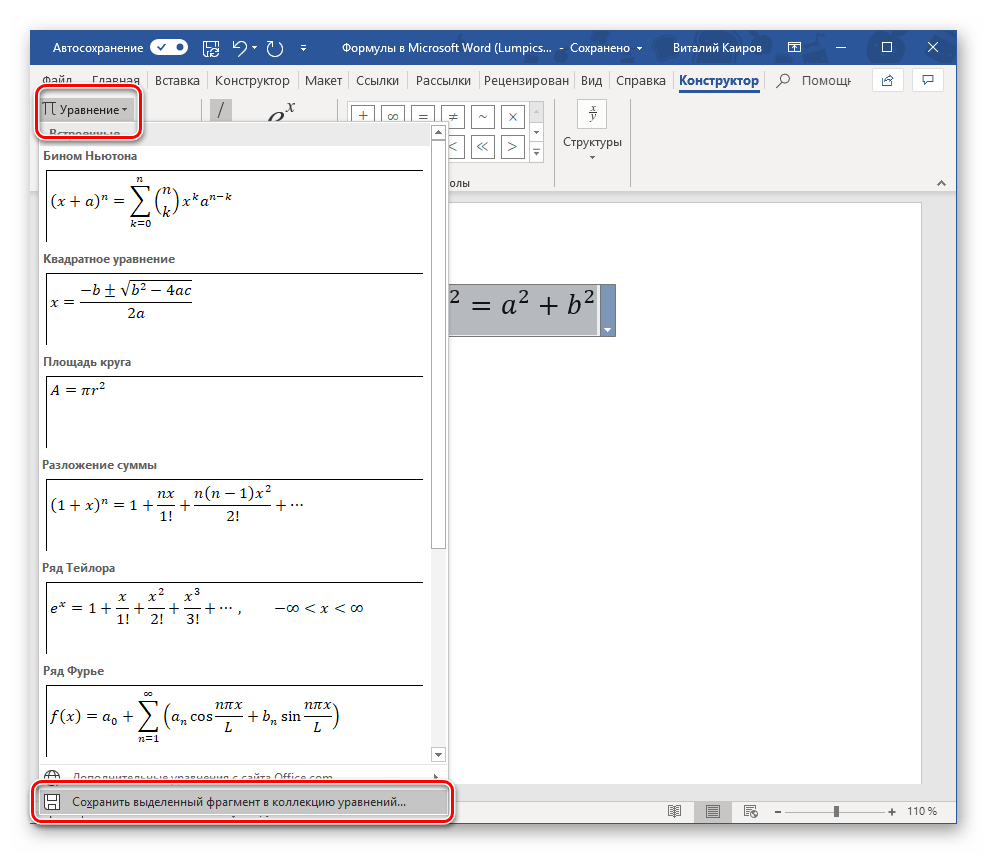
В панеле создания уравнений в Microsoft Word представлены различные заранее подготовленные шаблоны. Чтобы добавить один из них в ваш документ, достаточно кликнуть по нему левой кнопкой мыши. Вот некоторые из них:
- Бином Ньютона;
- Квадратное уравнение;
- Площадь круга;
- Разложение суммы;
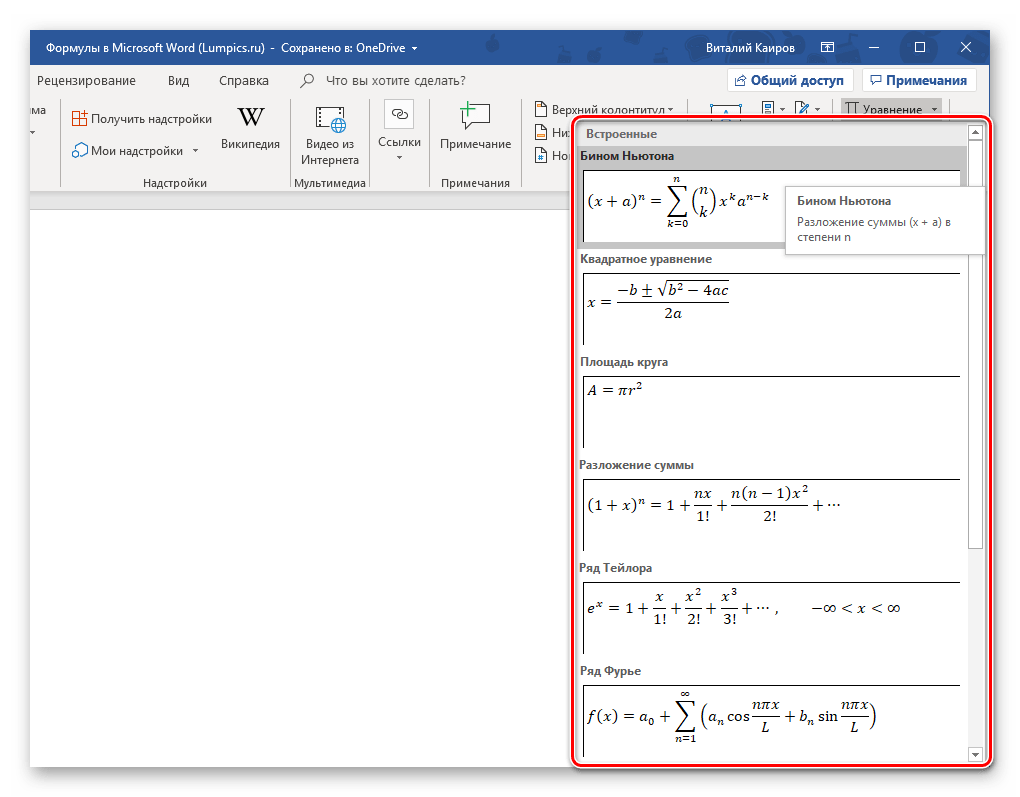
- Ряд Тейлора;
- Ряд Фурье;
- Тригонометрическое тождество 1;
- Тригонометрическое тождество 2.
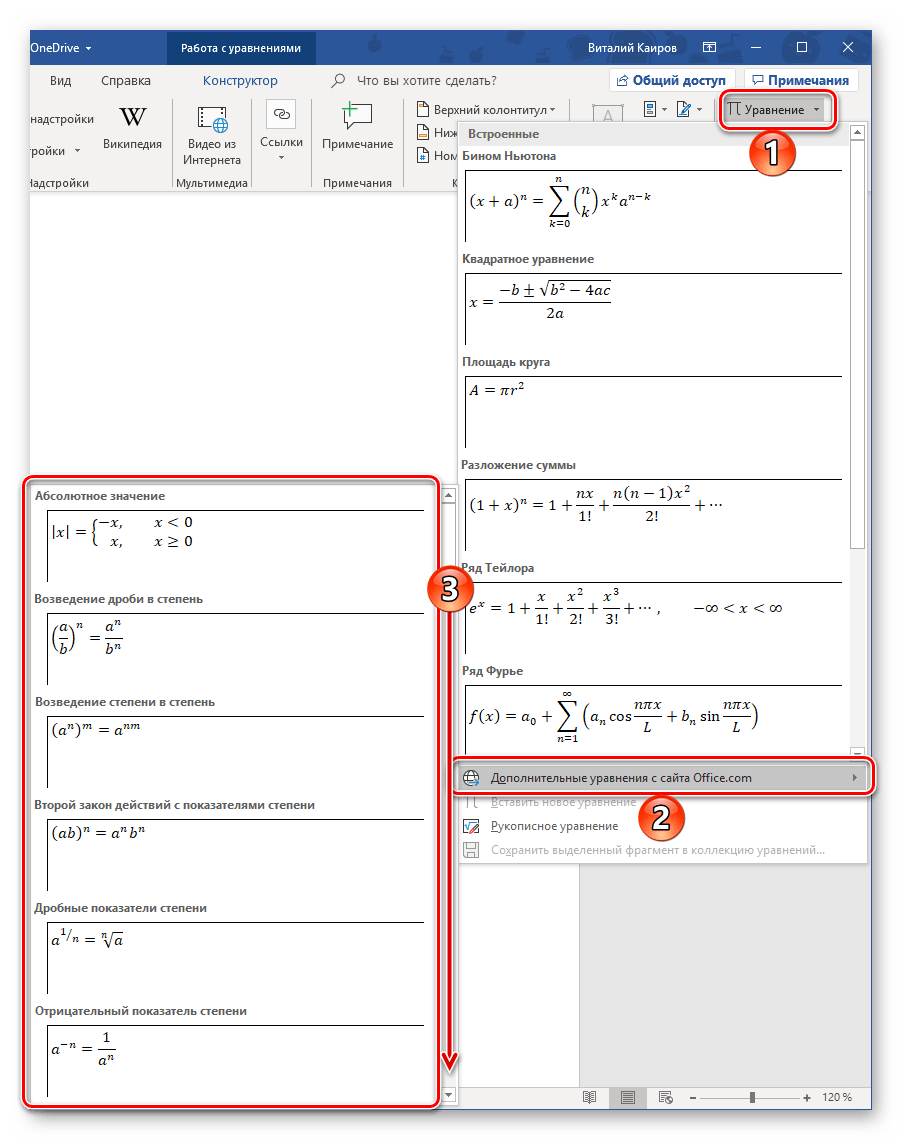
Конечно же, большинству пользователей этого будет недостаточно, а потому неудивительно, что столь скромный список можно пополнить как собственными формулами, так и дополнительными уравнениями на сайте Office.com, которые на самом деле доступны прямо в программе. Для их выбора и последующей вставки просто наведите указатель курсора на соответствующий пункт меню добавления новой записи. Далее кратко расскажем о том, каким образом осуществляется работа с изначально отформатированными, шаблонными математическими записями в Ворде.
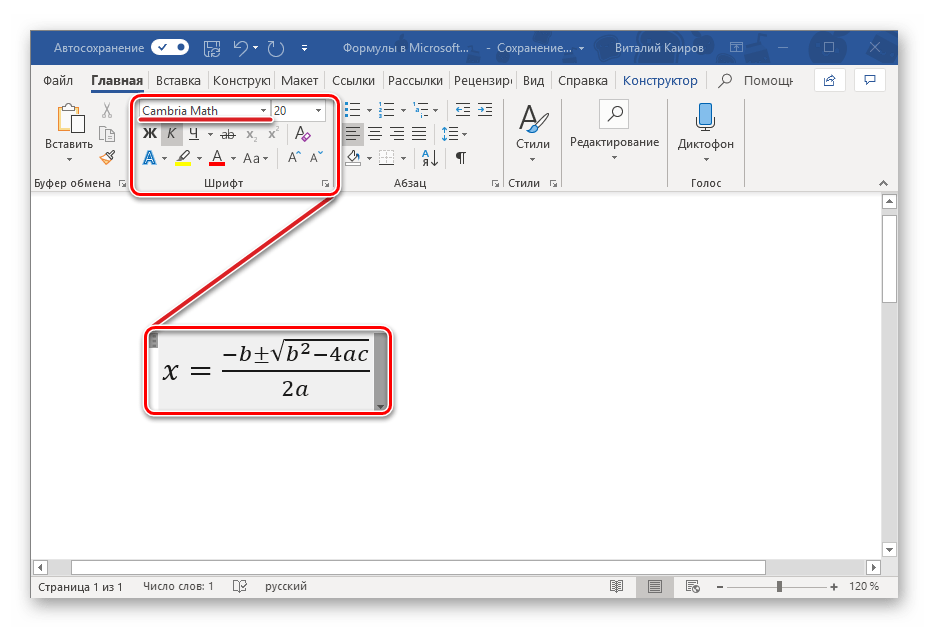
Обратите внимание: Шрифт Cambria Math используется для всех формул и уравнений, как стандартных, так и написанных вручную, и его нельзя изменить. Тем не менее, остальные параметры (например, стиль начертания, размер, цвет и так далее) могут быть изменены.

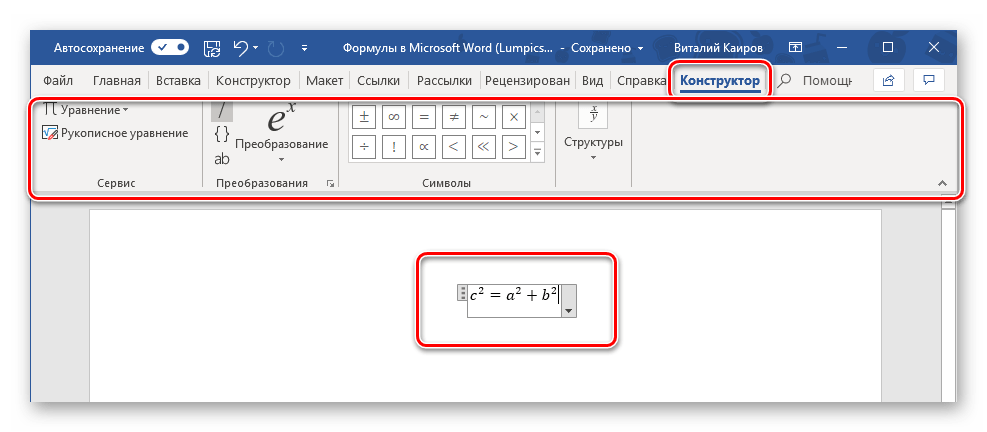
После того как вы добавите шаблонное уравнение (так же как и любое другое), система автоматически перенаправит вас на вкладку «Конструктор» (не путайте ее с вкладкой, которая первоначально находится на панели инструментов Microsoft Word и расположена между «Вставка» и «Макет», ранее она называлась «Дизайн»).
Замечание: Вкладка «Конструктор», которая используется для работы с формулами, становится активной и доступной только в тот момент, когда выделено поле для вставки нового уравнения и/или вы взаимодействуете с ним.
На данной вкладке вы найдете три основных группы инструментов, а именно:
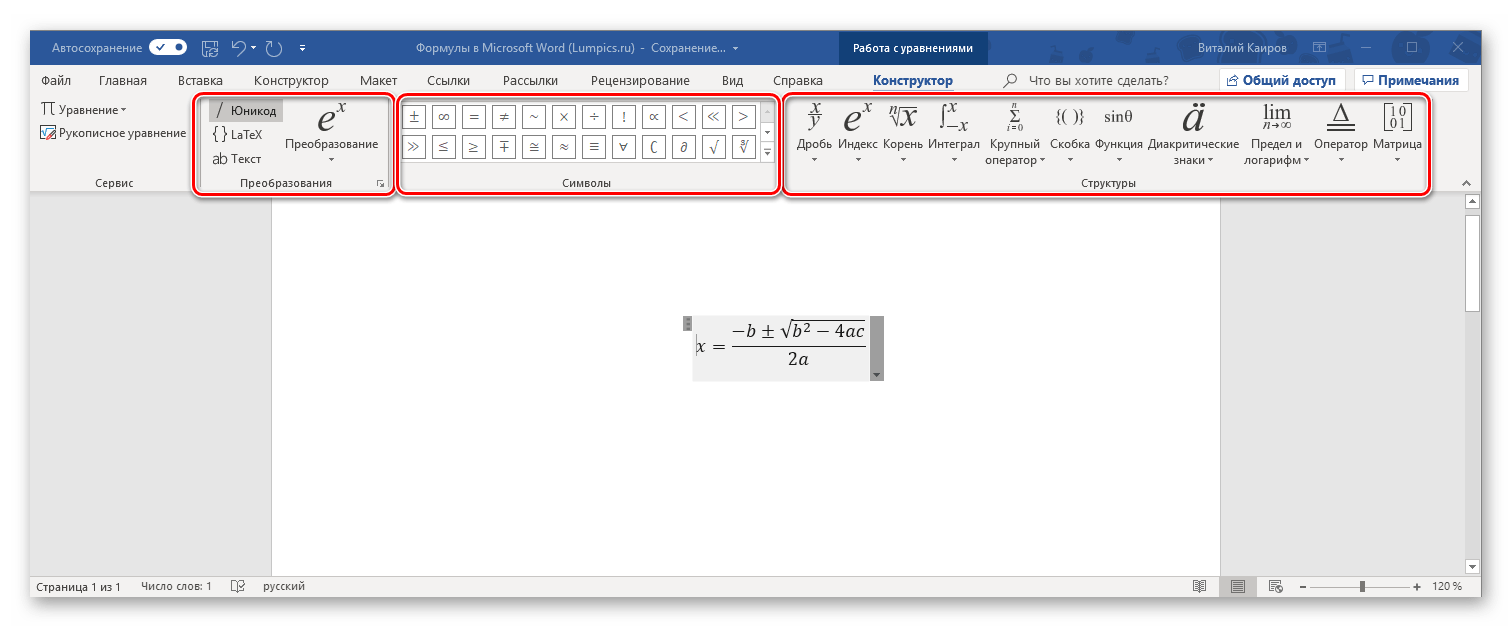
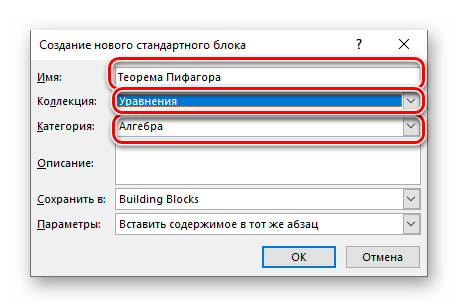
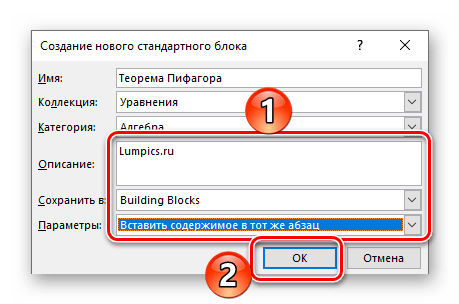
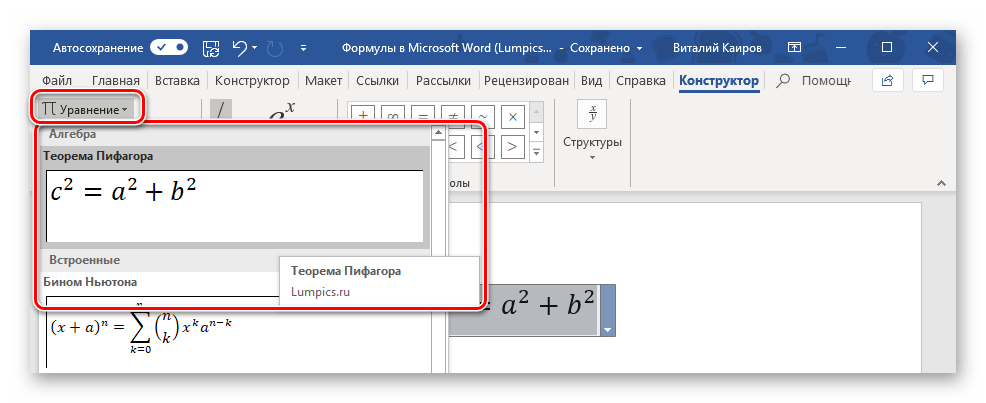
Получить доступ к возможностям «Преобразования» можно и через меню с блоком добавленной формулы – просто нажмите ЛКМ на указывающий вниз треугольник. Помимо прочего, отсюда же можно сохранить уравнение в виде шаблона, о чем мы еще расскажем, и определить тип его выравнивания на странице документа. 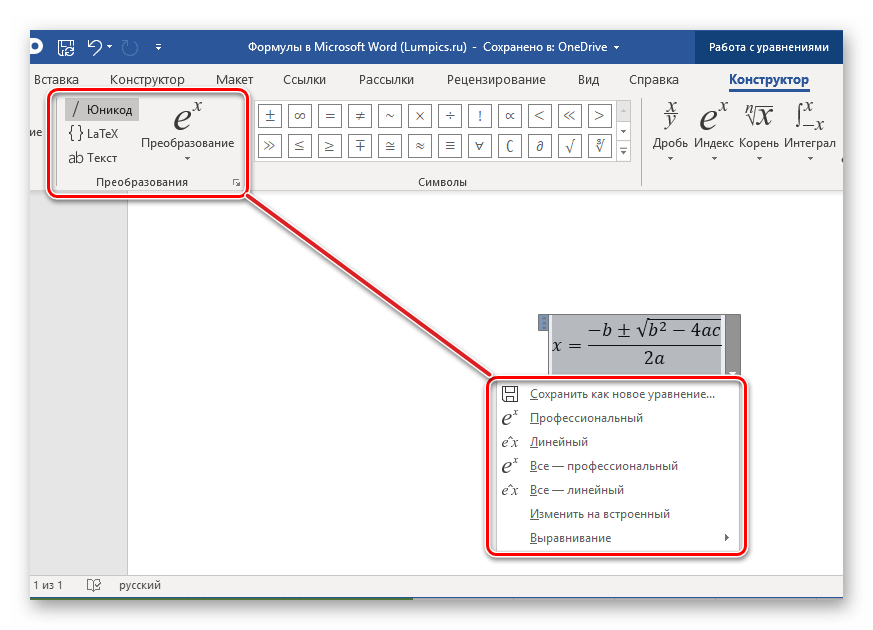 Если в добавленную запись потребуется внести изменения, используйте инструментарий разделов «Символы» и «Структуры».
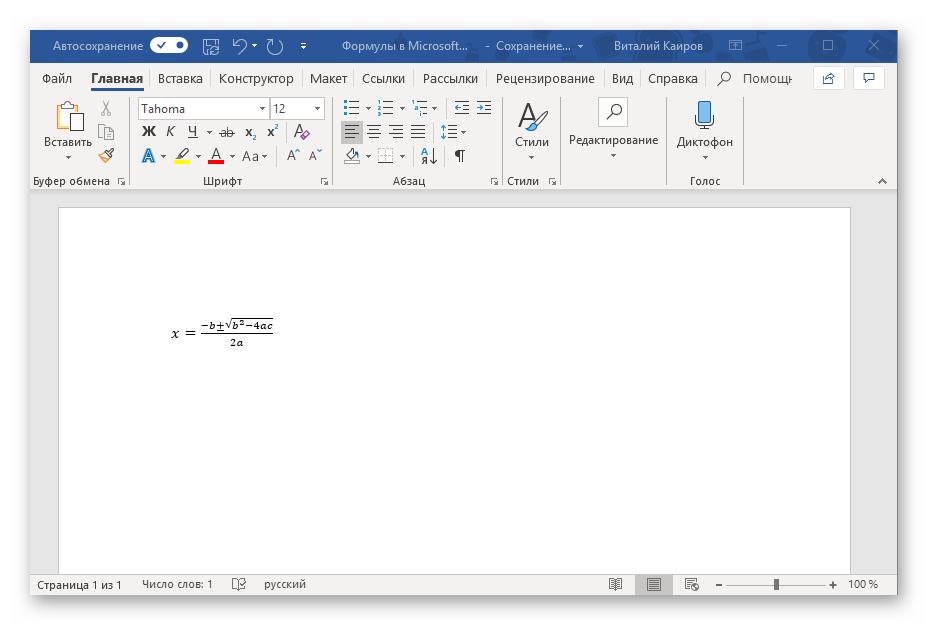
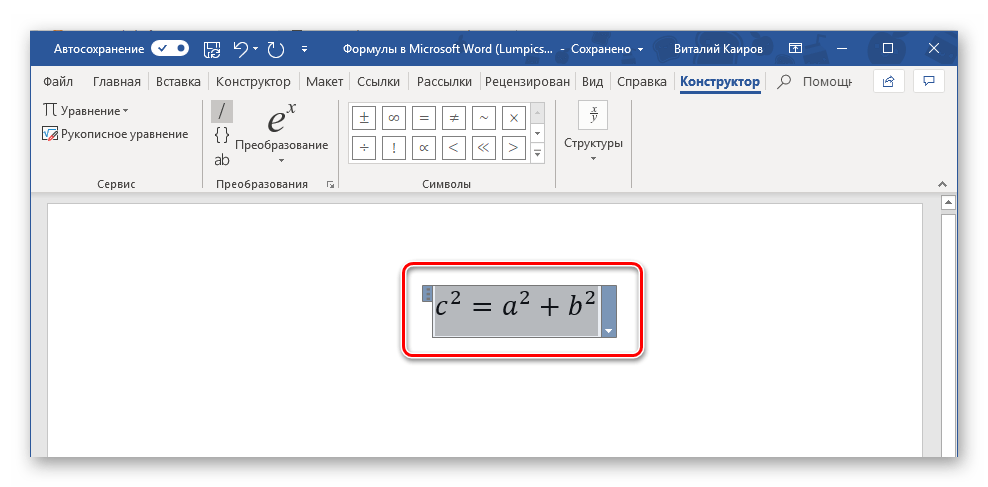
 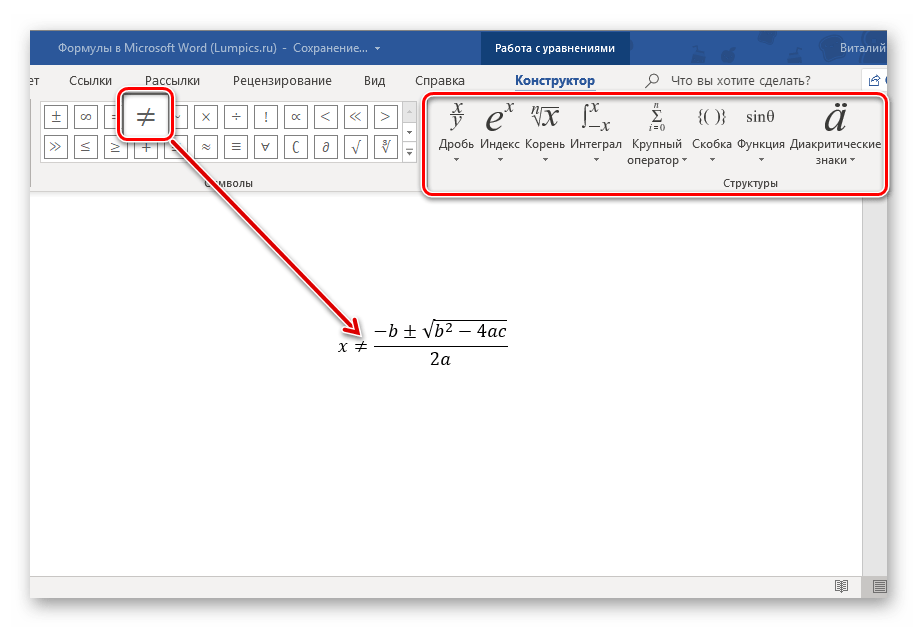 Закончив работу с уравнением, просто кликните по пустой области страницы. Если нажать после этого на пробел, запись, изначально вставленная посередине, будет выровнена по левому краю (или по тому, который задан в качестве параметров выравнивания по умолчанию для текущего документа).
Способ 2: Самостоятельное создание уравнений
Нередко возникает необходимость вставить в текстовый документ не стандартное уравнение, а произвольное или его отсутствующее в категории «Встроенные». Это осуществимо следующим образом:
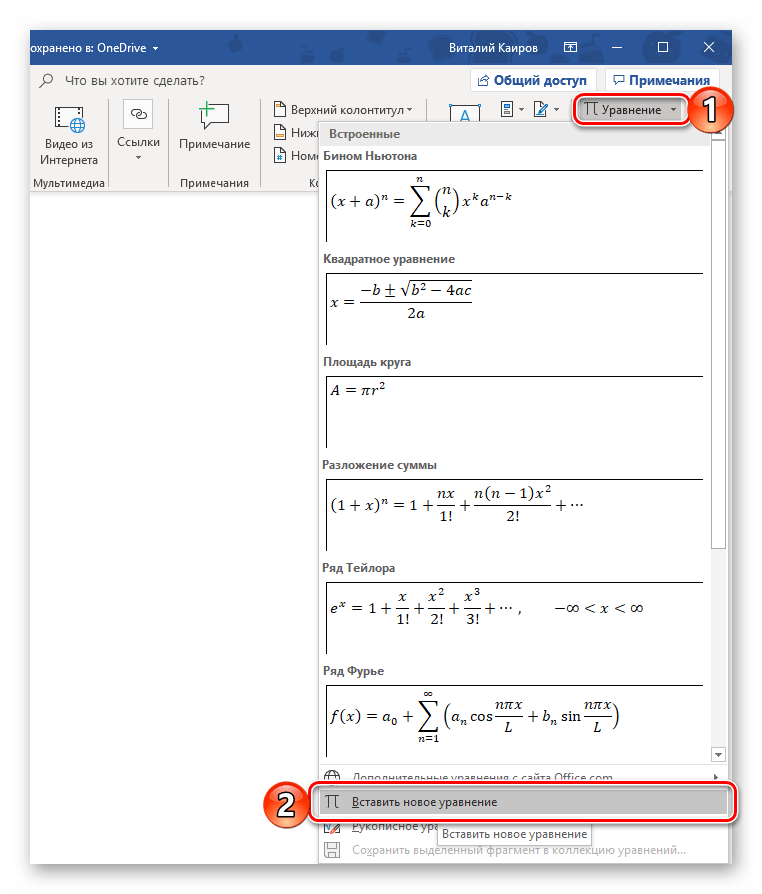
В выпадающем списке меню «Уравнение» выберите пункт «Вставить новое уравнение», после чего на страницу будет добавлено поле для записи.
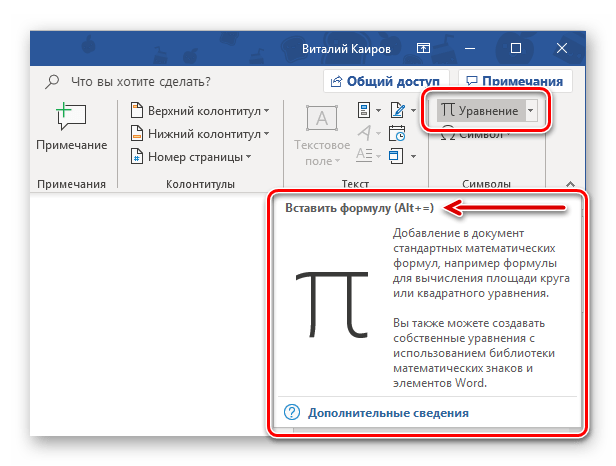
Важно: Чтобы добавить поле для ввода формулы, известное как «Место для уравнения», можно использовать сочетание клавиш, а именно «ALT+=».
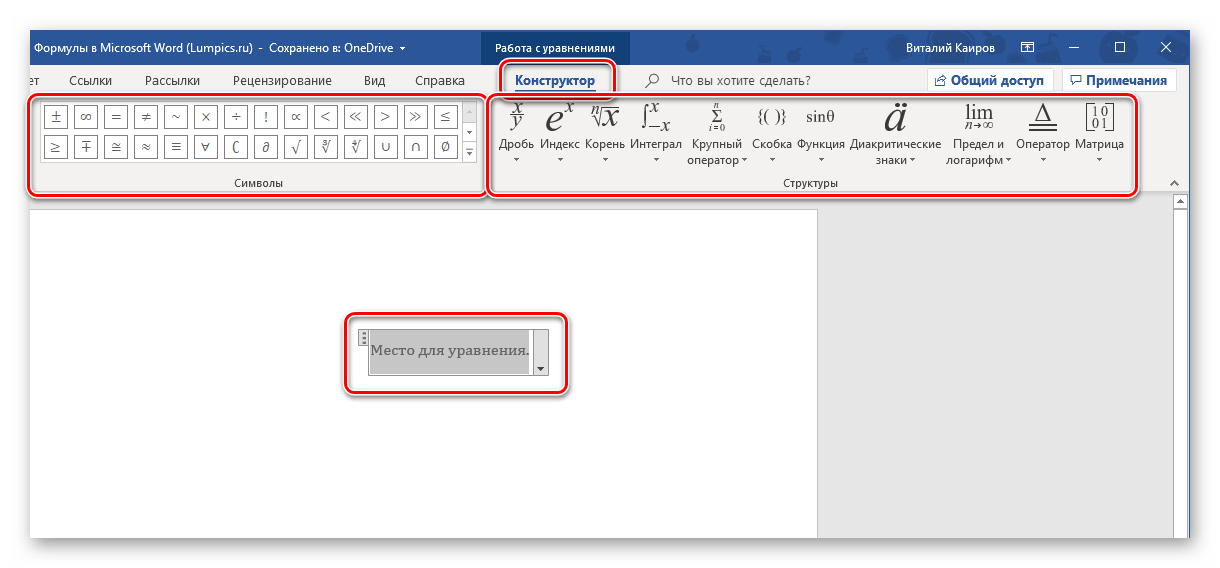 В число последних входят следующие: >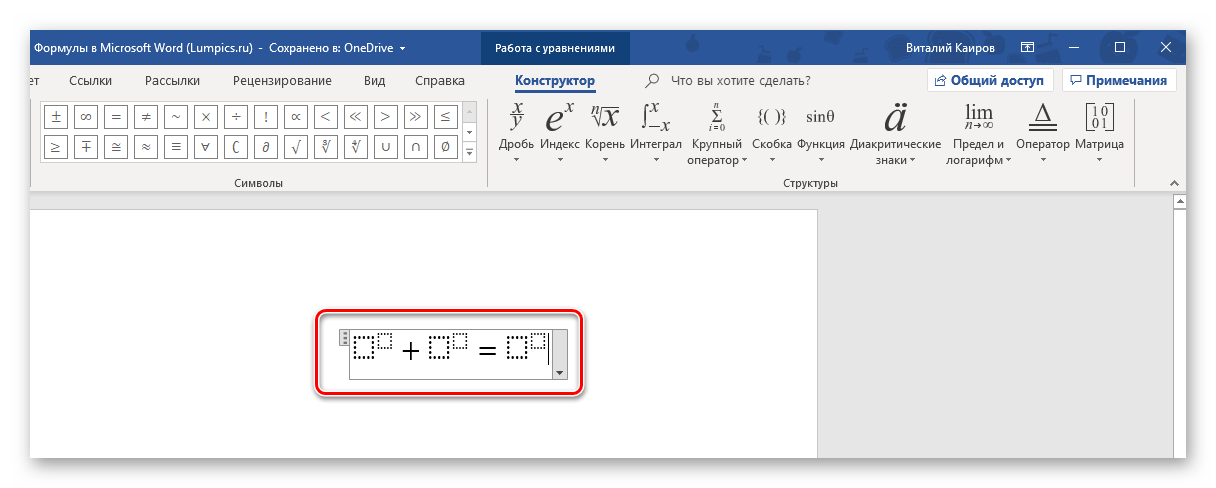
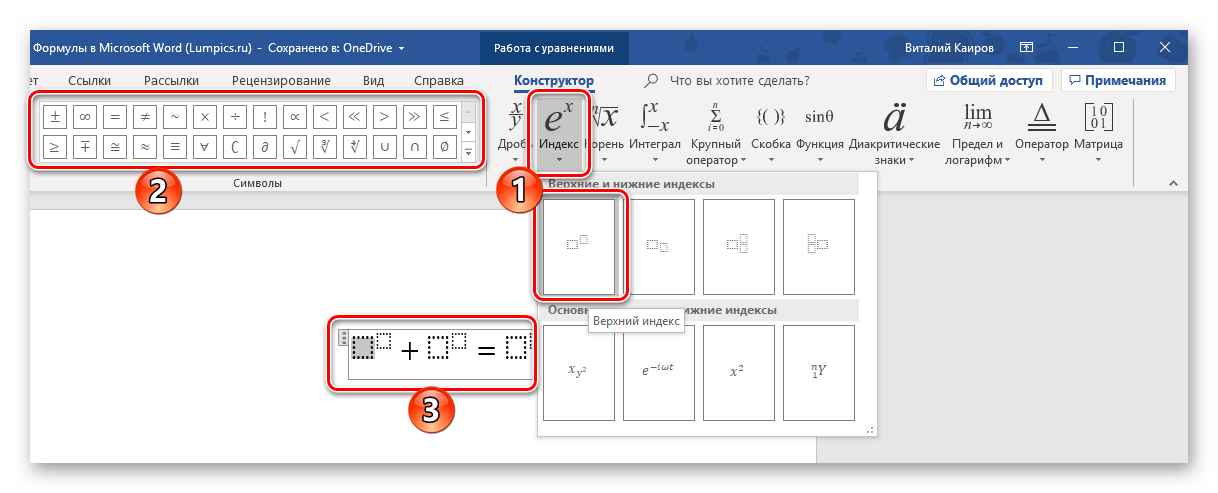
Пример того, как составить простое уравнение:
- Для начала выбираем подходящую структуру (в нашем примере это «Верхний индекс»).
- Затем ставим символ (такие как плюс, минус, равно, умножить можно ввести и с клавиатуры, остальные же выбираются на панели «Символы»).
- Аналогичным образом записываем остальные элементы примера.
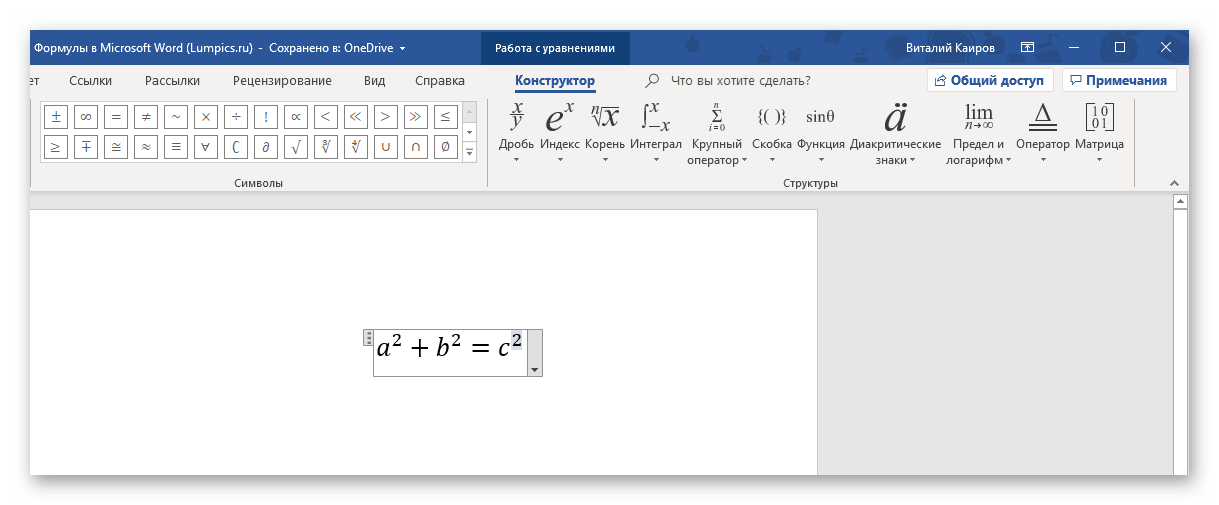 Если потребуется, выровняйте расположение записи по левому краю, нажав пробел или обратившись к меню дополнительных действий (выпадающий список блока с уравнением).
 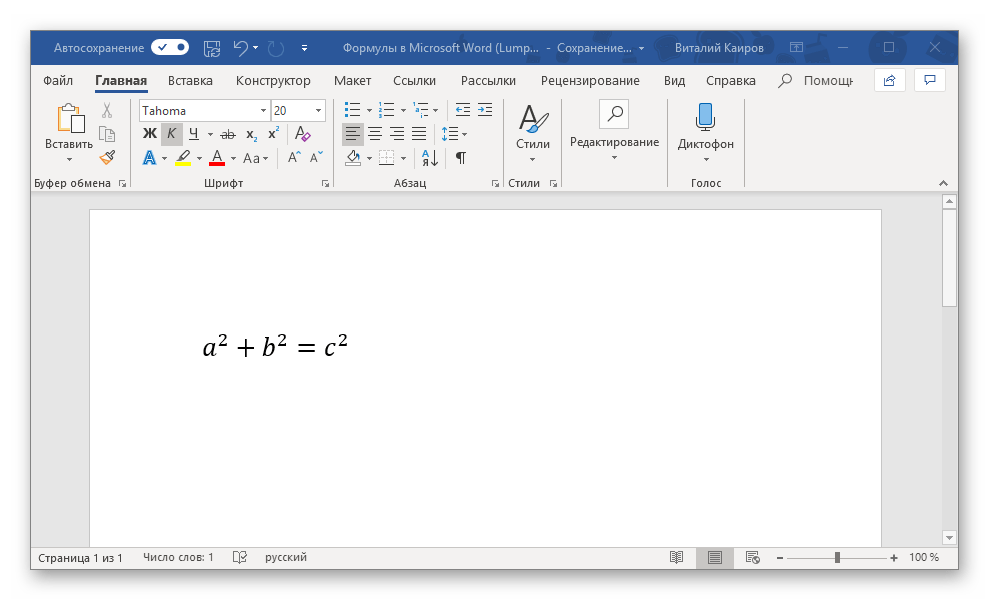 В сравнении с рассмотренным нами выше способом вставки шаблонных формул, их самостоятельное создание предоставляет куда более широкие возможности. Именно таким образом можно добавить в текстовый документ запись любой сложности и структуры, хотя и выполняется данная процедура не всегда удобно.
Способ 3: Рукописный ввод уравнений
Если вас не устраивает набор математических символов и структур, представленных во вкладке «Конструктор», вы всё равно можете добавить формулу или уравнение традиционным способом – написав его вручную, используя мышь или стилус на сенсорных устройствах. Процесс выглядит следующим образом:
- В меню вставки нового уравнения выберите предпоследний пункт «Рукописное уравнение».
Будет открыто окно «Ввод математической формулы», верхняя часть которого является областью предварительного просмотра, нижняя – панелью инструментов, а наибольшую часть занимает расположенная посредине область для ввода. 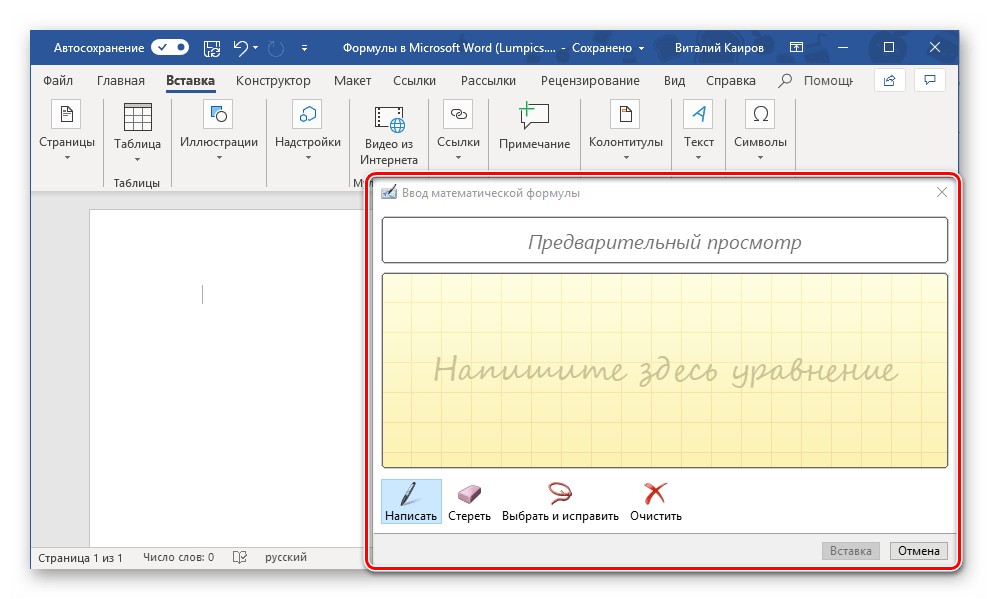 Как раз в ней с помощью мышки (или стилуса, если таковой поддерживается экраном) и инструмента «Написать» и следует писать формулу от руки. Старайтесь делать это аккуратно, так как алгоритм распознавания рукописного текста отнюдь не совершенен.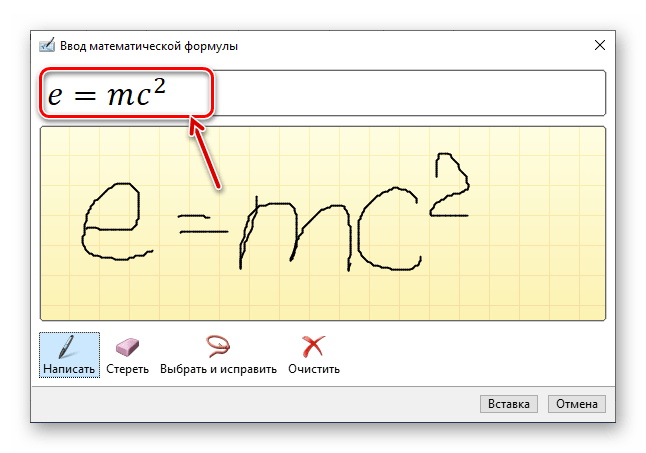
Заметка: В процессе ввода формулы область для ее ввода будет автоматически увеличиваться.
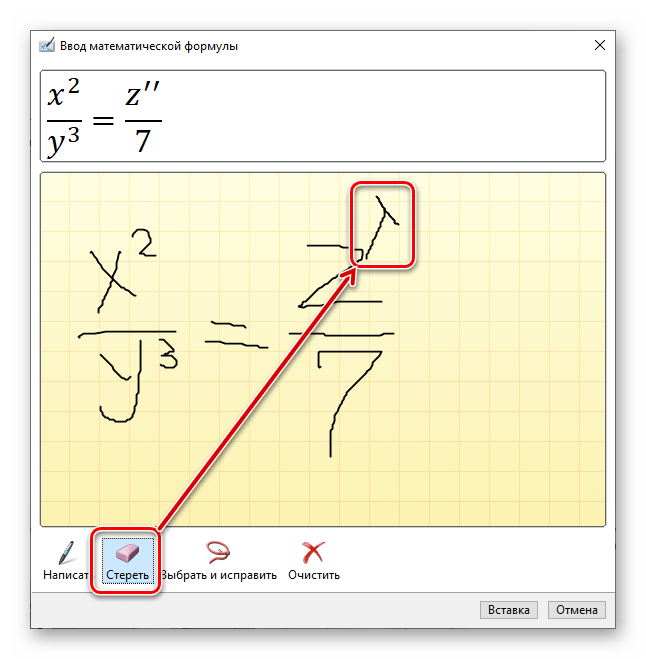
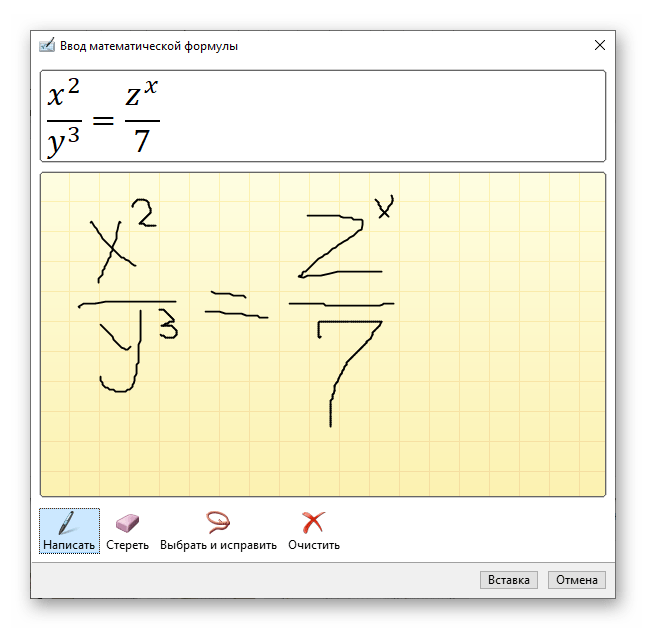 Если вы допустили ошибку, воспользуйтесь инструментом «Стереть», который удаляет сразу весь выбранный символ.
  Помимо удаления, доступно и исправление ошибок, что делается инструментом «Выбрать и исправить».
С его помощью выделяете символ, обводя его по кругу, а затем из выпадающего меню выбираете то, на что вы хотите его заменить. 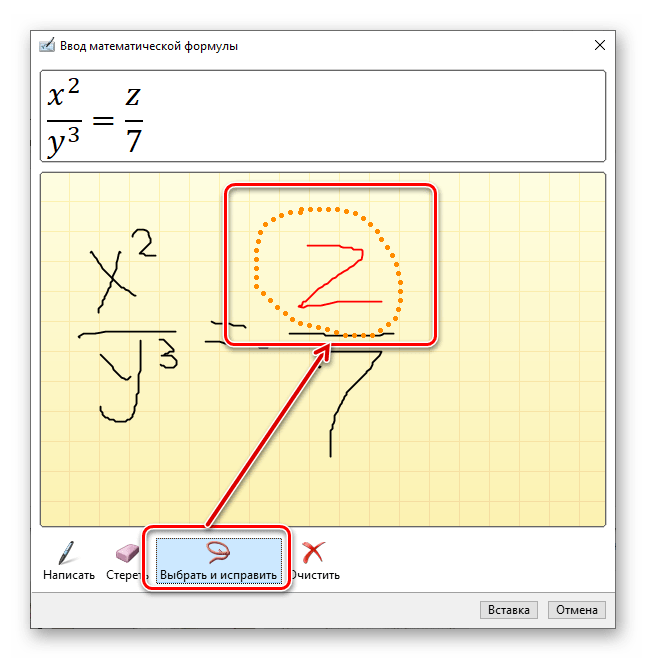 Выделять можно и более одного символа, к примеру, букву и степень, и в таком случае будет доступно еще больше вариантов иборьбы. Все это явно пригодиться в тех случаях, когда алгоритм программы спутает один символ с другим, например, цифру «2» и латинскую букву «Z», или просто некорректно его распознает.
 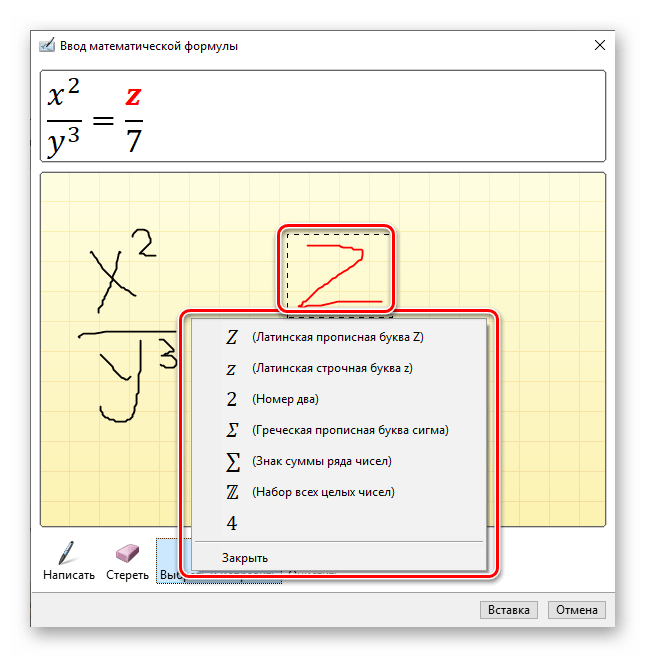 При необходимости вы также можете очистить поле для рукописного ввода и начать писать формулу заново.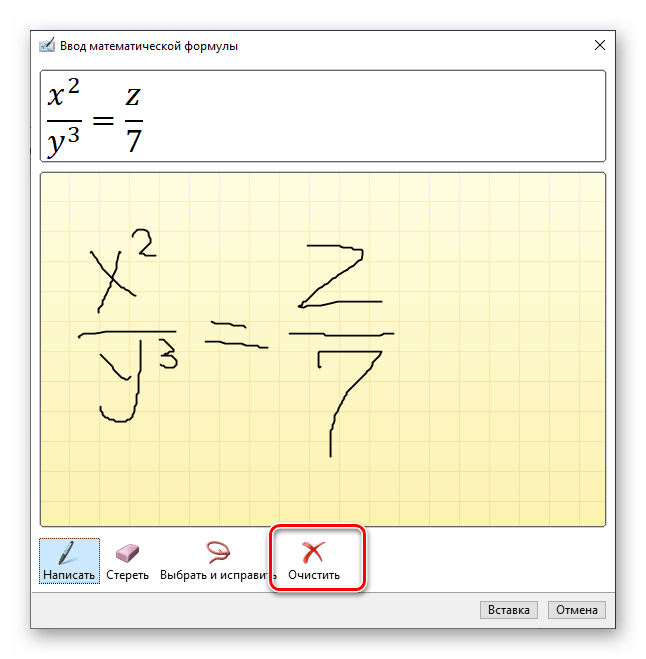
Для добавления созданной вручную записи на страницу нажмите по кнопке «Вставка», расположенной в нижней области окна «Ввод математической формулы». 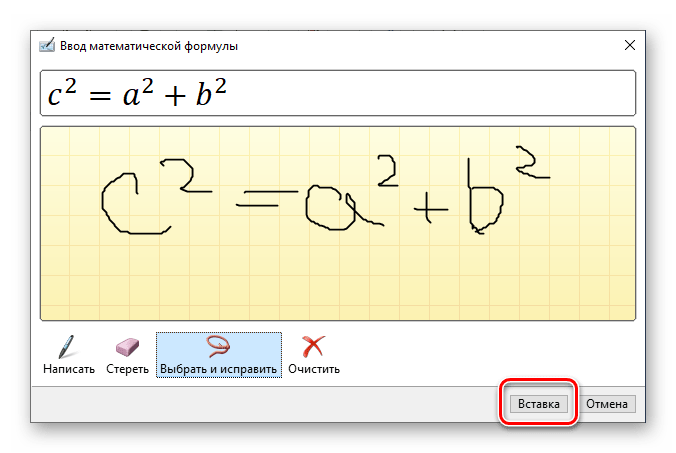
Вставка формулы в ячейку таблицы
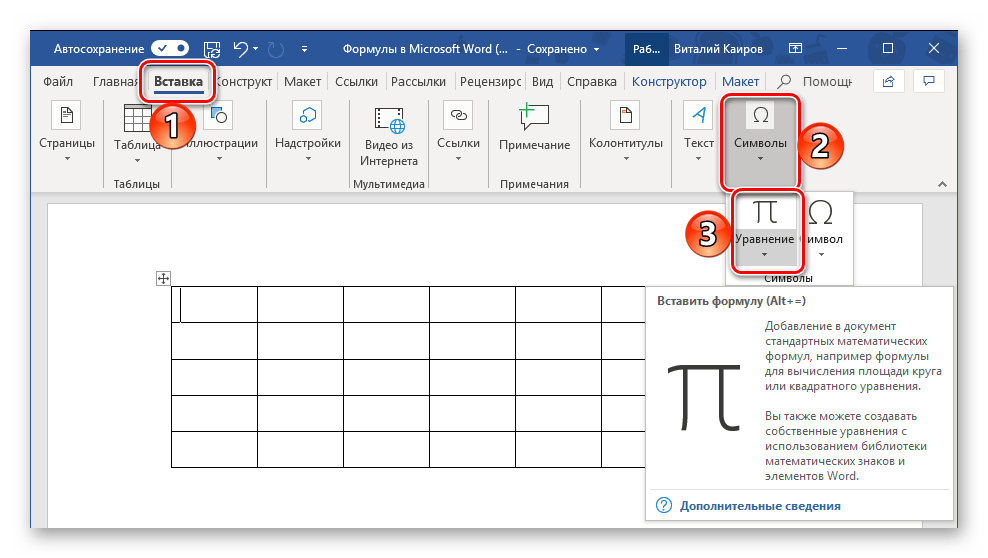
Несмотря на то что в пакете Microsoft Office за работу с таблицами отвечает Excel, Word тоже позволяет создавать и обрабатывать элементы данного типа. Да, возможности текстового редактора в этом плане куда более скромные, чем у его собрата, но для решения базовых задач встроенной функциональности будет достаточно. Вставка непосредственно уравнений, шаблонных или самостоятельно созданных, в таблицу осуществляется ровно по тому же алгоритму, что и во всех рассмотренных нами случаях, что можно понять из представленного выше скриншота. Однако помимо этого в программе имеется возможность добавления именно формулы в любую ячейку таблицы Ворд, по типу того, как это делается в Экселе. Об этом далее и расскажем.
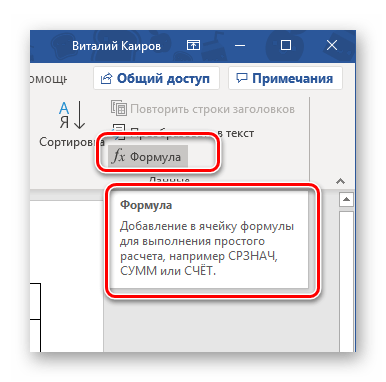
Обратите внимание: наведя курсор на кнопку «Формула», вы можете увидеть короткое описание возможностей данной функции. Она позволяет вставить формулу в ячейку таблицы для выполнения простых вычислений, например, для расчета среднего значения или суммы.
В небольшом диалоговом окошке, которое будет открыто, впишите в первую строку формулу, во второй определите формат числа, а в третьей, если это потребуется, выберите функцию, которую требуется вставить в формулу. Сделав все это, нажмите «ОК» для закрытия окна и добавления созданной записи в ячейку таблицы. 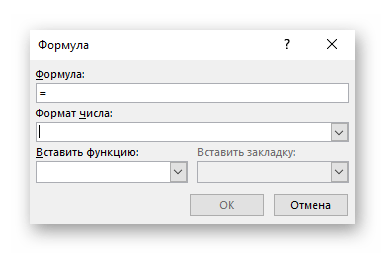
У вас может возникнуть вполне логический вопрос – как правильно записывать такие формулы, какой у них должен быть синтаксис? Общий алгоритм в данном случае мало чем отличается от такового в MS Excel, с той лишь разницей, что переменными в записи выступают не адреса ячеек, а их расположение – над ячейкой (ABOVE) или под ней (BELOW), справа (RIGHT) или слева от нее (LEFT). Например, вот так будет выглядеть формула суммы значений:
=SUM(ABOVE) 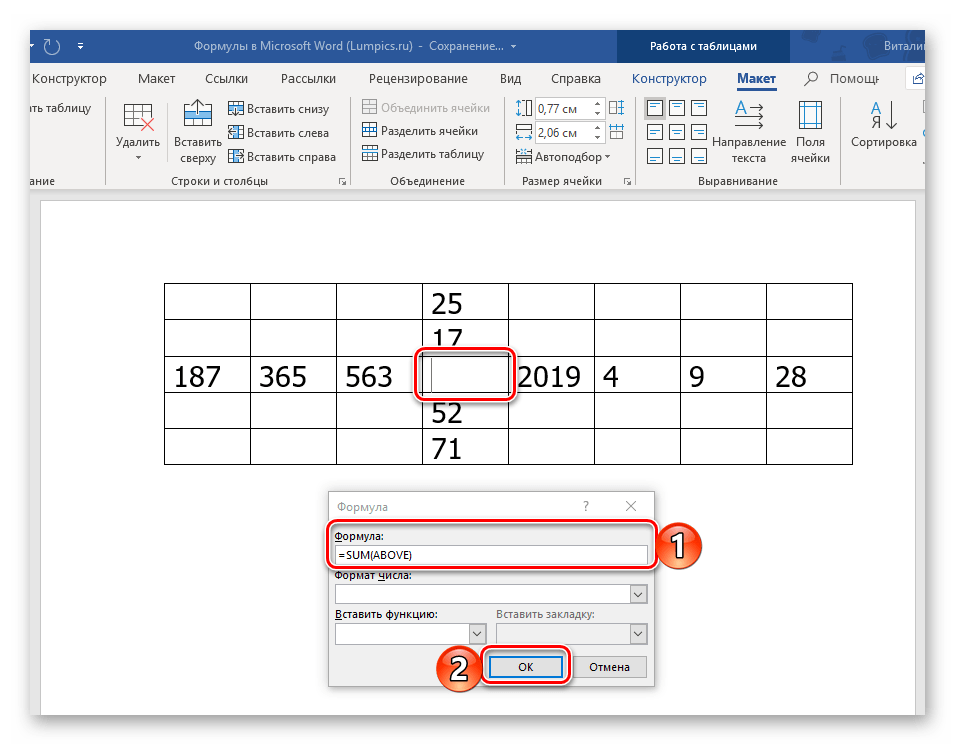 В нашем примере она записана в в четвертую ячейку третьей строки таблицы, а значит, будет суммировать указанные над ней значения: 25+17, что равно 42.
 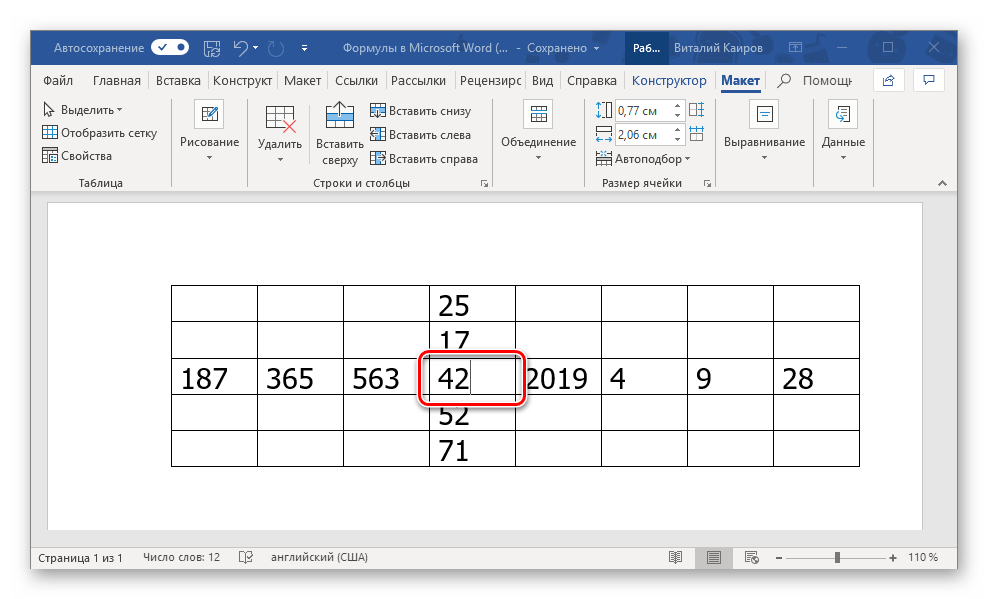 Остальные примеры различных вариантов записи формулы суммы для таблиц в Ворде показаны на следующем изображении, а под ним есть ссылка на официальную страницу поддержки на сайте Microsoft, посвященную данной теме — на ней можно найти синтаксис всех поддерживаемых программой формул и подробное описание их использования.

Работа с формулами в Microsoft Word 2003
Как было сказано во вступлении, в Ворд 2003 нет собственных средств для добавления, изменения и создания уравнений и формул. Но решение нашей сегодняшней задачи, хоть и весьма ограниченное, доступно и в этой версии программы. Используются для этих целей специальные надстройки — Microsoft Equation и Math Type, об использовании которых мы кратко расскажем далее.
Объект, позволяющий создавать формулы в документе MS Word, – это … — Ответ на вопрос №160801

Как Вы думаете, сколько людей до Вас делали точно такое же задание? 99% студентов выполняют точно такие же задания, как и их предшественники год назад. Найдите нужный учебный материал на СтудИзбе!
Ответы на популярные вопросы
То есть уже всё готово?
Безусловно! Наши авторы аккумулируют и публикуют те задания, которые сдаются в вашем учебном заведении каждый год и уже одобрены преподавательским составом.
А я могу что-то выложить?
Да! У нас любой человек может выложить любую учебную работу и зарабатывать на её продажах! Но каждый учебный материал публикуется только после тщательной проверки администрацией.
А если в купленном файле ошибка?
Вернём деньги! А если быть более точными, то автору даётся немного времени на исправление, а если не исправит или выйдет время, то вернём деньги в полном объёме!
Можно заказать выполнение работы на СтудИзбе?
Да! На равне с готовыми студенческими работами у нас продаются услуги. Цены на услуги видны сразу, то есть Вам нужно только указать параметры и сразу можно оплачивать.
Отзывы студентов
Ставлю 10/10Все нравится, очень удобный сайт, помогает в учебе. Кроме этого, можно заработать самому, выставляя готовые учебные материалы на продажу здесь. Рейтинги и отзывы на преподавателей очень помогают сориентироваться в начале нового семестра. Спасибо за такую функцию. Ставлю максимальную оценку.
Аноним
Отлично
Отличная площадка для успешной сдачи экзаменовЯ узнал о СтудИзбе через друга, мне очень нравится дизайн, обилие доступных материалов и цены. В целом, все замечательно. Даже сам продаю некоторые свои работы.
Аноним
Отлично
Студизба ван лав ❤Очень офигенный сайт для студентов. Много полезных учебных материалов. Пользуюсь студизбой с октября 2021 года. Серьёзных нареканий нет. Хотелось бы, что бы ввели подписочную модель и сделали материалы дешевле 300 рублей в рамках подписки бесплатными.
Аноним
Отлично
Отличный сайтЛично меня всё устраивает — и покупка, и продажа; и цены, и возможность предпросмотра куска файла, и обилие бесплатных файлов (в подборках по авторам, читай, ВУЗам и факультетам). Есть определённые баги, но всё решаемо, да и администраторы реагируют в течение суток.
Аноним
Отлично
Маленький отзыв о большом помощнике!Студизба спасает в те моменты, когда сроки горят, а работ накопилось достаточно. Довольно удобный сайт с простой навигацией и огромным количеством материалов.
Хорошо
Студ. Изба как крупнейший сборник работ для студентовТут дофига бывает всего полезного. Печально, что бывают предметы по которым даже одного бесплатного решения нет, но это скорее вопрос к студентам. В остальном всё здорово.
Отлично
Островок спасенияЕсли ты не успеваешь справиться с задачами или столкнулся с трудностями, он поможет тебе быстро и бюджетно решить твою проблему.
Аноним
Отлично
Всё и так отличноВсё очень удобно. Особенно круто, что есть система бонусов и можно выводить остатки денег. Очень много качественных бесплатных файлов.
Аноним
Отлично
Отзыв о системе "Студизба"Отличная платформа для распространения работ, востребованных студентами. Хорошо налаженная и качественная работа сайта, огромная база заданий и аудитория.
Хорошо
Отличный помощникОтличный сайт с кучей полезных файлов, позволяющий найти много методичек / учебников / отзывов о вузах и преподователях.
Аноним
Отлично
Отлично помогает студентам в любой момент для решения трудных и незамедлительных задачХотелось бы больше конкретной информации о преподавателях. А так в принципе хороший сайт, всегда им пользуюсь и ни разу не было желания прекратить. Хороший сайт для помощи студентам, удобный и приятный интерфейс. Из недостатков можно выделить только отсутствия небольшого количества файлов.
Аноним
Отлично
Благодарю за прекрасный ресурс! Это удивительный сайт, где студент за небольшие средства может получить помощь с домашними заданиями, проектами, курсовыми и лабораторными работами, а также ознакомиться с отзывами на преподавателей и бесплатно скачать учебные материалы.



