
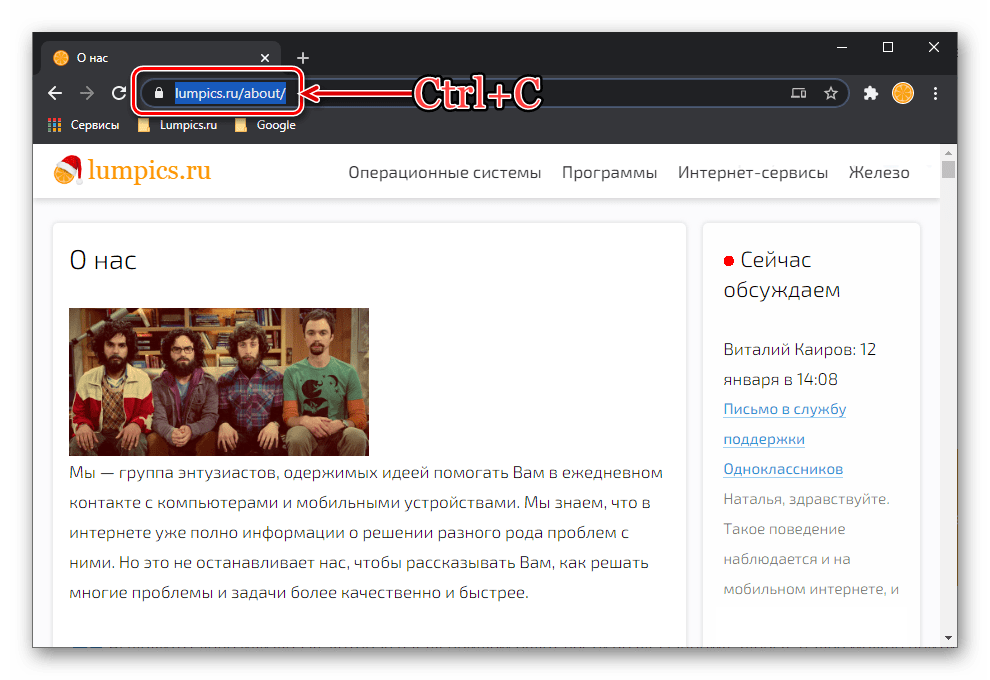
Имейте в виду! В документе Word ссылка может представлять собой не только простой текст, но также графику, изображения, фигуры, текстовые поля, WordArt, SmartArt и ряд других объектов. Процесс выполнения действий в таких ситуациях не отличается от описанного ниже.
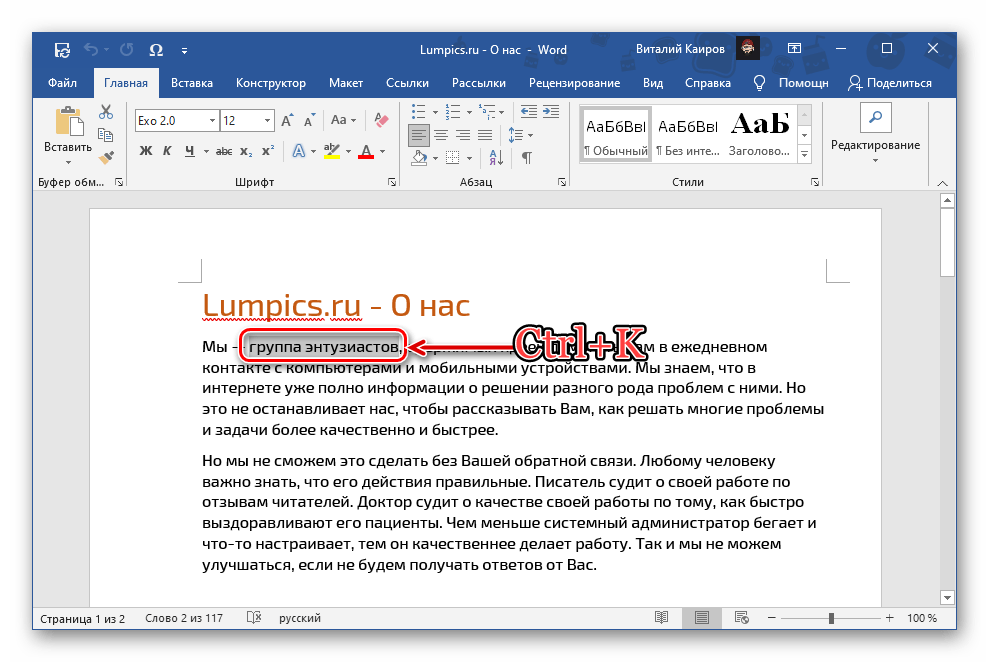
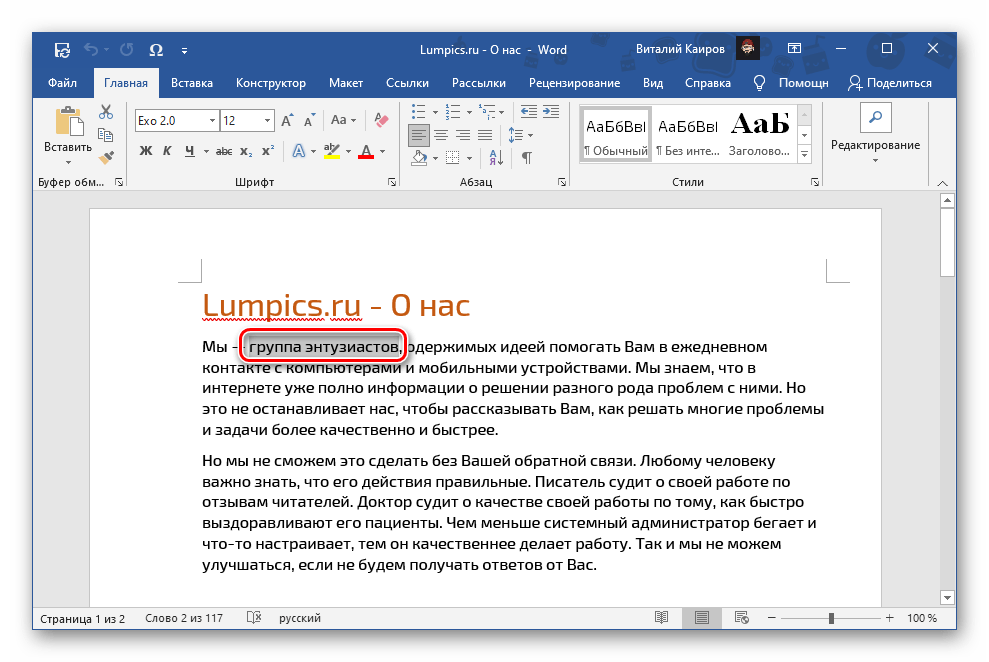 Далее можно пойти по одному из трех путей:
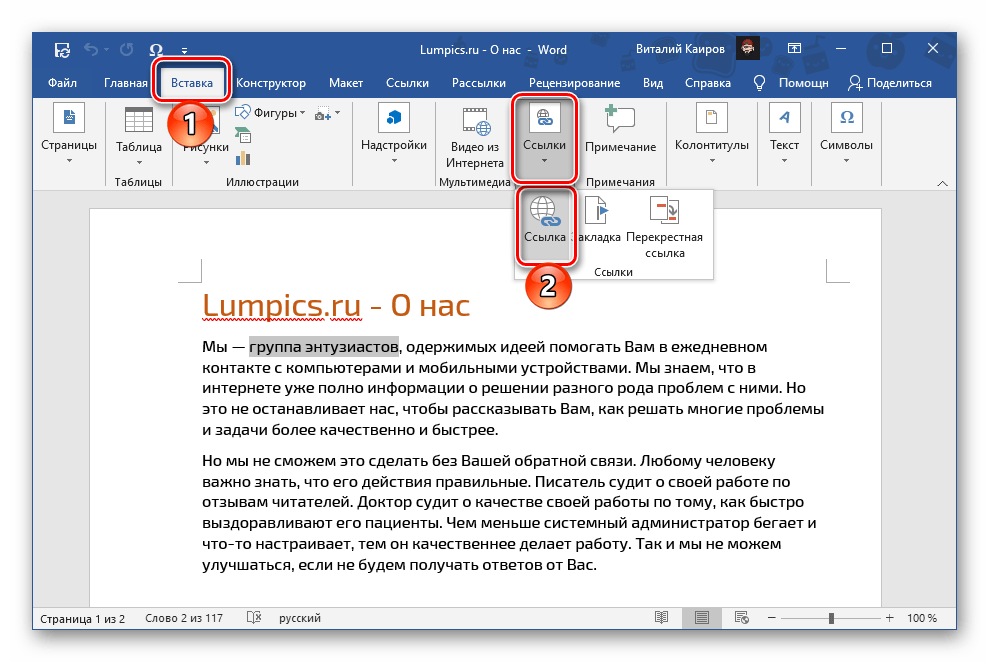
- перейдите на вкладку «Вставка» и воспользуйтесь кнопкой «Ссылка»;
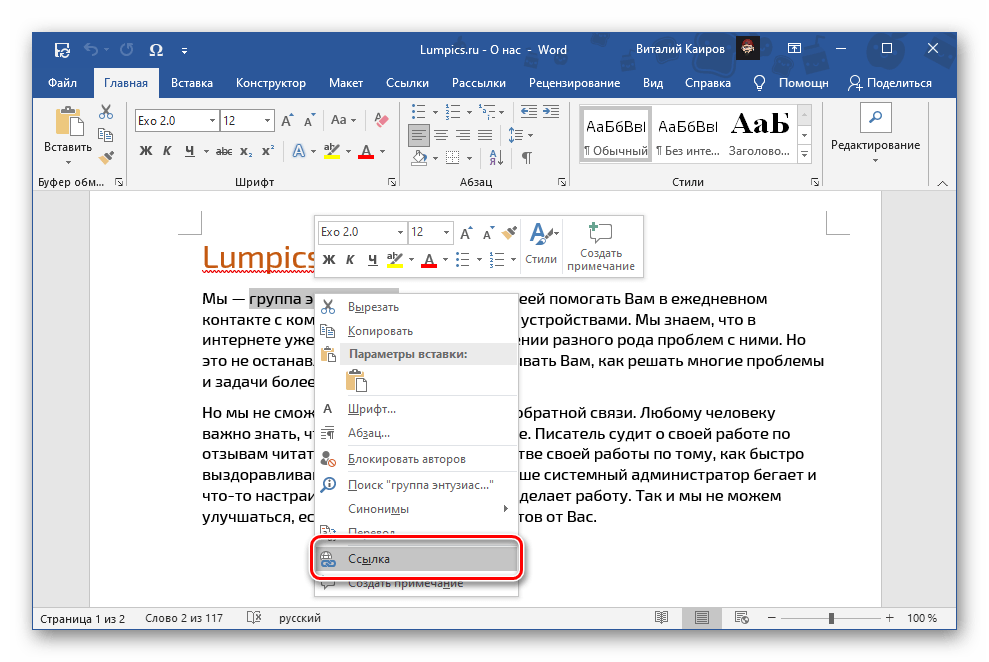
- кликните по выделенной части текста правой кнопкой мышки (ПКМ) и выберите пункт «Ссылка»;
- нажмите сочетание клавши «Ctrl+K».
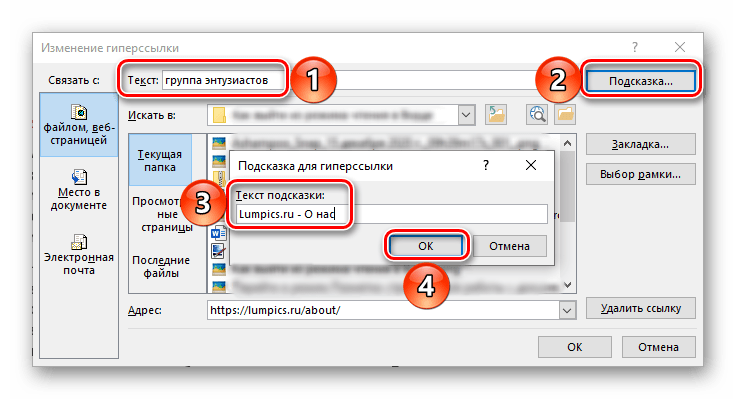
Обратите внимание: В строке «Текст», находящейся в верхней части этого окна, у вас есть возможность указать собственное название для ссылки – текст, в котором она будет отображаться. Это может быть особенно полезно в ситуациях, когда адрес был изначально вставлен в незаполненное место документа, что также допустимо. Справа расположена кнопка, нажимая на которую, можно добавить «Подсказку» — краткое описание, которое появляется при наведении курсора на ссылку в тексте.
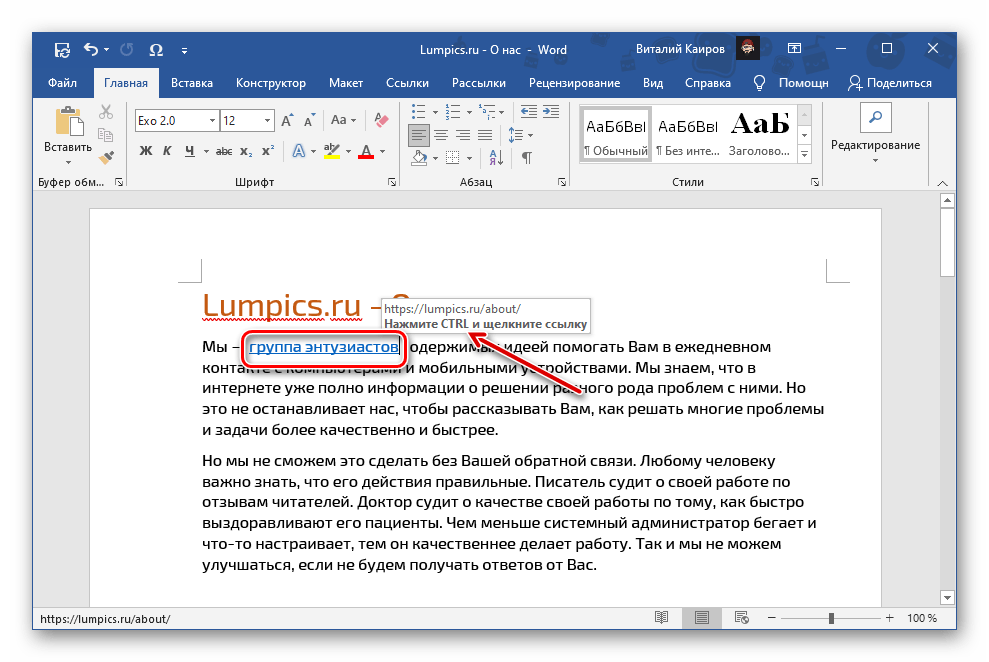
Гиперссылка будет вставлена в ту область документа, которую вы выберете, будь то текст, картинка или другой элемент. Чтобы перейти по ссылке, удерживайте клавишу «Ctrl» и нажмите на объект левой кнопкой мыши (ЛКМ).
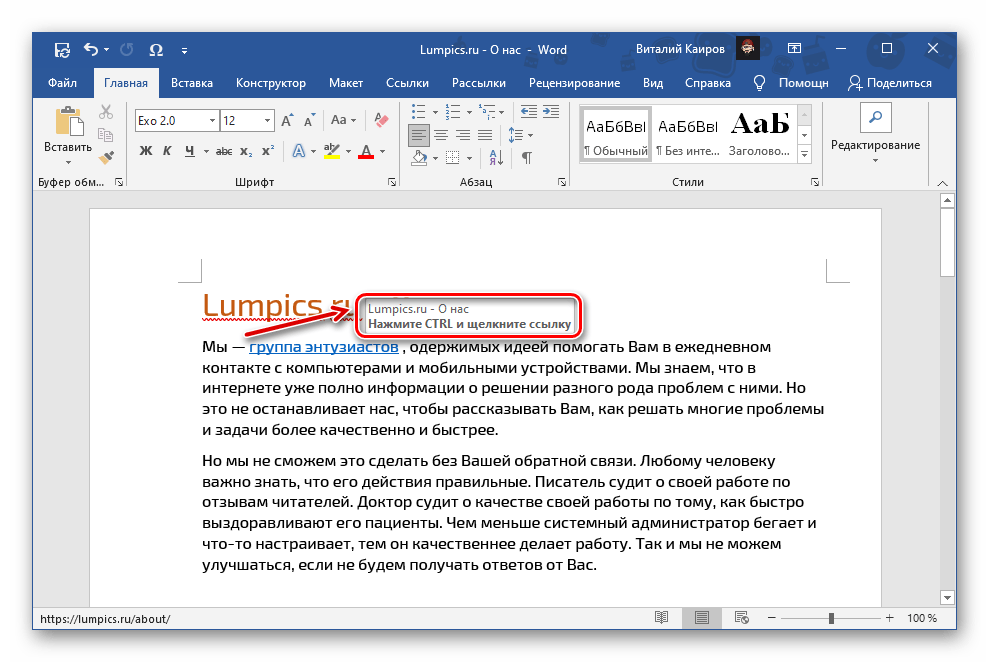
 Если добавлялась подсказка, она будет показана вместо адреса во всплывающем окошке около текста-гиперссылки.
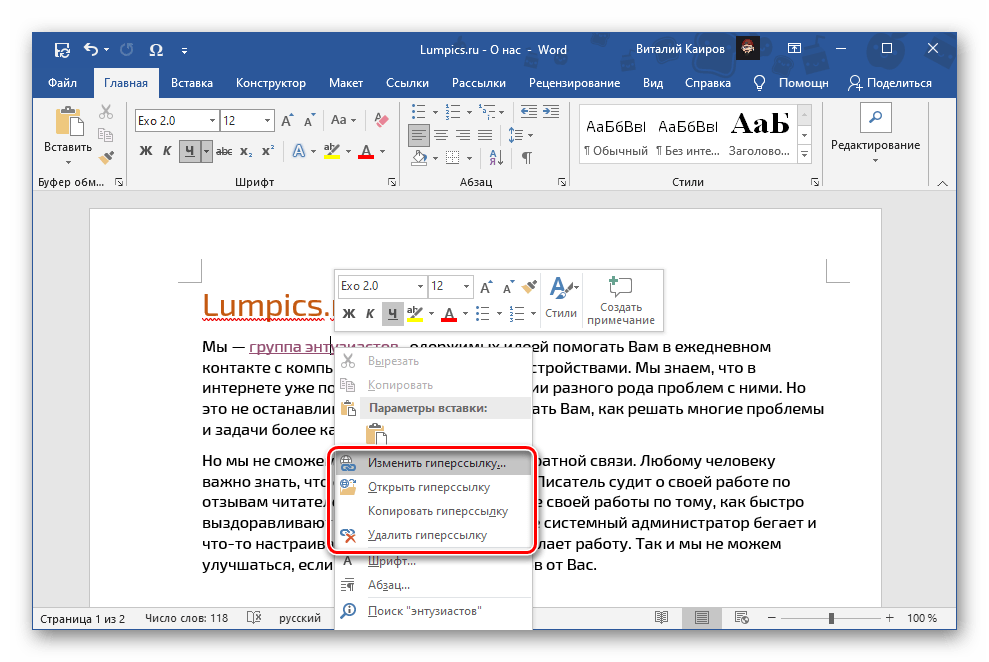
  Из контекстного меню, вызываемого нажатием ПКМ по указанному месту, тоже можно открыть ссылку. Там же доступна возможность ее изменения, копирования и удаления.
Пример подготовки ссылки в word на используемую литературу
В процессе написания студенческих, исследовательских или научных работ, когда исследуется определённый вопрос, тема или проблема, автор обязательно основывается на работах других ученых. Важно не просто заимствовать отдельные цитаты и вставлять их, но также тщательно их упорядочивать, обрабатывать и оформлять.
Andrey Adkondr
Дата: 13 августа 2020
В любой студенческой, исследовательской или научной деятельности, посвященной изучению определенного вопроса, темы или проблемы, автор обращается к работам других ученых. При этом важно не просто копировать необходимые фрагменты, но и осмысленно их организовать, обработать и оформить.
Все заимствованные идеи и фрагменты должны быть указаны не только в самом тексте, но и в списке литературы, сносках и примечаниях. Не каждый студент или автор умеет правильно оформлять эти элементы. Кто-то предпочитает вручную редактировать документ в Word, набирая список литературы с нуля, в то время как другие успешно используют доступные инструменты программы. Сегодня мы предложим два различных метода для оформления ссылок в текстовом редакторе Word.
Нужна помощь преподавателя?
Мы с удовольствием готовы оказать Вам помощь!

Вариант №1. Перекрестная ссылка
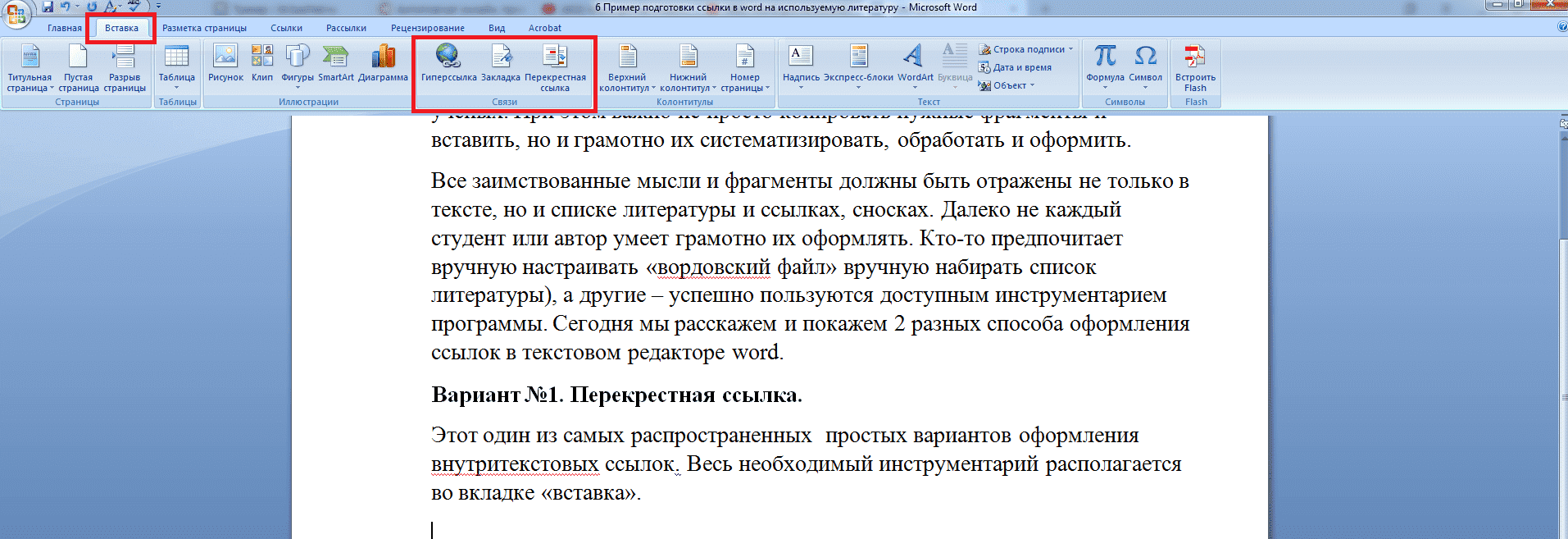
Данный метод является одним из наиболее популярных и легких способов оформления ссылок внутри текста. Вся нужная функциональность находится во вкладке «Вставка».
Перед началом оформления ссылок автору необходимо подготовить список использованных материалов. Чтобы избежать трудностей, рекомендуется сразу же по мере обращения к каждому источнику в финальной части документа заниматься созданием библиографии.
Рассмотрим на примере процесс создания и оформления перекрестной ссылки.
Текст научной статьи:
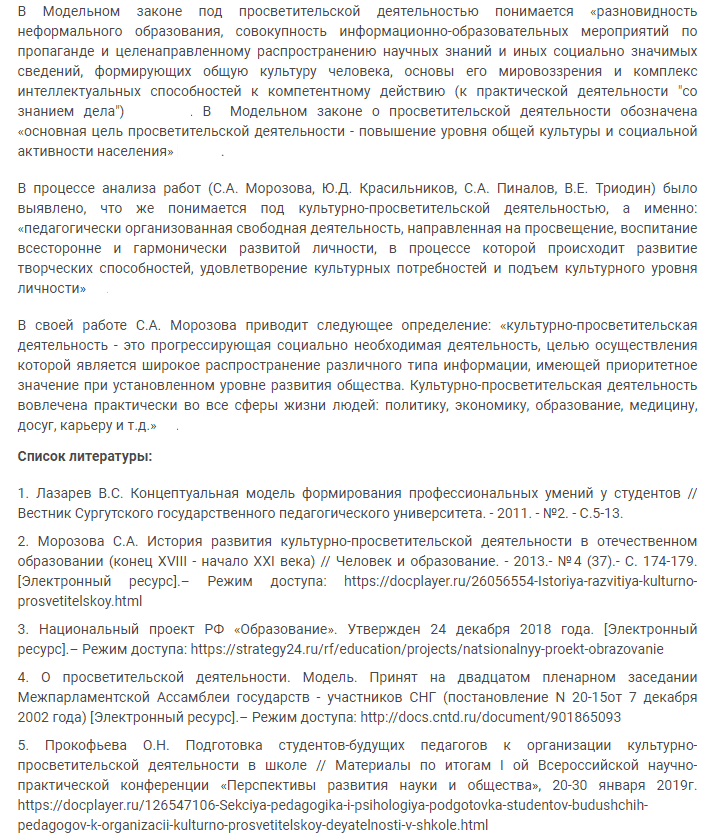
Нам необходимо указать ссылки на первоисточник, полагаясь на данные списка литературы. Для этого необходимо вбить нужные источники информации в раздел «Закладка». Для начала нужно поставить в ворде курсор на наименование ресурса (источник литературы), а затем выполнить операцию: Вставка-Закладка.
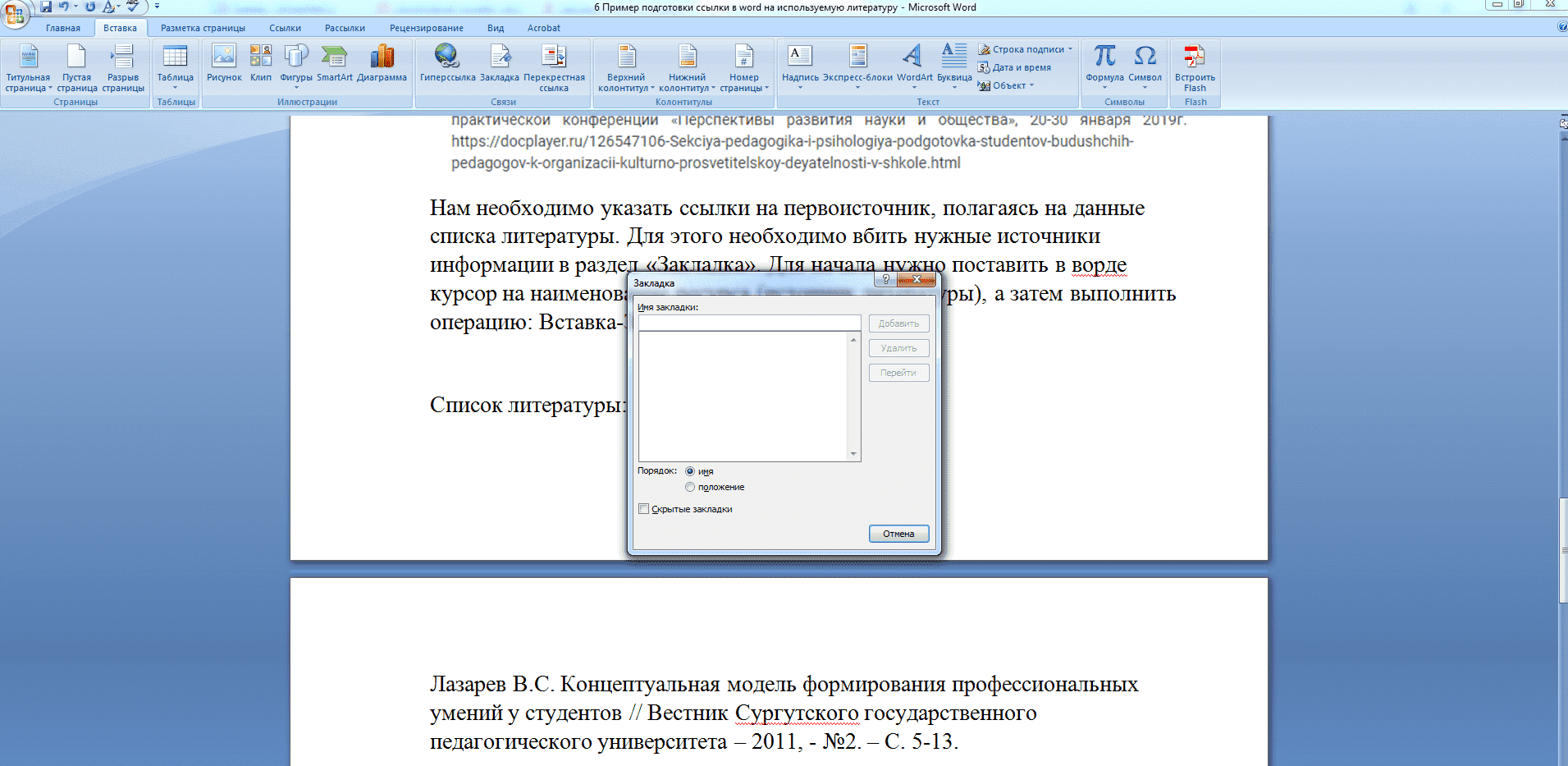
Далее необходимо заполнить имя закладки. Для этого предоставляется всего 40 символов. Важно, чтобы Вы понимали, о каком именно источнике идет речь. Имя закладки набирают без пробелов.
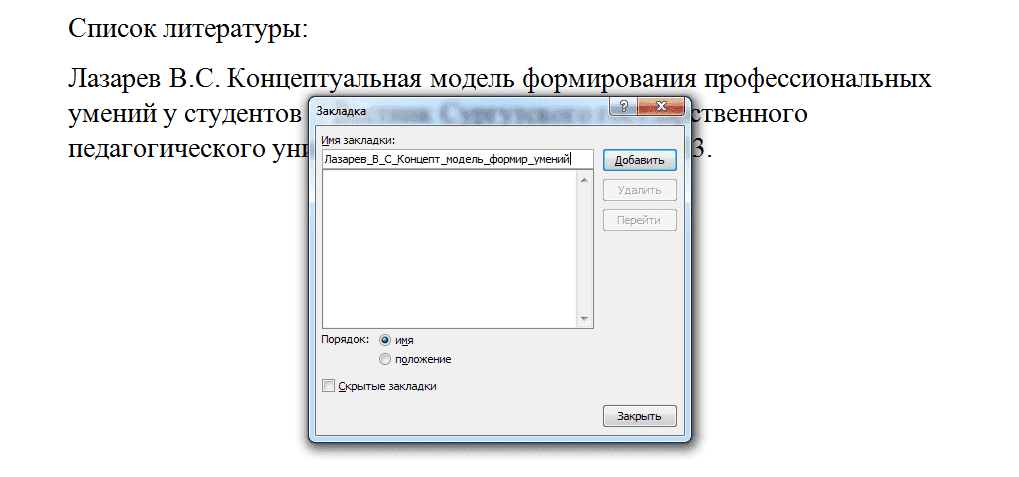
После этого необходимо нажать кнопку «Добавить». Далее для оформления перекрестной ссылки необходимо выполнить команду Вставка-Перекрестная ссылка.

Сначала необходимо расположить курсор в конце того абзаца или предложения, к которому относится источник, поставить квадратные скобки и выполнить указанную выше команду.
Далее останется лишь правильно настроить параметры: тип ссылки – закладка, вставить ссылку на – номер абзаца, выбрать закладку и нажать «Вставить». После чего появится номер источника из списка литературы. Добавить страницы первоисточника придется вручную.
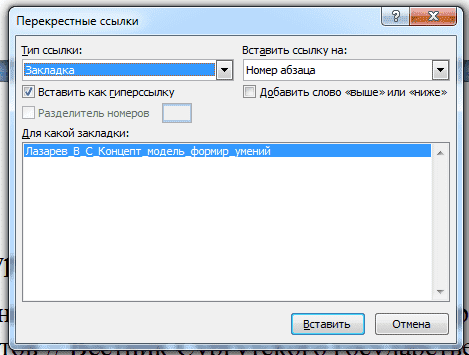
По аналогии с этим необходимо заполнить все остальные ссылки.
Если в процессе написания материала список литературы изменится, добавится новый ресурс и нумерация собьется, достаточно обновить перекрестные ссылки. Сделать это можно с помощью выделения всего текста (команда Ctrl+A) и клавиши F9. Не забудьте только позже сделать перекрестную ссылку на новый ресурс.
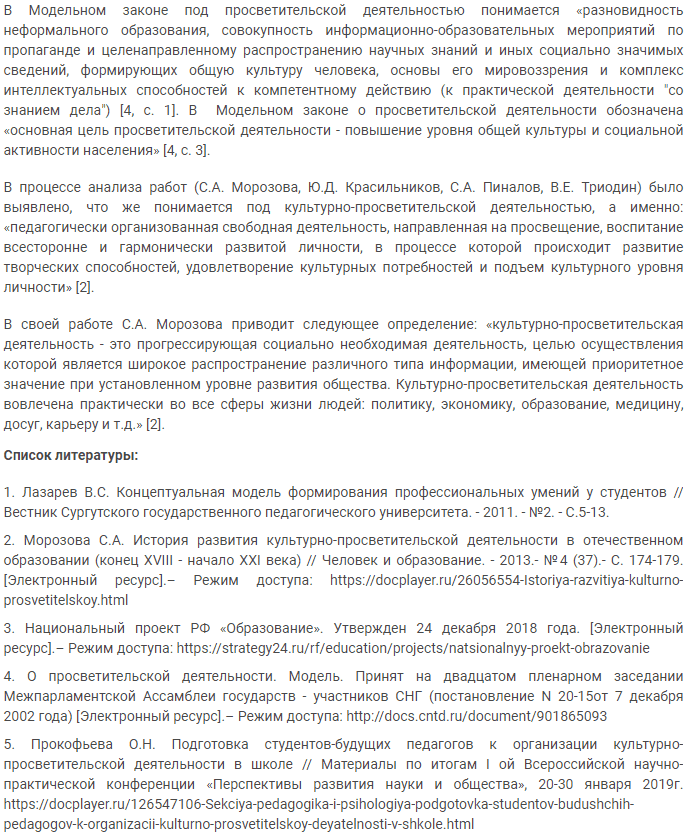
Итоговое оформление текста будет выглядеть следующим образом:
Вариант №2. Оформляем автоматический список литературы и ссылки
В любом случае для оформления ссылок на первоисточники автору необходимо позаботиться о готовом списке литературы. Оформить его должным образом можно с помощью специальной команды в текстовом редакторе Word.
Если автор изначально не формировал библиографический перечень, то оформить ссылку можно при помощи команды Ссылка – вставить ссылку – Добавить новый источник.

В этом случае автору останется заполнить появившуюся перед ним таблицу (внести все необходимые сведения о ресурсе: наименование, тип, издание страницы, год публикации и пр.).
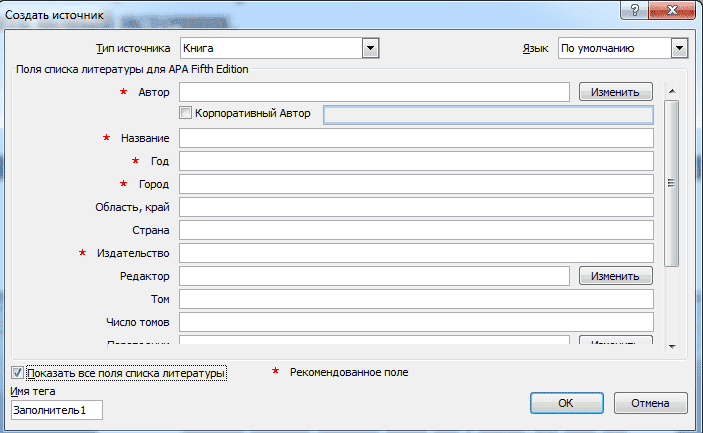
После того, как все обязательные и необходимые поля будут заполнены, следует нажать кнопку «ОК» и ссылка будет оформлена. Обратите внимание, что требования издательств по оформлению ссылок на первоисточники могут разниться. Поэтому важно обратить внимание на «Стиль» ссылки.
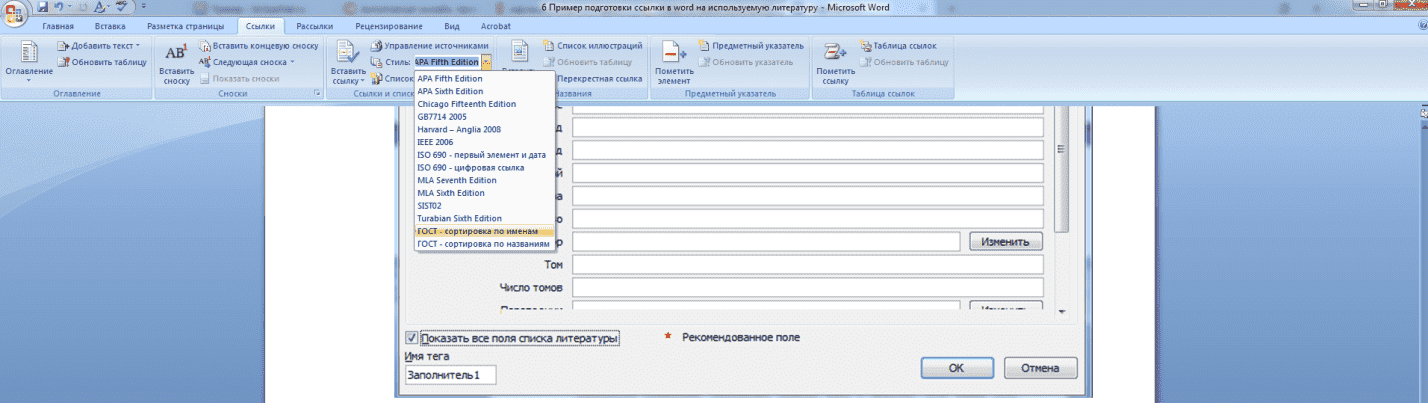
Помимо ссылок, автор может автоматически настроить оформление списка литературы. Для этого существует операция Ссылки – список литературы.
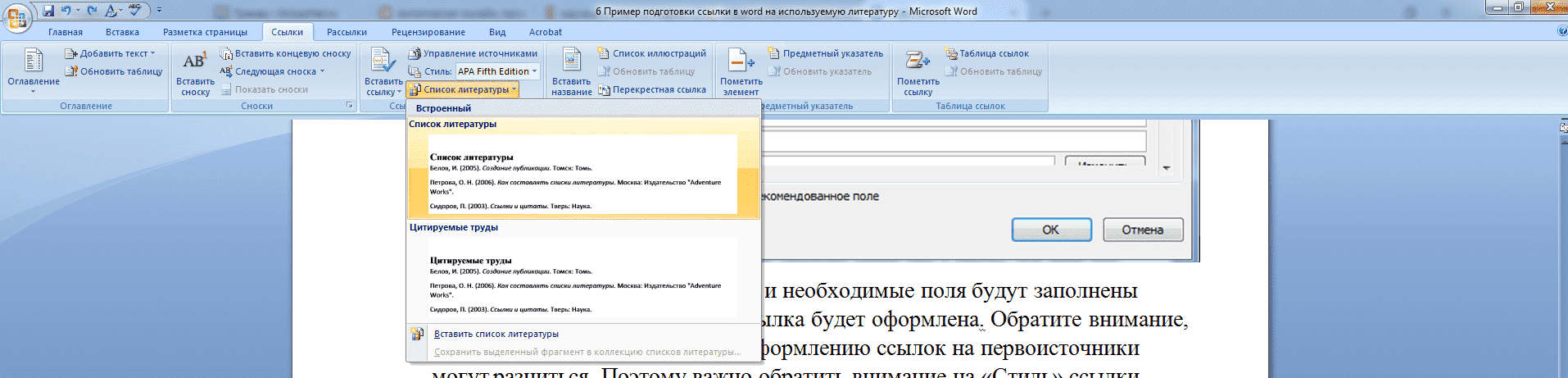
Достаточно выбрать нужный раздел. Если имеется вручную сформированный перечень первоисточников, то он будет переоформлен. Если же списка литературы вовсе нет, можно воспользоваться командой «Вставить список литературы», он будет основываться на всех оформленных ссылках и сформируется автоматически.
Инструменты текстового редактора MS Office Word в значительной степени облегчают процесс оформления курсовой, дипломной или научной работы. Как правило, в студенческих и научно-исследовательских проектах используется около 30-150 источников, а каждый из которых должна присутствовать сноска или ссылка. Если список литературы постоянно изменяется и пополняется, то ручное редактирование ссылок становится настоящим адом! Используя дополнительные функции ворд (которые есть фактически в каждой версии), обновление ссылок, сносок и списка литературы делается за считанные секунды и с малейшими усилиями автора.
Мы искренне надеемся, что наши рекомендации были полезны для вас при создании проекта. В случае возникновения трудностей вы всегда можете обратиться за поддержкой к команде Дисхелп в любое время, в любую пору года! Наши эксперты готовы устранить все ваши проблемы и учесть все требования и пожелания клиента.
Трудности с учебой?
Помощь в написании студенческих и аспирантских работ!



