Ход работы:
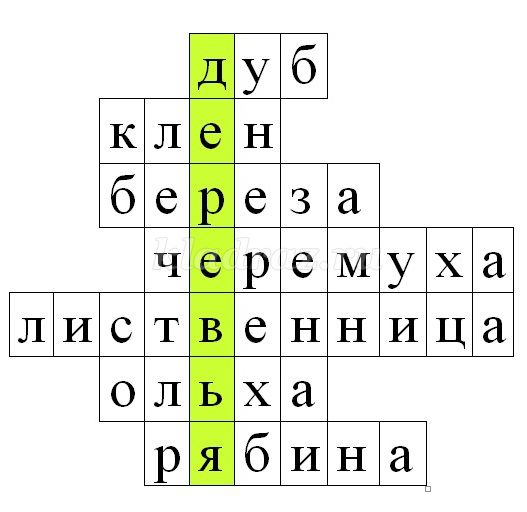
1. Для кроссворда, если нужно, подберите соответствующие иллюстрации и сохраните их в папке, созданной на компьютере. Можно напечатать вопросы к кроссворду в документе Word. Чтобы было легче создавать кроссворд в PowerPoint, я предварительно создала его в текстовом редакторе. Он у меня выглядит следующим образом:
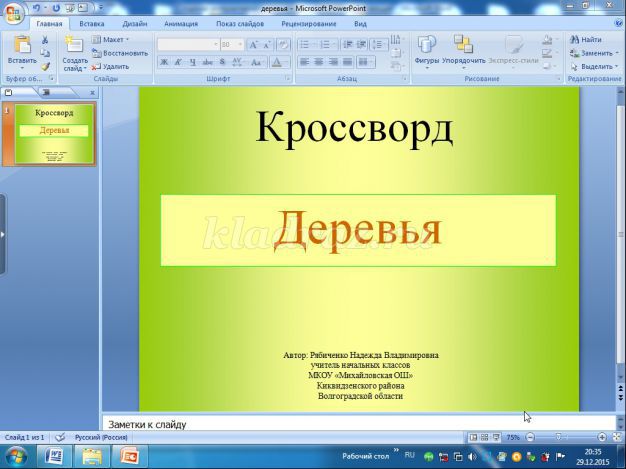
2. Откройте программу Microsoft Office PowerPoint на компьютере. 3. Выберите фон вашей презентации. Первый слайд – титульный.
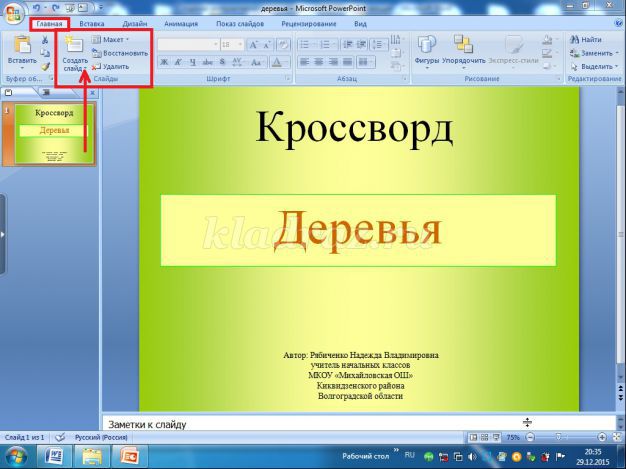
4. Создайте второй слайд, на котором вам предстоит создать интерактивный кроссворд. На вкладке Главная в окне Слайды выберите Создать слайд, затем Пустой слайд.
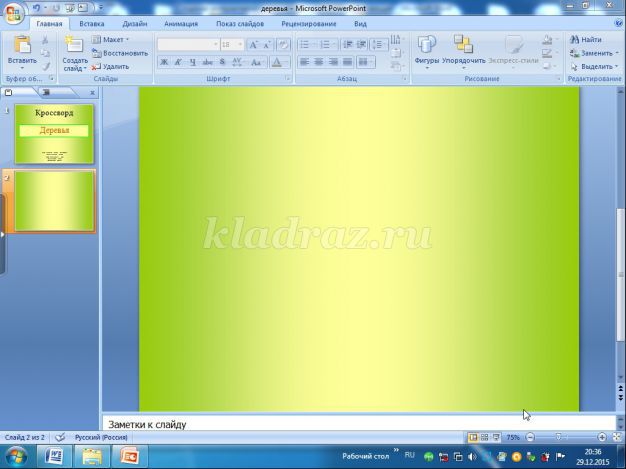
5. На втором слайде составляем кроссворд. Я буду его составлять из скругленных прямоугольников. Но для начала, прежде чем я буду вставлять данные фигуры на слайде, на вкладке Вставка я выберу любые фигуры, например фигурные стрелки. Они понадобятся для того, чтобы настроить триггеры. Итак, выбираем на вкладке Вставка фигурную стрелку с нужным направлением. Так как слова в моем кроссворде располагаются по горизонтали, то я выбрала Стрелку вправо
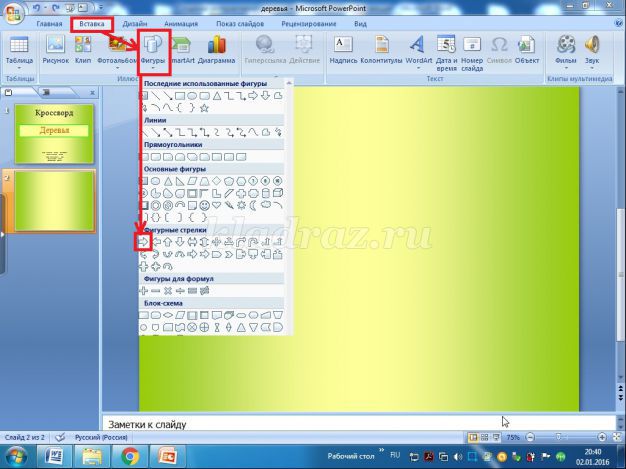
После нажатия на Стрелку вправо исчезает окно с обозначением фигур, появляется знак «+». Нажав им в любом месте на слайде, увидим, что появилась стрелка.
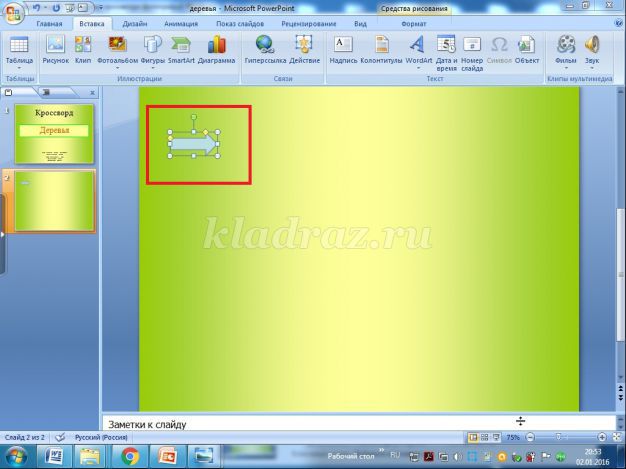
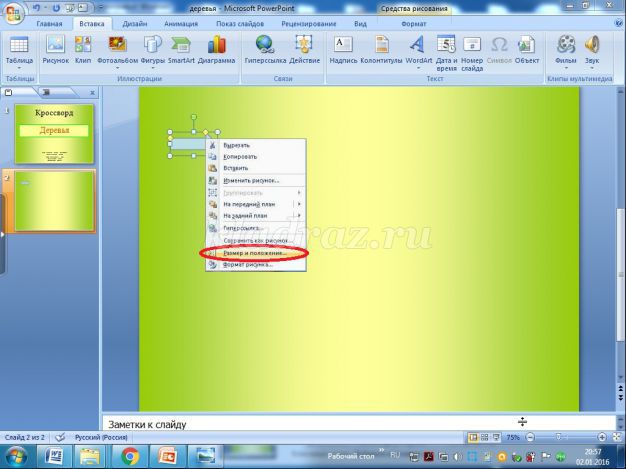
6. Уменьшите размер стрелки, измените цвет ее заливки. Чтобы уменьшить размер, кликните по фигуре правой кнопкой мыши и воспользуйтесь командой Размер и положение.
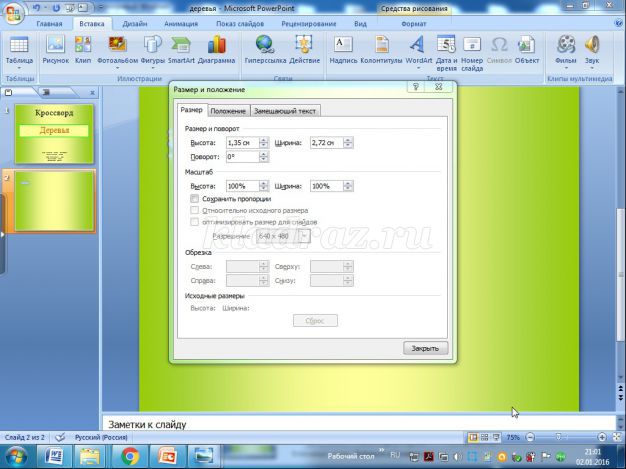
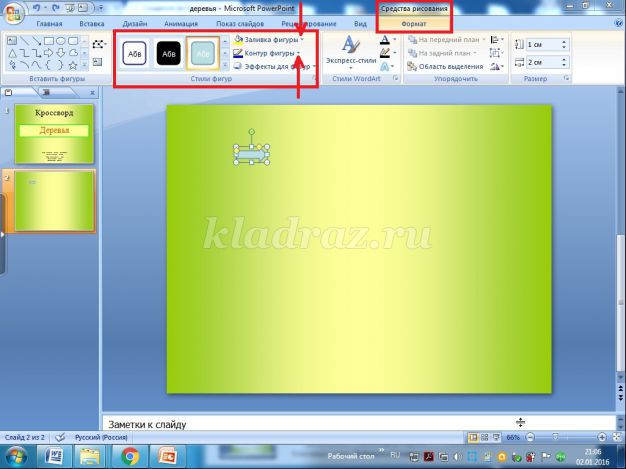
Чтобы изменить цвет заливки, в Средствах рисования в окне Стили фигур выберите Заливку фигуры и Контур фигуры
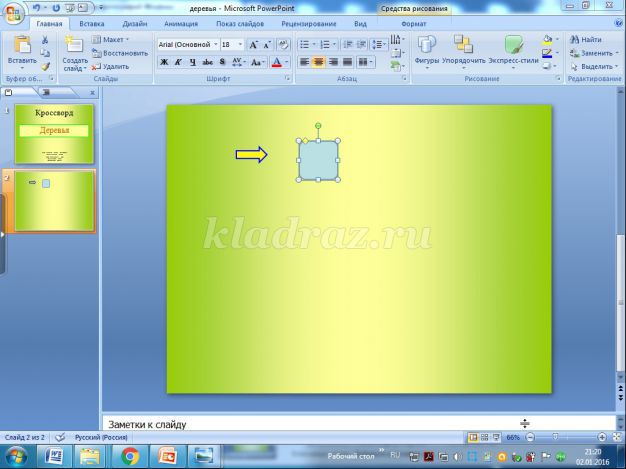
7. Вставьте фигуру. Для этого перейдите на вкладку Вставка и выберите в фигурах Скругленный прямоугольник.
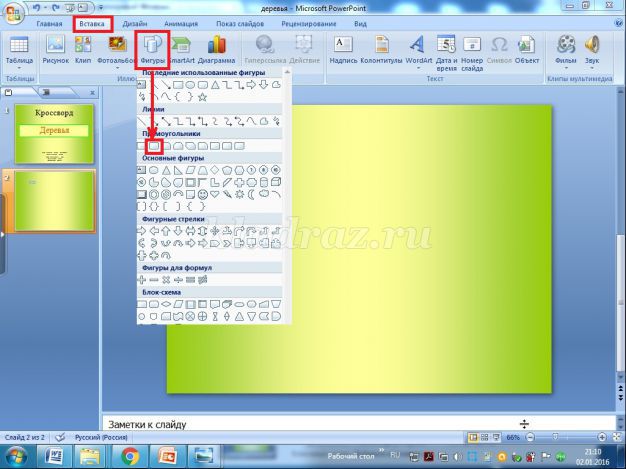
После нажатия на него исчезает окно с обозначением фигур, появляется знак «+». Нажав им в любом месте на слайде, увидим, что появляется скругленный прямоугольник.
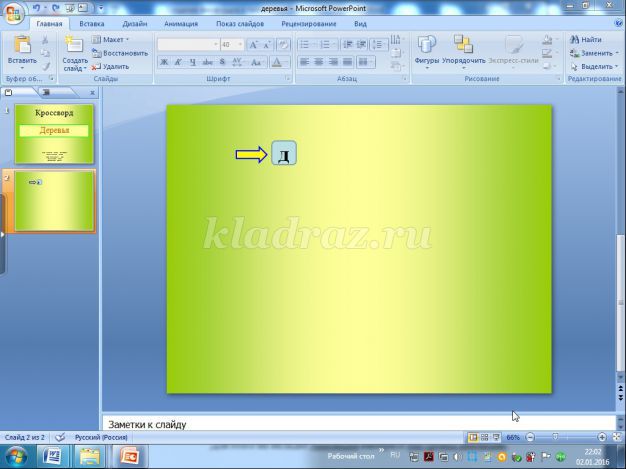
8. Используя шаги пункта 6, измените размер фигуры. Расположите фигуру справа от стрелки. Напечатайте внутри скругленного прямоугольника букву. Кликнув правой кнопкой мыши по фигуре, выберите Изменить текст и напечатайте первую букву слова вашего кроссворда. У меня первая буква д. Напечатав букву, увеличьте ее размер, цвет, можно изменить сам шрифт
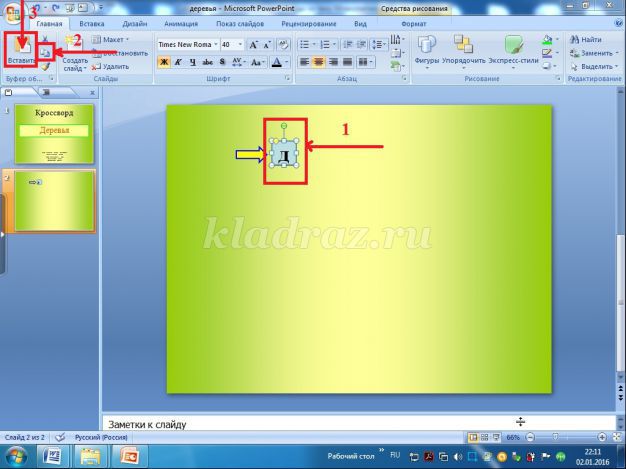
9. Скопируйте фигуру с буквой. Для этого выделите скругленный прямоугольник, кликнув по контуру фигуры (перед буквой не должно быть курсора!). На вкладке Главная нажмите Копировать, затем Вставить.
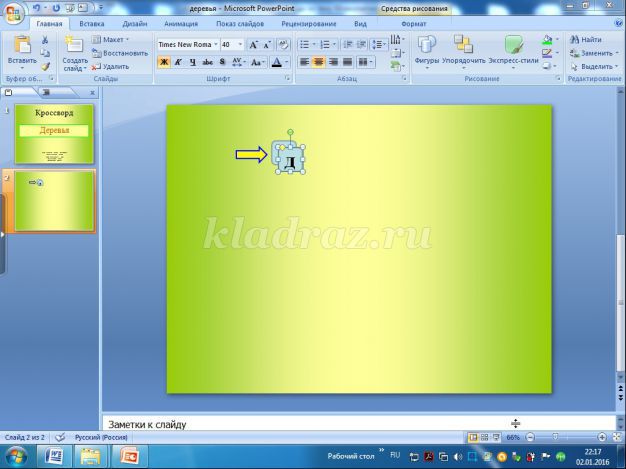
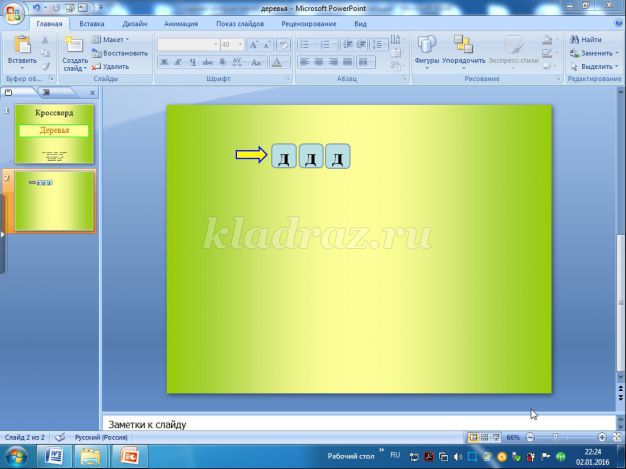
С помощью команды Размер и положение (смотрите пункт 6) переместите фигуру, расположив справа от предыдущей. Вставьте еще раз и снова переместите. Вот что у вас должно получиться:
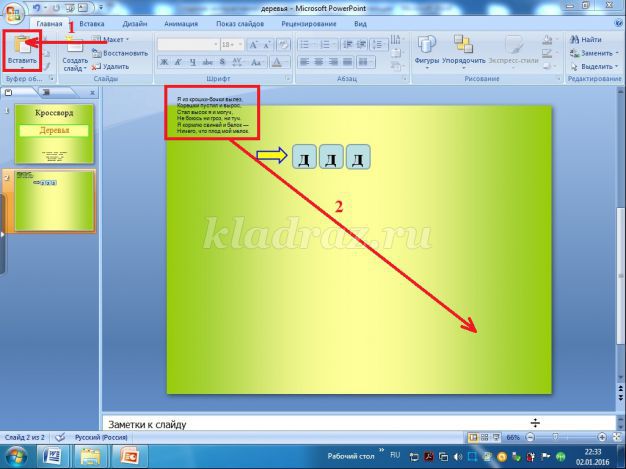
10. Теперь скопируйте текст первой загадки, который находится в текстовом редакторе и вставьте его на слайд. Переместите его. Я разместила текст в правом нижнем углу слайда.
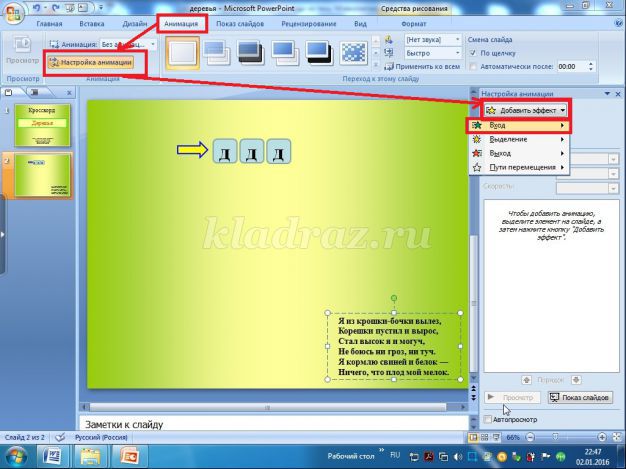
11. Увеличьте шрифт. (При желании измените шрифт, его цвет). 12. Настройте анимацию появления текста. Выделите текст. На вкладке Анимация выберите Настройка анимации и в настройках анимации добавьте Эффект входа, например, Появление.
13. Появление текста должно быть По щелчку.
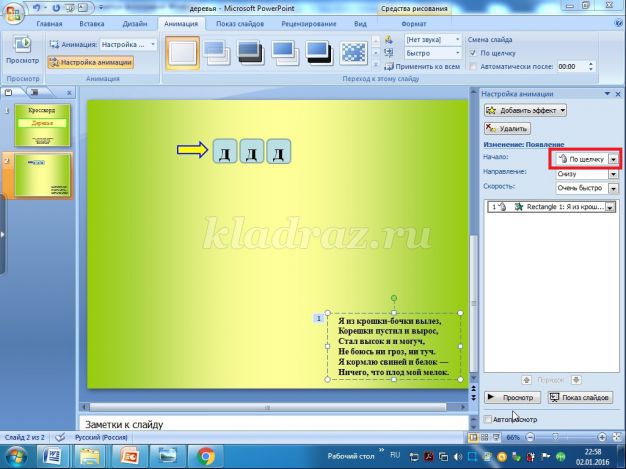
При желании измените направление и скорость появления текста. 14. Настройте триггеры. Наш текст должен появляться на слайде при нажатии на стрелку. В области задач эффекта нажмите Вниз и выберите параметр Время.
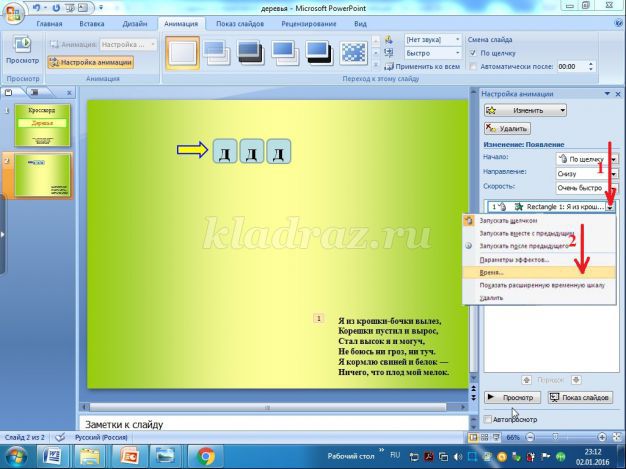
15. В новом окне выбираем Переключатели, далее Начать выполнение эффекта при щелчке, затем выбираем Стрелка вправо (у меня Стрелка вправо 3), затем нажимаем ОК.
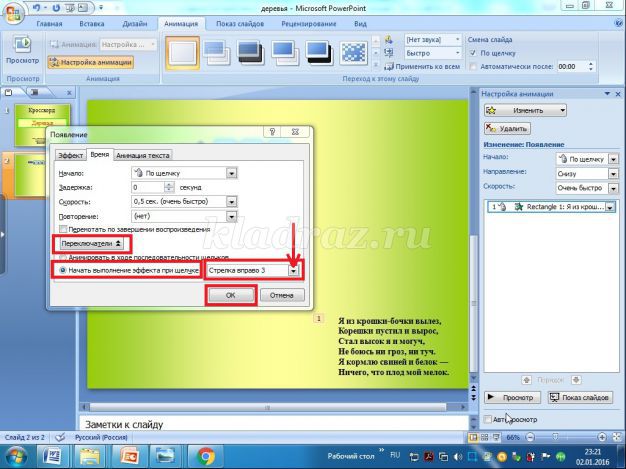
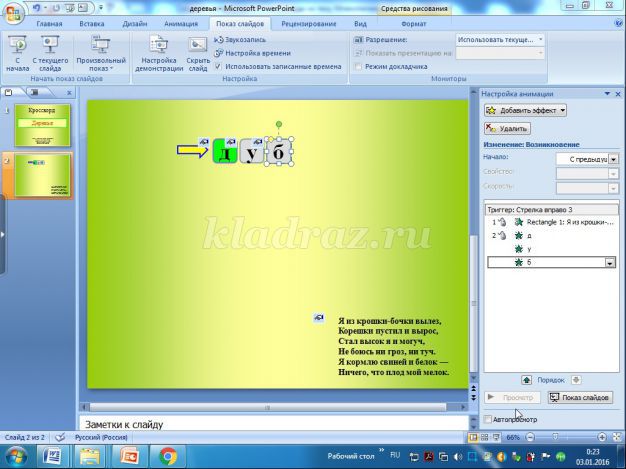
16. Переходим к настройке появления букв в слове-отгадке. Выделите на первом скругленном прямоугольнике букву. Настройте анимацию появления буквы, как в пункте 12. Эффект входа я выбрала Возникновение. Появление буквы должно быть по щелчку. Настройте триггеры также, как в пункте 14.
Опять выберите Стрелка вправо (у меня Стрелка вправо 3).
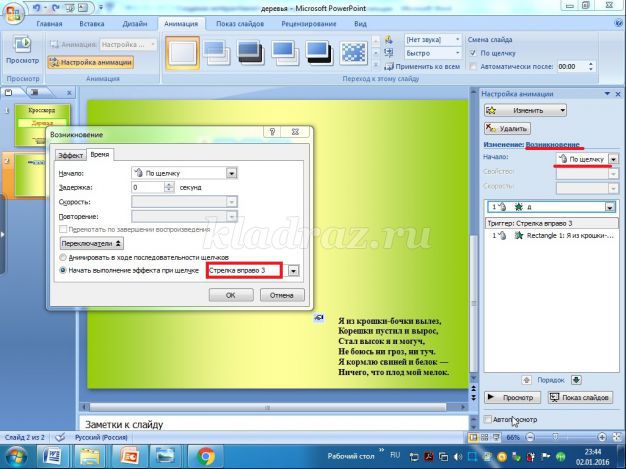
Это важно, так как во время показа слайдов при нажатии именно на данную стрелку первый раз появится загадка, а при нажатии на эту же стрелку во второй раз появится отгадка. 17. В Средствах рисования выберите Заливку фигуры и Контур фигуры.
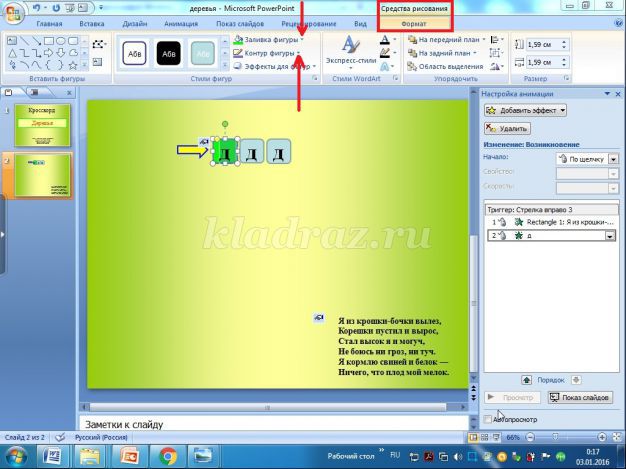
18. Точно также, как в пункте 16 выполняем настройки появления следующих букв слова – отгадки. Выделяем вторую букву. Сразу же ее меняем на букву у. Настраиваем анимацию, эффект входа. Только появление буквы выберите не по щелчку, а вместе с предыдущим! После настройки триггеров выполните шаги пункта 17, заливку фигуры выберите другую.
Выделите третью букву, измените ее на букву б, и выполните все настройки появления данной буквы, как вы это выполняли ранее.
19. Скопируйте картинку с изображением дуба и вставьте ее на слайд. Расположите там, где считаете нужным. Я расположила картинку в правом верхнем углу слайда, уменьшила ее в размере. Для этого воспользовалась командой Размер и положение. Настройте анимацию и триггеры. Чтобы изображение появилось вместе со словом – отгадкой, выберите начало появления С предыдущим.
В окне Переключатели выбираете Стрелка вправо. 20. Чтобы не было никакого нагромождения на слайде картинок и текста во время демонстрации презентации, настройте анимацию выхода для иллюстрации и текста. Сначала поработаем с иллюстрацией. Кликнув по ней левой кнопкой мыши (появится выделение), на вкладке Анимация в Настройках анимации выберите Добавить эффект, Выход.
В появившемся окне выберите любой эффект выхода. Я выбрала Исчезновение. Выход должен быть По щелчку. Настройте триггеры, как в пунктах 14,15. Те же действия проделайте, для настройки анимации выхода и триггеров к тексту, также предварительно кликнув по нему левой кнопкой мыши и сделав выделение.
Только выход выберите не по щелчку, а с предыдущим. Вот что у нас получилось:
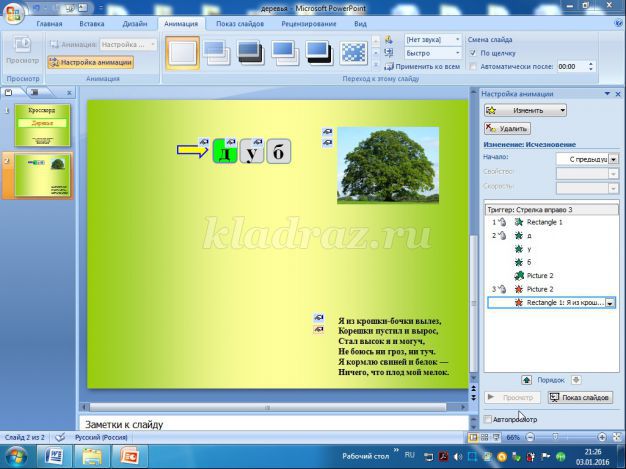
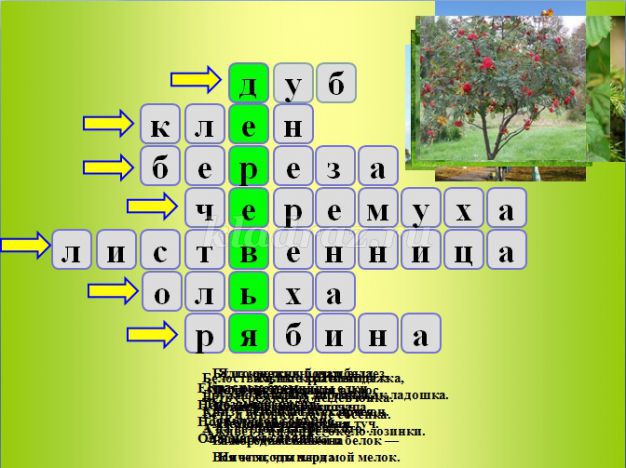
Обратите внимание: в левом верхнем углу иллюстрации и текста вы видите по два знака руки (он появляется после настройки триггеров), т.е мы настроили триггеры как входа, так и выхода. При демонстрации слайда нужно трижды кликнуть по стрелочке: на первый клик появится текст-загадка, на второй – слово-отгадка и иллюстрация, на третий – текст-загадка и иллюстрация исчезнут.
Для того, чтобы составить вторую строку кроссворда, скопируйте стрелку, вставьте ее на слайде и затем справа от стрелки вставьте фигуру, как в пункте 7, затем продолжите выполнять шаги пунктов с 8 по 20.
Если вы хорошо владеете компьютером, то скругленный прямоугольник можете скопировать в первом слове-отгадке, вставить его во вторую строку. В таком случае настраивать анимацию вам уже не нужно, но изменить настройку триггера стоит обязательно. Да и появление букв — первая по щелчку, последующие — с предыдущим обязательно проверяйте, и, если нужно, изменяйте.
Точно таким же образом составьте следующую строку, вставьте текст и иллюстрацию и выполните соответствующие настройки. И так, пока не будет составлен весь кроссворд.
Буду рада, если моя работа поможет вам. Желаю успехов!
Как нарисовать кроссворд в Word: гайд от Бородача
Всем привет на портале WiFiGiD.RU. Сегодня я покажу вам, как в Word создать кроссворд любой сложности. Желательно, чтобы макет самого кроссворда у вас уже был нарисован на листочке. Все дело в том, что мы будем использовать для создания табличную сетку, и на глаз все делать будет очень сложно. Все же сама программа не специализирована и не автоматизирована для создания подобных объектов.
ШАГ 1: Создание равномерной сетки
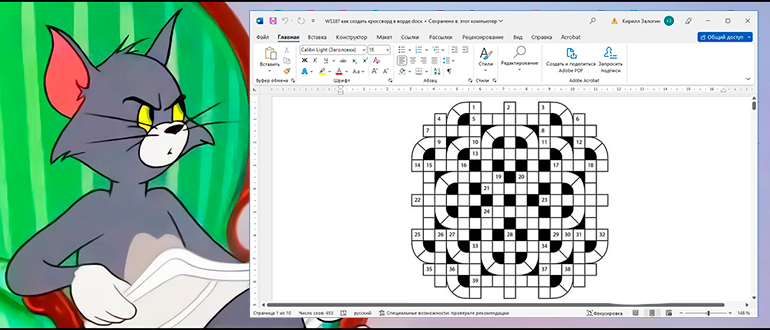
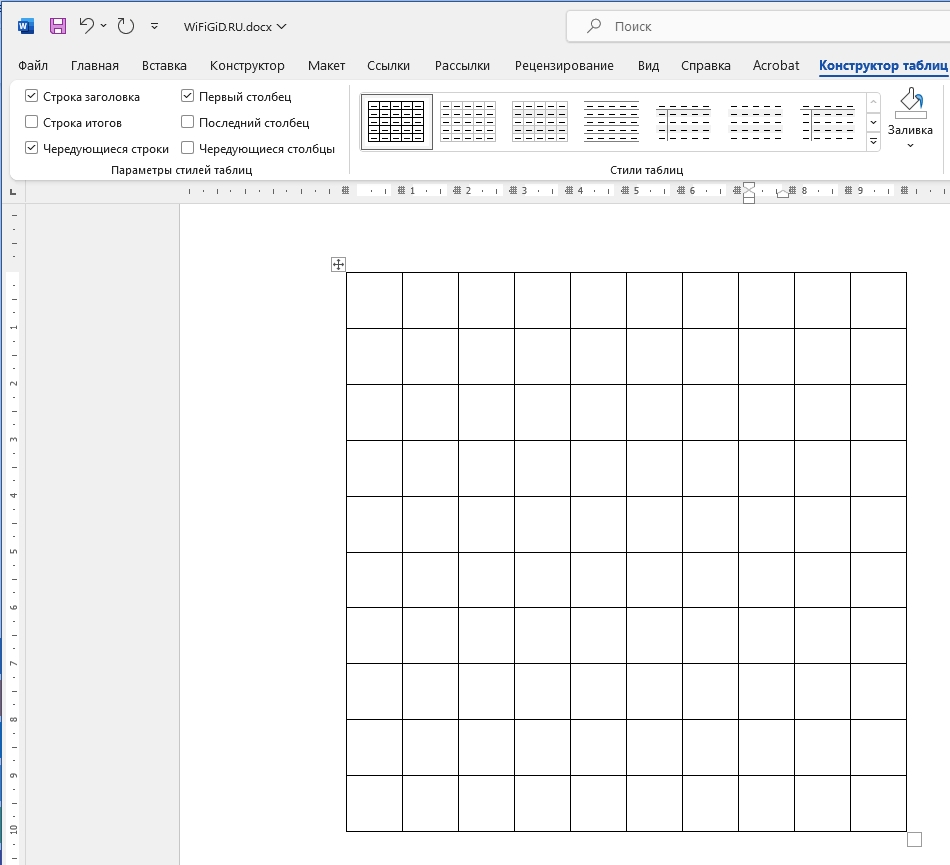
Прежде чем нарисовать кроссворд в Ворде, мы должны создать сетку с точным количеством ячеек и столбцов, как по вертикали, так и по горизонтали. Именно поэтому нам нужен примерный макет кроссворда.
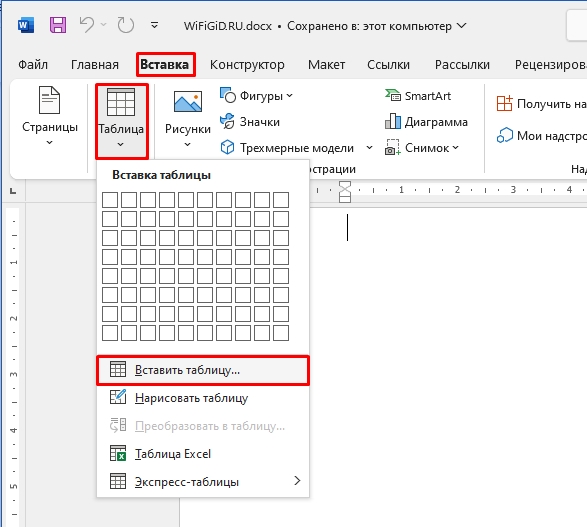
- Перейдите на вкладку «Вставка».
- Теперь найдите кнопку вставки «Таблицы».
- Из выпадающего меню выбираем функцию «Вставить таблицу».
- Скорее всего, все ячейки будут иметь не квадратный вид – нам нужно это исправить. Дополнительно нам нужно установить фиксированный размер. Полностью выделите табличку – для этого наведите курсор на левый верхний угол и нажмите по значку крестика в квадрате.
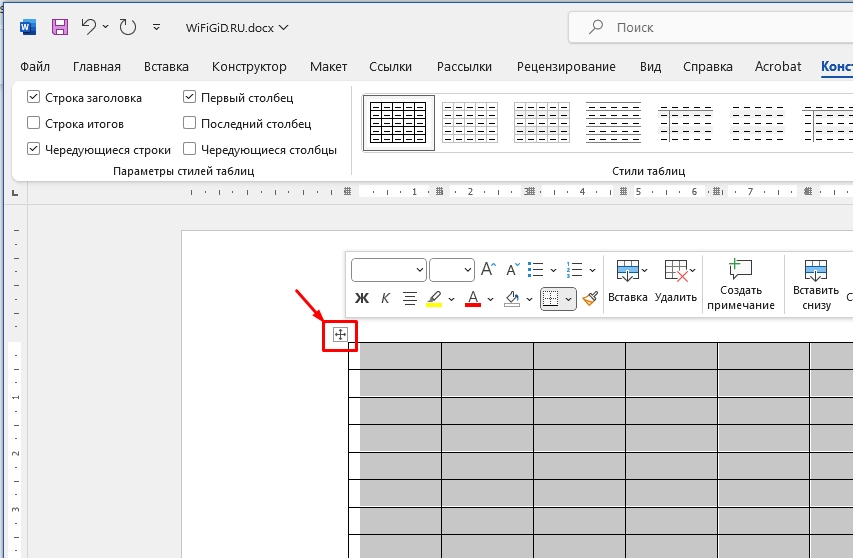
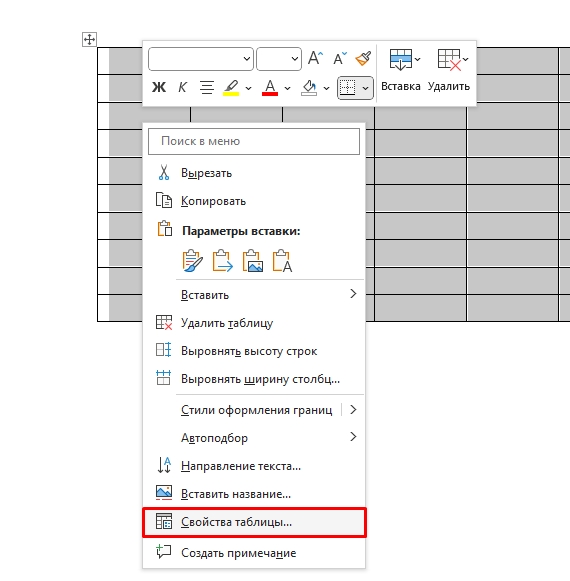
- После выделения, кликаем правой кнопкой мыши и заходим в «Свойства таблицы».
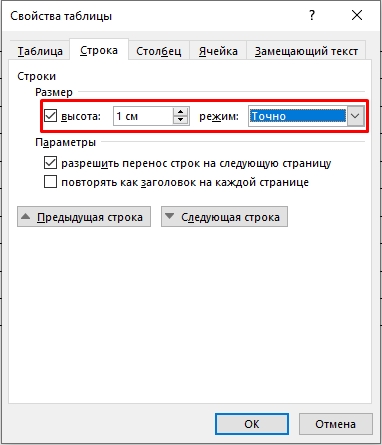
- Во вкладке «Строка» ставим фиксированную высоту. Необязательно устанавливать 1 см, можете выбрать и другой размер. Обязательно укажите «Режим» – «Точно».
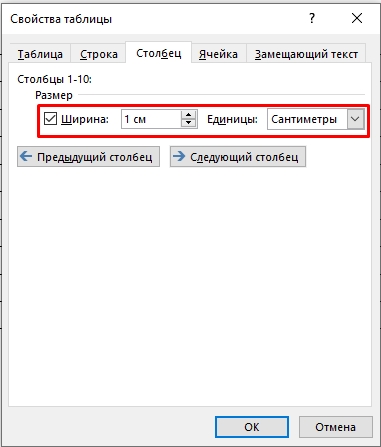
- На вкладке «Столбец» ставим такую же ширину.
- Теперь наш шаблон для кроссворда готов, и мы можем начать его править.
ШАГ 2: Добавление номеров вопросов
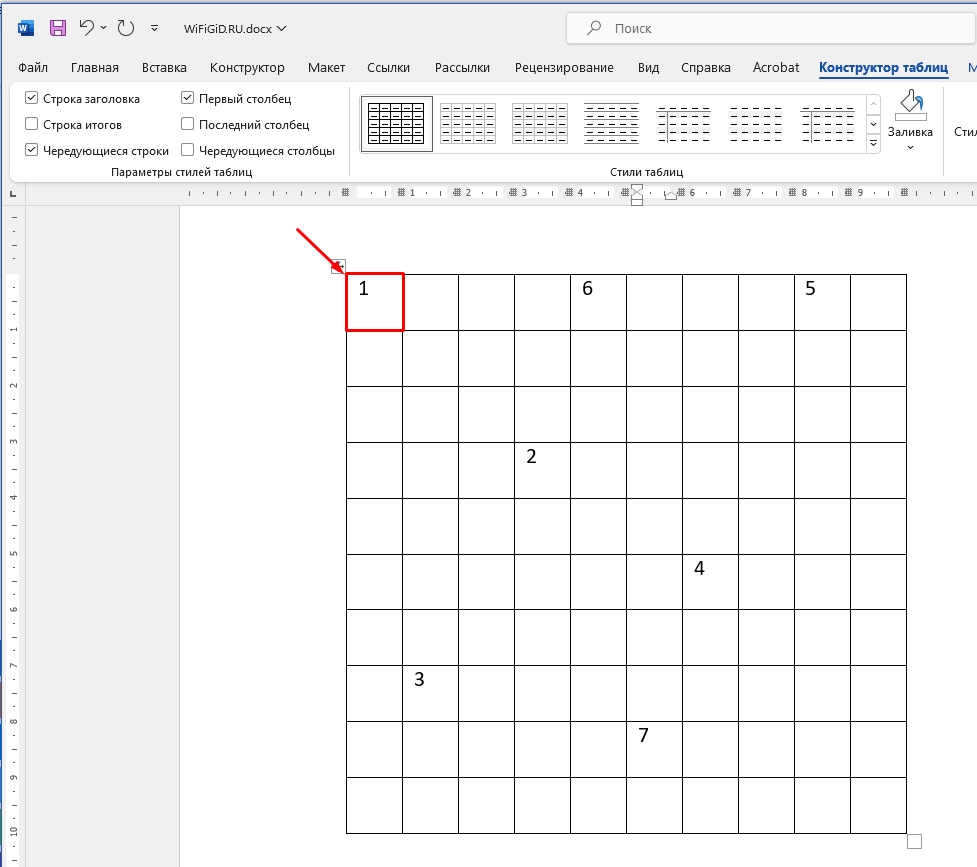
Номера добавляются очень просто – сначала кликаем по нужному квадратику, а потом с клавиатуры вводим цифру. Вы можете расположить цифру и выровнять её, как вы это делаете в тексте – для этого используем раздел «Абзац» на «Главной вкладке».
ШАГ 3: Заливка
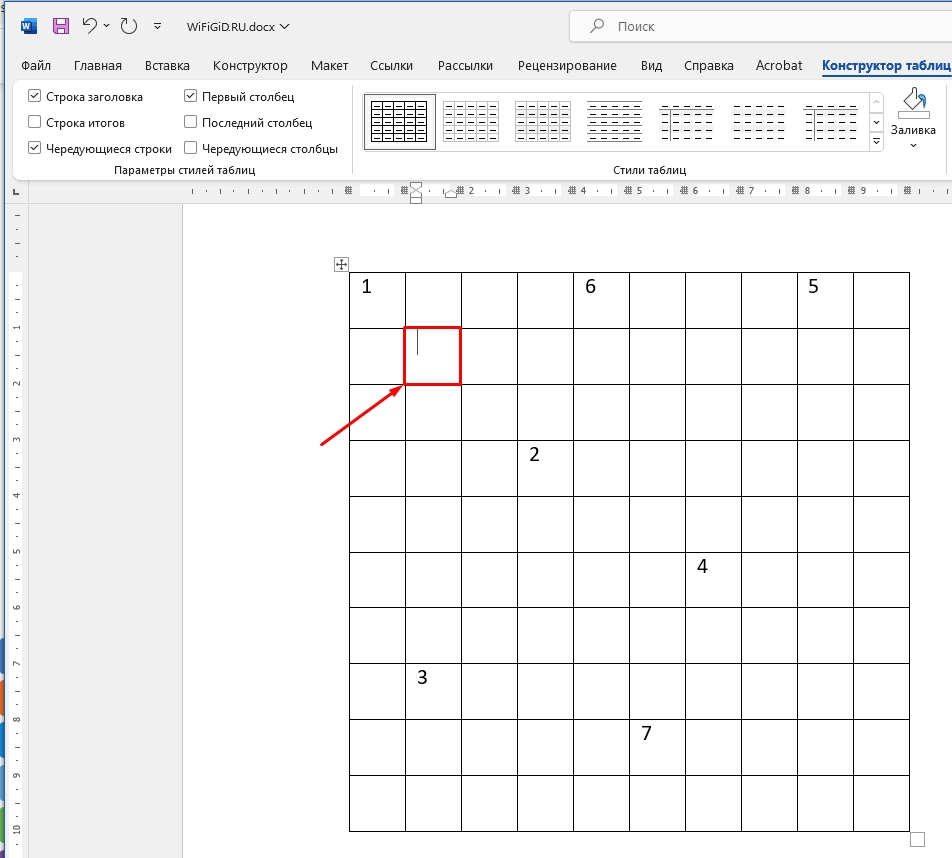
Почти в любом кроссворде есть квадратики, которые залиты черным или любым другим сплошным цветом. Давайте я покажу, как это можно сделать. Для начала просто выберите нужный квадрат.
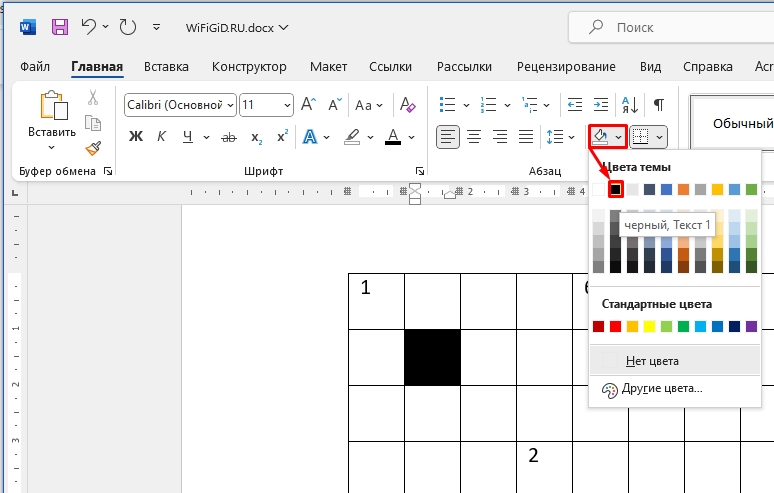
После этого здесь же на «Главной» в разделе «Абзац» найдите значок заливки цветом, кликните по нему левой кнопкой мыши, а потом выберите цвет. Я залил квадраты черным.
ШАГ 4: Убираем лишние квадраты
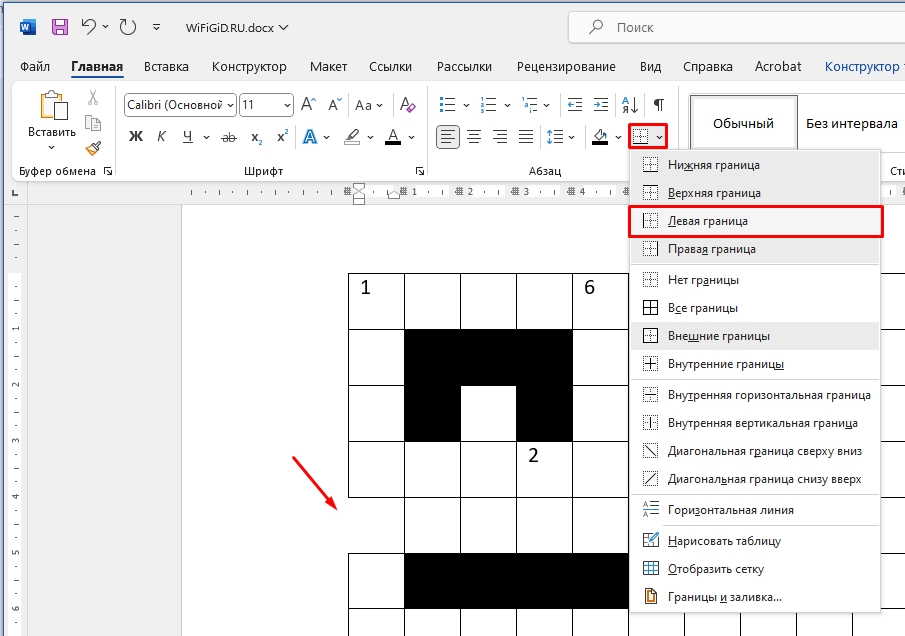
Не все кроссворды имеют прямоугольный или квадратный вид. Поэтому нам теперь нужно научиться стирать лишние ячейки, которые нам не нужны. Для этого выделяем квадратик.
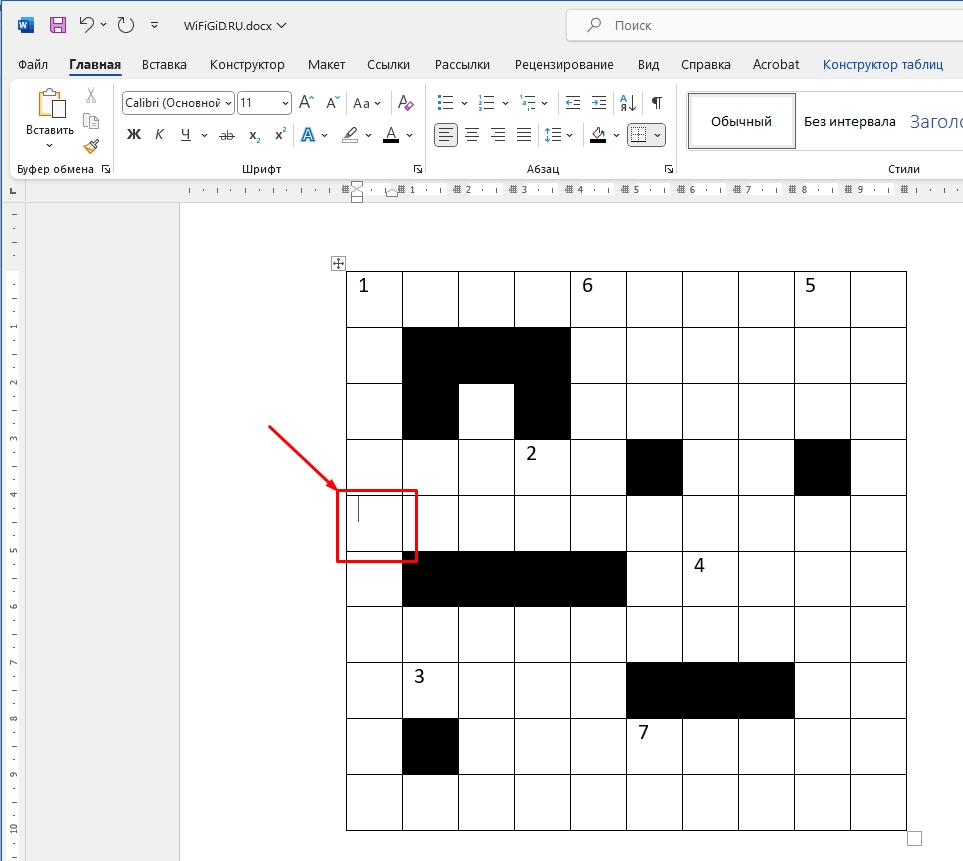
Теперь там же в «Абзаце» найдите кнопку работы с границами. Чтобы, например, убрать левую границу, нам нужно выбрать её в списке в контекстном меню. Аналогично её можно и нарисовать. С первого взгляда это может показаться сложным, но поверьте, через минуту вы приноровитесь и поймете, как с этим можно будет работать. Это один из самых трудоемких этапов, особенно если вы работаете с большим кроссвордом.