
Рисование в Word таит в себе много возможностей, которые практически не используются пользователями. Во всяком случае я не видела ни разу грамотно сделанного рисунка средствами Word. Один подписчик прислал мне ссылку на ролик в YOUTUBE https://youtu.be/RZp7BvQJnU8, где показан процесс создания интерфейса iPhone в Word. Очень впечатляюще, высший пилотаж! Рисование в Word представлено во всей красе!
Посмотрите и вдохновитесь. Не думаю, что вы сможете повторить этот рисунок (я бы не смогла, хотя бы потому, что неплохо владею CoreDraw и не обладаю неистощимым запасом терпения), но научится рисовать средствами Word мы просто обязаны.
С чего начинается рисование в Word? Как правило, пользователи применяют два способа.
1 способ (чаще всего). «Прошлепывают» Enter для создания свободного пространства в документе:

В этом случае есть опасность: удаляя излишние символы конца абзаца, вы можете удалить какую-нибудь автофигуру (Урок 1).
2 способ. Рисуют поверх текста, потом группируют автофигуры и назначают обтекание «сверху и снизу»:

Встречала и такие случаи, когда обтекание назначают каждой автофигуре.
Проблемы начинаются, когда рисунок надо редактировать. Рисунки улетают, текст сдвигается не туда, куда нужно и так далее.
Поэтому, будем осваивать рисование в Word грамотно.
По окончании урока вы сможете:
- Создать и изменить автофигуру
- Использовать сочетание клавиш при создании автофигур
- Назначать сетку
- Размещать автофигуры относительно друг друга
Откройте новый документ Word.
1. Работа с автофигурами
Шаг 1. Открываем перечень автофигур (лента Вставка → группа команд Иллюстрации → команда Фигуры):

Рисование в Word предполагает использования графических примитивов – автофигур. Автофигуры сгруппированы по разделам для удобства поиска.
Шаг 2. Выбираем автофигуру из раздела «Фигурные стрелки» − стрелка вправо:

При выделении автофигуры появляется область выделения по размеру автофигуры. В области выделения появляются маркеры: маркеры изменения размера автофигуры и маркеры изменения формы автофигуры. Если первые присутствуют по границам области выделения всегда, то вторые – маркеры появляются не всегда. Например, у квадрата маркеров изменения формы нет.
- Если курсор поместить на одном из маркеров изменения размера, то курсор примет вид двусторонней стрелки. При нажатой ЛМ у вас будет возможность уменьшить или увеличить автофигуру. Угловые маркеры позволяют увеличить размер пропорционально.
- Если курсор поместить на один из маркеров изменения формы, то курсор примет вид наклонной стрелочки. При нажатой ЛМ у вас будет возможность изменить форму автофигуры. Таким образом мы получаем дополнительно новые формы автофигур.
Если автофигура выделена, то появляется лента Формат.
Шаг 3. Украшаем автофигуру предустановленными стилями (лента Форма → группа команд Стили фигур → кнопка выпадающего меню):

В этом окне находятся заготовки эффектов, которые можно применить к автофигурам.
Шаг 4. Украшаем автофигуру по собственному вкусу (лента Формат → группа команд Стили фигуры → 1. Заливка фигуры, 2. Контур фигуры, 3. Эффекты фигуры):

- Заливка предлагает готовую палитру цветов, которая назначена теме документа (Урок 58). Если вы откроете команду «Другие цвета заливки», то к вашим услугам будет свыше 16 миллионов цветов!).
- Контур фигуры. Можно менять цвет, толщину, вид штриха.
- Эффекты фигуры. Перечислять не буду, всё надо пробовать.
Я не останавливаюсь подробно на возможностях украшения фигуры. Просто совет: не переборщите!
Если вас не устраивает созданная автофигура, то вы всегда можете ее заменить.
Шаг 5. Изменяем автофигуру (лента Формат → группа команд Вставка фигуры → команда Изменить фигуру → выбираем другую автофигуру):

2. Сочетание клавиш при создании автофигуры
Шаг 1. С помощью клавиши Shift нарисуем правильную автофигуру (выбираем автофигуру → нажимаем ЛМ → одновременно нажимаем Shift):

- Квадрат
- Круг
- Горизонтальная линия
- Вертикальная линия
- Линия под углом 45 °С
Шаг 2. С помощью сочетания клавиш Shift+Ctrl можно симметрично увеличить или уменьшить автофигуру:

- Относительно горизонтальной линии
- Относительно вертикальной линии
- Относительно центра
Шаг 3. Я предпочитаю работать с точными размерами, поэтому чаще устанавливаю размеры автофигуры (ленте Формат → группа команд Размер):

Шаг 4. Копируем автофигуру при помощи ЛМ и нажатой клавиши Ctrl:

Шаг 5. Копируем автофигуру (или автофигуры) по вертикали или по горизонтали при помощи ЛМ и нажатых клавиш Shift+Ctrl:

Как ужасно смотрится схема, где все автофигуры нарисованы отдельно. Потому что, как бы вы не старались, вы не сможете нарисовать два одинаковых по размеру прямоугольника. А клавиши Shift и Ctrl помогут вам копировать автофигуры быстро, да и просто намного удобнее, чем пользоваться буфером обмена. Вы можете выделить две автофигуры (и не только две) и перетащить их копии в нужное вам место.
3. Сетка
Сетка – превосходный инструмент для быстрого и точного рисования.
Шаг 1. Отрываем диалоговое окно «Параметры сетки» (лента Формат → группа команд Упорядочить → команда Выравнять → команда Параметры сетки из выпадающего меню):

Шаг 2. Устанавливает параметры диалогового окна как на скриншоте:

Попробуйте теперь подвигать автофигуры – вы заметите, что автофигуры передвигаются рывками точно по узлам сетки. Сетка помогает быстро рисовать очень точные красивые схемы.
4. Позиционирование автофигур
А теперь о командах, которыми я пользуюсь редко, потому что есть сетка и привязка к сетке.
Шаг 1. Если необходимо выделить несколько автофигур, то сделать это можно при нажатой клавише Ctrl:

Шаг 2. Н есть способ проще (лента Главная → группа команд Редактирование → команда Выделить → команда Выбор объектов из выпадающего меню):
Шаг 3. Если вы выберете эту команду, то сможете работать только с графическими объектами − нажмите ЛМ и перетягиванием охватите нужную вам область:

Шаг 4. Выравниваем автофигуры по середине и распределим по горизонтали:

Шаг 5. Ещё команды для позиционирования фигур (лента Формат → группа команд Редактирование):

- Команда «Повернуть»
- Команда «Переместить вперед»
- Команда «Переместить назад»
Не пытайтесь сделать схему на глазок. К вашим услугам замечательные команды, которые помогут вам превратить рисование в Word в удовольствие.
Теперь вы сможете:
- Создать и изменить автофигуру
- Использовать сочетание клавиш при создании автофигур
- Назначать сетку
- Размещать автофигуры относительно друг друга
- word настройка сетки для рисования
- автофигуры в word
- возможности рисования в word
- вставка фигур в word
- группировка фигур в word
- инструменты рисования в word
- как перемещать фигуру по документу word
- как сгруппировать фигуры в word
- как сделать фигуру объемной в word
- как создать автофигуру в word
- каким образом нарисовать фигуру правильной формы word
- рисование в документе word
- рисунки в word фигурами
- средство рисования в word
Компьютерная грамотность с Надеждой

Заполняем пробелы — расширяем горизонты!
Как нарисовать линию в редакторе Word и быстрый автоформат
В текстовом редакторе Microsoft Word можно вставить линию в любое место с помощью двух способов. Первый — нарисовать линию. Второй способ — автоформат. Кстати, именно автоформат — это самый быстрый способ. Рассмотрим оба способа.
Как нарисовать линию в Ворде
Как нарисовать линию в Ворде
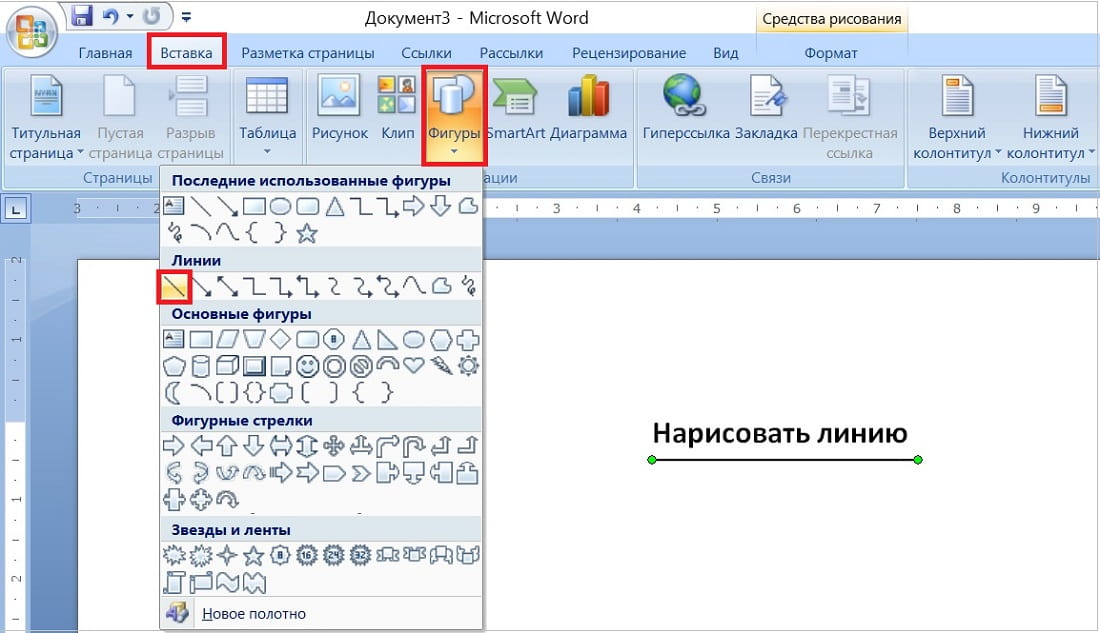
Для того чтобы нарисовать линию, надо воспользоваться вкладкой в верхнем меню «Вставка». Дальше в меню «Вставка» находим «Фигуры». Там нужно выбрать линию.
Можно выбрать линию произвольной формы, например, загнутую. Я выберу прямую простую горизонтальную линию. Рисовать ее можно как горизонтальной, так и вертикальной, либо наискосок, в общем, как хотите.
Чтобы подчеркнуть заголовок «Рисование линии», нужно поставить курсор мыши в нужное место, нажать на левую кнопку мыши и перетащить указатель мыши в то место, где будет конец линии.
Чтобы линия получилась идеально ровная, необходимо удерживать клавишу «Shift». Даже если рука дрогнет, то при нажатой «Shift» линия получится строго горизонтальной или строго вертикальной, это смотрится очень хорошо. Когда линия будет проведена, отпускаем левую кнопку мыши и одновременно отпускаем клавишу «Shift». Должна получиться идеально ровная линия.
Перемещение линии
Нарисованную линию можно подвинуть с помощью мышки, либо с помощью клавиш, на которых изображены стрелки вверх, вниз, влево, вправо. Мышкой нужно кликнуть по линии для выделения. Затем нажать на левую кнопку мыши, «схватить» линию, переместить ее в нужное место, после чего отпустить кнопку мышки.
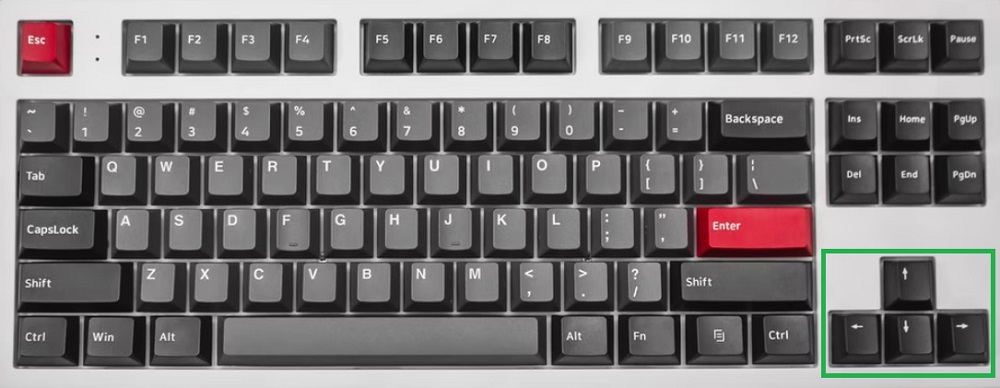
Стрелки вниз, вверх, влево, вправо обведены в зеленую рамку на клавиатуре.
Если воспользоваться клавишами, линию можно подвинуть более точно, чем мышкой. Если нажать на клавишу со стрелкой вниз и не отпускать ее, то линия быстрее будет спускаться вниз. Перемещение линии происходит медленнее, чем с мышкой. Зато с помощью клавиатуры получаются более точные движения.
Таким образом можно перемещать линию вверх, вниз, влево, вправо.
Если вставлять еще какой-то текст или картинку, то одновременно со всем текстом и картинками будет двигаться и нарисованная линия.
Удаление нарисованной линии
h3 1,0,0,0,0
Чтобы нарисованную линию удалить, надо выделить ее. Для этого необходимо по ней кликнуть. Тогда на обоих концах линии появится зеленая точка. Останется только нажать на клавишу удаления «Backspace», либо на клавишу «Delete».
Если линия была нарисована только что, тогда можно нажать в меню Ворда сверху на кнопку «Отменить» (в виде стрелки назад). Тогда линия исчезнет, то есть, будет удалена.
Автоформат, чтобы нарисовать линию
Линию можно провести с помощью автоформата. Нужно поместить курсор в то место, куда надо вставить линию. Затем ввести три символа: дефисы, либо знаки равенства, можно знаки подчеркивания, либо звездочки, либо знаки номера, либо тильды.
Если ввести три таких знака и потом сразу после этого нажать на клавишу Enter, после этого мгновенно три знака преобразятся в горизонтальную линию. Горизонтальная линия будет вставлена по всей ширине страницы. Если вставлять в столбец, то линия вставляется в соответствии с его шириной.
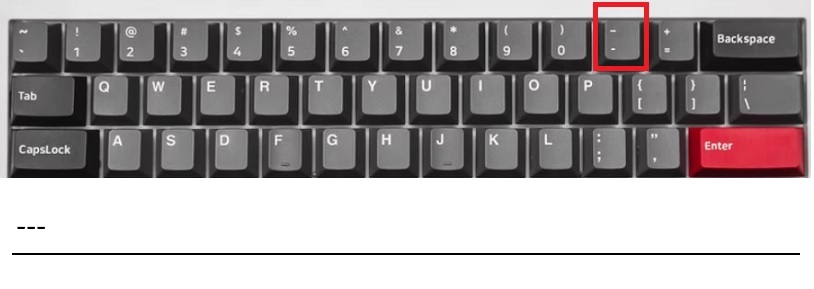
Выделено красным цветом, где на клавиатуре находится дефис и клавиша «Enter». Показана линия, которая получится, если ввести три знака дефиса и нажать Enter.
Нужно поставить три дефиса строго (!) в начале строки и нажать на клавишу «Enter». Тогда будет проведена горизонтальная линия по всей ширине страницы.
Кроме дефиса, аналогично можно использовать другие знаки. Тогда получатся разные симпатичные линии, которые показаны ниже.
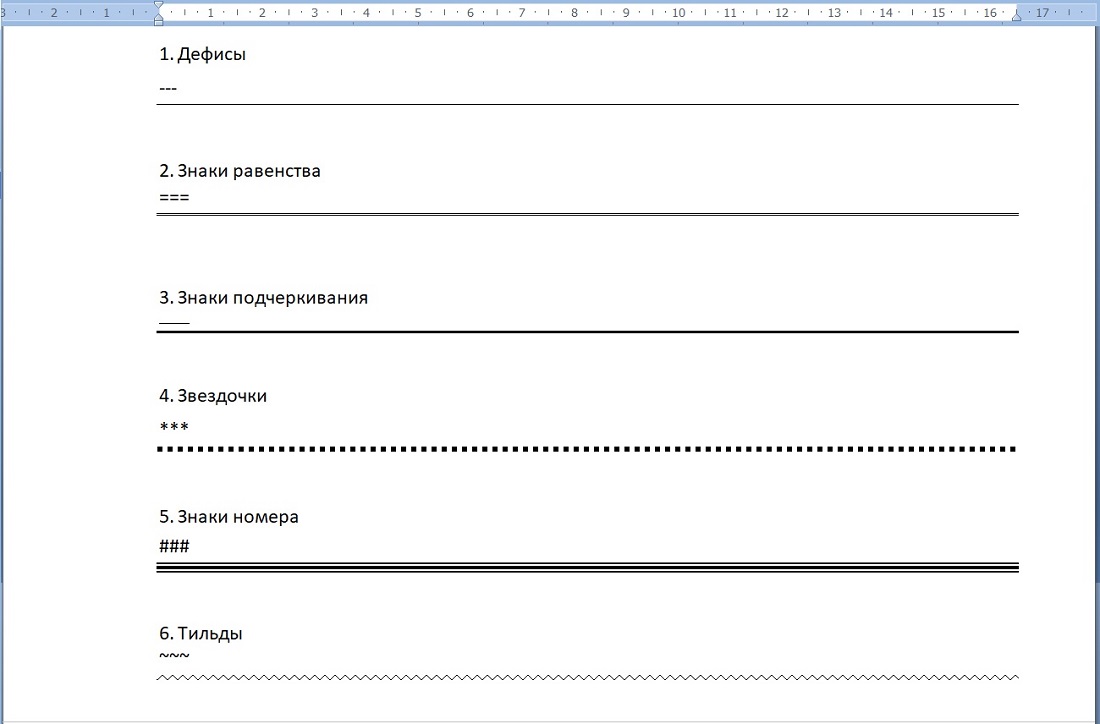
Автоформат в Ворде для быстрого проведения разных линий на всю ширину страницы.
Таким образом с помощью рисования можно вставлять линии, либо с помощью автоформата. Выбирайте любой способ, какой Вам удобнее. Спасибо за внимание!
Видео: Как нарисовать линию в Ворде и быстрый автоформат
h3 2,0,0,0,0
Как рисовать в Ворде
Текстовый редактор Word помимо своего прямого предназначения – создания и редактирования текстовых документов – можно использовать и для других целей. Так с его помощью вы сможете нарисовать и добавить несложные иллюстрации к своему тексту. Если вы еще не знакомы с этой возможностью, то мы расскажем, как рисовать в Ворде и подробно опишем процесс для каждой версии программы.
Как активировать рисование в Ворде 2003
Для включения этой функции в Microsoft Word 2003, откройте «Вид/Панели инструментов/Рисование».
Чтобы включить рисование в Word 2007, 2010 и 2013 версии следует:
- Открыть на главной панели инструментов Word вкладку «Вставка».
- В разделе «Иллюстрации» найти подпункт «Фигуры» и нажать на стрелочку под ним.
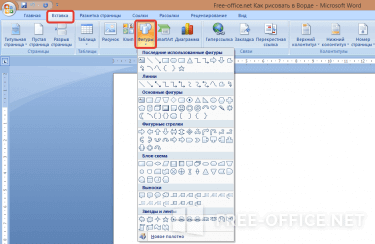
- В самом конце списка нажать на кнопку «Новое полотно».
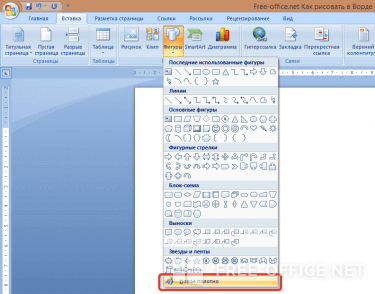
После этого перед вами откроется поле для рисования в Word, а над ним появятся все необходимые инструменты.
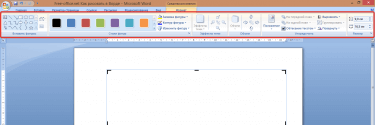
Обзор инструментов для рисования в Word:
Естественно, что о рисовании в полном смысле этого слова речи идти не будет: в Microsoft Word отсутствуют наборы кистей, карандашей и ластиков. Вместо этого есть большой выбор геометрических фигур, из которых можно составить абсолютно любые иллюстрации.
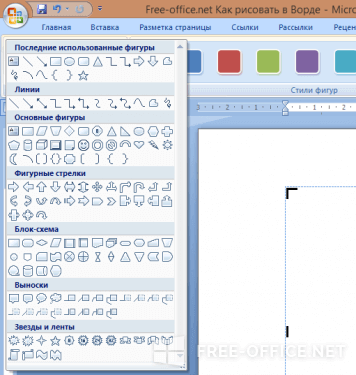
- В разделе «Стили фигур» вы найдете инструменты для заливки, изменения контура, добавления штриховки и рамки.
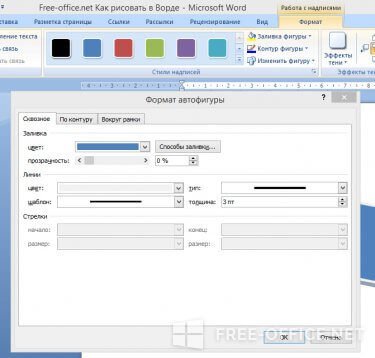
- Для каждого нарисованного в текстовом редакторе Word объекта можно задавать определенные эффекты объема и теней.
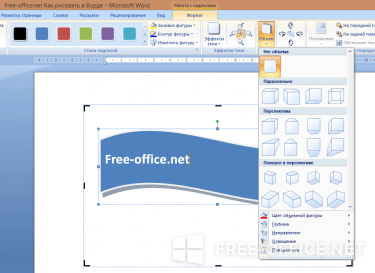
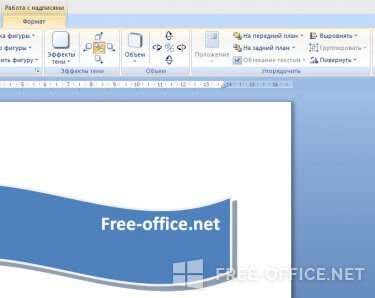
- В разделе под названием «Упорядочить» находятся команды для настройки расположения картинки: она может находиться на переднем или заднем плане относительно текста, либо же внутри него (обтекание текстом).
- Регулировать размер рисунка можно с помощью мышки или задав определенные параметры.
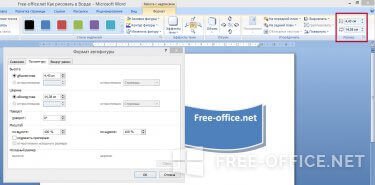
- Как видите процесс рисования в Ворде не такой сложный, каким мог бы показаться на первый взгляд, а простых инструментов будет достаточно для создания интересных иллюстраций.
Показать видеоинструкцию
Видеоинструкция
Ответы на другие вопросы:



