
Как рисовать в ворде
Выбирая для работы текстовый редактор, не собираются писать пейзажи и портреты. Это сделать в настоящее время невозможно. Зато нарисовать простейшую схему, вставить в документ карту и на ней отметить требуемое место вполне получится. Текстовый редактор имеет достаточно инструментов для того, чтобы решить проблему как рисовать в ворде.
Особенности рисования в Word 2003
Если вы все еще предпочитаете Word 2003, то перед началом рисования эту функцию нужно активировать. Для этого выбирают меню «Вид» в открывшейся панели ставят галочку в окошке «Рисование». Внизу документа появилась панель с помощью которой можно рисовать. Процесс происходит по следующей схеме: нажимая, выделяют требуемую фигуру. С помощью курсора в документе придают ей необходимые размеры.
В Word 2007 и последующих версиях рисовать проще, при этом возможностей для раскрытия своих талантов и получения опыта по вопросу как рисовать в ворде больше.
Рисование в Word 2007
Работа начинается с меню. В верхней панели инструментов выбирают опцию «Вставка». Операция легко запоминается, ведь именно вставка рисунка или фигуры будет производиться.
В открывшейся панели нажимают на надпись «Фигуры». Из выпадающего меню выбирают «Новое полотно». Вставлять рисунки можно и без создания полотна, но в этом случае возникнут трудности с установкой фигуры на требуемое место.
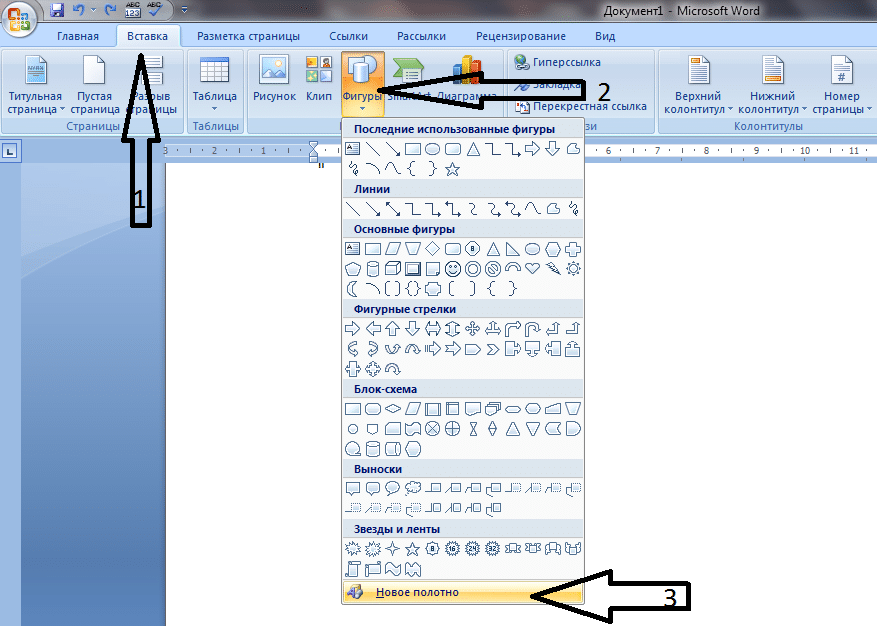
Следующий этап в познании вопроса как рисовать в ворде непосредственно касается рисунка.
Среди имеющихся фигур выбираем требуемую, щелкаем на неё курсором, таким образом, активируем, и рисуем при нажатой левой клавише в области окна.
Работа с фигурами
Текстовый редактор предоставляет большой выбор опций для работы с фигурой. Её можно перемещать, изменять размеры, выделять любым контуром, изменять её прозрачность от 0 до 100%. Можно изменять угол поворота, цвет. Для всех этих операций достаточно активировать фигуру и через опции в меню менять параметры.
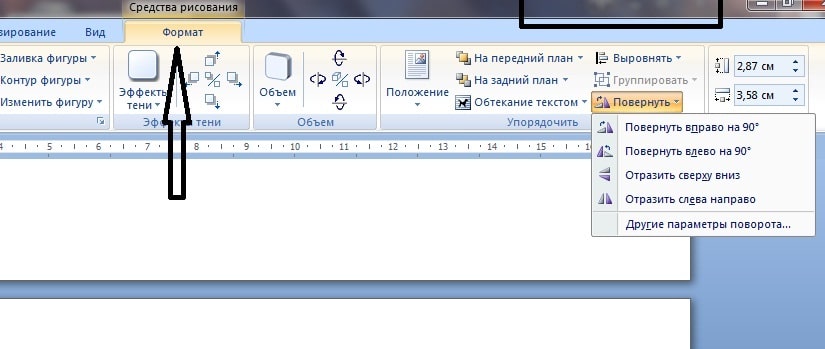
Для того чтобы в фигуру вставить надпись, через правую клавишу мышки попадают в опцию «Добавить текст». Точно также, активировав фигуру через правую клавишу можно задать ей порядок относительно других объектов, например, «На передний план». Есть еще много функций, которые не касаются напрямую процесса рисования, но помогают создавать блоки, схемы, картинки.
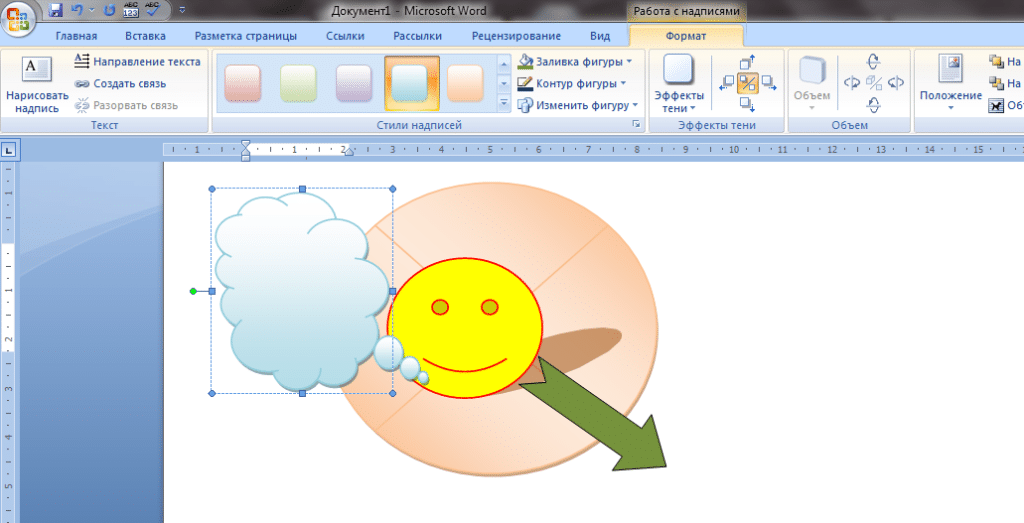
Как видно, возможности графического редактора безграничны, и для того кто поставил перед собой задачу, как научиться рисовать в ворде, открывается много возможностей для совершенствования. Word — это красивый текстовый редактор, который умеет рисовать.
Функция «линия» в Word и как ее настроить
В данной статье мы не много устроим ликбез по тому, как же нарисовать линию в Word.
Статья предназначена для людей как не разбирающихся, так и для тех, кто уже на «ты с персональным компьютером».
Каждый почерпнёт для себя в ней, что-то новое. Ведь вопрос «Как нарисовать линию в ворде?» возникает очень часто у людей и не каждый сразу вспомнит что к чему.
Способы будут представлены для версий Word начиная от более устаревших, к примеру MS Word 2003 так и самых новых версий.
Если у вас останутся вопросы, задавайте их в комментариях или присылайте на почту.
Под линией имеется виду линия горизонтальная не прерывная (полужирная, тонкая).
Рассмотрим пять способов рисований линий.
При помощи клавиатуры
- на обычной клавиатуре есть клавиша Shift (шифт, кнопка выделена красным на скриншоте), без разницы левая или правая кнопка;
- вторая клавиша, которая нам понадобится, знак подчеркивания / знак тире (выделена зеленым цветом на скриншоте);
- третья кнопка для выполнения действия это Enter (она присутствует на всех клавиатурах) более или менее опытный пользователь с легкостью найдет её.
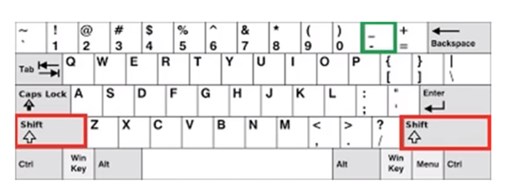
Если нажать на клавишу подчеркивания просто, то появится знак «тире» и у нас получится такая прерывистая линия «————»
Если напечатать три таких знака тире — и нажать после них клавишу Enter, то у нас получится горизонтальная линия, которую вы увидите ниже
— (и после трех тире нажимаем «Enter») .
При помощи таблицы
- используем меню ворда «Вставка» — «Таблица»;
- выбираем в открывшемся меню таблицу из одной клетки. Получится вот такой прямоугольник;
- теперь нужно выбрать функцию «Таблица с незакрашенными клетками трёх сторон»;
- для этого возвращаемся в «Главное» меню и находим там кнопку с выбором сторон границ;
- выделяем таблицу и выбираем в меню «Границ» сначала режим «Нет границы», а после режим «Верхняя или Нижняя граница», так как вам удобней;
- готово! У вас получилась горизонтальная непрерывная линия.
Так же если не хотите заморачиваться через меню «Вставку» — «Таблицы»
Можете просто воспользоваться кнопкой «Границы» и выбрать нижнюю или верхнюю грань. Получится обычная тонкая линия.
Если потребуется удаление линий созданных с помощью таблицы, то для начала:
- выделите таблицу;
- нажмите на выделенную область правой кнопкой мыши;
- выбереть функцию «Вырезать»;
- таблица исчезнет.
При помощи рисования фигур
С помощью рисованию фигур:
- заходим снова в меню «Вставка»;
- кнопка «Фигуры»;
- выбираем из предложенных фигур – «Линии»;
- курсор сменится на крестик, которым вы сможете нарисовать линию нужной вам длины и в нужную сторону.
Через функцию «Фигуры» кликнув левой кнопкой мыши по линии два раза. Вы сможете выбрать цвет вашей линии, её толщину, контур и много других надстроек на ваш вкус.
Если же вам нужна именно ровная прямая линия, то при рисованиис фигуры в нужную сторону вы должны зажать при этом клавишу Shift. Тогда в какую бы вы в сторону не вели мышкой, ваша линия будет идеально прямой.
Чтобы удалить линию достаточно просто выделить её и нажать клавишу «Delete» на своей клавиатуре (либо же аналогично с таблицей через функцию вырезать, если по какой-то причине вы не можете найти клавишу Delete).
При помощи экранной клавиатуры
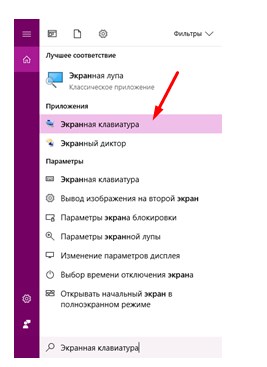
Этот способ для тех, у кого нет клавиатуры, но при этом есть «мышь» Она либо же у вас сломалась или просто отсутствует, либо вы просто не ищете легких путей.
Как отрыть в Windows 7, 8, 10 экранную клавиатуру:
- открываем меню «Пуск»;
- в строке «Поиска» пишем «Экранная клавиатура»;
- откроется приложение с клавиатурой;
- путём манипуляций, описанных в самом первом способе. При помощи клавиш «Shift» и «Тире» рисуем горизонтальную не прерывистую линию.
Этот способен так же удобен для владельцев планшетов на котором установлен Word (Word).
Рассмотрим, как открыть приложение экранная клавиатура для владельцев Windows XP:
- заходим снова в меню «Пуск»;
- раскрываем «Все программы»;
- подменю «Стандартные»;
- папка «Спец. возможности»;
- выбираем приложение «Экран. клавиатура».
Всё просто. Выполняя такие же действия, вы с легкостью нарисуете столько линий, сколько Вам нужно.
При помощи «Границ страницы»
Что нужно сделать:
- открываем меню «Конструктор»;
- выбираем функцию «Границы страниц»;
- в открывшемся окне настроек ищем пункт «Страница»;
- внизу надстроек будет клавиша «Горизонтальная линия…» Выбираем её;
- откроется новое меню с выбором линий;
- выбираем нужную нам, в моём случае это «Горизонтальная линия»;
- жмём кнопку «Ок»
Готово. Линия вставилась в текст.



