
Создание многоуровневого списка в документе – один из самых сложных процессов при работе с документом Word. На этом уроке мы научимся делать многоуровневые списки быстро и безболезненно. Постарайтесь чётко придерживаться алгоритма действий, который я предлагаю на этом уроке, и создание многоуровневого списка станет вашим любимым делом.
По окончании урока вы сможете:
- Создать многоуровневый список в документе
Для вашего удобства я отметила список:
- зелёным цветом – список первого уровня
- красным цветом – список второго уровня
- чёрным цветом – список третьего уровня
Алгоритм ваших действий:

Лента Главная → группа команд Абзац → кнопка Многоуровневый список
Обратите внимание: нажимаем именно кнопку Многоуровневый список, а не кнопку Нумерация.

Появляется рабочее окно со скромным названием Все:
В окне три раздела
- Текущий список
- Библиотека списков
- Списки в текущих документах
Как видите нет ни одного активного списка. Сейчас нас интересует библиотека списков. Почему бы не воспользоваться любезностью разработчиков Word’а, которые предлагают нам готовые виды многоуровневых списков? Возвращаемся к алгоритму действий:

Шаг 2. Нажимаем ЛМ иконку подходящего списка:

Получаем такую картину:

Шаг 3. Выделяем абзацы красного цвета, которые станут списком второго уровня (Урок 2. Выделяем текстовую информацию в документе Word). Я выделила все, нужные мне абзацы при помощи нажатой клавиши Ctrl:

Шаг 4. Находим кнопку Увеличить отступ и щёлкаем ЛМ один (!) раз:

Получаем такую картину:

Шаг 5. Выделяем абзацы чёрного цвета, которые станут списком третьего уровня (урок 2). Я выделила первые три абзаца чёрного цвета. Можно было опять воспользоваться помощью нажатой клавиши Ctrl, но надо же нам отработать команду Форматирование по образцу Урок 6. Форматирование по образцу …):
Шаг 6. Опять находим кнопку Увеличить отступ и щёлкаем ЛМ два (!) раза:

Получаем такую картину:
Вы обратили внимание, что Любимая еда отца поменяла номер с «4.1» на «1.2»? И это правильно!

Шаг 7. Находим команду Форматирование по образцу: лента Главная → группа команд Буфер обмена → кнопка Форматирование по образцу. По кнопке щёлкаем два (!) раза:
Мы вошли в режим Форматирование по образцу (Урок 6. Форматирование по образцу).

Шаг 8. Последовательно щёлкаем по каждому абзацу, который по нашему мнению должен стать списком третьего уровня:

В результате наших действий получаем такую картину:
Делаем вывод. Мы получили многоуровневый список, в котором имеется три уровня. Номера все правильные, список «не поплыл». Правда номера получились разноцветные. Но… Флаг вам, в смысле кисточку Форматирование по образцу вам в помощь!
Теперь вы сможете:
- Создать многоуровневый список в документе
- Word
- Абзац
- Копировать стиль абзаца
- многоуровневый список
- номер в списке
- Отступ в списке
- положение номера в списке
- Создание многоуровневого списка
Списки и перечисления в курсовой работе
Список — это перечисление признаков, свойств, характеристик объекта, выполненное с помощью специальных маркеров.
- упорядочивание информации, имеющей обобщающие признаки;
- визуальное выделение значимых перечней;
- упрощение текста для восприятия.
Виды списков
В курсовых работах используются списки следующих типов:
- маркированные списки;
- нумерованные списки;
- буквенные списки;
- многоуровневые списки.
Нумерованные списки
Нумерованные списки используют для оформления алгоритмов, порядков действий. Нумерованные списки с большим объемом данных могут быть представлены пунктами, содержащими несколько предложений. В конце текста каждого пункта перечня, ставится точка.
Короткие пункты перечня начинаются с прописной буквы и заканчиваются точкой с запятой «;».
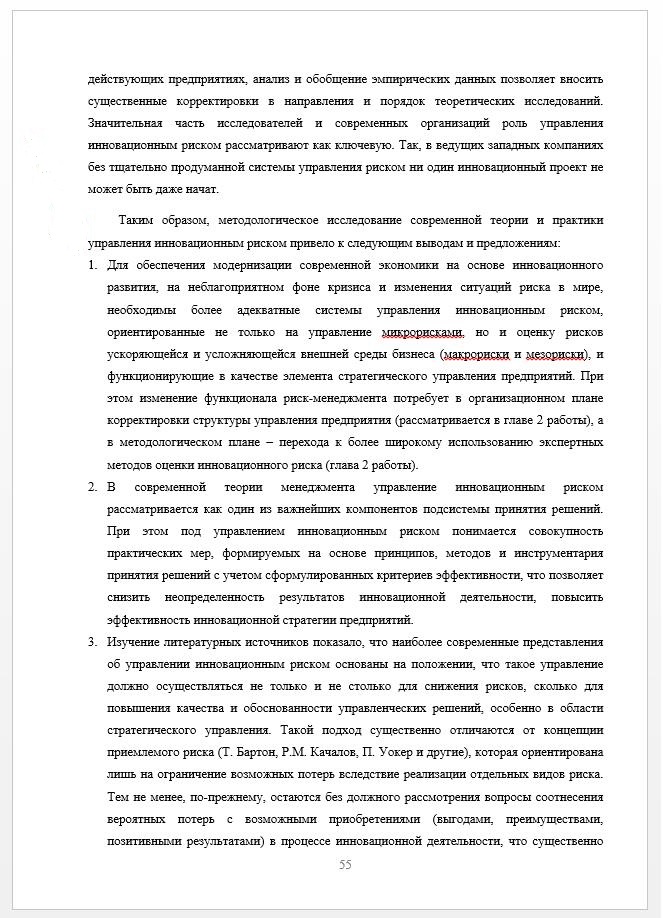
Рисунок 1. Пример нумерованного списка
Маркированные списки
Пункты маркированных списков помечают определенным маркером: кружком, тире, звездочкой и т. п. Маркированные списки используют, если нужно привести перечень элементов, относящихся к одной области. Пункты в маркированных списках состоят из нескольких слов. Все пункты маркированного списка пишутся с маленькой буквы. В конце строки ставится точка с запятой — «;». В конце последнего предложения списка ставится точка.
Если пункты маркированного списка состоят из длинных предложений, допускается их оформление с заглавной буквы. В конце каждого пункта ставят точку. Но лучше в таких случаях применять нумерованные списки.
В курсовой работе лучше использовать какой-то один тип маркеров.
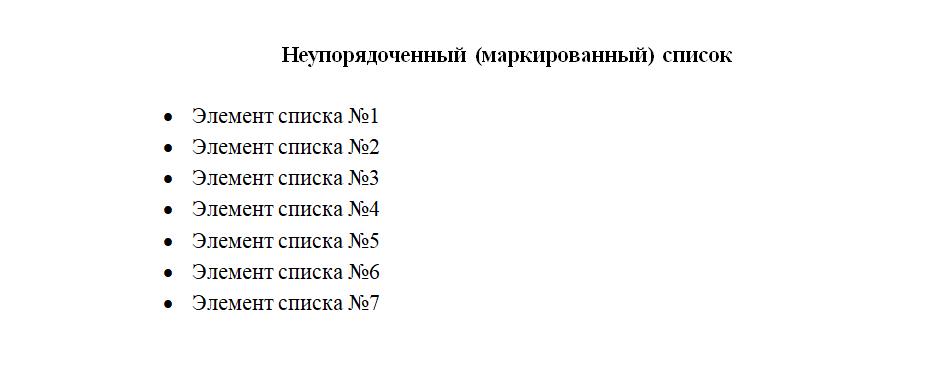
Рисунок 2. Пример маркированного списка
Буквенные списки
Буквенные списки часто заменяют нумерованные. Применять можно как буквы латинского, так и кириллического алфавита. Это зависит от методических рекомендаций конкретного вуза.
Если используются прописные буквы в качестве маркера, в конце ставят точку: “А.”. Прописная буква в качестве идентификатора используется, если в пункты списка включены объемные элементы текста.
Если используют строчные буквы, то после них ставят скобку: “а)”. Такой идентификатор списка применяется, если в одной позиции списка содержится небольшой объем текста.
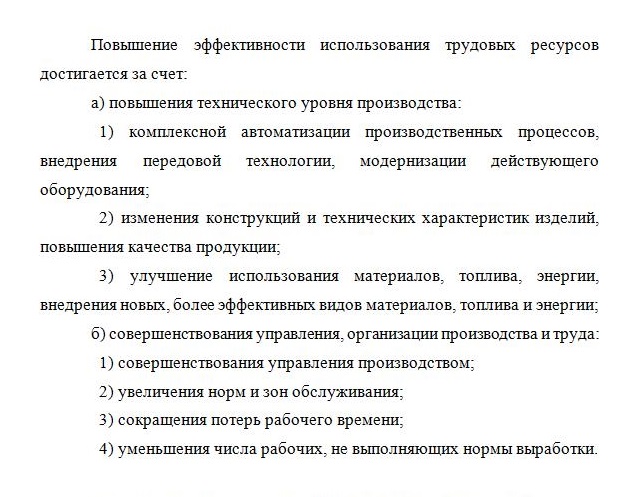
Рисунок 3. Пример использования буквенного списка
Многоуровневые списки
Многоуровневые списки состоят из нескольких видов простых списков. Они позволяют раскрывать несколько подкатегорий в исследуемом объекте.
Оформление многоуровневого списка зависит от тех элементов, которые используются при его составлении.
На рисунке 3 показан пример многоуровневого списка с двумя типами маркеров: буквы и цифры.
Как оформлять перечисления в Ворде
Требования к оформлению списков устанавливаются ГОСТ 2.105 «Общие требования к текстовым документам». Согласно данному стандарту:
- Каждая позиция списка начинается с абзацного отступа.
- Простановка идентификатора пункта списка обязательна. (цифра, тире, буква, точка и другие маркеры).
- Ручная простановка маркеров, нумерации запрещается. Для создания списка используется команда «Нумерация» или «»Маркеры» из меню для выделенного текста, открываемого правой кнопкой мыши.
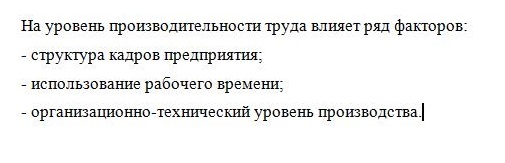
Рисунок 4. Пример ручной простановки маркеров списка
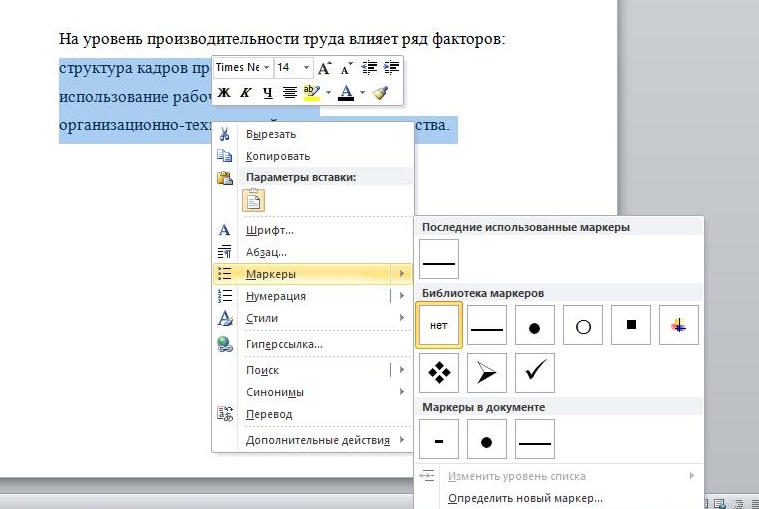
Рисунок 5. Выбор маркеров с помощью команды «Маркеры» для создания списка

Рисунок 6. Результат автоматического создания списка при помощи команды «Маркеры»
Создать список в текстовом документе можно разными способами.
Форматирование списка из уже готового текста
Для форматирования готового текста:
- Выделите нужный отрывок текста.
- Вызовите правой кнопкой мыши контекстное меню.
- Выберите в меню «Маркеры» или «Нумерация», выберите подходящий вариант.
Пример показан на рисунках 6-7.
Добавление форматирования при вводе текста в Word
Чтобы будущий текст при наборе становился списком автоматически, необходимо сразу нажать на кнопку «Нумерованный (или маркированный) список по умолчанию» на вкладке «Главная». Тогда с переходом к каждому следующему элементу перечисления программа сама будет форматировать список.
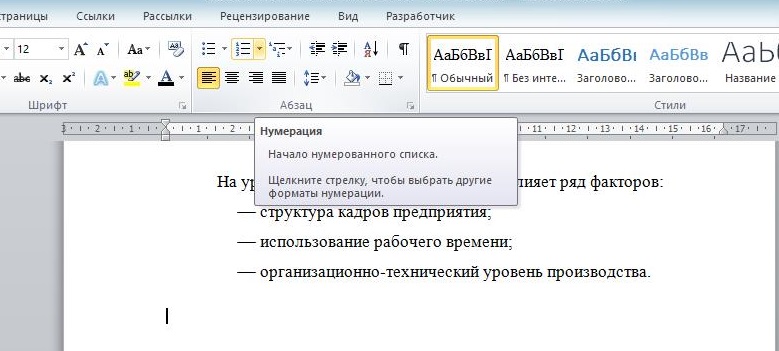
Рисунок 7. Создание нового списка
Изменение маркировки списка
Для смены типа маркеров или номеров списка достаточно выделить текст и через контекстное меню правой кнопкой мыши изменить тип маркера.
Создание списков с помощью SmartArt
В редакторе Ворд есть встроенный инструмент SmartArt, который позволяет структурировать информацию различными способами, в том числе списками. Меню «Вставка»-команда SmartArt- Список.
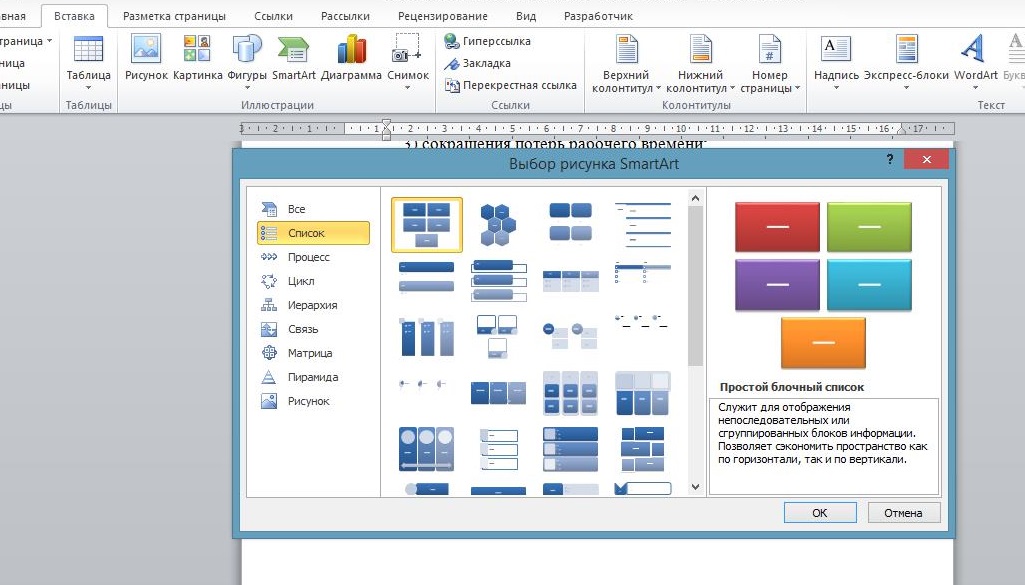
Рисунок 8. Создание списков с помощью SmartArt

Рисунок 9. Пример списка, созданного с помощью SmartArt
Пунктуация
При создании списков необходимо уделять внимание применению знаков препинания. Как правило, в списках используется знак «;». Но его применение ограничено объемами текста в пунктах списка. Если он превышает одно предложение, то в конце пункта списка ставится точка.
В конце списка ставится точка.
Примеры списков и перечислений в курсовой работе
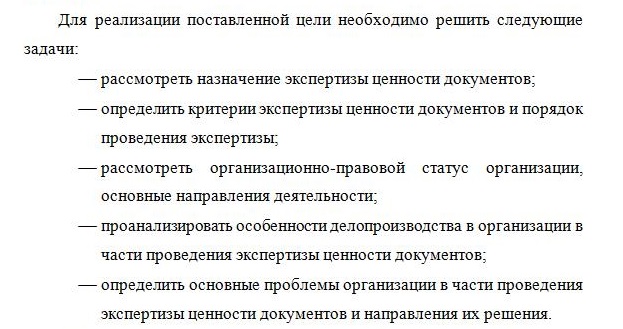
Рисунок 10. Пример простого маркированного списка
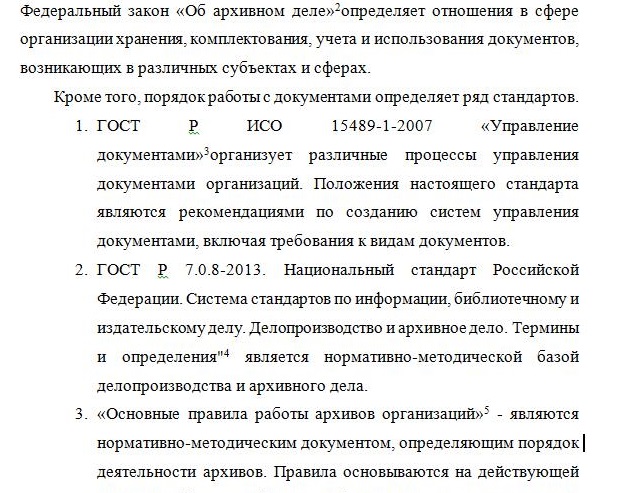
Рисунок 11. Пример нумерованного списка
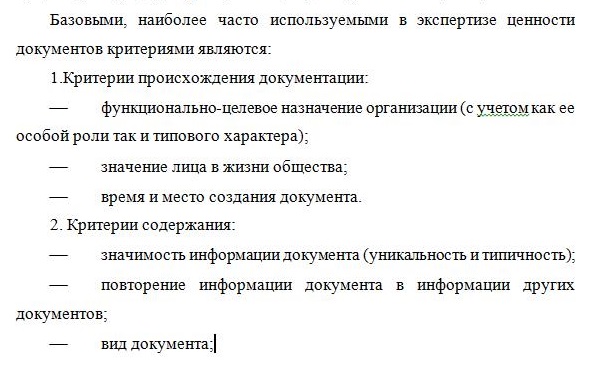
Рисунок 12. Пример многоуровневого списка
Ответы на вопросы
Можно ли оформлять списки в курсовой с фигурными маркерами?
В курсовой работе лучше всего придерживаться делового стиля и использовать классические маркеры в виде тире или точки. Выбранный тип маркера лучше всего использовать во всей работе.
Какие знаки препинания нужно использовать в списках?
В списках используется двоеточие (для обозначения начала перечисления), точка с запятой (для отделения элементов списка друг от друга) и точка (в конце перечисления).
Какой интервал должен быть между пунктами списка?
Интервал между пунктами списка должен быть такой же, как и в основном тексте работы.



