

Возможно, многие люди испытывают затруднения при наборе математических формул, даже не знают, куда вставить математические формулы в Word. Поэтому Download.com.vn сегодня подробно расскажет вам, как вставить математические формулы в ваши документы.
Скачайте Office 2016 бесплатно
Word 2016 — это приложение для текстового редактора в наборе Office 2016, предоставляющее множество новых функций, а также ценные улучшения для пользователей. В частности, вы можете быстро нарисовать математические формулы, сэкономив много времени и усилий.
Инструкции по вставке математических формул в Word 2016
Шаг 1: Откройте текст, который вы хотите нарисовать формулу Math, перейдите на вкладку Вставка . На ленте нажмите « Символ» , выберите « Уравнение» (или нажмите Alt + = ).

Шаг 2: Здесь полно символов, математических символов и сложных математических формул. При нажатии на тип формулы будут перечислены типы формул, которые можно использовать, вам просто нужно выбрать необходимый тип формулы, а затем ввести значения.

Шаг 3. Для быстрого ввода формул Word 2016 также поддерживает рисование математических формул вручную на экране, если компьютер поддерживает сенсорный экран, в противном случае с помощью мыши. Вам просто нужно нажать на уравнение чернил на панели формул, чтобы начать рисование.

Шаг 4: Когда откроется окно Math Input Control , нажмите кнопку Write , чтобы нарисовать математическую формулу. Поле Preview Here покажет вам, где отображается формула.

Шаг 5: Когда вы рисуете неправильную формулу, просто нажмите « Стереть» , а затем стереть эту неправильную кисть.

Шаг 6: Нажав на « Выбрать и исправить», вы можете проверить формулу, которую вы вводите: Перетаскивая и выбирая вокруг обводки, появится список значимых математических символов на основе обводки для проверки. Если вы хотите удалить все нарисованные формулы, нажмите Очистить.

Шаг 7: Когда рисунок закончен, нажмите кнопку Вставить , чтобы вставить редактируемый контент.

Шаг 8: На этом этапе вы увидите, что формула, которую вы хотите вставить, появится в тексте.

Видеоруководство по рисованию математических формул в Word 2016
Благодаря этому вы можете очень быстро вставить любую формулу Math в ваш документ, этот метод можно использовать в Word 2007 и выше. Кроме того, вы можете обратиться к еще 18 советам по более эффективному использованию Word 2016 , в полной мере воспользоваться привлекательными функциями, которые предоставляет это приложение.
Желаю вам успешной реализации!
Как создать формулу в Ворде? (2007, 2010, 2013, 2016)
Текстовый редактор Microsoft Word является неоспоримым лидером среди программ подобного рода. При помощи данного редактора можно работать не только с текстом, но и добавлять изображения, видеоролики, геометрические фигуры из обширной библиотеки, а также графики и диаграммы.
Кроме всего этого в Ворде можно работать с числовыми вычислениями при помощи специализированных формул. В этой статье мы расскажем о том, как создать формулу в Ворде. Данный текстовый редактор имеет несколько версий, интерфейс которых хоть и незначительно, но отличается друг от друга. Мы продемонстрируем процесс использования формул в каждой из версии MS Word.
Вставка формулы в MS Word версии 2007 и 2010
Выберите место куда необходимо вставить формулу и кликните по нему левой кнопкой мыши. Затем откройте вкладку «Вставка». 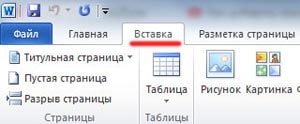 Далее кликните на кнопку «Формула».
 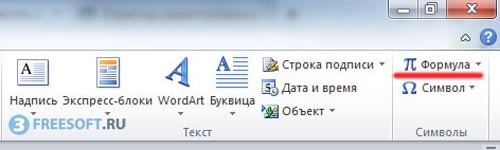 В результате откроется библиотека готовых формул, а также редактор, при помощи которого вы можете самостоятельно создать конструкцию для вычисления.


Вставка формулы в MS Word версии 2013 и 2016
В новых версиях текстового редактора Word вставка вычислений происходит немного по-другому, но принцип остается прежним. Также как и в предыдущий раз кликните левой кнопкой мыши в том месте, куда необходимо вставить формулу. Затем откройте вкладку «Вставка», выберите «Символы» и кликните по кнопке «Уравнение».
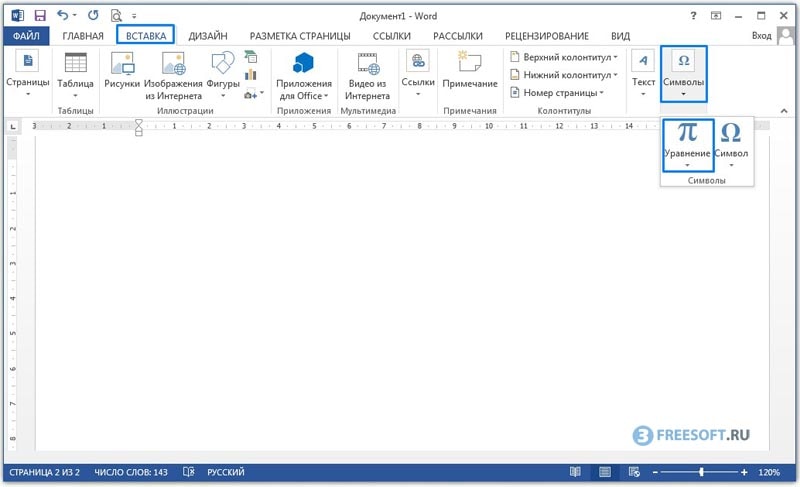 В результате откроется библиотека с готовыми формулами, среди которых нужно найти необходимую конструкцию.
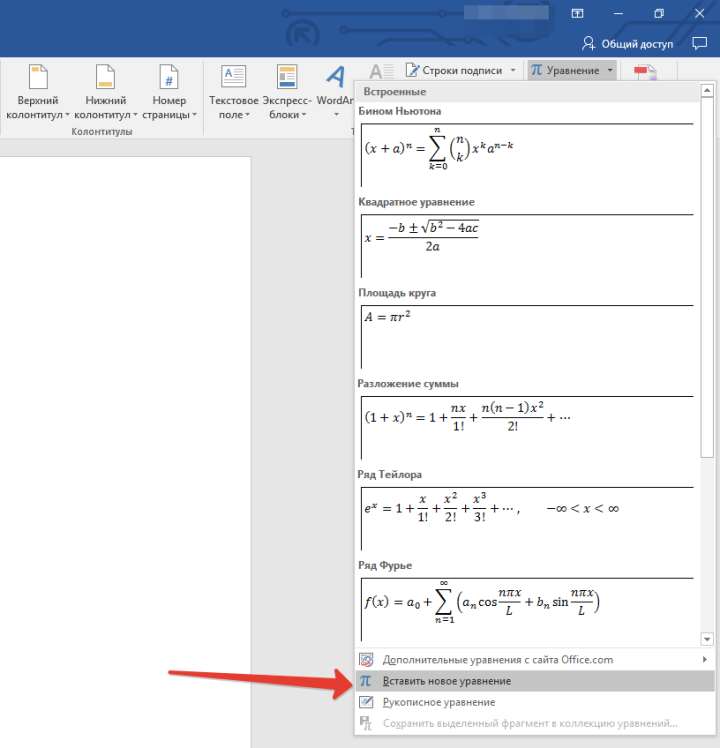
 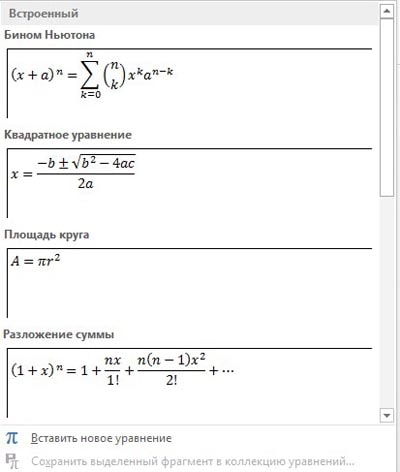 Если вам не удалось найти готовое решение для вашей задачи, то кликните на строку «Вставить новое уравнение». В результате чего перед вами откроется мощный редактор, при помощи которого можно создать абсолютно любую формулу для решения любой задачи.

Итак, на этом у нас всё. Если у вас появились какие-либо вопросы, задавайте их в комментариях, мы обязательно поможем вас. Вступайте в нашу группу ВК и подписывайтесь на наш YouTube канал. До новых встреч!
Полезно:
- Как сравнить два документа Word на различия?
- Как удалить пустую страницу в Ворде?
Как написать формулу в Word

Мы уже довольно много писали о возможностях продвинутого текстового редактора MS Word, но перечислить все их попросту невозможно. Программа, которая в первую очередь ориентирована на работу с текстом, отнюдь не ограничивается только этим.
Урок: Как в Ворде сделать диаграмму
Иногда работа с документами подразумевает не только текстовое, но и числовое наполнение. Помимо графиков (диаграмм) и таблиц, в Word можно добавлять еще и математические формулы. Благодаря такой особенности программы можно довольно быстро, в удобной и наглядной форме выполнить необходимые расчеты. Именно о том, как написать формулу в Ворде 2007 — 2016 и пойдет речь ниже.
Урок: Как в Word сделать таблицу
Почему мы указали версию программы, начиная с 2007 года, а не с 2003? Дело в том, что встроенные средства работы с формулами в Ворде появились именно в версии 2007 года, до этого в программе использовались специальные надстройки, которые, к тому же, еще и не были интегрированными в продукт. Однако, в Microsoft Word 2003 тоже можно создавать формулы и работать с ними. О том, как это сделать, мы расскажем во второй половине нашей статьи.
Создание формул
Чтобы ввести формулу в Ворде, можно использовать символы Юникода, математические элементы автозамены, заменяя текст символами. Обычная формула, вводимая в программе, может быть автоматически преобразована в профессионально-форматированную формулу.
1. Для добавления формулы в документ Word перейдите во вкладку «Вставка» и разверните меню кнопки «Уравнения» (в версиях программы 2007 — 2010 этот пункт называется «Формула»), расположенной в группе «Символы».
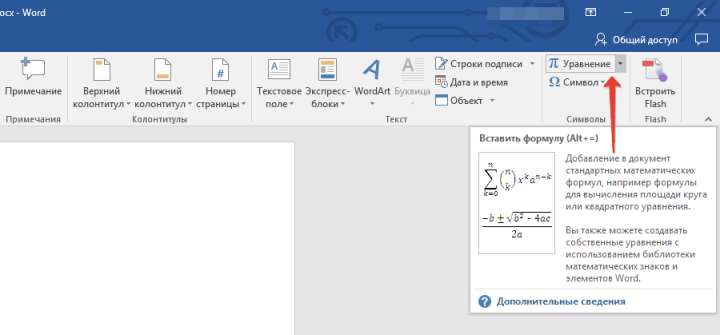
2. Выберите пункт «Вставить новое уравнение».
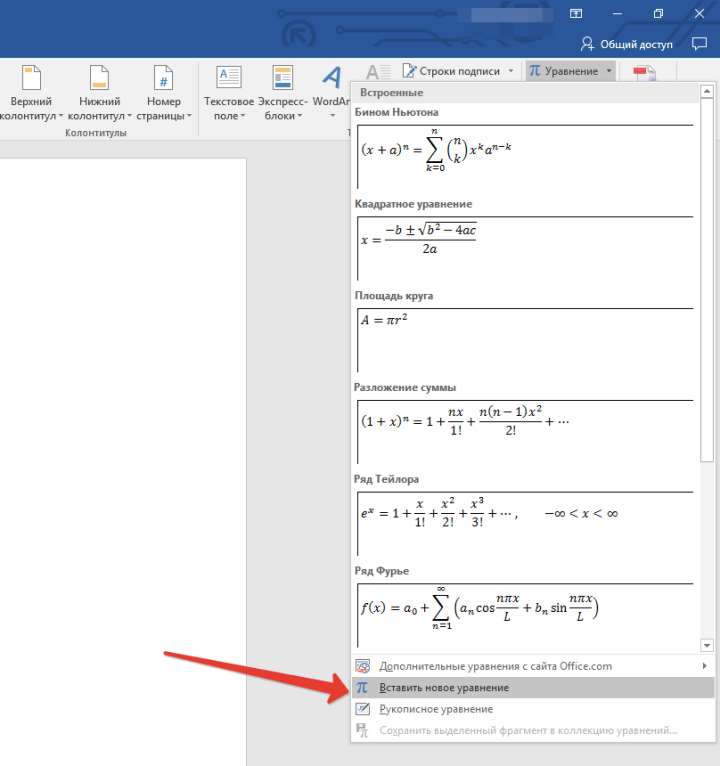
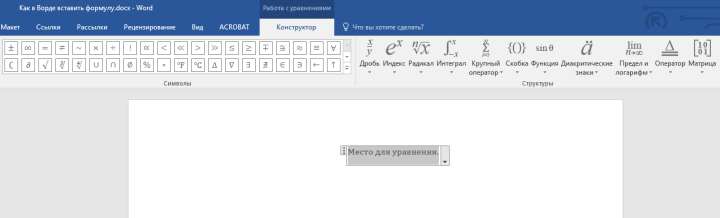
3. Введите необходимые параметры и значения вручную или же выберите символы и структуры на панели управления (вкладка «Конструктор»).
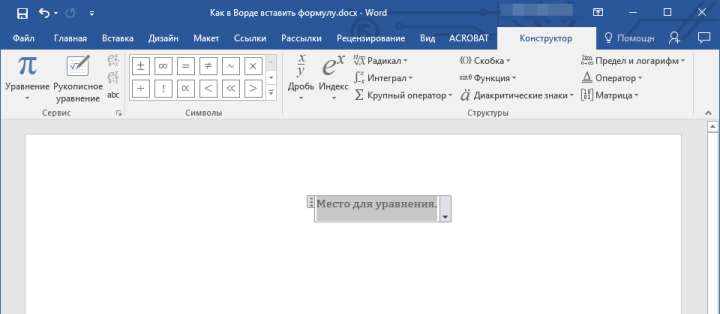
4. Помимо ручного введения формул, вы также можете воспользоваться теми, что содержатся в арсенале программы.
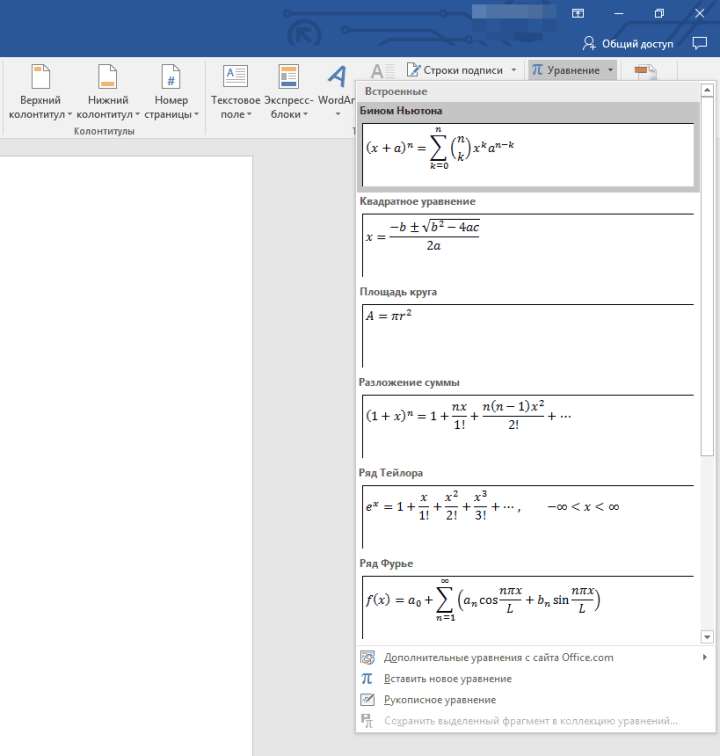
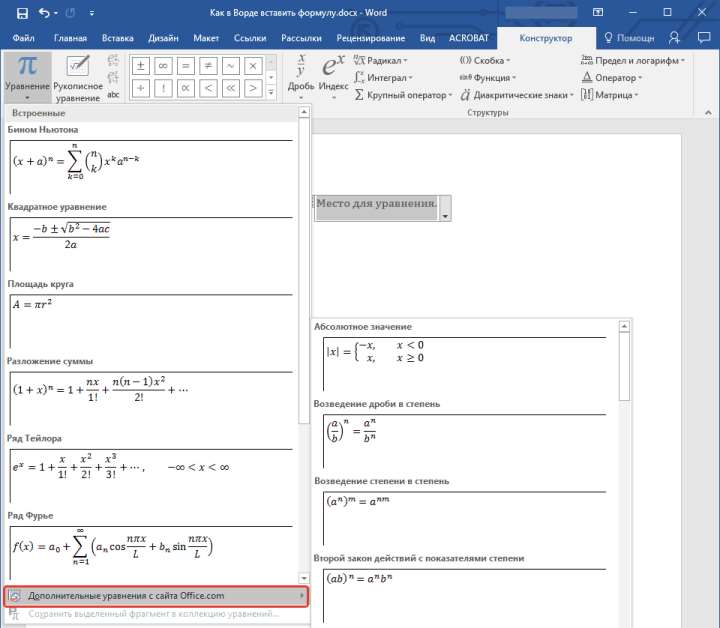
5. Кроме того, большой выбор уравнений и формул с сайта Microsoft Office доступен в пункте меню «Уравнение» — «Дополнительные уравнения с сайта Office.com».
Добавление часто используемых формул или тех, что были заранее отформатированы
Если в работе с документами вы часто обращаетесь к конкретным формулам, полезно будет добавить их в список часто используемых.
1. Выделите ту формулу, которую вы хотите добавить в список.

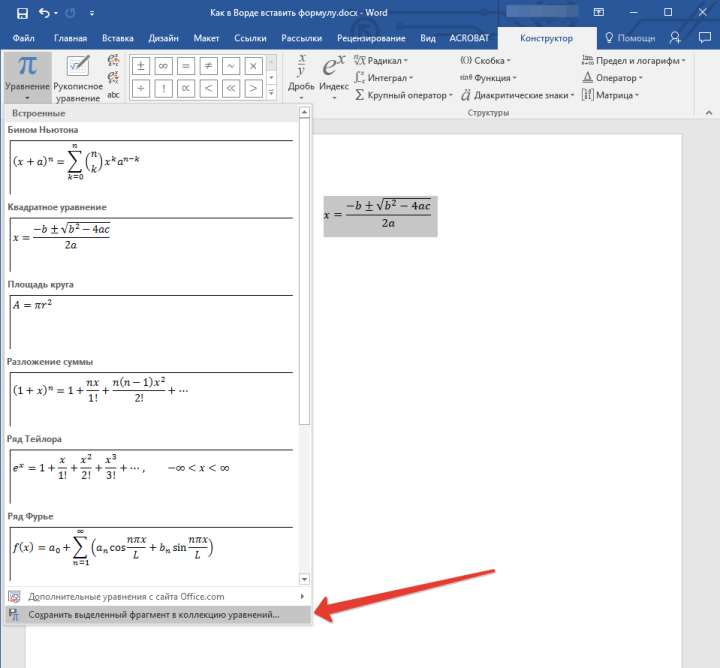
2. Нажмите на кнопку «Уравнение» («Формулы»), расположенную в группе «Сервис» (вкладка «Конструктор») и в появившемся меню выберите «Сохранить выделенный фрагмент в коллекцию уравнений (формул)».
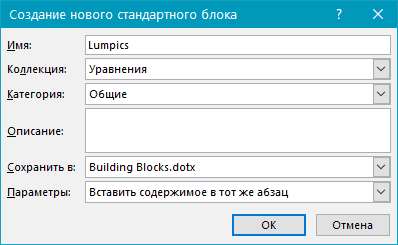
3. В появившемся диалоговом окне задайте имя для формулы, которую вы хотите добавить в список.
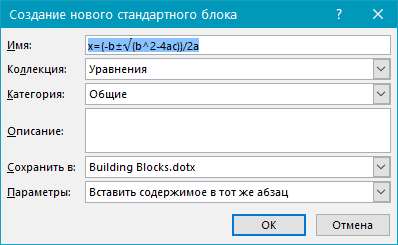
4. В пункте «Коллекция» выберите «Уравнения» («Формулы»).
5. При необходимости, задайте другие параметры и нажмите «ОК».
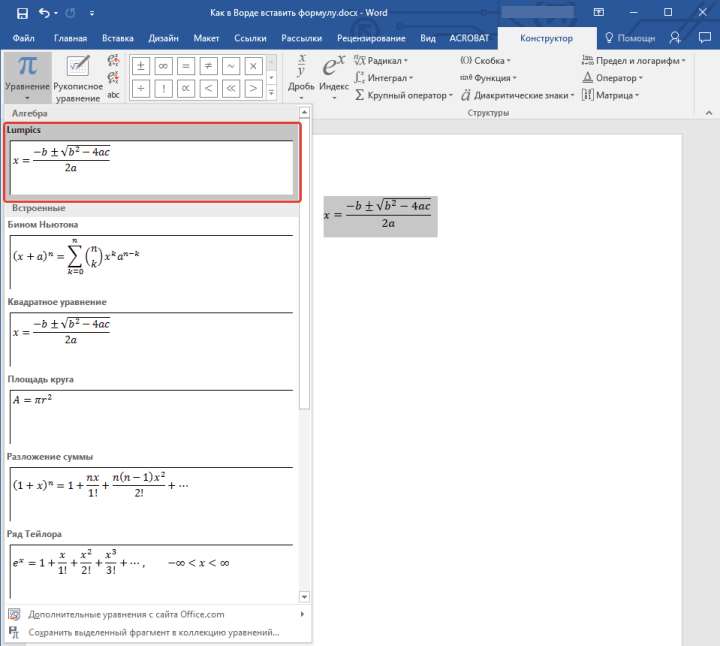
6. Сохраненная вами формула появится в списке быстрого доступа Ворд, который открывается сразу после нажатия на кнопку «Уравнение» («Формула») в группе «Сервис».
Добавление математических формул и структур общего пользования
Чтобы добавить математическую формулу или структуру в Word, выполните следующие действия:
1. Нажмите на кнопку «Уравнение» («Формула»), которая находится во вкладке «Вставка» (группа «Символы») и выберите «Вставить новое уравнение (формулу)».
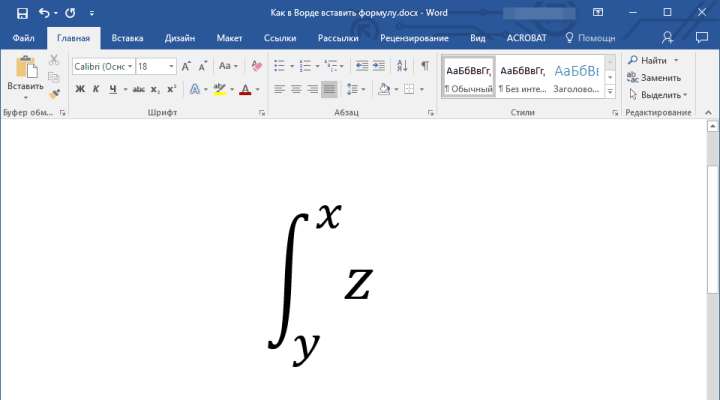
2. В появившейся вкладке «Конструктор» в группе «Структуры» выберите тип структуры (интеграл, радикал и т.д.), который вам нужно добавить, а затем кликните по символу структуры.
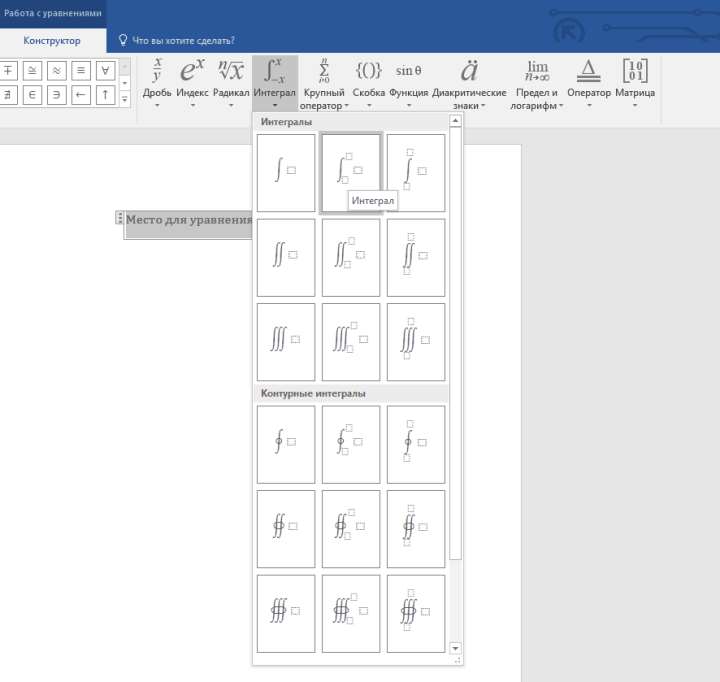
3. Если в выбранной вами структуре содержатся местозаполнители, нажмите на них и введите необходимые числа (символы).
Совет: Чтобы изменить добавленную формулу или структуру в Ворде, просто кликните по ней мышкой и введите необходимые числовые значения или символы.
Добавление формулы в ячейку таблицы
Иногда возникает необходимость добавить формулу непосредственно в ячейку таблицы. Делается это точно так же, как и с любым другим местом документа (описано выше). Однако, в некоторых случаях требуется, чтобы в ячейке таблицы отображалась не сама формула, а ее результат. Как это сделать — читайте ниже.
1. Выделите пустую ячейку таблицы, в которой необходимо разместить результат формулы.
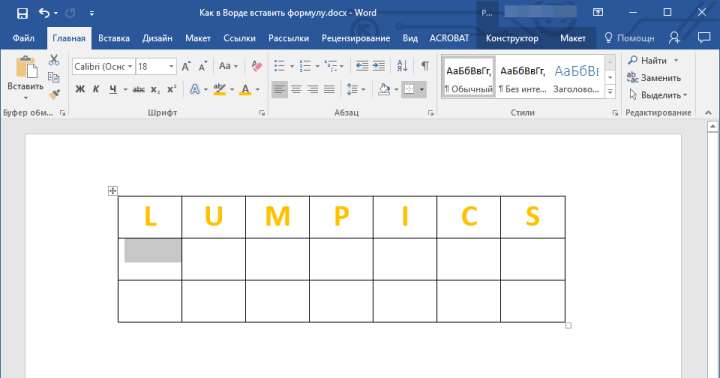
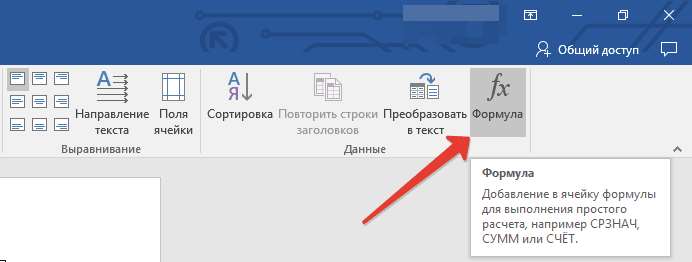
2. В появившемся разделе «Работа с таблицами» откройте вкладку «Макет» и нажмите на кнопку «Формула», расположенную в группе «Данные».
3. Введите необходимые данные в появившемся диалоговом окне.
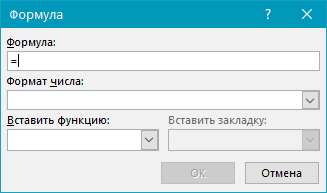
Примечание: При необходимости вы можете выбрать формат числа, вставить функцию или закладку.
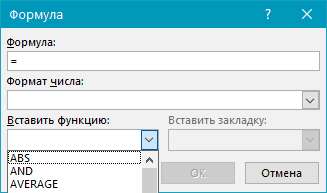
4. Нажмите «ОК».
Добавление формулы в Word 2003
Как было сказано в первой половине статьи, в версии текстового редактора от Microsoft 2003 года нет встроенных средств для создания формул и работы с ними. Для этих целей в программе используются специальные надстройки — Microsoft Equation и Math Type. Итак, чтобы добавить формулу в Ворд 2003, выполните следующее:
1. Откройте вкладку «Вставка» и выберите пункт «Объект».
2. В диалоговом окне, которое появится перед вами, выберите Microsoft Equation 3.0 и нажмите «ОК».
3. Перед вами появится небольшое окно «Формула» из которого можно выбирать знаки и использовать их для создания формул любой сложности.
4. Чтобы выйти из режима работы с формулами, просто кликните левой кнопкой мышки по пустому месту на листе.
На этом все, ведь теперь вы знаете, как писать формулы в Ворде 2003, 2007, 2010-2016, знаете, как их изменять и дополнять. Желаем вам только положительного результата в работе и обучении.



