
Урок 1 — шрифт, размер шрифта, полужирный, курсив, подчеркнутый, цвет текста, цвет выделения текста, выравнивание текста, вставить рисунок, обтекание рисунка текстом. Урок 2 — текстовые эффекты и оформление, границы и заливка, интервал между строками, маркеры и нумерация, зачеркнутый текст, линейка. Урок 3 — подложка на всю страницу, цвет страницы, границы страниц, темы, цвета и шрифты темы, интервал между абзацами, межзнаковый интервал, двойное подчеркивание. Урок 4 — подчеркивание, заголовок, стили рисунков, буквица, титульная страница, фигуры, номер страницы(начало нумерации страниц со второй страницы), оглавление(ссылки) Урок 5 — вставка таблицы, формула(макет), стили таблиц(конструктор), вставка диаграмм-формат оси, добавить подписи данных, вставка уравнения, колонки (разметка страницы), вставка фигуры(группировать)
Урок 1 — шрифт, размер шрифта, полужирный, курсив, подчеркнутый, цвет текста, цвет выделения текста, выравнивание текста, вставить рисунок, обтекание рисунка текстом.
Урок 2 — текстовые эффекты и оформление, границы и заливка, интервал между строками, маркеры и нумерация, зачеркнутый текст, линейка.
Урок 3 — подложка на всю страницу, цвет страницы, границы страниц, темы, цвета и шрифты темы, интервал между абзацами, межзнаковый интервал, двойное подчеркивание.
Урок 4 — подчеркивание, заголовок, стили рисунков, буквица, титульная страница, фигуры, номер страницы(начало нумерации страниц со второй страницы), оглавление(ссылки)
Урок 5 — вставка таблицы, формула(макет), стили таблиц(конструктор), вставка диаграмм-формат оси, добавить подписи данных, вставка уравнения, колонки (разметка страницы), вставка фигуры(группировать)
Контрольная работа №1
Контрольная работа №2
Практические работы по MS Word для студентов
Ниже представлены практические работы по информатике , касающиеся навыков работы в текстовом редаторе Word 2007 и Word 2010. Вы можете скачать готовые файлы работ ниже по ссылкам, а также узнать больше о помощи в решении подобных заданий.
Текстовый редактор Word знаком всем. Мы используем его для создания визиток, списков покупок, набираем в нем тексты контрольных работ и рефератов, писем близким людям и деловым партнерам.
Информационные технологии обычно изучается на 1 курсе: студентов обучают работе в текстовом редакторе Word (наиболее популярны 2007 и 2010 версии) и в электронных таблицах Excel.
Основные типы заданий , встречающиеся в лабораторных практикумах по приложению Word, следующие:
- Работа с текстом : ввод, редактирование, форматирование текста в редакторе Word, использование шрифтов, стилей, расстановка переносов, создание списков и т.д.
- Работа с таблицами : создание и редактирование таблиц, сортировка, оформление с помощью стилей и т.д.
- Работа с редактором формул : вставка и редактирование математических формул, оформление, нумерация формул и т.д.
- Работа с графическими объектами : создание надписей, построение диаграммы разного типа, графики. Внедрение картинок и фотографий, объектов SmartArt, WordArt, ClipArt.
- Оформление и подготовка к печати : создание оглавления и приложений, применение стилей, нумерация страниц, колонтитулы, изменение размеров страницы, особенности работы с многостраничными документами и т.п.
Готовые лабораторные работы по Word
- Практическая работа 1: Основы форматирования текстаПодробнее Освойте основные приемы работы в текстовом редакторе Word Форматирование информации в текстовом редакторе Word. Изучите команду Формат, ее подкоманды Шрифт, Абзац, Список.Создайте новый документ, содержащий копию текста, изображенного на рис. 1. Для вставки специального символа “¶” примените команду Вставка/Символ. Для нумерации строк необходимо строки выделить и нажать на кнопку нумерация на панели Форматирование. Задайте следующие параметры страницы с помощью меню Файл/Параметры страницы или линейки: левое – 3,5; правое – 2,5; верхнее – 2; нижнее – 2. Для вставки рисунка перенесите текущую позицию редактирования в начало текста и создайте новый абзац. Вставьте рисунок при помощи команды Вставка/Рисунок. Установите соответствующие размеры. Выполните команду контекстного меню Формат объекта и сбросьте флажок Поверх текста на вкладке Положение. Для вставки рисунков в начале подзаголовков примените команду Вставка/Символ, выберите необходимый символ из группы Wingdings, вставьте и установите нужный размер его. Границы абзаца устанавливаются при помощи команды Формат/Абзац или Линейки. Сохраните документ в своей папке под именем Задание № 2. Закройте документ и откройте его снова
- Практическая работа 2: Деловое письмо-обращениеПодробнее Наберите текст обращения, приведенный на рис. 2 Для размещения текста в строке по горизонтали можно использовать клавишу табуляции Tab или команды Формат/Табуляция. При нажатии на клавишу Tab курсор ввода перемещается вправо на некоторое число позиций. Количество этих позиций может быть изменено при помощи команд Формат/Табуляция. Для этой же цели можно использовать и линейку, с размещенными на ней символами табуляции — L (выравнивание слева), + выравнивание по центру и -(выравнивание справа). Для размещения нужного символа на линейке вначале его нужно установить в области слева от линейки, а затем щелкнуть мышкой в нужной позиции серой области под линейкой. В этом случае, при нажатии на клавишу Tab, курсор ввода перемещается вправо в указанную позицию, и набираемый текст размещается в соответствии с типом символа табуляции. Для размещения текста по горизонтали также можно использовать и таблицы.
- Практическая работа 3: Создание и форматирование списковПодробнее Создайте многоуровневый список, указанный ниже: Для построения этого списка наберите первую строку и выделите ее. Выполните команды Формат/Список/Многоуровневый и выберите нужный вид списка и нужную нумерацию. Установите курсор в конец первой строки и нажмите клавишу Ввод. Добавленная строка будет иметь тот же уровень вложенности, что и предыдущая. Для увеличения уровня вложенности нажмите клавишу Tab , для уменьшения – Shift+Tab. Последовательно наберите нужные строки, устанавливая нужный уровень вложенности. В случае, если уровень вложенности будет увеличиваться не последовательно, уменьшите размер табуляции по умолчанию до 0,5см. Этот список можно построить и иначе. Для этого необходимо набрать только текст, нажимая в конце каждой строки клавишу Enter. Выделяя строки, находящиеся ниже первого уровня сдвигаем их вправо на одну или две позиции табулятора ( в зависимости уровня вложенности) с помощью кнопки Увеличить отступ на панели Форматирование или с помощью клавиши Tab. Затем выделяем весь список и выполняем команды Формат/Список /Многоуровневый. Выбираем нужную нумерацию и нажимаем кнопку OK. В случае, если уровень вложенности не будет нужным, уменьшите размер табуляции по умолчанию до 0,5см. повторите предыдущие действия. Построить многоуровневый список можно и не используя табуляцию. В этом случае строки каждого уровня нужно набирать с помощью подчиненных стилей, например Заголовок 1, Заголовок 2, и заголовок 3.
- Практическая работа 4: Создание и оформление таблиц, вычисленияПодробнее Подготовьте документ следующего вида: Для вычисления сумм, расположенных в пятом столбце, необходимо при помощи команды Таблица/Формула ввести в клетки этого столбца формулы: =b2+c2+d2, =b3+c3+d3, =b4+c4+d4 или формулу: =SUM(LEFT). Для вычисления доходов, расположенных в пятой строке, необходимо при помощи команды Таблица/Формула ввести в клетки этого столбца формулы: =b2-(b3+b4), =c2-(c3+c4), =d2-(d3+d4). Сделайте обрамление и заливку клеток с исходными данными при помощи панели Таблицы и Границы или при помощи команды Формат/Граница и заливка. Измените числа в клетках с исходными данными и выполните перерасчет таблицы. Сохраните документ в файле.
- Практическая работа 5: Рекламное объявлениеПодробнее Подготовьте рекламу следующего вида Создайте таблицу, сделав невидимыми границы, расположения информации и в клетки заполните нужную информацию в соответствующем формате. Для фигурного текста примените объекты Wordart, кнопка для работы с которыми находится на панели рисование.
- Практическая работа 6: Таблицы и построение диаграмм в WordПодробнее Задание 1. Построение диаграмм. Задание 2. Ознакомьтесь с командами главного меню программы Microsoft Graph. Задание 3. По таблице Сведения о доходах и расходах фирмы "Ритм" построить диаграмму, отражающие динамику доходов и расходов фирмы «Ритм». Задание 4. Постройте объемную круговую диаграмму для отображения доходов и расходов фирмы за март месяц (столбец «Март») в процентном выражении. Задание 5. Постройте плоскую круговую диаграмму для отображения доходов фирмы за первый квартал (строка «Доход») в стоимостном выражении. Задание 6. Постройте различные типы диаграмм (гистограммы различных типов, линейчатые, графики, лепестковые, кольцевые) по данным таблицы о закупках вычислительной техники Задание 7. Постройте объемную диаграмму о закупках компьютеров и принтеров в 2001 и 2002 годах. Для объемных диаграмм изучите изменение вида диаграммы. Задание 8. Освойте редактирование параметров диаграммы (легенды, названия диаграммы, выделение сегментов диаграммы, ввод названий сегментов, изменение окраски сегментов и других элементов). Постройте круговую диаграмму, отображающую закупку вычислительной техники в 2002 году. Сектор компьютеры необходимо окрасить в красный цвет, принтеры – в синий, модемы – в зеленый, ксероксы – в коричневый. На секторах укажите значение в процентах. Задание 9. При помощи команды меню Вставка/Название пронумеруйте построенные диаграммы, следующим образом: Диаграмма 1., Диаграмма 2., и т.д. Освойте редактирование названий.
Узнайте о выполнении практических заданий в Word
Делаете задания сами? Может пригодиться
- Лабораторный практикум по приложениям Microsoft Word и Excel 2010 Учебное пособие ТОГУ, 88 страниц, в котором изложен материал, задания лабораторных работ и тестов.
- Технологии обработки текстовой информации Учебное пособие (автор Кучинский В.Ф.), 105 страниц. Учебник полностью посвящен работе в Word 2007: работа с документами, форматирование текста, стилевое оформление, верстка страниц многостраничного документа, таблицы, графические объекты, вывод на печать. В конце пособия приведены 5 лабораторных работ, а также контрольные вопросы и тесты.
Сборник практических работ в текстовом редакторе Microsoft Word

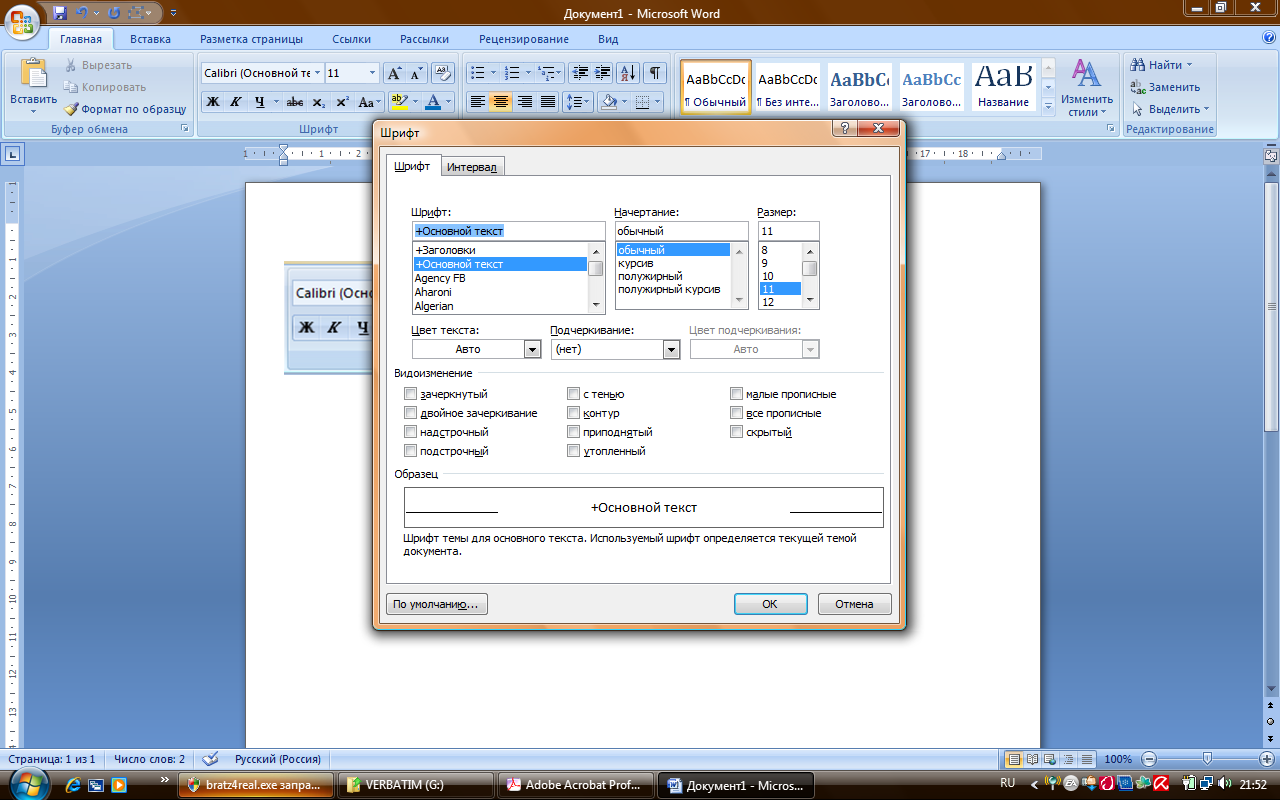
Форматирование шрифтов.
Наиболее часто используемые команды форматирования шрифтов представлены в виде кнопок на панели ГЛАВНАЯ.
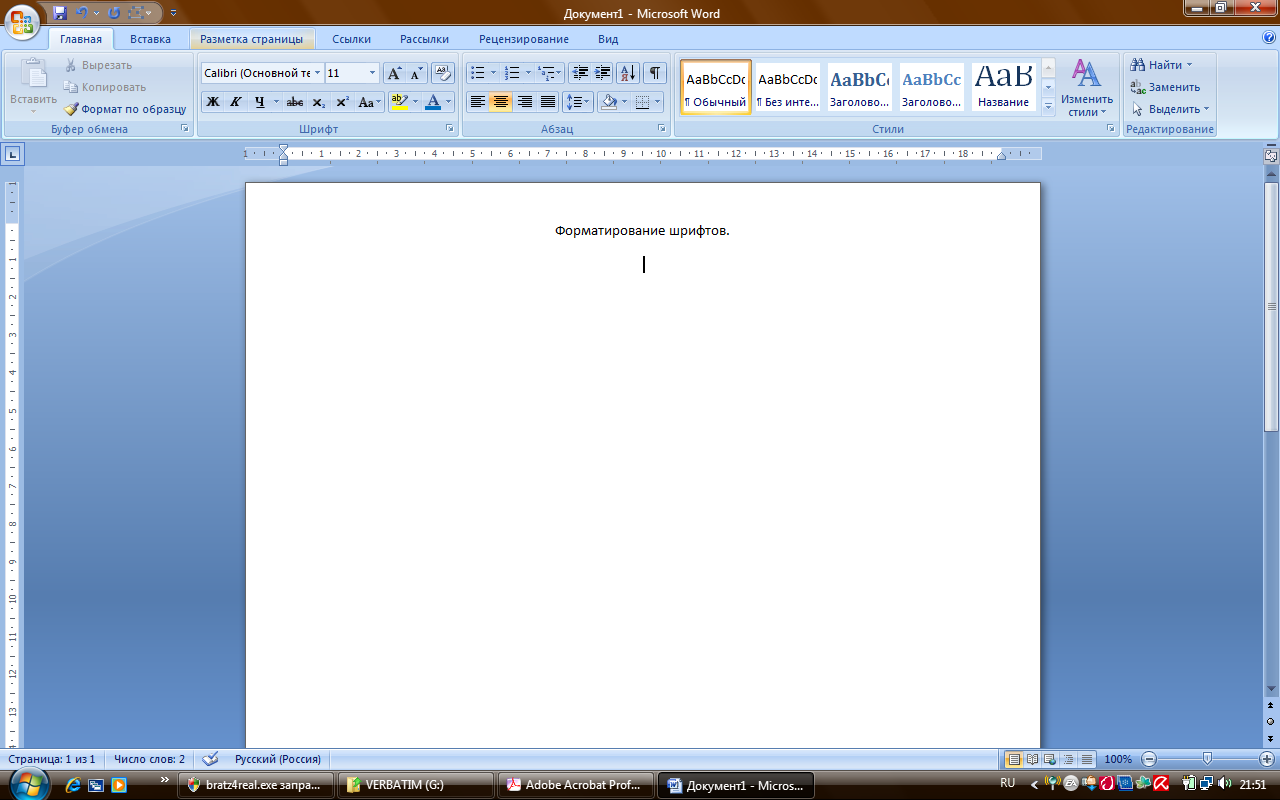
| Меню шрифтов |
| Начертание |
| Видоизменение |
| Цвет текста |
ЧТОБЫ ИЗМЕНИТЬ ВНЕШНИЙ ВИД СИМВОЛОВ, НЕОБХОДИМО:
ЗАДАНИЕ 1.
Наберите текст в соответствии с образцом
Настройка формата выделенных символов осуществляется на вкладке ГЛАВНАЯ и включает в себя следующие характеристики:
1. Шрифт (Arial, Times, Calibri);
2. Начертание (Обычный, Курсив, Полужирный, Полужирный курсив);
3. Размер (12, 18, 9, 26);
4. Подчеркивание, Волнистой линией;
6. Видоизменения (Зачёркивание, Контур, Надстрочный, Подстрочный, С тенью, Приподнятый, Утопленный, Все прописные, Двойное зачёркивание);
7.Интервал (обычный, Уплотнённый, Разряженный)
ФОРМАТИРОВАНИЕ АБЗАЦОВ
| Увеличить отступ |
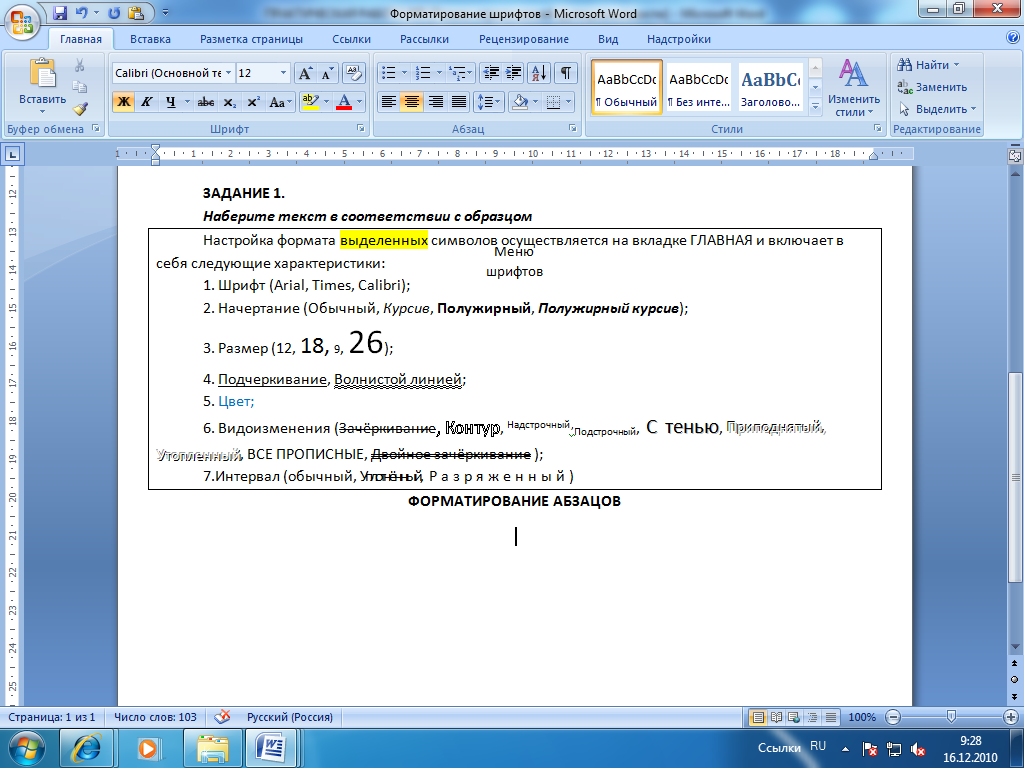
Наиболее часто используемые команды форматирования абзацев представлены в виде кнопок на панели ГЛАВНАЯ.
| По левому краю |
| Уменьшить отступ |
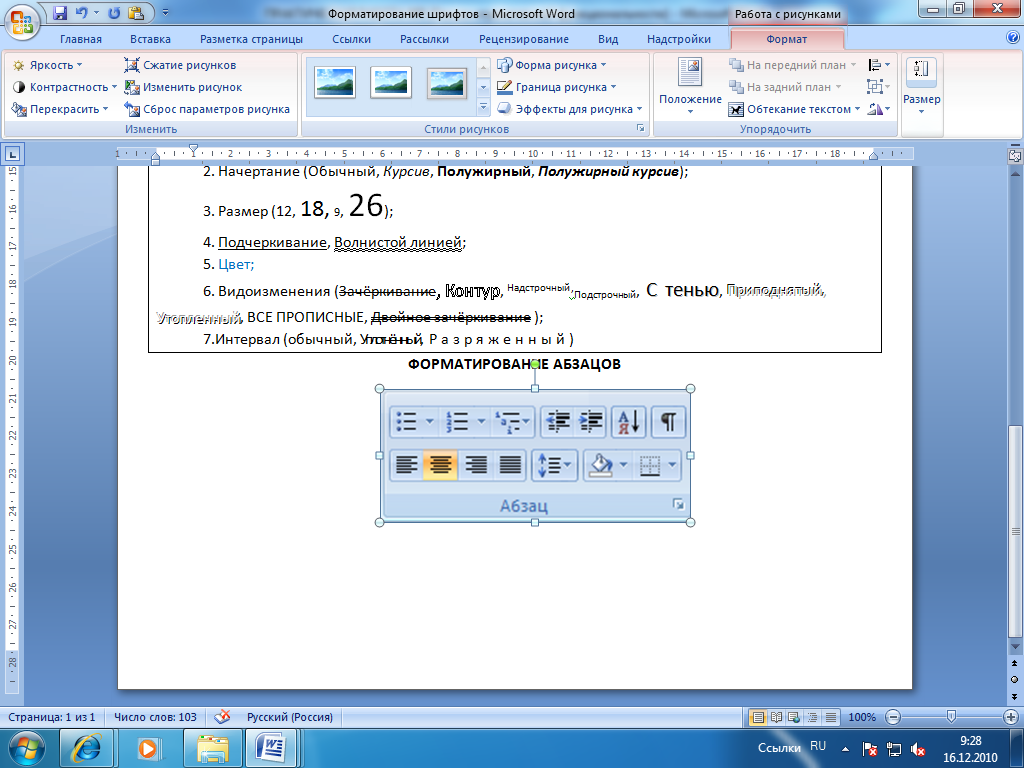
| По центру |
| По правому краю |
| Междустрочный интервал |
| По ширине |
Для организации отступа красной строки необходимо пользоваться линейкой.
ЗАДАНИЕ 2.
СВИДЕТЕЛЬСТВО
Выдано Петрову Петру Петровичу в том, что в период с 1.09.10 по 30.10.10 он (а) проходила обучение на компьютерных курсах в Учебном цитре «Сириус» и завершила изучение по следующим темам:
-Опреционная система WINDOWS XP – 4 (хорошо)
-Текстовый редактор WORD 2007 -5(отлично)
-Табличный редактор EXEL 2007 – 4 (хорошо)
ЗАДАНИЕ 3
Министерство общего и среднего образования Российской федерации.
192281, Санкт-Петербург, Загребенский бульвар, 23
Тел: (812) 178-32-51
Факс: (812) 178-32-38
«___»__________________№_____на №___________от «___»_______
Выдана _____________________________________________________ в том, что он (она) учится в ___________ классе Лицея информатики и компьютерной техники г. Санкт-Питербурга.
Директор В. В. Курилов
ЗАДАНИЕ 4
«БИЗНЕС-ЦЕНТР» 113244, Москва, Новая ул., 3 тел. 123-45-67
Уважаемый Василий Никифорович!
Акционерное общество «Бизнес-Сервис» приглашает Вас 15 ноября 2008 г. В 20 часов на традиционное осеннее заседание Клуба московских джентльменов.
Президент клуба А. М. Ростокин
Вставка списков.
Создание нумерованного списка:
· Щёлкнут на вкладке ГЛАВНАЯ по инструменту
· Ввести первый элемент списка
· Нажать клавишу ENTER и т.д. Номера будут появляться автоматически.
Создание маркированного списка:
· Щёлкнут на вкладке ГЛАВНАЯ по инструменту
· Ввести первый элемент списка
· Нажать клавишу ENTER и т.д. Номера будут появляться автоматически.
Создание многоуровнего списка:
· Ввести текст списка
· Выделить весь текст
· Щёлкнут на вкладке ГЛАВНАЯ по инструменту
· выбрать один из вариантов списка
· Для смещения на уровень необходимо выделить смещаемый фрагмент и нажать кнопку
Работа с колонками
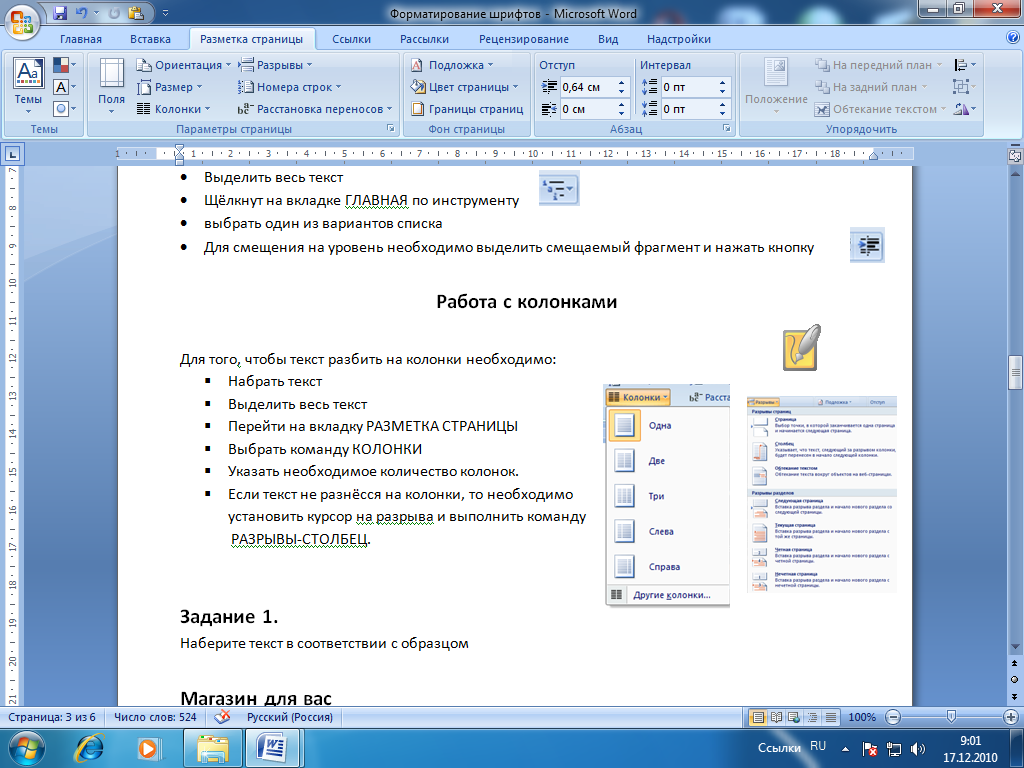
Для того, чтобы текст разбить на колонки необходимо:
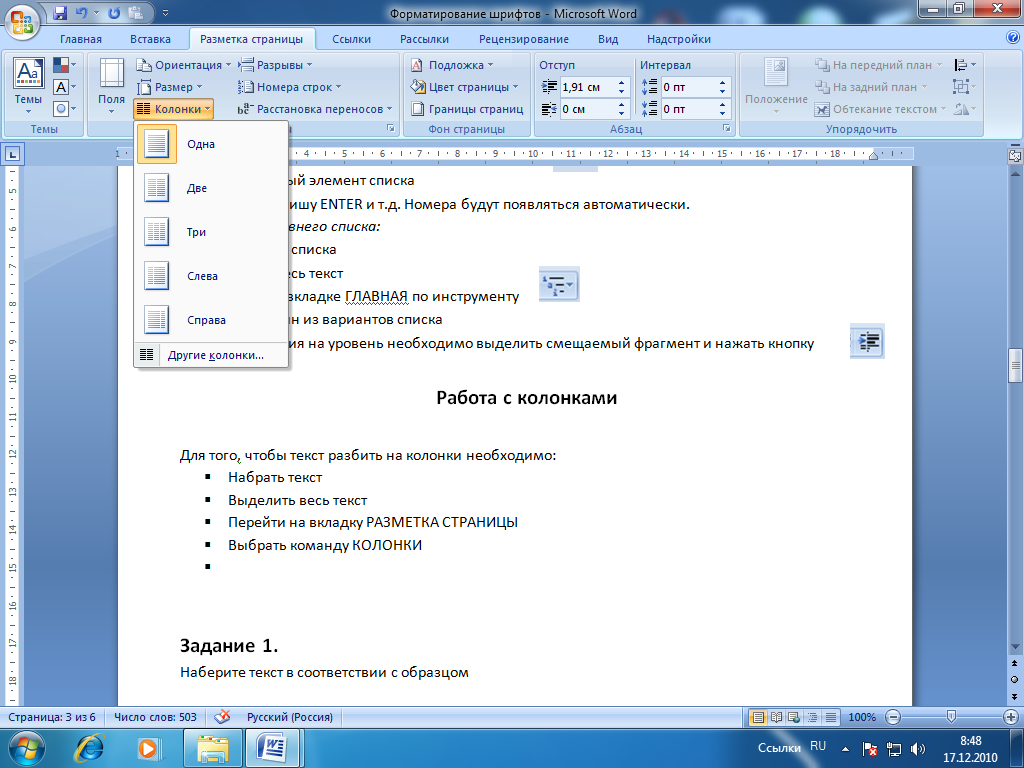 Набрать текст
Выделить весь текст
Перейти на вкладку РАЗМЕТКА СТРАНИЦЫ
Выбрать команду КОЛОНКИ
Указать необходимое количество колонок.
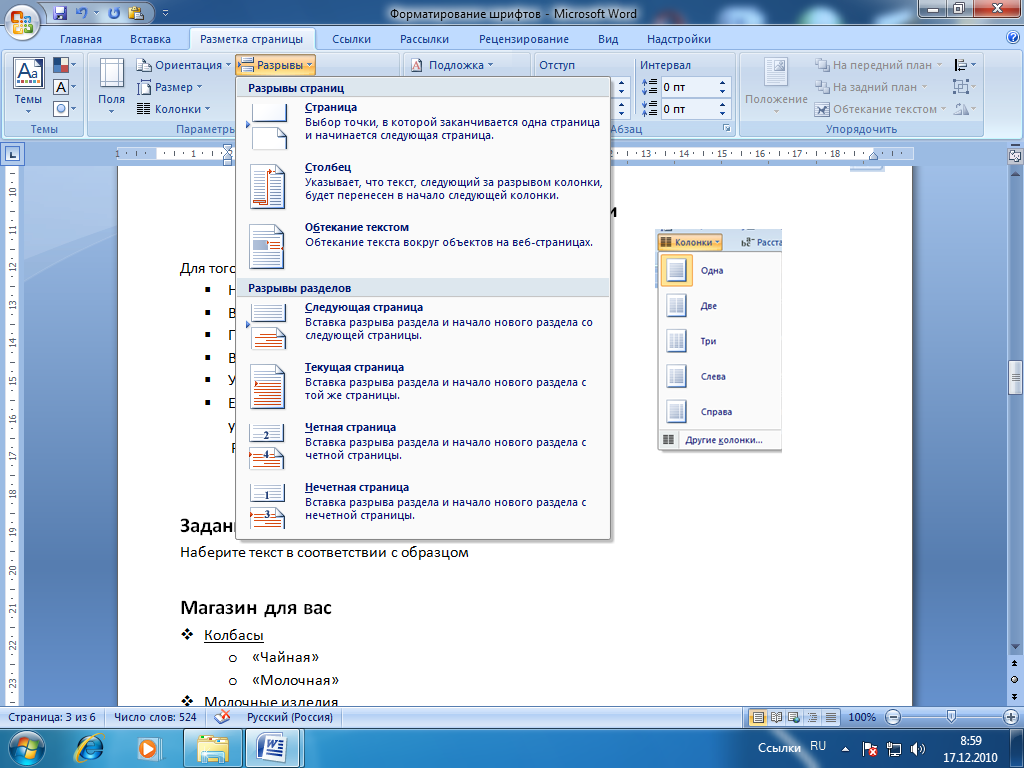
Если текст не разнёсся на колонки, то необходимо
установить курсор на разрыва и выполнить команду РАЗРЫВЫ-СТОЛБЕЦ.
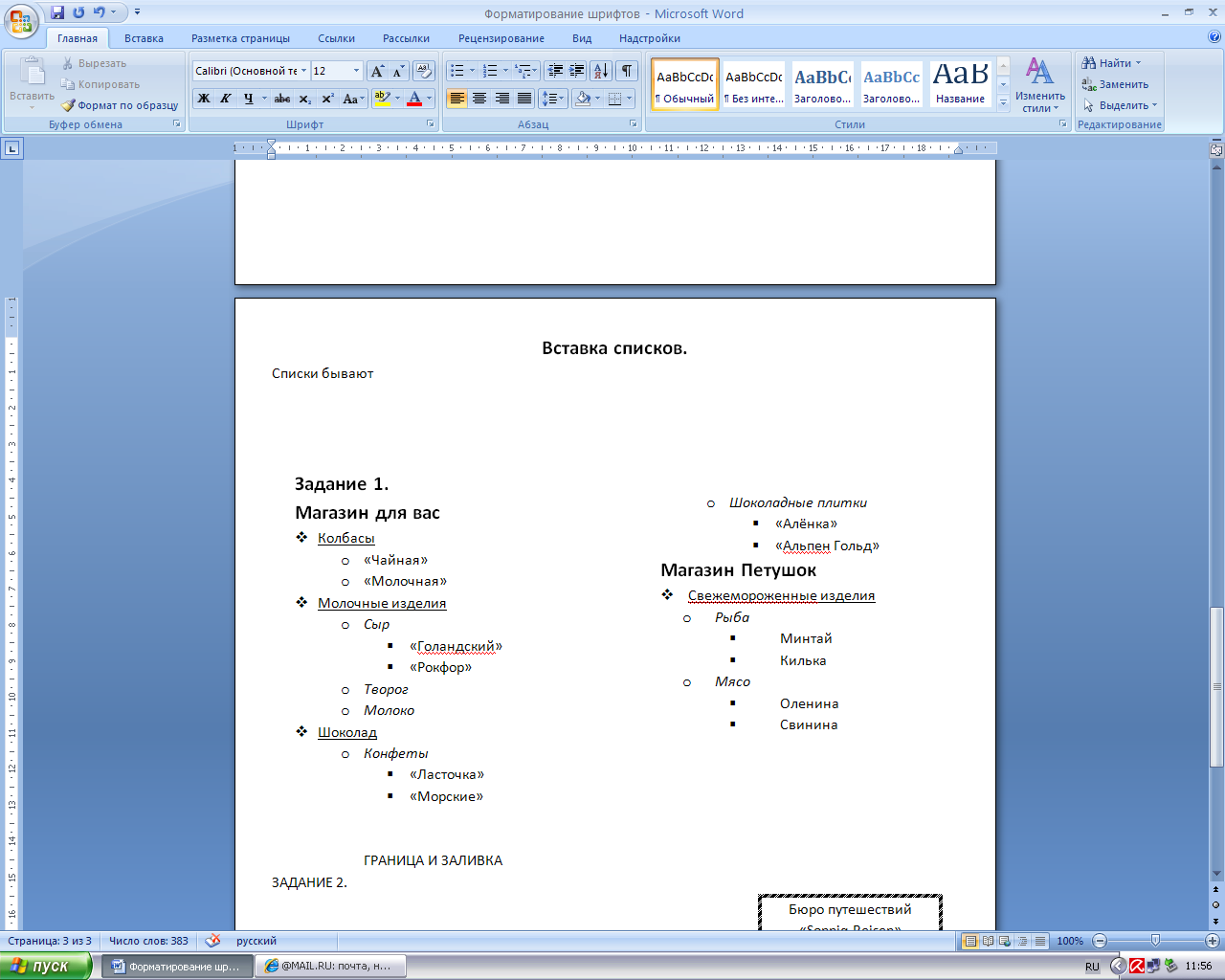
Задание 5.
Наберите текст в соответствии с образцом
Магазин для вас
v Молочные изделия
o Шоколадные плитки
Магазин Петушок
v Свежемороженные изделия
РАБОТА С ГРАНИЦЕЙ И ЗАЛИВКОЙ
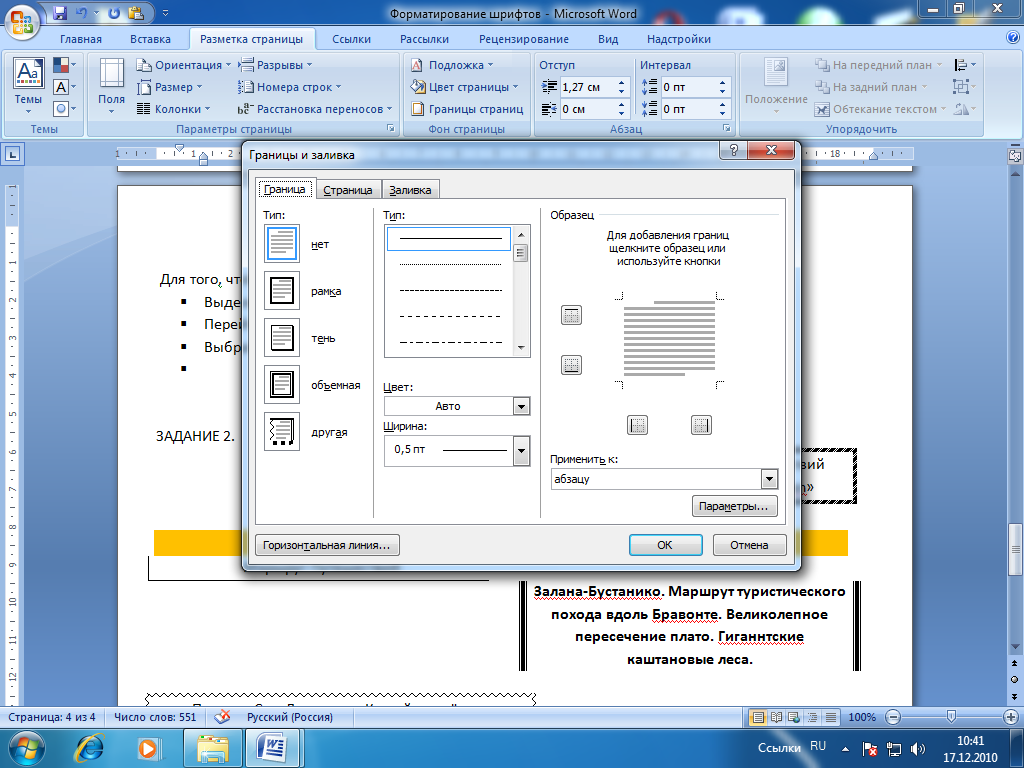
Для того, чтобы сделать границу фрагмента необходимо:
Выделить фрагмент текста
Перейти на вкладку РАЗМЕТКА СТРАНИЦЫ
Выбрать инструмент ГРАНИЦЫ СТРАНИЦ.
Перейти на вкладку ГРАНИЦА
Выбрать РАМКА, её ТИП, ЦВЕТ.
Для того, чтобы сделать заливку фрагмента необходимо:
Выделить фрагмент текста
Перейти на вкладку РАЗМЕТКА СТРАНИЦЫ
Выбрать инструмент ГРАНИЦЫ СТРАНИЦ.
Перейти на вкладку ЗАЛИВКА
Выбрать Цвет
ЗАДАНИЕ 6.
Бюро путешествий «Sonniq Reisen»
Корсика
Задание 7.
Оформите таблицу по образцу (4 столбца и 3 строки)
| По форме представления | По способу восприятия | По степени значимости | |
| Ø Текстовая Ø Числовая Ø Графическая Ø Звуковая Ø Видео | Ø Обонятельная Ø Тактильная Ø Вкусовая | Ø Личная | ü Знания, умения ü Чувства, интуиция |
| Ø Специальная | ü Научная ü Производственная ü Техническая |
Задание 8.
Оформите таблицу по образцу (6 столбцов и 3 строки)
| ОБЪЯВЛЕНИЕ |
| Продаётся кухонная мебель. В хорошем состоянии со встроенной бытовой техникой. |
Задание 9
Оформите таблицу по образцу (6 столбцов и 7 строк)
| Сведения о работе | |||
| № записи | Дата | Сведения о приёме на работу, о переходе на другую работу и об увольнении | На основании чего внесена запись |
| число | месяц | год | |
| АО"ЭВРИС" Принята на должность менеджера в отдел маркетинга | Приказ от 07.10-.94 №12 лс | ||
| Переведена на должность начальника отдела маркетинга | Приказ от 01.03.95 №18 лс | ||
| Уволена по собственному желанию ст.31 КЗОТ РФ | Приказ от 05.09.95 №22 лс |
Задание 10. (Таблицы без границ)
| МОСКОВСКИЙ ГОРОДСКОЙ ЦЕНТР ДЕТСКОГО ТВОРЧЕСТВА | вСЕРОССИЙСКАЯ АССОЦИАЦИЯ АОТИСТОВ ЭСТРАДЫ | |
| Дорогой друг! Приглашаем тебя принять участие в волшебном Новогоднем представлении. Небывалая ёлка. Удивительные трюки. Ослепительное зрелище. | ||
 | Дед мороз и Снегурочка |  |
ЗАДАНИЕ 11 (Вычиасления в таблице)
| Счет | |||
| Артикул | Количество | Стоимость | Сумма |
| Продукт А | |||
| Продукт Б | |||
| Продукт В | |||
| Итого | |||
| Плюс 12% НДС | |||
| Всего |
Создание вычисляемых ячеек
Все ячейки, в которых будет содержаться итоговая или иная сумма, должны содержать соответствующие расчетные формулы. Речь идет о колонке “Сумма” и строках с названием “Итого”, “Плюс 12%” и “Всего”.
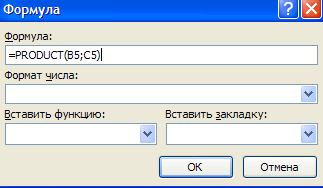
Начнем с колонки “Сумма” (строки с 5 по 7-ю). Содержимое этих ячеек определяется как произведение себестоимости на количество. Вставка расчетной формулы осуществляется следующим образом:
Ø поместите курсор в четвертую ячейку 5 строки.
Ø выберите команду Формула ленты Макет
Ø в поле Формула введите выражение =PRODUCT(В5;С5)
Ø нажмите кнопку ОК
Ø повторите операцию для строк 6 и 7
Вычисление суммы
Сумму необходимо вычислить для колонки “Сумма” и занести в соответствующие ячейку 9-й строки. Речь идет об обычном сложении элементов столбца. Для вычисления суммы в колонке “Сумма” необходимо выполнить следующее:
Ø поместить курсор ввода во четвертую ячейку 9-й строки;
Ø вызвать команду Формула ленты Макет
Ø в поле Формула введите выражение =SUM(D5:D7)
Ø нажмите кнопку ОК
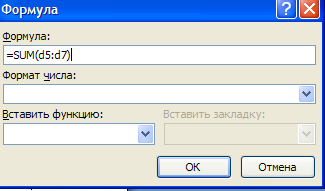
Использованная в выражении функция SUM() вычисляет сумму содержимого ячеек, перечисленных в круглых скобках. Если слагаемые ячейки расположены в одном столбце, то достаточно указать координаты крайних ячеек группы, разделив их двоеточием.
Вставка различных объектов.
ЗАДАНИЕ 12 (Работа с диаграммами- ГИСТОГРАММА)
1. Перейдите на вкладку ВСТАВКА.
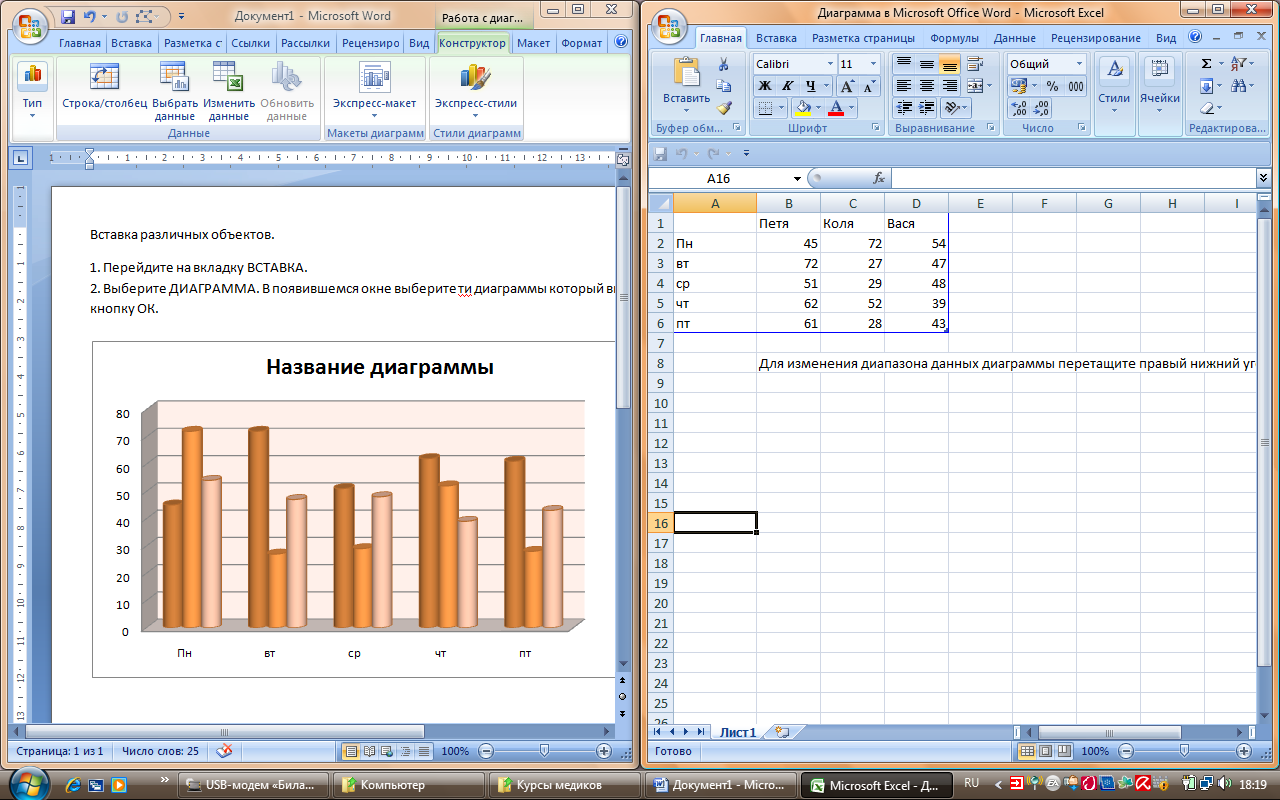
2. Выберите ДИАГРАММА. В появившемся окне выберите тип диаграммы которую вы хотите вставить. И нажмите кнопку ОК.
3. В появившемся окне таблицы внесите следующие данные
4. Закройте появившееся окно. У вас на странице должна появится следующая диаграмма.
ЗАДАНИЕ 13 (Работа с диаграммами- КРУГОВАЯ ДИАГРАММА)
1. Вкладка ВСТАВКА-ДИАГРАММА-КРУГОВАЯ.
2. Внесите следующие данные.
3. Закройте окно с данными. У вас появится на листе диаграмма.
4. Выделите диаграмму. Расположите ЛЕГЕНДУ снизу. Вкладка МАКЕТ-ЛЕГЕНДА-ЛЕГЕНДУ СНИЗУ.
5. Подпишите данные. Вкладка МАКЕТ-ПОДПИСИ ДАННЫХ-У ВЕРШИНЫ СНАРУЖИ.
6. У вас должно появится следующее.
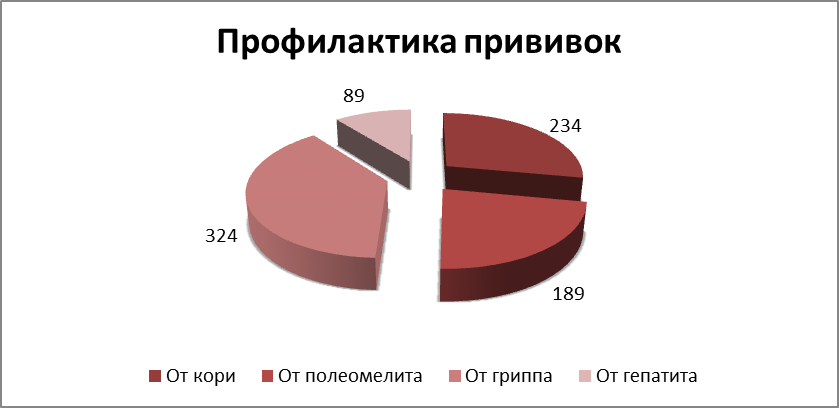
7. Сохраните документ под именем ДИАГРАММА в своей папке.
ЗАДАНИЕ 14. (Работа с объектами WORD ART, надписями, картинками)
1. Для того чтобы вставить Word ART необходимо.
· Перейти на вкладку ВСТАВКА- Word ART
· В следующем окне выберите стиль надписи и нажмите ОК
· Вместо текст «Введите текст» введите ПОЗДРАВЛЯЕМ и нажмите ОК.
· Чтобы разместить надпись в нужном месте необходимо перейти на вкладку ФОМАТ – ОБТЕКАНИЕ ТЕКСТОМ-ПЕРЕД ТЕКСТОМ и перетащить надпись в нужное место.
2. Оформим надпись.
1) Установим цвет надписи ФОРМАТ-ЗАЛИВКА ФИГУРЫ и выберите текст.
2) Установим цвет и толщину контура надписи ФОМАТ – КОНТУР ФИГУРЫ и выбираем цвет. Для толщины КОНТУР НАДПИСИ – ТОЛЩИНА и выбираем толщину.
3) Изменим надпись ФОРМАТ – ИЗМЕНИТЬ ФИГУРУ и выбираем изменение.
3. АНОЛОГИЧНО ВСТАВТЕ ДРУГИЕ НАДПИСИ WORD ART.
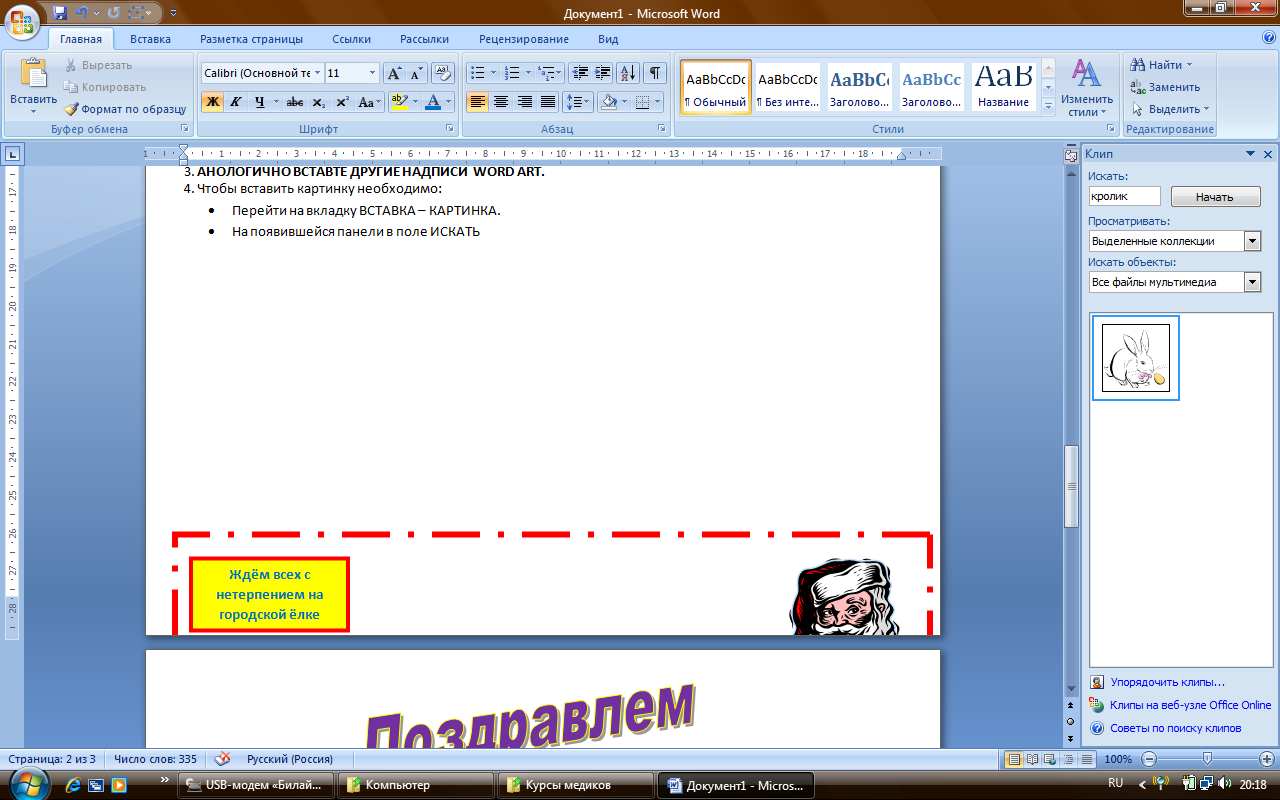
4. Чтобы вставить картинку необходимо:
· Перейти на вкладку ВСТАВКА – КАРТИНКА.
· На появившейся панели в поле ИСКАТЬ наберите КРОЛИК и нажмите кнопку НАЧАТЬ.
· Щёлкните ЛКМ по появившейся картинке и она у вас появится на странице.
· Чтобы переместить её перейдите на вкладку ФОРМАТ- ОБТЕКАНИЕ ТЕКСТОМ-ПЕРЕД ТЕКСТОМ. Перетащите ёё в нужное место.
5. Чтоб вставить надписи необходимо:
· Перейти на вкладку ВСТАВКА – НАДПИСЬ-НАРИСОВАТЬ НАДПИСЬ.
· Расположить надпись в нужном месте.
· Внутри неё напишите необходимый текст.
· Оформите надпись. Вкладка ФОРМАТ – ЗАЛИВКА ФИГУРЫ и ФОРМАТ-КОНТУР (ЦВЕТ И ТОЛЩИНА)
ЗАЧЁТНАЯ РАБОТА
1. Набрать текст с учётом форматирования.
Почему мы так говорим?
Зарубить на носу – значит хорошо запомнить. В древности неграмотные люди носили с собой дощечки. Они назывались носами. На этих дощечках делались зарубки на память.
2. Воспроизведите следующее изображение.

| Я хочу стать доктором, пусть меня научат |
Когда я вырасту, я хочу выбрать профессию доктора. Это очень почётная профессия.
3. Создать таблицу следующего вида.
| Понедельник | Вторник | Среда | Четверг | Пятница |
| Математика | Музыка | Биология | Чтение | Математика |
| Труд | Русский язык | ИЗО | ОБЖ | Химия |
| Чтение | Физика | География | Физическая культура | Чтение |
| ИЗО | Химия | Математика | Труд | Русский язык |
Сборник практических работ в текстовом редакторе Microsoft Word
| Интервал |
Форматирование шрифтов.
Наиболее часто используемые команды форматирования шрифтов представлены в виде кнопок на панели ГЛАВНАЯ.
| Меню шрифтов |
| Начертание |
| Видоизменение |
| Цвет текста |
ЧТОБЫ ИЗМЕНИТЬ ВНЕШНИЙ ВИД СИМВОЛОВ, НЕОБХОДИМО:
ЗАДАНИЕ 1.



