
У вас имеются два различных документа в формате Word. В отличие от изображений, где различия заметны на первый взгляд, анализ больших текстов может стать непростой задачей. В данной статье мы представим вам эффективный способ сравнения, который позволит вам удобно сопоставлять два документа Word и подчеркивать их отличия. Это особенно полезно для учителей и специалистов, работающих с объемными текстами.
Почему сравнивать ваши документы Word?
Сопоставление двух текстов имеет множество целей, особенно в области образования, где педагоги, эксперты и учащиеся могут получить выгоду от данных методов. Возможность сравнения различных версий документа, обнаружение различий и отслеживание изменений представляет собой важный аспект для обеспечения академической честности и повышения качества работы.
Например, представьте педагога, который поручает студентам выполнить исследовательскую работу. Подозревая о возможном плагиате, она применяет функцию сравнения документов в Microsoft Word. Сравнивая разные версии студенческих работ, учитель может выявить как схожие элементы, так и отличия, что способствует более точной оценке оригинальности каждой работы.
Это позволяет ей предоставлять целенаправленное руководство по правильным практикам цитирования и обеспечивает академическую честность заданий. Инструмент сравнения становится ценным активом для поддержания высоких стандартов образования и формирования культуры этичного письма.
Шаги для сравнения двух документов и выделения различий в WPS Office
Пакет офисных приложений WPS предлагает легкий и удобный способ сравнения документов Word через инструмент "Сравнение" в WPS Writer. В этом разделе мы рассмотрим процесс сравнения двух документов Word и выявления различий в WPS Office.
Шаг 1: Для начала откройте оригинальный или измененный документ с помощью приложения WPS Writer в WPS Office.
Шаг 2: Затем перейдите на вкладку "Обзор" и найдите опцию "Сравнить", расположенную на вкладке "Обзор".
Шаг 3: По клику на кнопку "Сравнить" будет открыто выпадающее меню; в нем выберите опцию "Сравнить".
Шаг 4: Всплывёт окно "Сравнить". Понадобится только выбрать оригинальный и изменённый документы. Для этого просто нажмите на иконку папки, чтобы выбрать нужный файл.

Шаг 5: По завершении выбора введите имя лица, которое внесло изменения, в поле "Отметить изменения".
Шаг 6: Теперь здесь возможности функции "Сравнить" WPS Writer настоящая находка. Щелкните на "Еще", чтобы перейти к более продвинутым настройкам функций сравнения.
Шаг 7: Первый раздел — это настройки сравнения. Здесь вы можете выбрать конкретные изменения, на которые хотите сосредоточиться. Например, вы хотите увидеть изменения, внесенные в таблицу?
Шаг 8: Следующий раздел — это раздел "Показать изменения". Здесь пользователи могут выбрать, хотят ли они видеть изменения в оригинальном или исправленном документе, и выбрать уровень отображения различий на уровне символов или слов.
Шаг 9: Теперь просто нажмите "ОК" и разрешите WPS Writer сравнить документ.
Шаг 10: Увидите исчерпывающий обзор отличий между двумя документами Word.
Теперь вы видите, что перед вами оба документа, а также новый документ, в котором все правки выделены отдельно. Вот несколько ключевых моментов, которые вам следует знать, прежде чем использовать функцию сравнения в WPS Writer:
Сравнение двух разных документов легко упрощается в WPS Writer. Будь то для проверки на плагиат или обеспечения согласованности между различными файлами, простота использования делает его очень рекомендуемым для тех, кто нуждается в сравнении двух документов Word в WPS Writer.
Выберите отличный инструмент обработки текста для работы и обучения — WPS Writer
WPS Office предоставляет непревзойденное удобство для пользователей, удовлетворяя разнообразные потребности в документах с помощью обширного набора функций. Будь вы учителем, стремящимся обеспечить оригинальность работы студентов, или человеком, нуждающимся в эффективной документации, WPS Office вас прикроет. Функция сравнения платформы помогает учителям предотвращать плагиат, сравнивая два документа плавно. Более того, создание документов становится беззамедно упрощенным благодаря передовым инструментам PDF, интегрированным с писателем. С WPS Office весь процесс, от создания до печати, обмена и совместного редактирования, становится исключительно удобным и эффективным.
FAQs
В1. Могу ли я редактировать оригинальный документ и исправленный документ справа после сравнения документов?
К сожалению, WPS Writer не позволяет непосредственное редактирование оригинального и исправленного документов после сравнения документов. Однако у вас есть возможность скопировать содержимое из обоих документов и вставить его в новый документ для внесения необходимых изменений.
В2. Как функция сравнения документов способствует корректировке и проверке ошибок в WPS Office?
Инструмент для сравнения документов в WPS Office имеет важное значение в процессе редактирования и выявления ошибок. Тщательно изучая различные версии файла, он поддерживает пользователей в обнаружении ошибок, упущений или несоответствий. Это детализированное сопоставление обеспечивает глубокий анализ, что способствует созданию документов, свободных от ошибок и тщательно обработанных.
В3. Возможно ли настроить цвета выделения в WPS Office во время сравнения документов?
Да, вы можете настроить цвета выделения в WPS Office во время сравнения документов. Это удобная функция, которая позволяет настроить цвета по вашему усмотрению во время сравнения документов.
Исследование сходств и обеспечение подлинности с помощью WPS Writer
Когда вы сравниваете два документа Word и выделяете различия, это не только служит практическим целям, но также может быть увлекательным исследованием сходств. Вы можете легко обнаружить общие элементы между документами, избегая случайной отправки работ, которые могут показаться скопированными. С помощью WPS Office эта задача становится намного проще благодаря специальной функции сравнения в рамках офисного пакета. Скачайте WPS Office прямо сейчас, чтобы воспользоваться этим эффективным инструментом и обеспечить подлинность вашей работы.
Сравнение документов в Word и PDF. Обзор решений от ECM-Journal
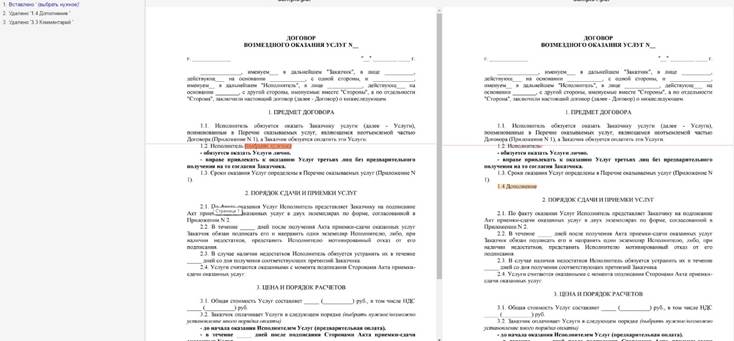
Допустим, вы создали проект договора в Word и отправили контрагенту. Он внёс правки и вернул документ. Чтобы понять, что именно изменилось в тексте, придётся сравнить старую версию договора с новой и потратить на это 20-30 минут. Но можно в разы быстрее.
Допустим, вы создали проект договора в Word и отправили контрагенту. Он внёс правки и вернул документ. Чтобы понять, что именно изменилось в тексте, придётся сравнить старую версию договора с новой и потратить на это 20-30 минут. Можно сделать быстрее — по кнопке в Word, но лучше воспользоваться специализированными решениями. Подробнее о них читайте в новом обзоре.
Онлайн-сервисы для сравнения: бесплатно и без SMS
С одной стороны, такие решения выглядят очень привлекательно. Платить за них не нужно, как только появилась необходимость — открываешь браузер, заливаешь два документа и видишь отличия в версиях договора. С другой стороны, есть и «подводные камни» — далеко не все бесплатные веб-сервисы гарантируют сохранность и конфиденциальность обрабатываемых данных. Вы точно готовы к тому, что ваш договор может появиться в открытом доступе?
Embedika Compire
С помощью этого онлайн-сервиса можно найти отличия в документах DOC/DOCX и PDF, сохранённых в как в одном формате, так и в разных. Чтобы сравнить версии, необходимо загрузить их на сайт:
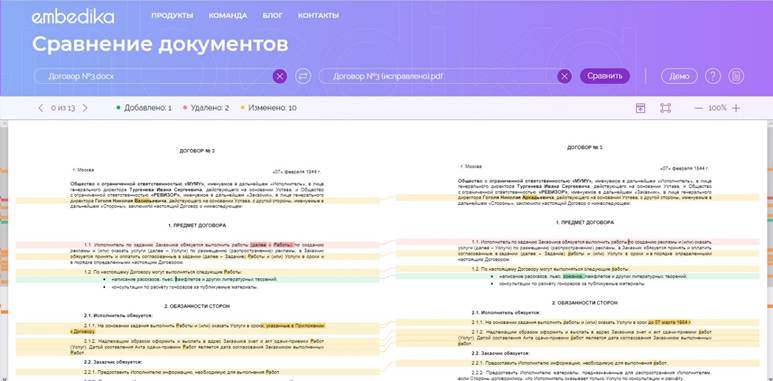
Интерфейс удобный и на русском языке, чего не скажешь о большинстве аналогичных сервисов.
Dreaftable Online
Популярный зарубежный онлайн-сервис для сравнения документов. Видит различия в файлах DOC/DOCX и PDF. Чтобы выявить различия, нужно загрузить два файла на сайт.
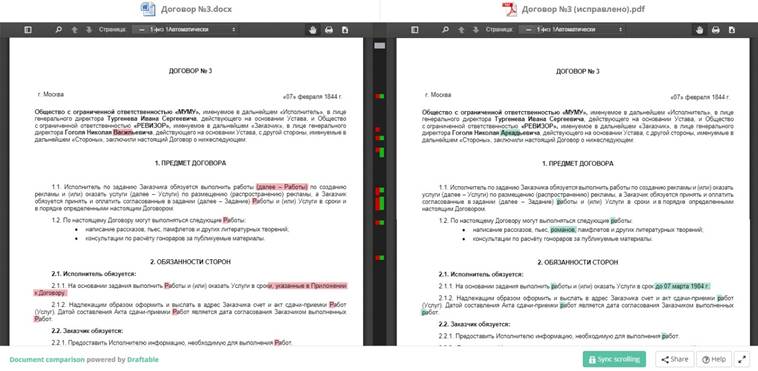
У сервиса есть десктопная версия для Windows и открытые API.
Diff Checker
Еще один востребованный бесплатный онлайн-инструмент — Diff Checker. Чтобы сравнить две версии документов в Word, достаточно вставить текст из них в соответствующие поля. Затем следует нажать кнопку «Find Difference»:
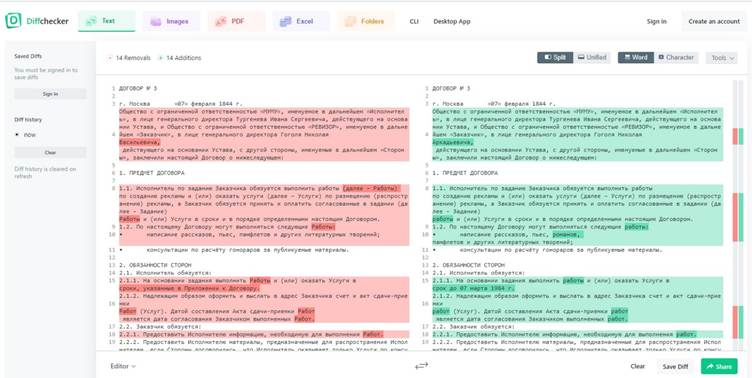
В сервисе также можно сравнить PDF-документы. Сверки файлов в разных форматах (Word/PDF) нет.
PDF Tools
Бесплатный онлайн-сервис для сравнения документов в одном или разных текстовых форматах. Принцип работы такой же, как у аналогов выше — загружаются две версии Word-Word, PDF-PDF и Word-PDF. Однако отличия отображаются не в двух полях, а в одном:
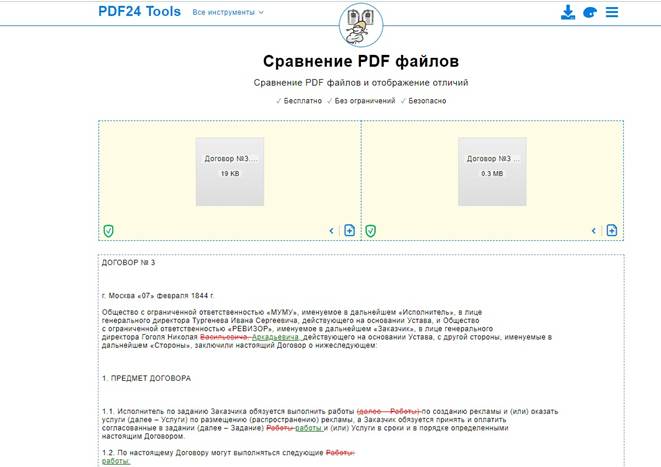
Интерфейс на русском языке. Удобный, но менее современный, по сравнению с другими сервисами (по мнению ECM-Journal). Есть десктопное решение.
Всё по закону. Сравнение документов от разработчиков корпоративного ПО
Если вы не готовы рисковать и использовать онлайн-сервисы, воспользуйтесь готовыми корпоративными решениями. Сравнивать документы в этом случае безопасно — ваш договор могут видеть только пользователи системы, у которых есть права доступа. Многие решения позволяют отслеживать, кто и когда вносил правки, а также формировать автоматический отчёт по последним изменениям.
ABBYY ScanDifFinder SDK
Решение от известного разработчика интеллектуальных решений. Встраивается в популярные информационные системы.
Основное преимущество ABBYY ScanDifFinder SDK — можно сравнивать документы как в разных текстовых форматах, так и в графических (сканы, фотографии документов, PDF без текстового слоя и т. д.).
Результаты проверки можно выгрузить отдельным файлом с комментариями в форматах PDF или Word. Есть функция, которая позволяет создать отчёт о сравнении документов.
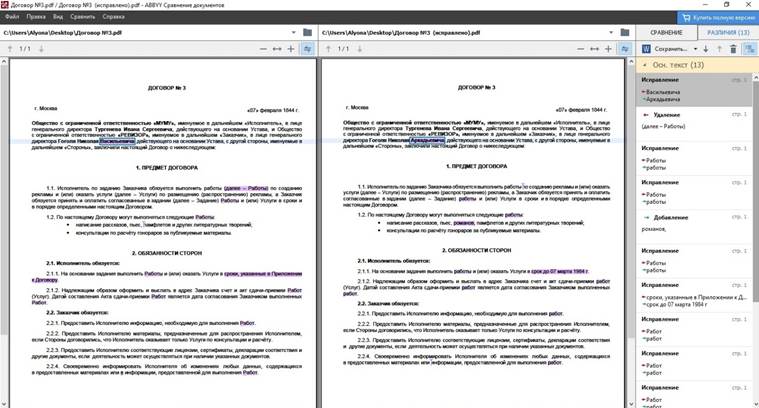
Сравнение документов в Directum
Решение автоматически сопоставляет две версии документа — Word-Word, Word-PDF, PDF-PDF. Также может сравнивать исходную версию договора со скан-копией, в которой нет текстового слоя. Это возможно благодаря интеллектуальным сервисам Directum Ario.
Для сравнения необязательно заносить изменённый документ в систему. Можно сверить договор, который находится в Directum, с сохранённой локально версией — например, находящейся на рабочем столе.
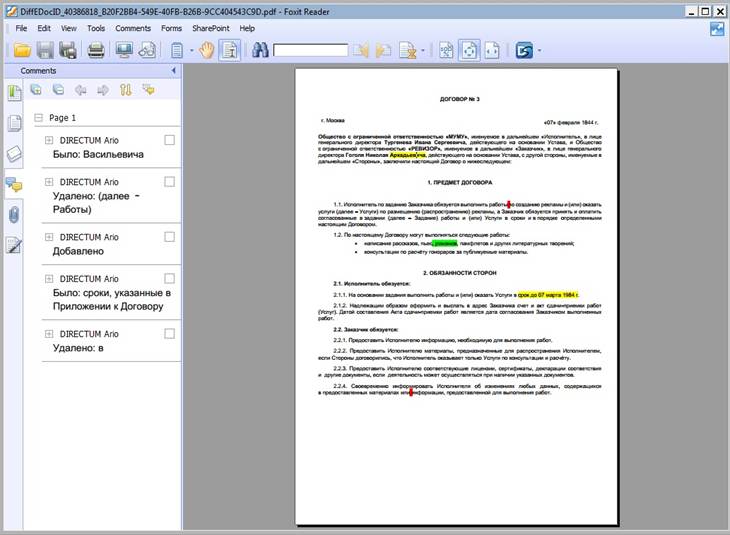
После проведения сверки в системе создаётся отчёт, который наглядно демонстрирует различия. В зависимости от категории правки (добавление, изменение, удаление) текст выделяется различными цветами. Более детальную информацию можно найти в примечаниях к изменениям.
Решение предоставляется дополнительно при покупке Directum RX.
ТЕЗИС: сравнение и распознавание
Распознавание документов и хранение в архиве Решение от разработчика системы электронного документооборота. Пользователи могут сравнивать электронные версии документов, а также сверять их со скан-копиями. Решение реализовано с использованием технологии ABBYY FineReader Engine.
За опцию придётся доплатить — 40% от стоимости основной лицензии.
Сравнение документов в 1С
Сервис ИТС «1C-ABBYY Comparator» разработан с использованием уже описанного решения от ABBYY. Функциональность та же: автоматически сравниваются как документы в привычном электронном формате — Word, PDF, так и в графическом — скан-копии и фотографии без текстового слоя.
Сервис оплачивается дополнительно, главное условие — нужно приобрести лицензию 1С.
Конечно, в этом обзоре собраны только популярные сервисы и решения для сравнения документов. Какое из них выбрать, решать вам.
Совет от ECM-Journal: если вы решили избавиться от мучительной ручной сверки документов, начните с малого — обратитесь к поставщику вашей системы. Возможно, у него уже есть готовое решение и он может вам помочь.
Как в Microsoft Word сравнить два документа и быстро найти различия
Возможности самого популярного текстового редактора Microsoft Word далеко выходят за рамки банального форматирования текста, помимо оформления содержимого документов, этот редактор умеет сравнивать похожие файлы и выделять найденные различия, а также объединять разные редакции одного документа с указанием имеющихся в них различий. Давайте посмотрим, как пользоваться этой полезной функцией.
Предположим, у вас есть два идентичных документа, один из которых проходил редактуру, а второй нет. Вы хотите узнать, какие именно правки внес в документ редактор и вносил ли он вообще какие-либо изменения.
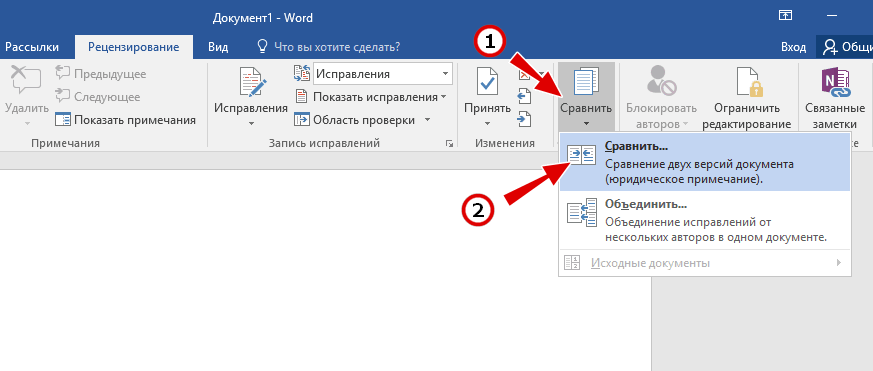
Запустите Word, перейдите к вкладке «Рецензирование» и в панели инструментов выберите пункт «Сравнить» -> «Сравнить».
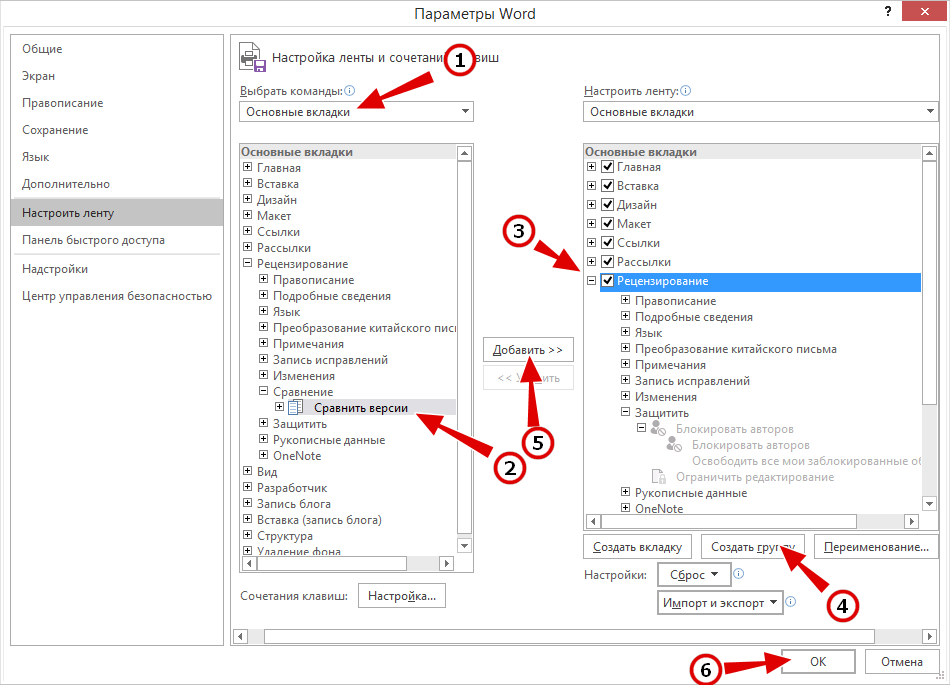
Если такой опции или даже вкладки у вас нет, выберите в меню «Файл» пункт «Параметры», а в меню выберите «Настроить ленту». В правой колонке «Выбрать команды» найдите команду «Сравнить версии», в правой колонке отметьте, если не отмечен, пункт «Рецензирование», создайте группу с именем «Сравнить», вернитесь в левую колонку и добавьте из нее в созданную группу опцию «Сравнить версии».
Но вернемся к сравнению документов.
Когда вы выберите опцию «Сравнить», откроется диалоговое окошке, в котором вам нужно будет указать пути к анализируемым документом. По умолчанию Word ищет все изменения, если же вас интересует, к примеру, только замена текста, нажмите кнопку «Больше» и поснимайте флажки с ненужных настроек.
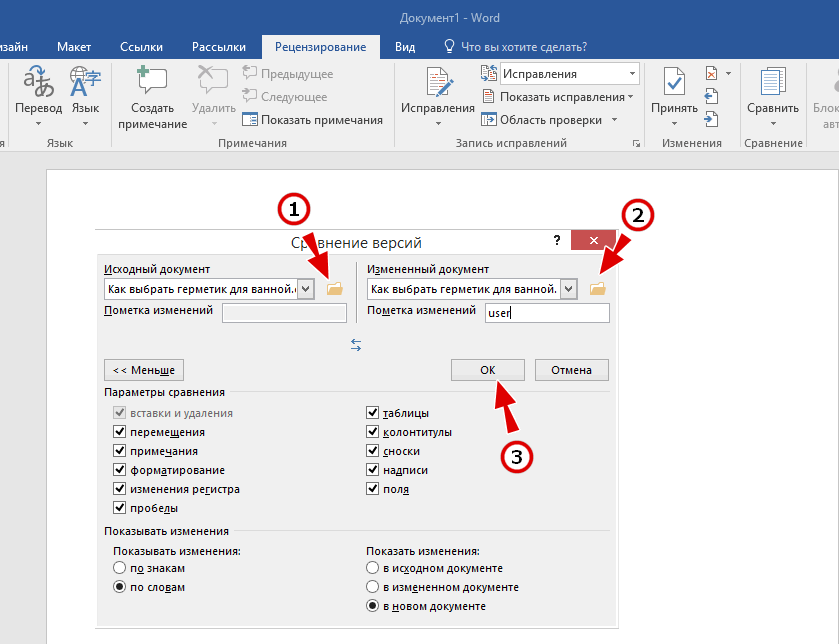
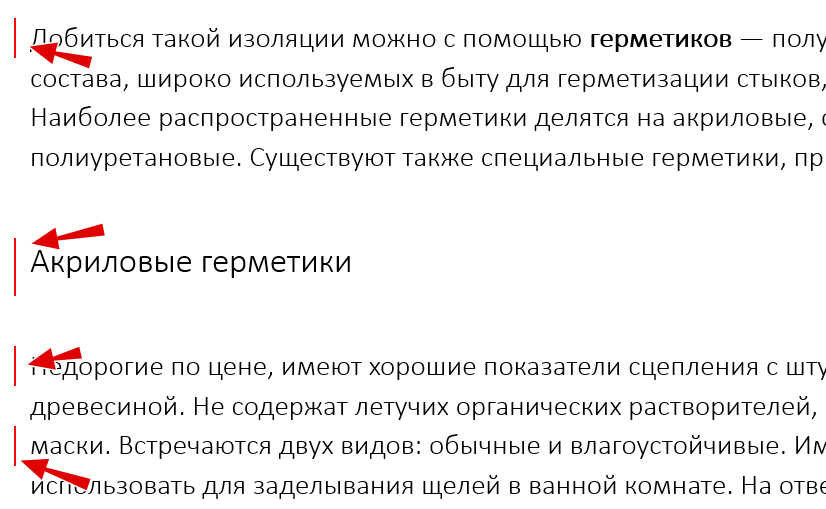
После нажатия «OK» редактор создаст новый документ, в котором измененные места будут отмечены тонкими красными вертикальными отрезками.
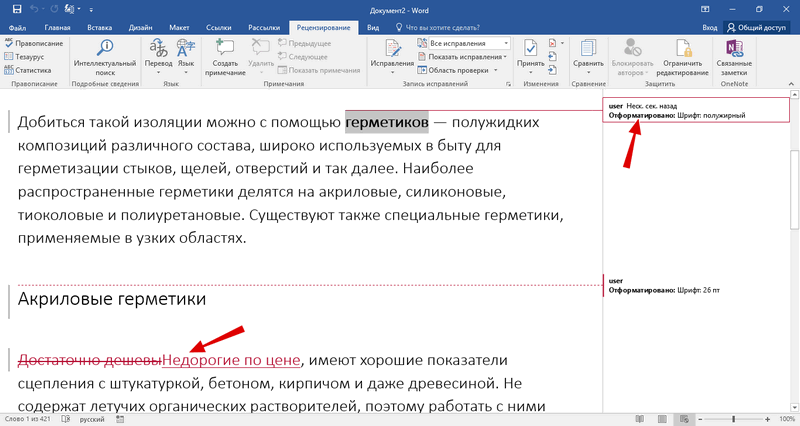
Клик по такому отрезку откроет справа панель с описанием форматирования, замена слов и букв будет указана в самом тексте.
Если внесенные изменения вас устраивают, вы можете нажать на панели инструментов «Принять» -> «Принять все иборьбы».
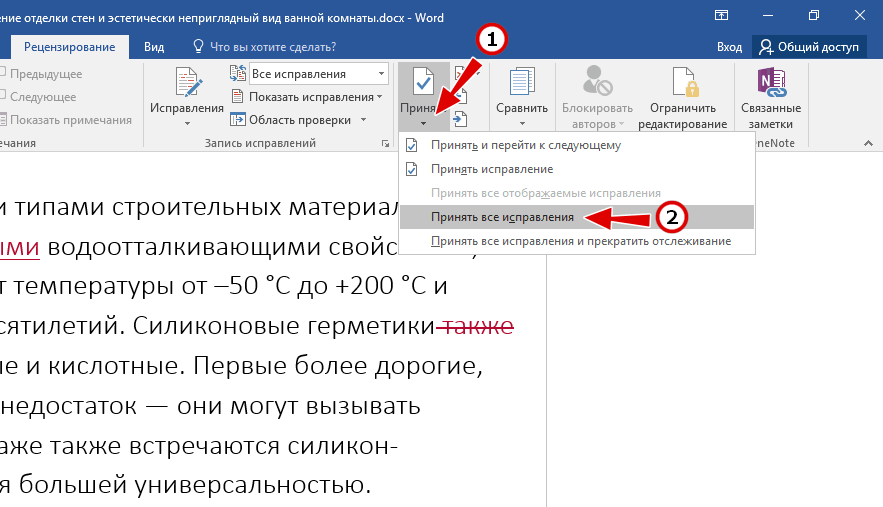
Если устраивают, но не все, можете кликнуть правой кнопкой мыши по исправлению и выбрать в меню «Отклонить…».
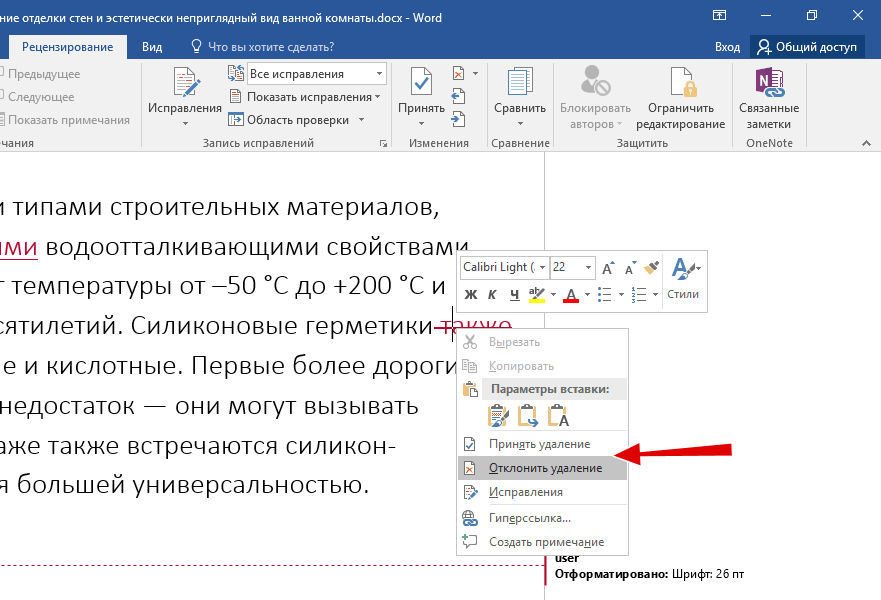
Похожим образом работает и функция объединения, разница лишь в том, что внесенные во вторую редакцию документа изменения сливаются с создаваемым Word документом, основанным на документе-исходнике.



