
При оформлении расчетов в документах зачастую требуется использование формул (чтобы продемонстрировать читателю процесс получения тех или иных значений).
При этом гораздо более эффективным и корректным решением будет применение специального редактора для формул, а не простого текстового ввода (как поступает большинство). Такие редакторы придают формуле более привлекательный вид, и вы не столкнетесь с проблемами смещения элементов при последующем редактировании текста. Некоторые специальные символы и их структуры очень сложно вставить в обычный текст, так что в таких случаях использование редактора формул становится необходимым.
Ниже я продемонстрирую простой пример, как можно интегрировать формулы в документ. Итак.
По теме!
Кстати, вести расчеты, задавая те или иные формулы, удобно в Excel. Поэтому не могу не порекомендовать неск. уроков для начинающих по работе в Excel — https://ocomp.info/kak-napisat-formulu-v-excel.html
Примеры
MS Word
Для того чтобы добавить формулу, необходимо:
- сначала поставить курсор в нужное место, там где планируется разместить формулу (один клик ЛКМ);
- затем открыть раздел "Вставка" ;
- далее нажать на "Символы" и выбрать "Уравнение" (как на скрине ниже).
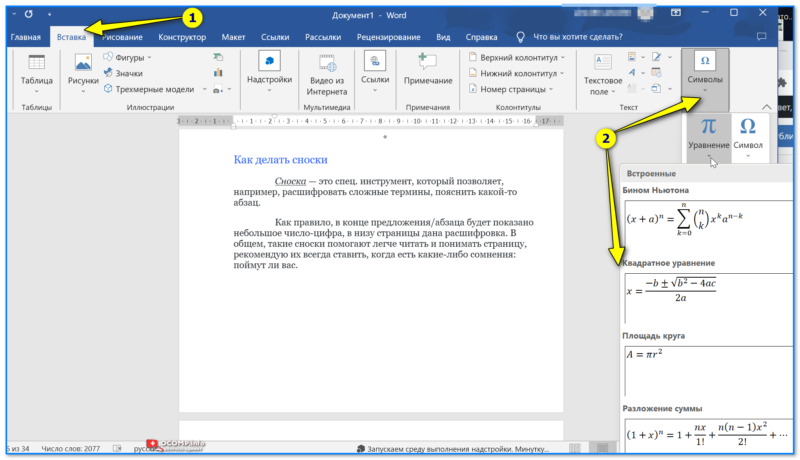
Знаки — уравнение — Word 2019
Важно!
Если в разделе "Вставка" отсутствует пункт "Символы", попробуйте воспользоваться сочетанием клавиш ALT + = — это специальные горячие клавиши, предназначенные для быстрого добавления формулы в Word.
Затем щелкните левой кнопкой мыши по "полю для уравнения", откройте "Работу с уравнением" и введите формулу.
На самом деле, процесс написания достаточно прост: просто выбирайте элементы, которые хотите добавить, такие как дроби, синусы, косинусы, и вписывайте соответствующие числовые значения.
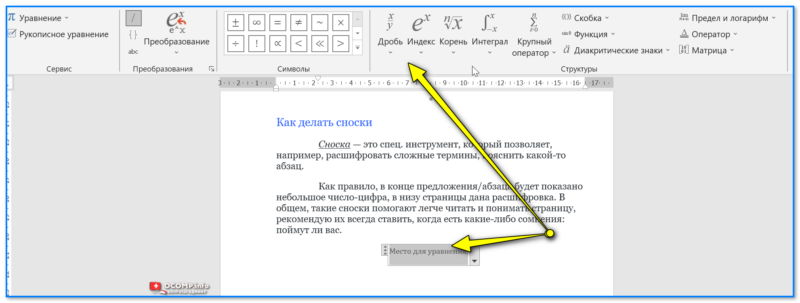
Дробь, индекс и пр.
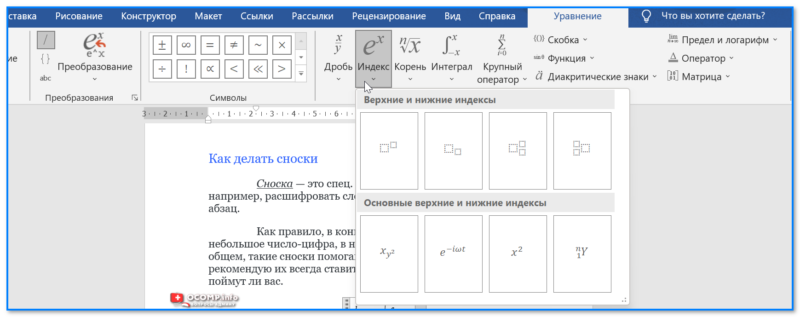
У каждого элемента — есть доп. вкладки
Моя формула написана!
МойОфис
Если кто не знает: то "МойОфис" — это рос. аналог зарубежного MS Word. В 2022г. начал набирать популярность, и я решил не оставлять его в стороне. (тем паче, что многие конторы в нашей стране полностью переходят на него).
1) Для добавления формулы в документ при работе с МойОфис — сначала поставьте курсор в нужное место и нажмите по меню "Вставка / Формула" .
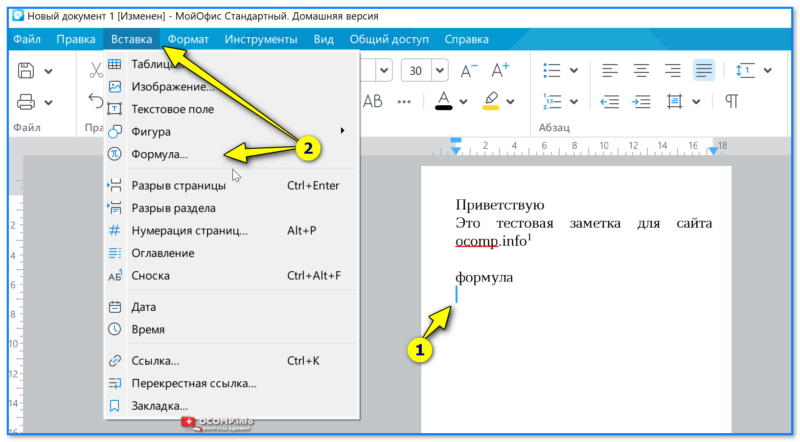
Вставка — формула — МойОфис
Далее нужно будет написать формулу с использованием LaTex (неудобство для тех, кто привык работать с Word). Но если немного ознакомиться с учебником LaTex — то многие не сложные формулы пишутся достаточно легко.
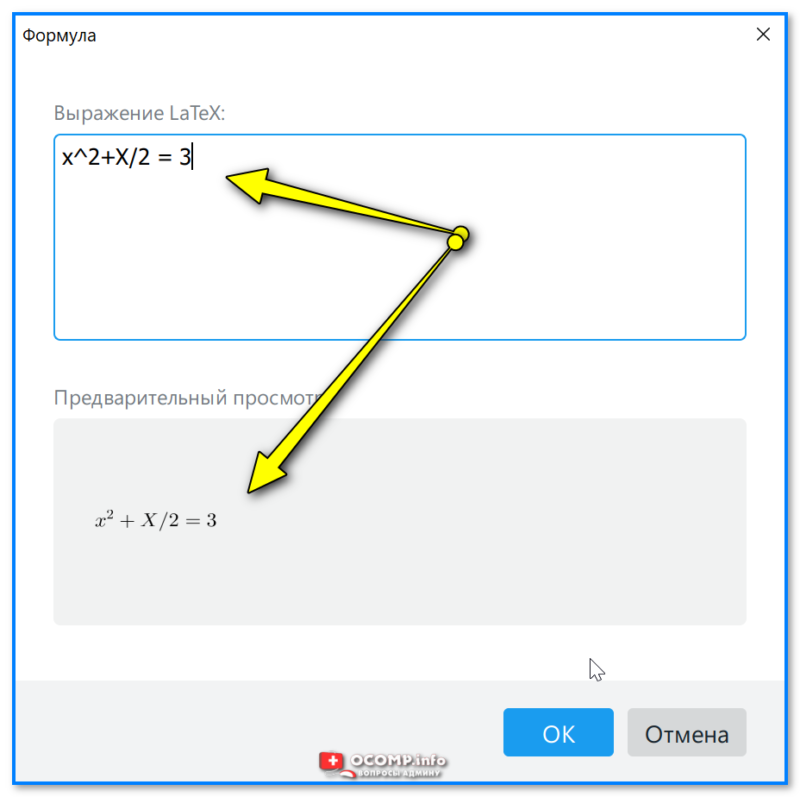
Выражение Latex — пример
Размер формулы можно изменить просто потащив мышкой за один из ее углов. См. скрин ниже.
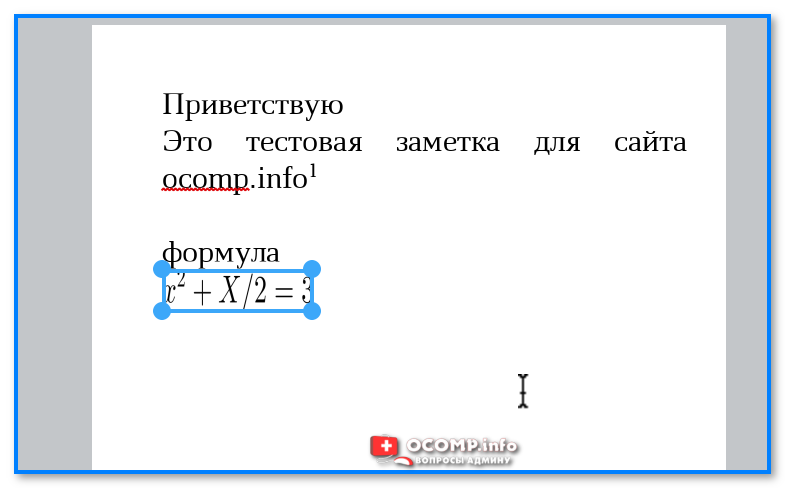
Ваши идеи и мнения по теме будут рады видеть в комментариях внизу!
За сим откланяюсь, всем успехов!
Запуск редактора формул в Microsoft Word
MS Word 2010 в момент своего выхода на рынок был богат на нововведения. Разработчики этого текстового процессора сделали не только «косметический ремонт» интерфейса, но и внедрили в него немало новых функций. В числе таковых оказался и редактор формул.
Подобный элемент был доступен в редакторе и ранее, но тогда он был лишь отдельной надстройкой — Microsoft Equation 3.0. Сейчас же возможность создания и изменения формул в Ворде является интегрированной. Редактор формул перестал использоваться как отдельный элемент, так что вся работа над формулами (просмотр, создание, изменение) протекает непосредственно в среде программы.
Как найти редактор формул

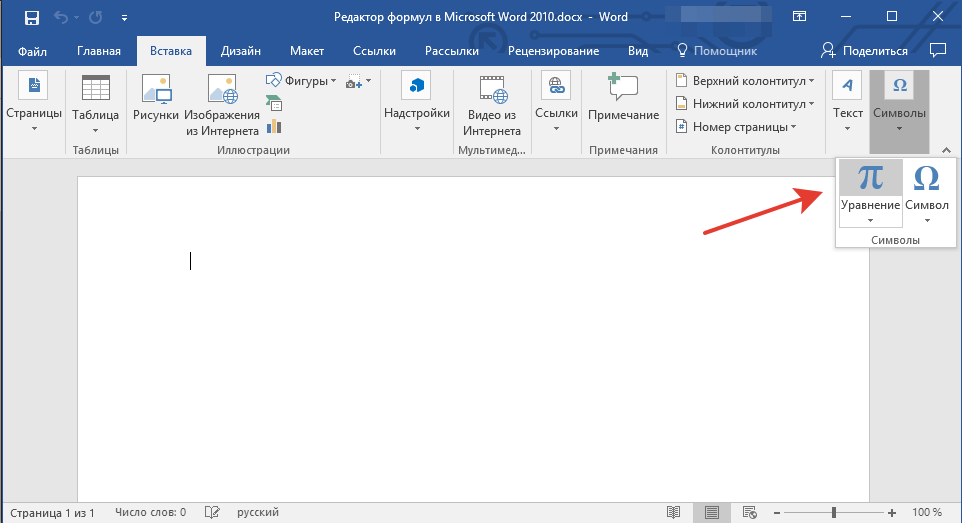
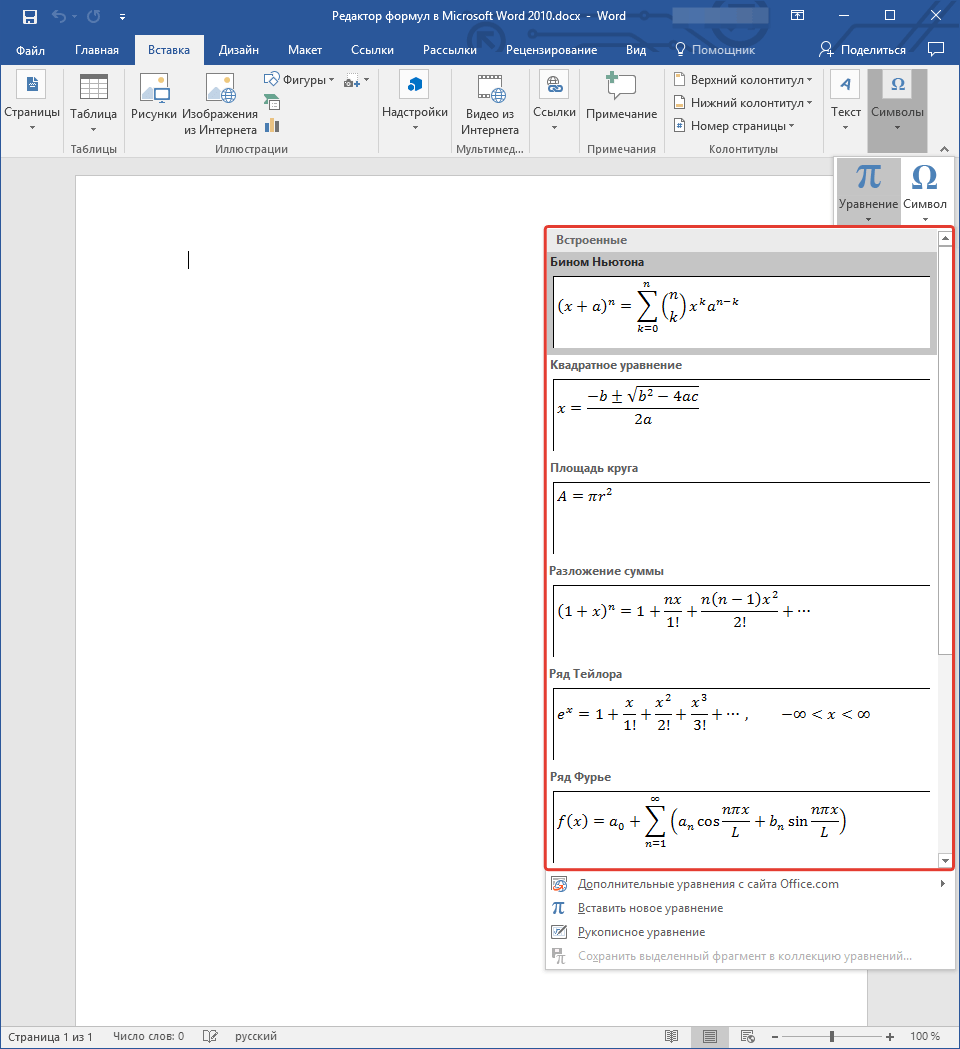
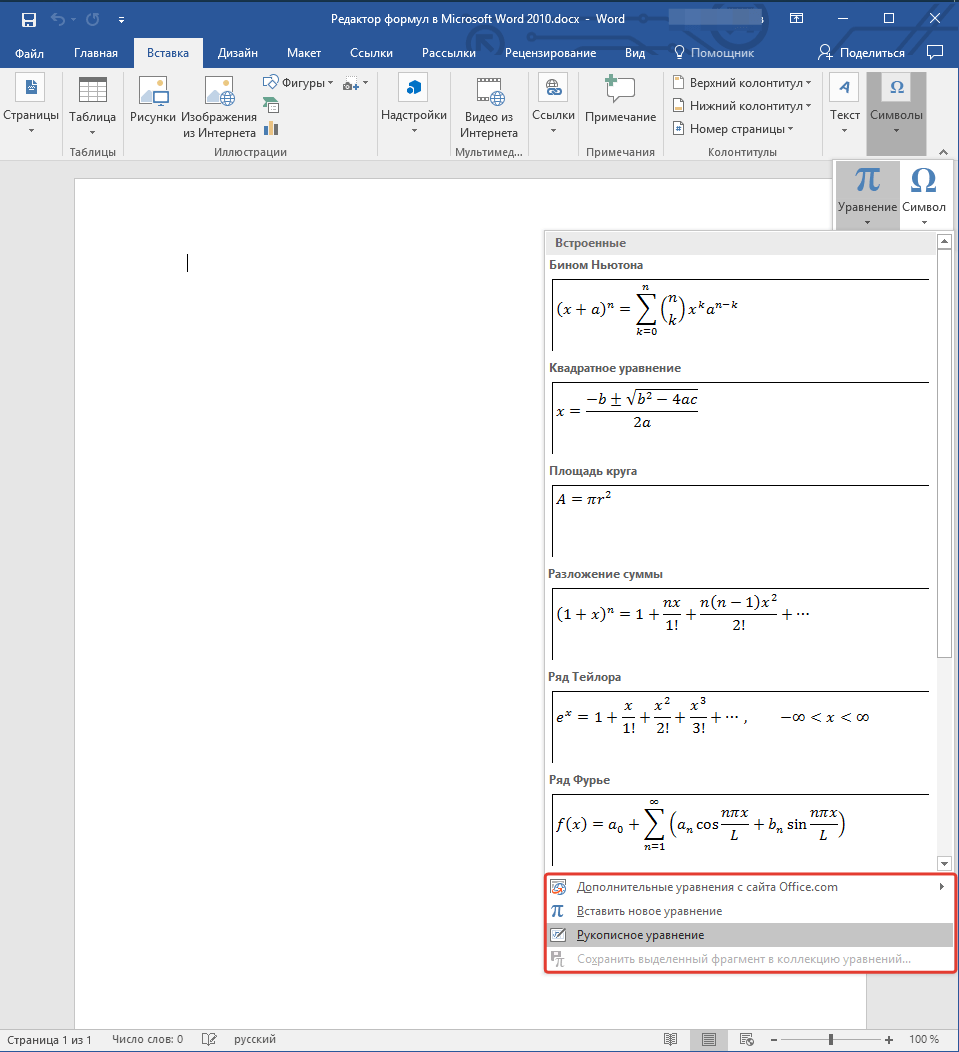
Более подробно о том, как создавать и изменять формулы, вы можете прочесть на нашем сайте.
Как изменить формулу, созданную с помощью надстройки Microsoft Equation
Как было сказано в начале статьи, ранее для создания и изменения формул в Word использовалась надстройка Equation 3.0. Так вот, созданную в ней формулу можно изменить только с помощью той же надстройки, которая из текстового процессора от Майкрософт, к счастью, тоже никуда не делась.
Проблема заключается лишь в том, что расширенные функции создания и изменения уравнений и формул, которые появились в Ворд 2010, не будут доступны для аналогичных элементов, созданных в более ранних версиях программы. Для устранения этого недостатка следует преобразовать документ.
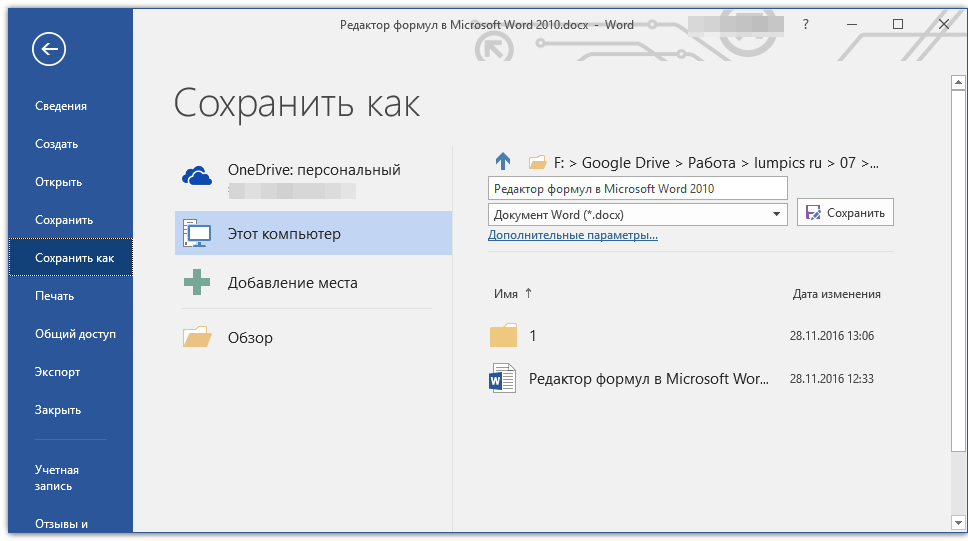
Важно: Если файл был сохранён в формате Word 2010, то редактирование формул (уравнений) в более ранних версиях программы будет невозможно.
На этом все, как видите, запустить редактор формул в Microsoft Word 2010, как и в более свежих версиях этой программы, совсем несложно.



