
Вкладка «Разработчик» содержит множество дополнительных функций Word и по умолчанию не отображается в Word. Это руководство покажет вам, как отобразить вкладку разработчика на ленте.
вкладку «Разработчик» в Word
Показать вкладку «Разработчик» в Word 2007
Примените функции на вкладке разработчика напрямую с помощью Kutools for Word
Рекомендуемые инструменты повышения производительности для Word
Kutools for Word: Интеграция ИИ , более 100 расширенных функций экономят 50 % времени обработки документов. Бесплатная загрузка
Office Tab: вводит вкладки, подобные браузеру, в Word (и других инструментах Office), упрощая навигацию по нескольким документам. Бесплатная загрузка
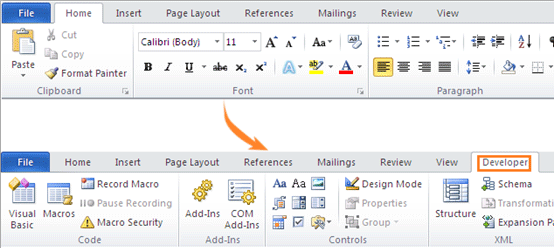
Показать вкладку «Разработчик» в Word
Шаг 1: нажмите Файл Вкладка, а затем нажмите Опции;
Шаг 2: нажмите Настроить ленту, а затем проверьте Застройщик элемент, как показано на следующем рисунке;
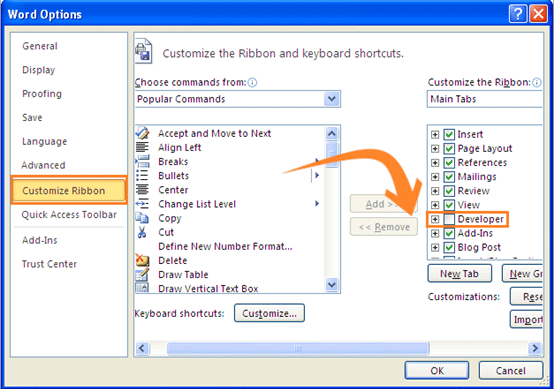
Шаг 3: нажмите OK чтобы отобразить вкладку разработчика на ленте.
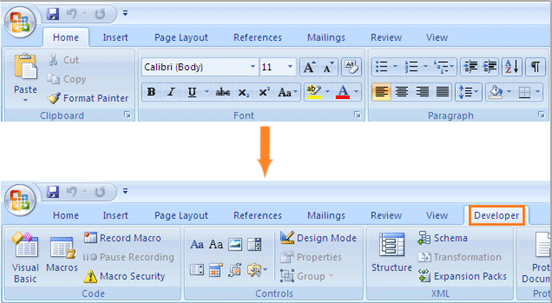
Показать вкладку «Разработчик» в Word 2007
Вкладка Office: предоставляет интерфейсы с вкладками в Word, Excel, PowerPoint.
Улучшите свой рабочий процесс прямо сейчас. Узнайте больше о вкладке «Офис» Бесплатная загрузка
Шаг 1: нажмите Офис в левом верхнем углу Word, а затем щелкните параметры Word кнопка;

Шаг 2: проверьте Показать вкладку разработчика на ленте.

Шаг 3: нажмите OK, и на ленте отобразится вкладка разработчика.
Примените функции на вкладке разработчика напрямую с помощью Kutools for Word
Kutools for Word — это идеальная надстройка Word, которая оптимизирует вашу работу и повышает ваши навыки обработки документов. Получи это сейчас!
В Kutools for Word, вы можете напрямую применять расширенные функции, такие как установка флажка, не находя их в Застройщик таб. Смотрите скриншот:

Относительные статьи:
- Показать или скрыть метки форматирования в Word
- Показать или скрыть знаки абзаца в Word
- Быстрое отображение или скрытие всего скрытого текста в Word
Лучшие инструменты для офисной работы
Kutools for Word — Повысьте свой опыт работы со словом с помощью Over 100 Замечательные особенности!
Легкая очистка: Убрать Дополнительные места / Разрывы разделов / Текстовые поля / Гиперссылки / Дополнительные инструменты для снятия см. Удалить группа.
➕ Креативные вставки: Вставлять Разделители тысяч / Флажки / радио кнопки / QR код / Штрих-код / Несколько изображений / Узнайте больше в Вставить группа.

Хотите попробовать эти функции? Загрузите Kutools for Word прямо сейчас!
Бесплатная загрузка Купить Узнайте больше о Kutools для Word
Лучшие инструменты для офисной работы
Как включить режим разработчика в Word 2007?
На вкладке "Файл" перейдите к параметрам> настроить ленту. В разделе Настройка ленты в списке Основные вкладки установите флажок Разработчик.
Как добавить вкладку Разработчик в ворде?
- На вкладке Файл перейдите в параметры > Настроить ленту.
- В разделе Настройка ленты в списке Основные вкладки установите флажок Разработчик.
Как добавить элемент управления содержимым в Word?
Чтобы добавить элемент управления, щелкните то место в документе, куда вы хотите его добавить, и выберите нужный элемент управления на вкладке Конструктор. Чтобы задать свойства элемента управления или изменить существующий элемент, на вкладке Разработчик в группе Элементы управления нажмите кнопку Свойства.
Как включить VBA в Excel 2007?
Щелкните центр управления безопасностью, а затем — Параметры центра управления безопасностью. В центре управления безопасностью щелкните Параметры макросов. Установите или снимите флажок Доверять доступ к объектной модели проекта VBA , чтобы включить или отключить доступ к Visual Basic проектам. Нажмите кнопку OK.
Как в ворде сделать несколько вкладок?
Чтобы просматривать сразу несколько документов Word, откройте их и перейдите на вкладку Вид (View). Для примера мы открыли два документа. В разделе Окно (Window) нажмите Рядом (View Side by Side). Два окна с открытыми документами поменяют размер и расположатся рядом друг с другом.
Как сделать чтобы документы Word 2010 открывались вкладками?
> Надо открыть документ Word 10, затем Файл > Параметры > Дополнительно > Экран и поставить галочку в окошке "Показывать все окна на панели задач".
Как включить отображения закладок?
- Откройте браузер Chrome на компьютере.
- В правом верхнем углу окна нажмите на значок "Настройка и управление Google Chrome" Закладки .
- Справа от нужной закладки нажмите на стрелку вниз
Где находится вкладка Конструктор в Excel?
- Если вкладка Разработчик недоступна, отобразить ее: Откройте вкладку Файл и выберите команду Параметры. В списке Настройка ленты выберите Основные вкладки. Выберите разработчик.
- Убедитесь, Excel режим конструктора. На вкладке Разработчик в группе Элементы управления включим режим конструктора .
Как найти вкладку Конструктор в ворде?
Включение окна «Конструктор»
Открыть вкладку «Вставка» — «Таблица» — выбрать любое количество ячеек, пусть даже 2*2. Таблица появилась на странице. Автоматически после ее создания, появится вкладка «Работа с таблицами», внутри которой будет подраздел «Конструктор».
Какие вкладки есть в Microsoft Word?
- Группа «Буфер обмена»
- Группа «Шрифт»
- Группа «Абзац»
- Группа «Стили»
- Группа «Редактирование»
Простой способ включения вкладки разработчик в Word 2007 — шаг за шагом руководство
Microsoft Word 2007 — это один из самых популярных текстовых редакторов, который используется миллионами пользователей для создания и редактирования документов. Однако, по умолчанию в этой версии программы не включена вкладка «Разработчик», которая предоставляет дополнительные возможности для создания макросов, использования элементов управления формами и других функций разработчика.
Если вам необходимо включить вкладку «Разработчик» в Word 2007, вам потребуется выполнить несколько простых действий. Начните с открытия программы Word и выберите вкладку «Файл» в верхнем левом углу экрана. В открывшемся меню выберите вариант «Параметры», чтобы открыть окно настроек Word.
В окне «Параметры» выберите вкладку «Лента» на панели слева. Здесь вы увидите список вкладок Word, которые доступны для отображения на ленте. Найдите и отметьте флажком опцию «Разработчик» и нажмите на кнопку «ОК». Теперь вкладка «Разработчик» будет отображаться на главной панели Word.
После включения вкладки «Разработчик» вы сможете воспользоваться различными функциями, такими как создание макросов, добавление элементов управления формами и многое другое. Это особенно полезно для тех, кто работает с электронными формами, макросами и автоматизацией процессов.
Как активировать вкладку разработчик в Word 2007
Вкладка «Разработчик» в Word 2007 предоставляет доступ к различным инструментам разработки, таким как создание макросов, добавление элементов управления формы и настройка параметров документа. Однако по умолчанию эта вкладка не отображается в интерфейсе программы. Чтобы активировать вкладку разработчик, следуйте простым инструкциям ниже:
| 1. | Откройте Word 2007 и нажмите на вкладку «Office» в верхнем левом углу окна программы. |
| 2. | Выберите пункт «Параметры Word» в меню, которое открывается при нажатии на стрелку рядом с кнопкой «Параметры программы». |
| 3. | В открывшемся окне «Параметры Word» выберите вкладку «Лента». |
| 4. | В разделе «Главная вкладка» установите флажок напротив «Разработчик». |
| 5. | Нажмите «ОК», чтобы сохранить изменения и закрыть окно «Параметры Word». |
После выполнения этих шагов вкладка «Разработчик» появится в главной панели инструментов Word 2007, и вы сможете использовать ее функционал для создания и настройки документов.
Открыть программу Word 2007
Чтобы открыть программу Word 2007, следуйте инструкциям ниже:
- Нажмите на кнопку «Пуск» в левом нижнем углу экрана.
- Выберите пункт «Все программы».
- Найдите и щелкните по папке «Microsoft Office».
- В появившемся списке программ найдите и выберите «Microsoft Office Word 2007».
После выполнения этих шагов, программа Word 2007 будет открыта и готова к использованию.
Найти вкладку «Файл» в верхнем левом углу окна программы
Верхняя панель инструментов программы Word 2007 содержит в себе вкладки, позволяющие выполнять различные действия. Найти вкладку «Файл» просто: она находится в левом верхнем углу окна программы.
Чтобы найти вкладку «Файл» и открыть ее, выполните следующие действия:
- Откройте программу Word 2007 на своем компьютере.
- Взгляните вверху окна программы, где находится основная панель инструментов.
- На самом левом конце панели инструментов вы увидите круглую кнопку с символом Microsoft Office.
- Эта кнопка представляет вкладку «Файл». Нажмите на нее левой кнопкой мыши, чтобы открыть ее.
После нажатия на вкладку «Файл» откроется специальное меню, в котором вы сможете выполнять различные действия с документами, такие как открытие, сохранение, печать и др.
В выпадающем меню выбрать «Параметры»
Чтобы включить вкладку «Разработчик» в Word 2007, вам необходимо выполнить следующие шаги:
- Откройте документ в Word 2007.
- В верхнем левом углу экрана найдите кнопку «Office». Это круглый значок в форме окружности.
- Нажмите на кнопку «Office», чтобы открыть выпадающее меню.
- В выпадающем меню выберите пункт «Параметры».
После того, как вы выбрали «Параметры», откроется окно «Параметры Word». В этом окне вы сможете настроить различные параметры Word, включая вкладку «Разработчик». Чтобы включить эту вкладку, отметьте флажок рядом с пунктом «Показывать вкладку разработчики на ленте» и нажмите на кнопку «OK».
После выполнения этих шагов вкладка «Разработчик» должна появиться на ленте Word 2007, давая вам доступ к различным инструментам и функциям для разработки и настройки документов.



