
Вы, вероятно, не раз находились в ситуации, когда необходимо скрыть большой объем текста или информацию, чтобы документ выглядел более сжато. В Microsoft Word имеется полезная функция, позволяющая создавать сворачивающиеся текстовые блоки. Это особенно удобно, когда нужно включить дополнительные данные, не теряя при этом читабельности основного содержания.
Процесс создания сворачивающего текста в Word легок и быстр. Эта функция дает возможность скрыть часть текста под специальным заголовком или кнопкой, которую можно открыть по клику. Такой метод способствует улучшению структуры документа и делает его более комфортным для восприятия.
Следуя простым шагам, вы сможете с легкостью добавить сворачивающий текст в свой документ в Microsoft Word.
Преимущества сворачивающего текста в Microsoft Word:
1. Удобство хранения информации. Сворачивающий текст позволяет компактно организовать большие объемы информации, что делает его удобным для хранения и быстрого доступа к необходимым данным.
2. Оптимизация структуры документа. Свертывание текста дает возможность упорядочить информацию в иерархическом виде, что делает её более доступной и легкой для восприятия.
3. Сокращение занимаемого пространства. При работе с объемными документами сворачиваемый текст помогает экономить пространство на странице, что способствует более рациональному использованию рабочего окружения.
4. Улучшенная навигация. Сворачивающий текст позволяет легко перемещаться по документу, быстро находить необходимую информацию и управлять ее отображением.
5. Простота редактирования. Функция свертывания текста позволяет сделать процесс редактирования документа более удобным и продуктивным, поскольку вы можете скрыть лишние разделы и сосредоточиться на необходимых элементах.
Применяйте сворачиваемый текст в Microsoft Word для оптимизации работы с документами и повышения качества организации информации!
Удобство чтения и навигации при использовании сворачивающегося текста в Microsoft Word
Свернутый текст занимает меньше пространства на странице, что способствует более быстрому просмотру документа и облегчает поиск необходимой информации. Кроме того, такая структура помогает организовать документ, разбивая его на разделы и подразделы, что упрощает навигацию по содержимому.
Благодаря сворачивающемуся тексту пользователь может легко скрыть или раскрыть определенные части информации в документе в зависимости от своих потребностей. Это позволяет упростить процесс поиска необходимой информации и сделать чтение более эффективным.
Таким образом, использование сворачивающегося текста в Microsoft Word не только улучшает удобство чтения и навигации в документе, но также делает его более структурированным, компактным и удобным для использования. Рекомендую вам использовать этот инструмент для создания более удобных и эффективных документов.
Шаги по созданию сворачивающего текста в Microsoft Word
Следуя этим простым шагам, вы сможете легко создать сворачивающий текст в Microsoft Word и сделать ваш документ более удобным для чтения.
### Создание сворачивающегося текста в Microsoft Word с помощью функции Состояние
Для создания сворачивающегося текста в Microsoft Word можно воспользоваться функцией Состояние в меню. Эта функция позволяет скрывать или отображать определенные части текста, что делает его более компактным и удобным для чтения.
Чтобы использовать функцию Состояние, следуйте этим шагам:
1. Выделите текст, который вы хотите сделать сворачивающимся.
2. Перейдите во вкладку Вставка в меню.
3. Нажмите на кнопку Состояние в разделе Текст на панели инструментов.
После выполнения указанных шагов вы заметите, что выбранный текст теперь можно будет скрывать и развертывать при клике на стрелку рядом с ним. Это даст вам возможность удобно скрывать дополнительную информацию или детали, делая текст более компактным и удобным для восприятия.
Используйте функцию Состояние в Microsoft Word, чтобы эффективно организовывать и структурировать свой текст, делая его более информативным и удобным для восприятия.
Чтобы создать сворачивающийся текст в Microsoft Word, следуйте этим шагам:
1. Вставьте текст, который вы хотите сделать сворачивающимся.
2. Выделите этот текст.
3. Перейдите на вкладку Вставка в верхней панели инструментов.
4. Нажмите на кнопку Объект в разделе Текст.
5. В открывшемся окне выберите вкладку Текстовый файл и нажмите OK.
6. Укажите путь к файлу, в который вы сохранили выделенный текст, и нажмите Вставить.
7. Теперь у вас будет сворачивающийся текст в вашем документе.
С помощью этих действий вы сможете создать сворачивающийся текст в Microsoft Word, что позволит удобно упорядочить и систематизировать данные.
## Нажмите на стрелочку возле заголовка
Одним из удобных способов создания сворачивающегося текста в Microsoft Word является использование функции Развернуть/свернуть. Для этого достаточно нажать на стрелочку возле заголовка, чтобы скрыть или показать содержимое раздела. Это позволяет удобно организовать информацию и сделать документ более структурированным. Кроме того, такой способ предоставляет возможность скрыть дополнительные детали или разъяснения, позволяя читателю сосредоточиться на основной информации.
Чтобы создать сворачивающийся текст в Microsoft Word, следуй этим шагам:
2. Напиши сам текст, который хочешь сделать сворачиваемым.
3. Выдели этот текст и нажми правой кнопкой мыши на нем.
4. В выпадающем меню выбери Свернуть или Свернуть/развернуть.
Теперь твой текст будет свернут в одну строку с заголовком, и ты сможешь развернуть его, кликнув на заголовок.
## Форматирование для сохранения в других документах
При создании сворачивающегося текста в Microsoft Word, важно учитывать форматирование, которое может сохраниться при экспорте или конвертации документа в другие форматы.
1. **Применение общепринятых шрифтов**: В процессе разработки сворачивающегося текста советуется применять общепринятые шрифты, совместимые с большинством приложений для просмотра документов. Это позволит предотвратить возможные искажения при экспорте файла в различные форматы.
3. **Использование структуры документа**: Для удобства чтения и понимания содержания сворачивающегося текста, следует придерживаться определенной структуры: использовать заголовки, маркированные списки и другие элементы форматирования, которые могут быть воспроизведены в других программах.
Соблюдение этих рекомендаций поможет сохранить качество и удобство использования сворачивающегося текста при работе с документом в различных программах и форматах.
Изменение внешнего вида сворачивающего текста
После того, как вы создали сворачивающий текст в Microsoft Word, вы можете изменить его внешний вид, чтобы сделать его более привлекательным и удобным для чтения.
Вот некоторые способы изменения внешнего вида сворачивающего текста:
Изменение внешнего вида сворачивающего текста позволит сделать ваш документ более профессиональным и эстетичным, а также повысит его удобство для читателей.
Как в Microsoft Word добавить возможность сворачивания и разворачивания частей документа
Если текстовый документ достаточно большой, то для удобства работы с ним, не используемые его части можно свернуть, это упростит навигацию и сделает работу с ним намного удобней. В Word можно сворачивать и разворачивать не только текст, но и таблицы, графики, изображения и другие элементы. Но для этого он должен иметь определенную структуру. Создать которую очень просто, делается это с помощью встроенных стилей. В сегодняшней статье постараюсь подробно рассказать и показать как с этим работать.
Как свернуть часть текста в Microsoft Word
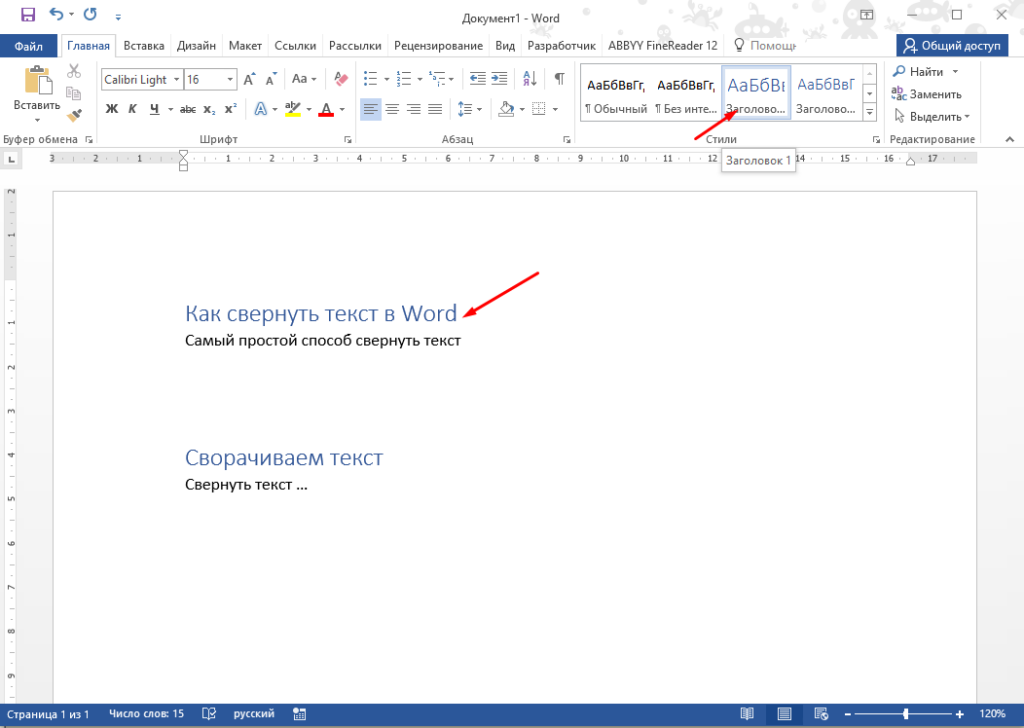
После этого при наведение курсора на заголовок в левой части появиться небольшой треугольник, с помощью которого можно будет свернуть и развернуть текст.
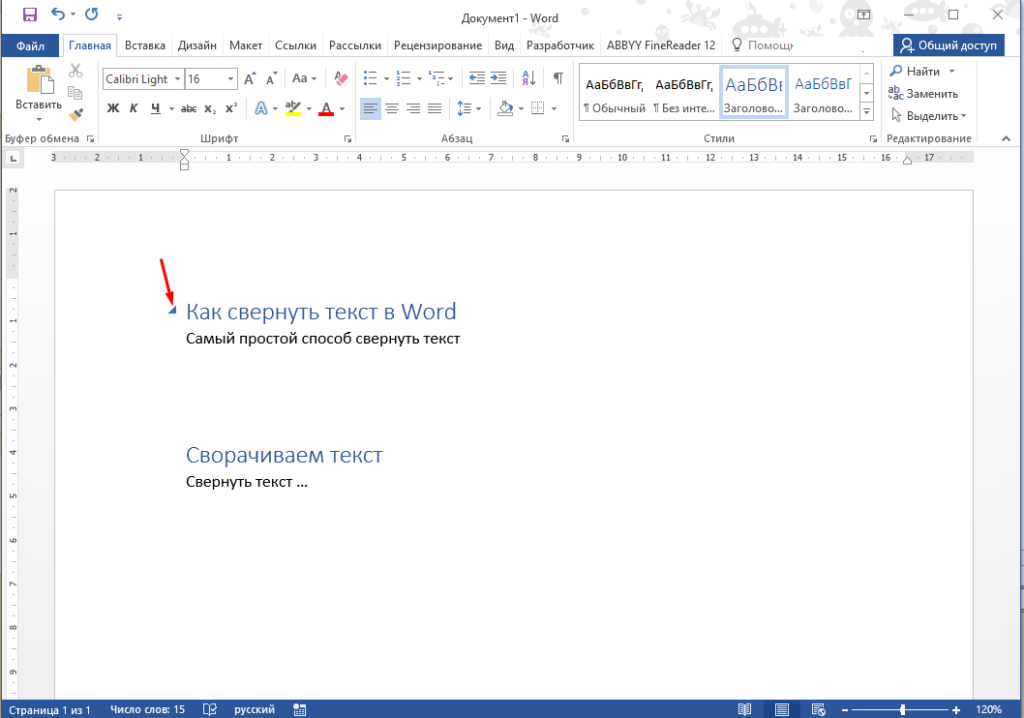
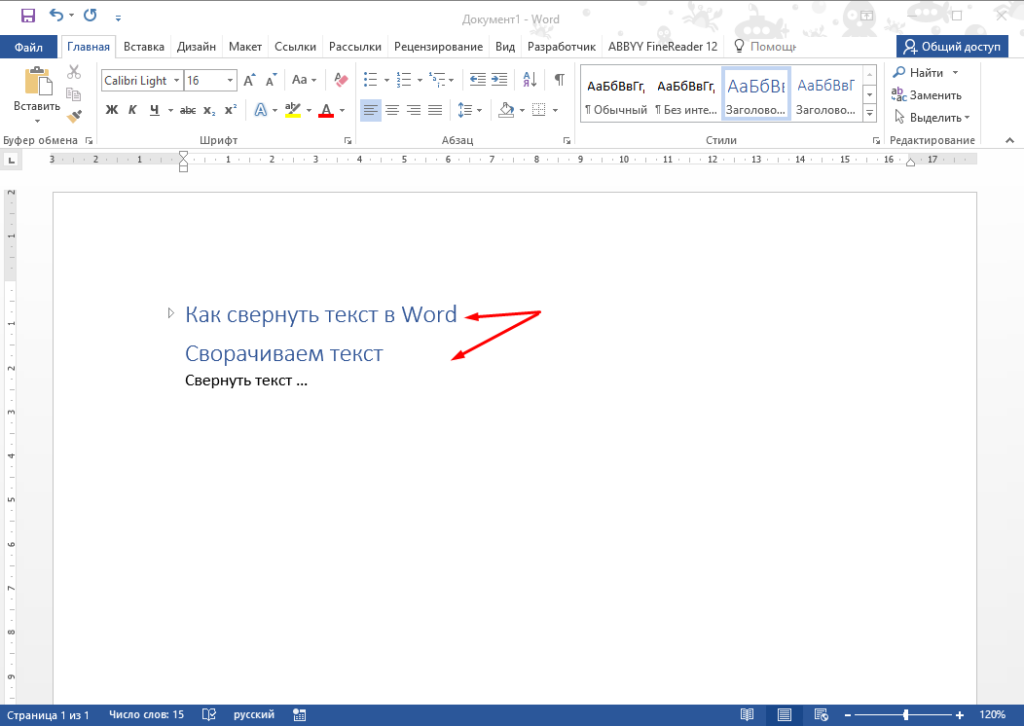
Сворачиваться будет весь текст до следующего подобного заголовка.
В документе можно сделать несколько таких заголовков и при необходимости сворачивать их все сразу, для этого нужно кликнуть ПКМ на заголовке и выбрать в контекстном меню раздел «Развернуть или свернуть» и один из пунктов «Развернуть или свернуть», «Развернуть все заголовки» или «Свернуть все заголовки».
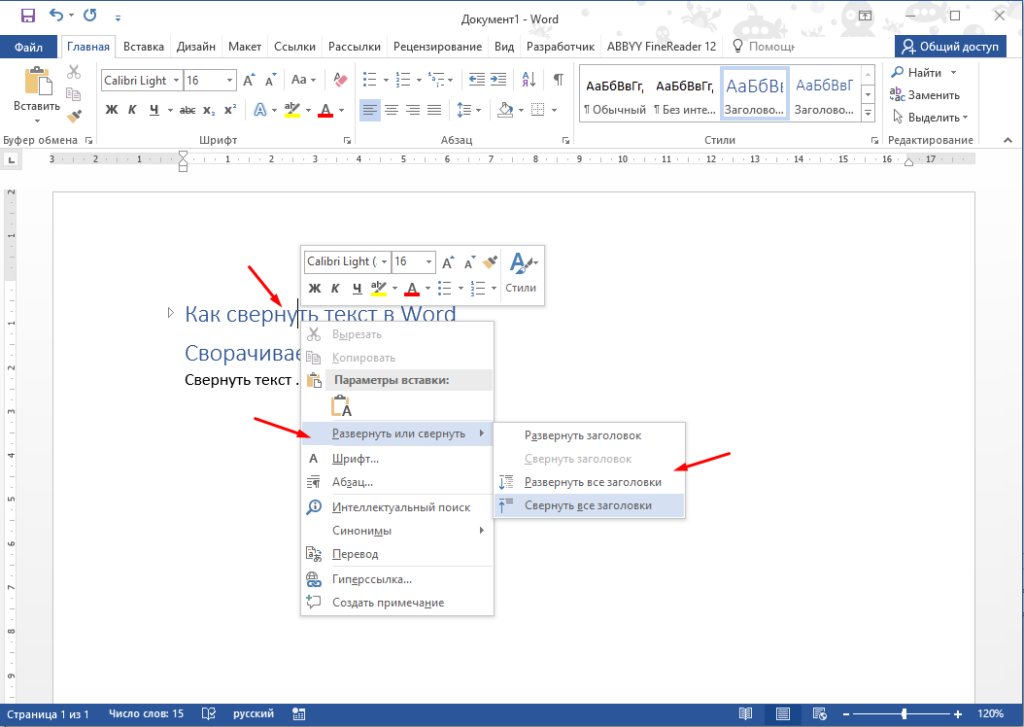
Это может существенно облегчить процесс работы, особенно при работе с объемными документами.



