
Microsoft Word является одним из самых популярных текстовых редакторов, который широко используется в деловой среде и в повседневной жизни. Один из важных аспектов работы с документами в Word — это структурирование текста с помощью заголовков. Они позволяют организовать документы в виде иерархической структуры, делая его более понятным и навигируемым. Однако, в процессе работы может возникнуть необходимость удалить или свернуть/развернуть заголовок в Word. В этой статье мы рассмотрим несколько простых способов, которые помогут вам справиться с этой задачей.
Первый способ удалить заголовок в Word — это выделить его и нажать кнопку Backspace или Delete на клавиатуре. Этот метод очень простой и быстрый. Однако, следует помнить, что при удалении заголовка также будут удалены все содержащиеся в нем текст и форматирование. Поэтому перед удалением заголовка рекомендуется сохранить документ и убедиться, что все необходимые данные сохранены в другом месте.
Если вы хотите сохранить заголовок, но просто скрыть его, то для этого можно использовать функцию «Свернуть/развернуть» в Word. Чтобы свернуть или развернуть заголовок, следует щелкнуть на маленьком треугольнике, который находится слева от заголовка (рядом с номером страницы). При щелчке на треугольнике заголовок будет свернут или развернут, в зависимости от его текущего состояния. Это особенно полезно, когда в документе содержатся большие объемы текста, и вы хотите упростить навигацию по документу. Кроме того, свернутые заголовки занимают меньше места на странице, что улучшает обзорность и структурирование текста.
Как скрыть и развернуть заголовки в Word
Microsoft Word предоставляет возможность скрывать и разворачивать заголовки, чтобы упростить навигацию по документу и сохранить место на странице. В этой статье мы рассмотрим, как использовать функции свертки и разворачивания заголовков в Word.
Чтобы свернуть или развернуть заголовок, необходимо использовать функциональность «Развертывания заголовков». Для этого выполните следующие шаги:
- Выберите заголовок, который вы хотите свернуть или развернуть. Обычно это заголовок, отмеченный соответствующим стилем.
- На вкладке «Разметка» в группе «Просмотр» найдите кнопку «Развернуть/свернуть» и нажмите на нее.
- Заголовок будет свернут или развернут в зависимости от его текущего состояния.
Если вы хотите свернуть или развернуть все заголовки одновременно, выполните следующие действия:
- Перейдите на вкладку «Разметка».
- В группе «Просмотр» найдите кнопку «Развернуть всё» или «Свернуть всё».
- Нажмите на нужную кнопку и все заголовки будут развернуты или свернуты.
Теперь у вас есть несколько способов скрыть и развернуть заголовки в Word. Эти функции позволяют легко управлять большими документами и лучше организовывать информацию.
Скрытие разделов в Word
Microsoft Word предоставляет возможность скрыть разделы документа, чтобы облегчить навигацию и улучшить внешний вид документа. Скрыть разделы можно с помощью функционала «Свернуть» и «Развернуть», который позволяет скрыть содержимое раздела и оставить только его заголовок.
Для того чтобы свернуть раздел, нужно выполнить следующие действия:
- Выделить заголовок раздела, который нужно скрыть.
- Нажать правую кнопку мыши и выбрать в контекстном меню пункт «Свернуть».
После выполнения этих действий содержимое раздела будет скрыто, а заголовок останется видимым. Для того чтобы развернуть скрытый раздел, нужно выполнить те же действия, но выбрать пункт «Развернуть» в контекстном меню.
Скрытие разделов позволяет упростить работу с большими документами, улучшить навигацию и сделать документ более структурированным. Эта функция особенно полезна при работе с научными статьями, дипломными работами и другими большими текстами.
Обратите внимание, что при сохранении документа в формате .docx скрытые разделы остаются невидимыми, но сохраняются в файле и могут быть развернуты в последующем редактировании.
Таким образом, скрытие разделов в Word является удобным и полезным функционалом, который помогает организовать и упростить работу с большими документами. Используйте эту возможность для улучшения своего опыта работы с текстовыми документами.
Развертывание разделов в Word
Microsoft Word предоставляет возможность развернуть разделы вашего документа для удобства работы с большими текстовыми файлами. Развернув раздел, вы можете скрыть его содержимое и сосредоточиться только на заголовках или необходимой информации.
Для развертывания раздела в Word выполните следующие действия:
- Наведите курсор на заголовок раздела, который вы хотите развернуть.
- Щелкните на значок «+» или «-», который находится слева от заголовка раздела. Значок «+» позволяет развернуть раздел и показать его содержимое, а значок «-» сворачивает раздел и скрывает его содержимое.
Когда раздел развернут и показывает все свое содержимое, вы можете легко просматривать и редактировать текст. Если же вы хотите скрыть содержимое раздела, просто щелкните на значок «-», чтобы свернуть его.
Разделы в Word могут быть изначально развернутыми или свернутыми в зависимости от настроек документа. Если вы хотите изменить состояние разделов по умолчанию, вы можете использовать функцию автоматического сворачивания и разворачивания разделов в параметрах вашего документа.
Развернуть или свернуть разделы в Word может быть полезно при работе с длинными документами, чтобы упростить навигацию и улучшить организацию вашей работы.
Удаление заголовков в Word
Чтобы удалить заголовок в Word, выполните следующие шаги:
- Выделите заголовок или группу заголовков, которые нужно удалить.
- Нажмите правой кнопкой мыши на выделенный текст и выберите «Удалить» из контекстного меню.
- Подтвердите удаление заголовка, нажав кнопку «Да» в появившемся диалоговом окне.
После выполнения этих шагов выбранный заголовок или группа заголовков будут удалены из документа.
Удаление заголовков в Word позволяет легко изменять структуру документа и делает его более компактным. Однако, перед удалением заголовков, убедитесь, что вы сохраните документ или создайте резервную копию, чтобы избежать потери важной информации.
Восстановление удаленных заголовков в Word
К сожалению, в программе Microsoft Word не предусмотрена функция восстановления удаленных заголовков. Однако существует несколько способов, которые могут помочь вам восстановить заголовки вашего документа.
1. Используйте команду «Отменить» или горячую клавишу Ctrl+Z. Если вы случайно удалили заголовок, вы можете нажать Ctrl+Z или выбрать команду «Отменить» в меню «Редактирование». Это отменит последнее действие и вернет удаленный заголовок назад.
2. Проверьте корзину на вашем компьютере. Если вы удалите заголовок из документа, он может быть перемещен в Корзину на вашем компьютере. Откройте Корзину и выполните поиск удаленного заголовка. Если вы его найдете, щелкните правой кнопкой мыши на файле и выберите опцию «Восстановить».
3. Проверьте автоматически сохраненные версии документа. Microsoft Word автоматически сохраняет временные копии вашего документа. Чтобы проверить наличие автоматически сохраненных версий, откройте программу Word, выберите «Файл» > «Открыть» и найдите нужный документ. Щелкните правой кнопкой мыши на файле и выберите опцию «Версии». Вероятно, вы найдете ранее сохраненную версию вашего документа с удаленным заголовком.
| Важно! | Если ни один из вышеперечисленных методов не помог вам восстановить заголовок, самое верное решение — быть осторожным при работе с документами и делать регулярные резервные копии. Таким образом, вы сможете восстановить удаленные заголовки, используя свою последнюю резервную копию. |
|---|
Восстановление удаленных заголовков в Word может быть сложной задачей, особенно если вы не предприняли никаких мер по сохранению данных. Поэтому рекомендуется всегда быть внимательным и осторожным при удалении частей документа, чтобы избежать потери информации.
Редактирование заголовков в Word
Word предоставляет удобные инструменты для редактирования заголовков в документах. Вы можете не только изменять текст заголовка, но и менять его форматирование, расположение и свертывать/развертывать для удобства работы с документом.
Чтобы изменить текст заголовка, просто выделите его и начните печатать новый текст. Word автоматически заменит старый текст новым.
Для изменения форматирования заголовка, выделите его и используйте панель инструментов «Шрифт» и «Параграф». Вы можете изменить шрифт, размер, цвет, выравнивание и другие параметры форматирования.
Если вам нужно изменить расположение заголовка, вы можете перетащить его в нужное место в документе. Просто щелкните мышью на заголовке, удерживайте кнопку и перетащите его в новое место.
Особенно удобной функцией является возможность сворачивания и разворачивания заголовка. Если вам нужно временно скрыть часть текста, просто щелкните на стрелку рядом с заголовком. Чтобы развернуть его снова, щелкните на стрелку повторно.
Теперь вы знаете, как редактировать заголовки в Word и максимально удобно работать с вашим документом.
Как в Microsoft Word добавить возможность сворачивания и разворачивания частей документа
Если текстовый документ достаточно большой, то для удобства работы с ним, не используемые его части можно свернуть, это упростит навигацию и сделает работу с ним намного удобней. В Word можно сворачивать и разворачивать не только текст, но и таблицы, графики, изображения и другие элементы. Но для этого он должен иметь определенную структуру. Создать которую очень просто, делается это с помощью встроенных стилей. В сегодняшней статье постараюсь подробно рассказать и показать как с этим работать.
Как свернуть часть текста в Microsoft Word
В текстовом документе Word можно свернуть часть текста у которого есть специальный заголовок. Для того чтобы его добавить необходимо выделить заголовок, и присвоить ему специальный стиль. Для этого его нужно выделить и во вкладке «Главная» в разделе «Стили» выбрать стиль «Заголовок 1».
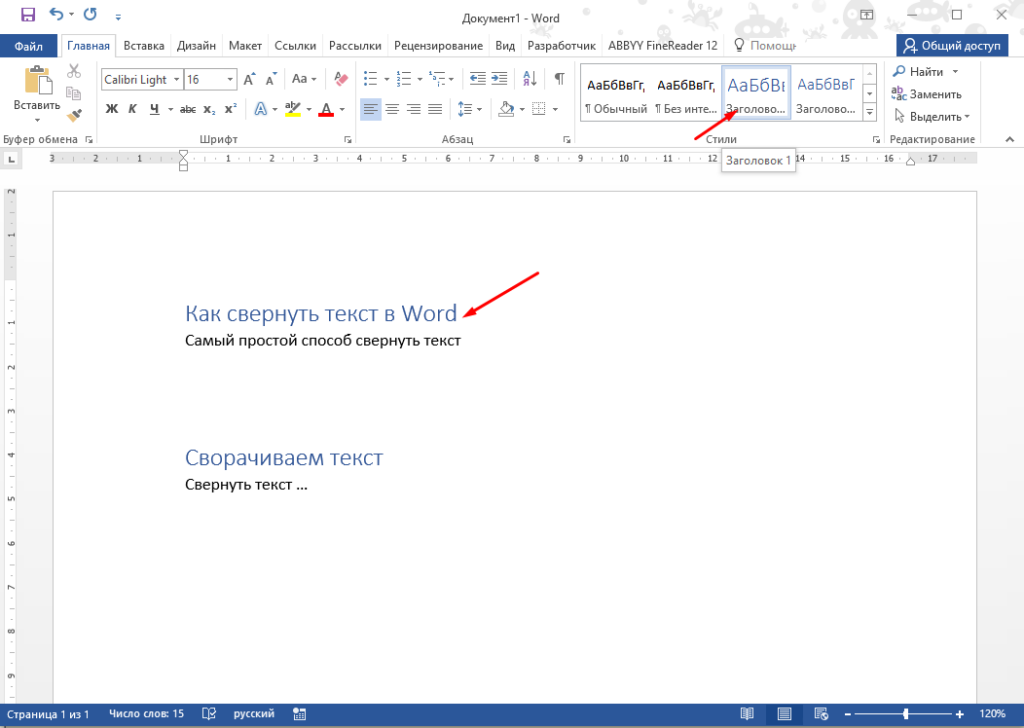
После этого при наведение курсора на заголовок в левой части появиться небольшой треугольник, с помощью которого можно будет свернуть и развернуть текст.
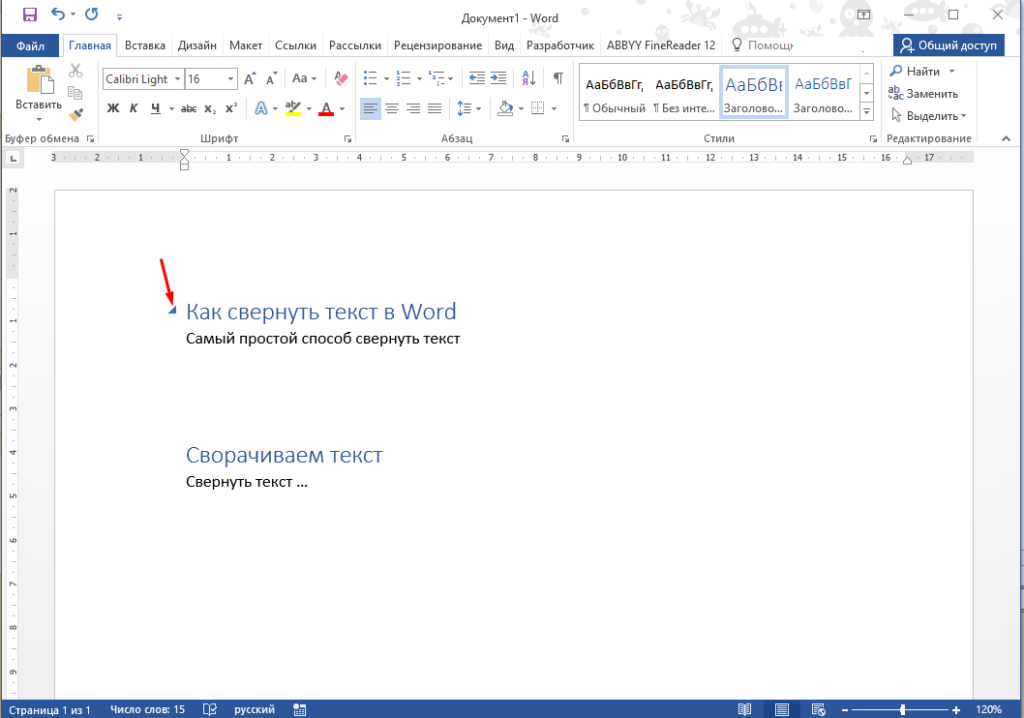
Сворачиваться будет весь текст до следующего подобного заголовка.
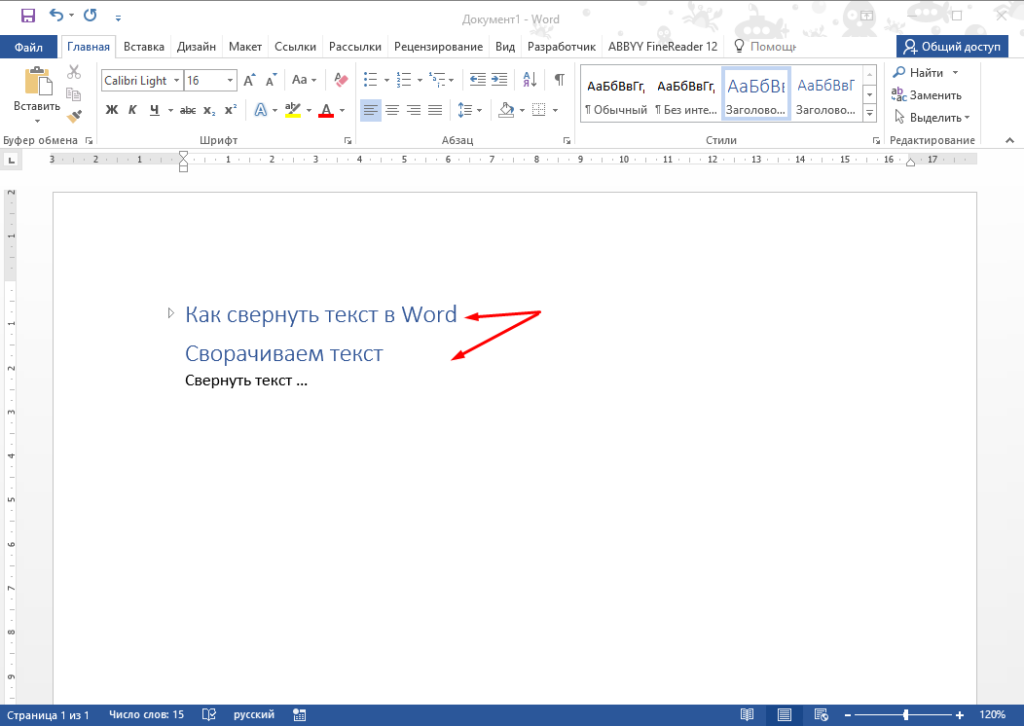
В документе можно сделать несколько таких заголовков и при необходимости сворачивать их все сразу, для этого нужно кликнуть ПКМ на заголовке и выбрать в контекстном меню раздел «Развернуть или свернуть» и один из пунктов «Развернуть или свернуть», «Развернуть все заголовки» или «Свернуть все заголовки».
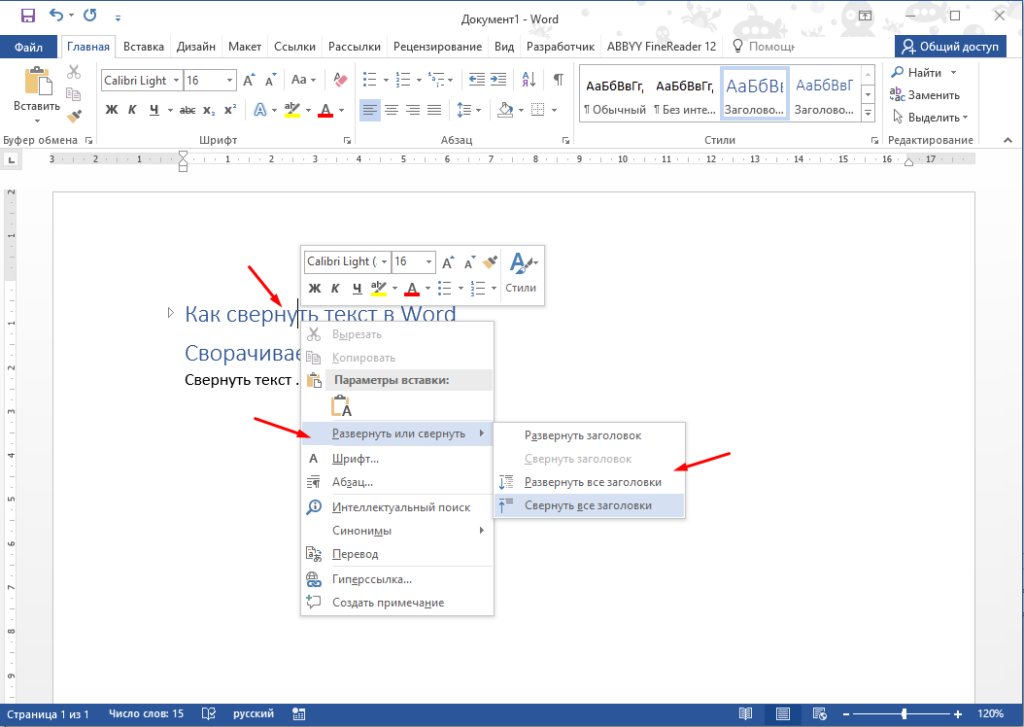
Все это может значительно упростить работу, особенно с большими документами.
Стрелочка в ворде которая сворачивает текст как убрать
При работе над длинным и сложным документом можно свернуть все части, На которые вы хотите сосредоточиться. Если вы считаете, что, возможно, вы перегружены информацией, вы можете отобразить сводку и оставить ее для читателей, чтобы открыть сводку и прочитать нужные сведения.
Возможность свернуть и развернуть содержимое документа зависит от уровня его структур. Вы можете быстро добавить уровень структуры и сделать часть документа удобоятной, добавив заголовок с помощью встроенных стилей Word.

После применения стиля заголовка при надвижении на заголовок вы увидите маленький треугольник. Щелкните треугольник, чтобы свернуть текст и подзаголовки.

Совет: Если вы работаете на сенсорном устройстве, коснитесь его, чтобы разместить курсор в заголовке, чтобы увидеть треугольник.
Щелкните треугольник еще раз, чтобы развернуть эту часть документа.
Чтобы свернуть или развернуть все заголовки в документе, щелкните заголовок правой кнопкой мыши и выберите развернуть или свернуть > Развернуть все заголовки или Свернуть все заголовки.

Когда вы закрываете и повторно открываете документ, заголовки будут по умолчанию расширены. Если вы хотите, чтобы документ открывался со свернутными заголовками, выполните указанные здесь действия.
- Поместите курсор в заголовок.
- На вкладке Главная щелкните стрелку в группе Абзац.

- В диалоговом окне Абзац по умолчанию щелкните поле Свернуто.

- Нажмите кнопку ОК.
Работая над длинным, сложным документом в классическом приложении Word, можно свернуть все части, кроме той, на которой вы хотите сосредоточиться. К сожалению, в Word в Интернете этой функции еще нет.
Если у вас есть классическое приложение Word, вы можете открыть документ в нем, нажав кнопку Открыть в Word. Так вы сможете сворачивать и разворачивать разделы. Однако при просмотре документа в Word в Интернете свернутые разделы будут разворачиваться.

Открыв документ в Word, сверните или разверните его части. Затем нажмите CTRL+S, чтобы сохранить документ в исходном расположении.
Добрый день! Подскажите, как убрать данную функцию — назову «треугольник» в начале текста) в документе Word 2016?

Просто поменять стиль всего текста (когда там уже несколько страниц форматированного доклада, с разноуровневыми списками) — значит спустить всю работу в унитаз.Вот тут есть решение: Видео c Youtube После этого видео хоть стало понятно, что это вообще за треугольники, и почему возникают сами на пустом месте, и как их избежать, не разрушив при этом всю структуру. А то «цепанула» стиль из другого документа — и внезапно нумерованный список перестал работать, добавляться новые уровни.
Как в Word сворачивать и разворачивать разделы документа
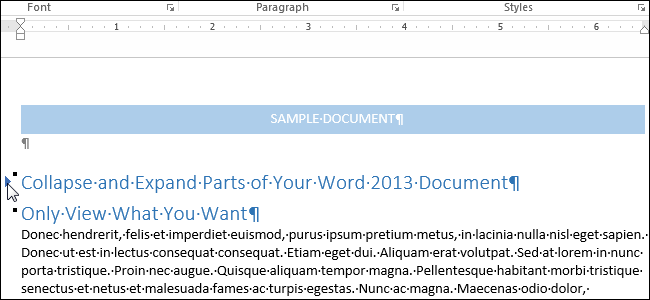
В Word 2013 появилась новая возможность – сворачивать разделы документа, а также разворачивать их, когда снова нужно сделать содержимое видимым. Такая возможность упрощает поиск и просмотр только нужной информации.
Примечание: Иллюстрации для этой статьи мы взяли из Word 2013.
Чтобы воспользоваться этой возможностью, нужно использовать стили текста в Word для форматирования заголовков в документе.
Наведите указатель мыши на пространство слева от заголовка, чтобы появилась стрелка вправо. Кликните по этой стрелке, текст под заголовком скроется.
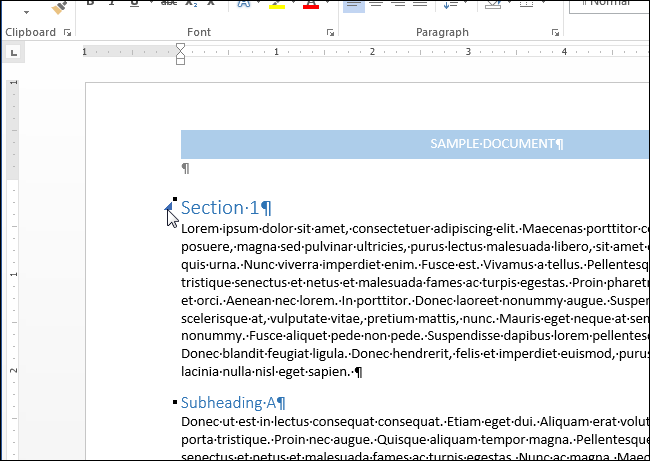
Чтобы вновь отобразить содержимое, еще раз кликните по этой стрелке.
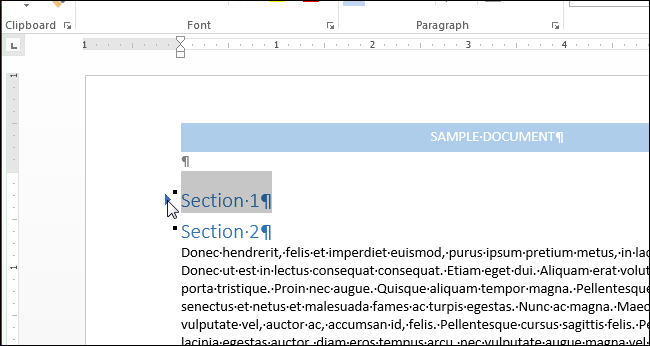
Примечание: Когда Вы сворачиваете заголовок, скрытым оказывается текст только до следующего заголовка того же или более высокого уровня. Посмотрите на картинку ниже: всё содержимое под «Section 1» скрыто вплоть до «Section 2«, поскольку оба заголовка одного уровня.
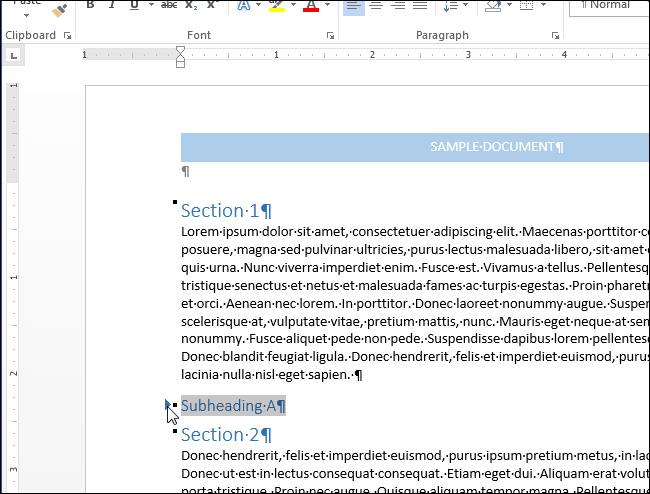
Когда мы сворачиваем заголовок «Subheading A«, который является подзаголовком в «Section 1«, то скрывается содержимое вплоть до «Section 2«, поскольку уровень второго выше, чем уровень первого. Однако, при сворачивании «Section 1» скрывается все содержимое раздела, включая «Subheading A«.
Word предлагает быстрый способ свернуть или развернуть все заголовки разом. Для этого кликните правой кнопкой мыши по любому из заголовков и в появившемся меню наведите указатель на строку Развернуть или свернуть (Expand/Collapse). Далее выберите Свернуть все заголовки (Collapse All Headings) или Развернуть все заголовки (Expand All Headings).
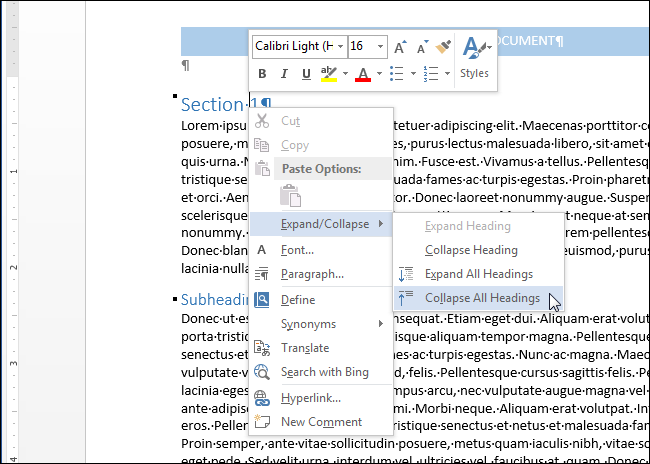
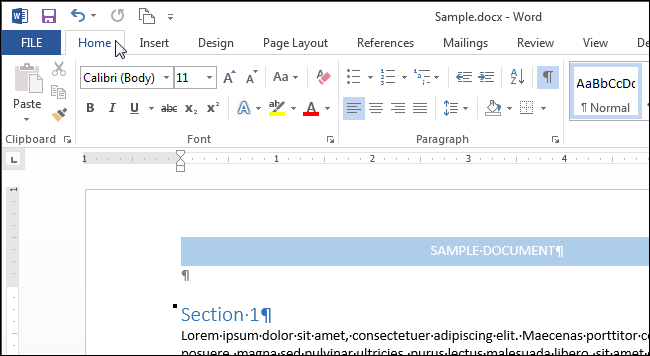
Можно настроить в Word автоматическое сворачивание заголовков определённого уровня. Для этого откройте вкладку Главная (Home).
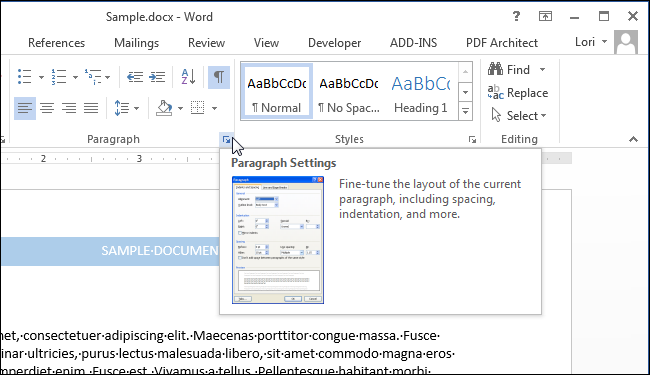
Поставьте курсор в нужный заголовок и нажмите кнопку вызова диалогового окна Параметры абзаца (Paragraph Settings).
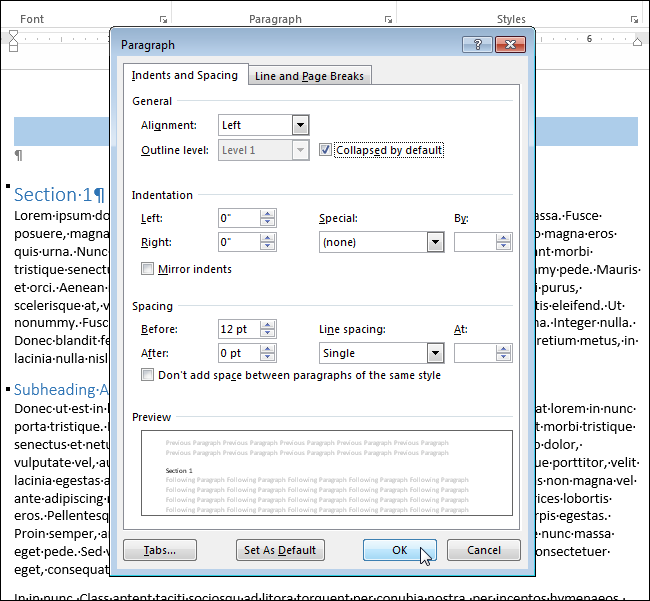
В диалоговом окне Абзац (Paragraph) на вкладке Отступы и интервалы (Indents and Spacing) поставьте галочку напротив параметра Свёрнуты по умолчанию (Collapsed by default), который находится справа от выпадающего списка Уровень (Outline level). Если курсор находится не в заголовке, параметр Свёрнуты по умолчанию (Collapsed by default) окрашен серым и не может быть включен.
Примечание: Изменение параметра затронет не все заголовки этого уровня, а только текущий заголовок.
Обратите внимание, что сворачивать и разворачивать части документа можно только, когда Вы просматриваете его. При редактировании документа, все заголовки автоматически разворачиваются.
Данный инструмент особенно полезен при просматривании структуры документа, хотя для того, чтобы просматривать, легко изменять структуру документа и быстро перемещаться между его частями, можно использовать Панель навигации.
Стрелочка в ворде которая сворачивает текст как убрать
Здравствуйте. В Ворде есть функция: развернуть, свернуть заголовки (маленький треугольник в тексте), так вот мне надо их вообще удалить из текста, для того чтобы случайно не свернуть часть текста. Заранее спасибо за решение.
Здравствуйте. В Ворде есть функция: развернуть, свернуть заголовки (маленький треугольник в тексте), так вот мне надо их вообще удалить из текста, для того чтобы случайно не свернуть часть текста. Заранее спасибо за решение. Mark1976
Сообщение Здравствуйте. В Ворде есть функция: развернуть, свернуть заголовки (маленький треугольник в тексте), так вот мне надо их вообще удалить из текста, для того чтобы случайно не свернуть часть текста. Заранее спасибо за решение. Автор — Mark1976Дата добавления — 19.03.2019 в 11:07



