
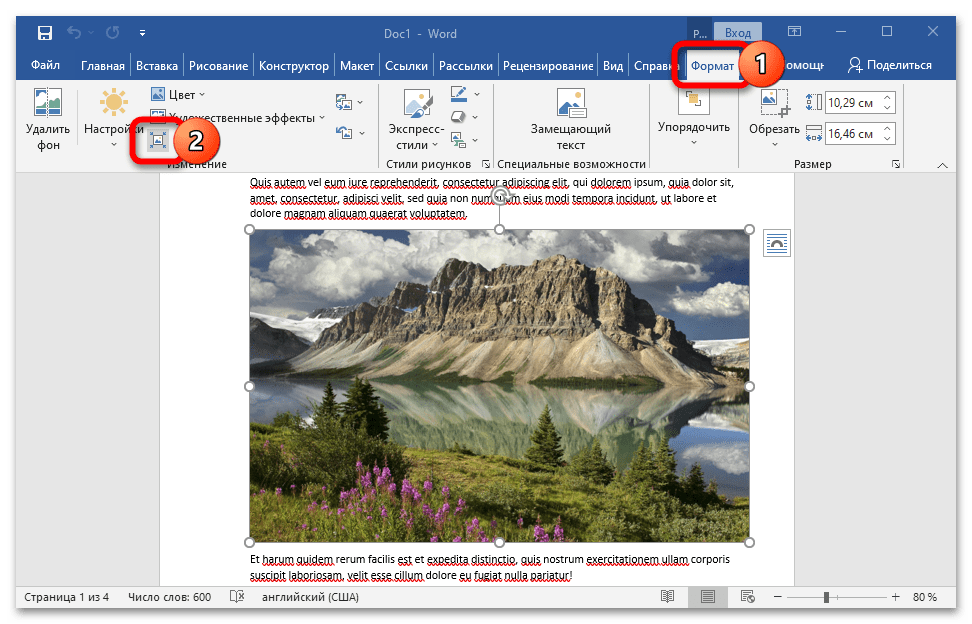
Размер документа Word зачастую значительно увеличивается не из-за текстового содержания, а по причине наличия изображений. Значительно сократить размер изображений возможно при помощи их сжатия. Для работы с отдельным элементом выполните следующую последовательность действий:
- Выделите нужную картинку, перейдите во вкладку «Формат» в верхнем меню Word, в блоке «Изменение» выберите функцию «Сжать рисунки».
![]()
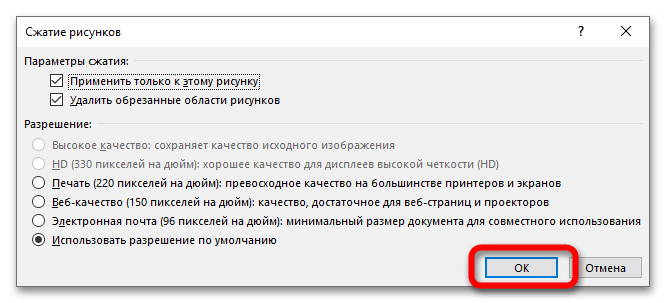
- В открывшемся окне «Сжатие рисунков» никакие параметры не изменяйте, нажмите на «ОК».
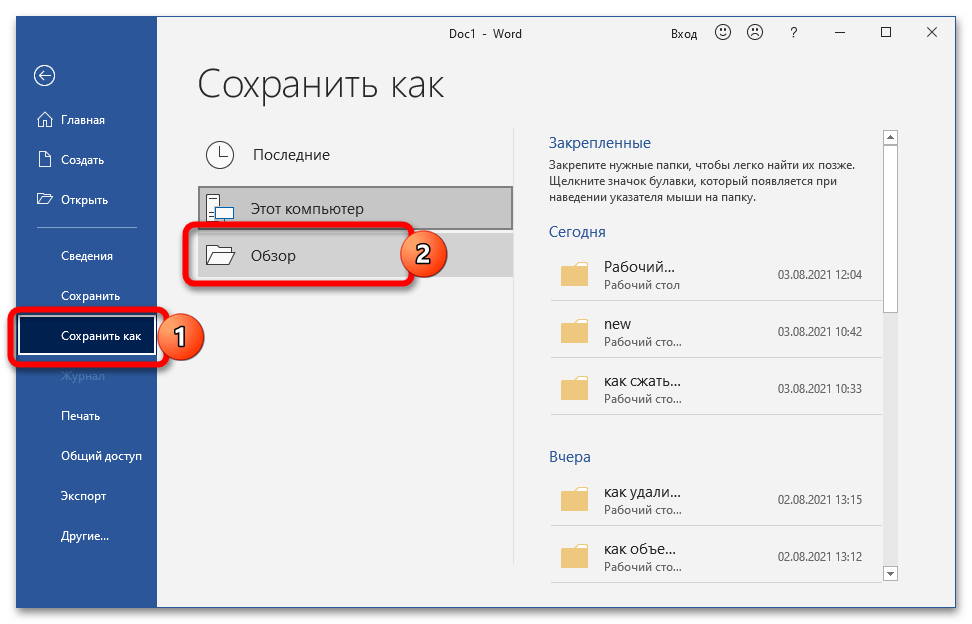
В случае, если в документе имеется множество графических файлов, существует возможность сжать их все одновременно:
- Перейдите в меню «Файл», кликните по «Сохранить как», выберите «Обзор».
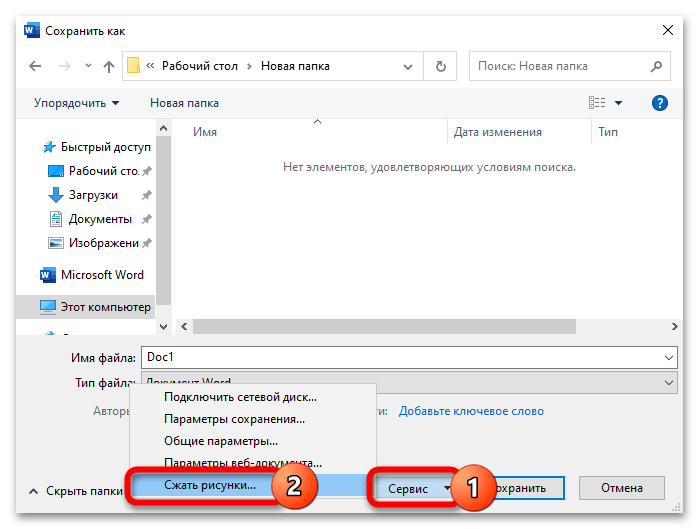
- Укажите будущее месторасположение сжатого документа, раскройте пункт «Сервис». В появившемся списке выберите «Сжать рисунки», кликните на «ОК».
Вы можете сжимать изображения заранее, используя специальные онлайн-инструменты. В этой статье представлены самые эффективные из них.
Способ 2: Отказ от внедрения шрифтов
В каждый документ Word внедряются шрифты, использованные автором. Это обеспечивает возможность чтения и печати с помощью этих шрифтов даже в ситуации, когда они отсутствуют в используемой системе. Отказ от их внедрения поможет уменьшить размер конечного файла:
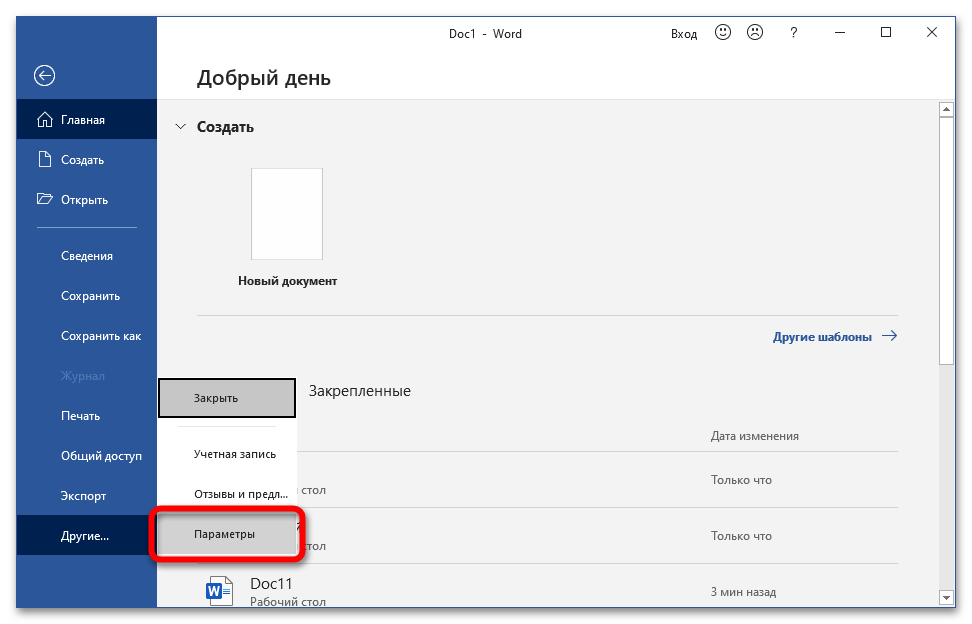
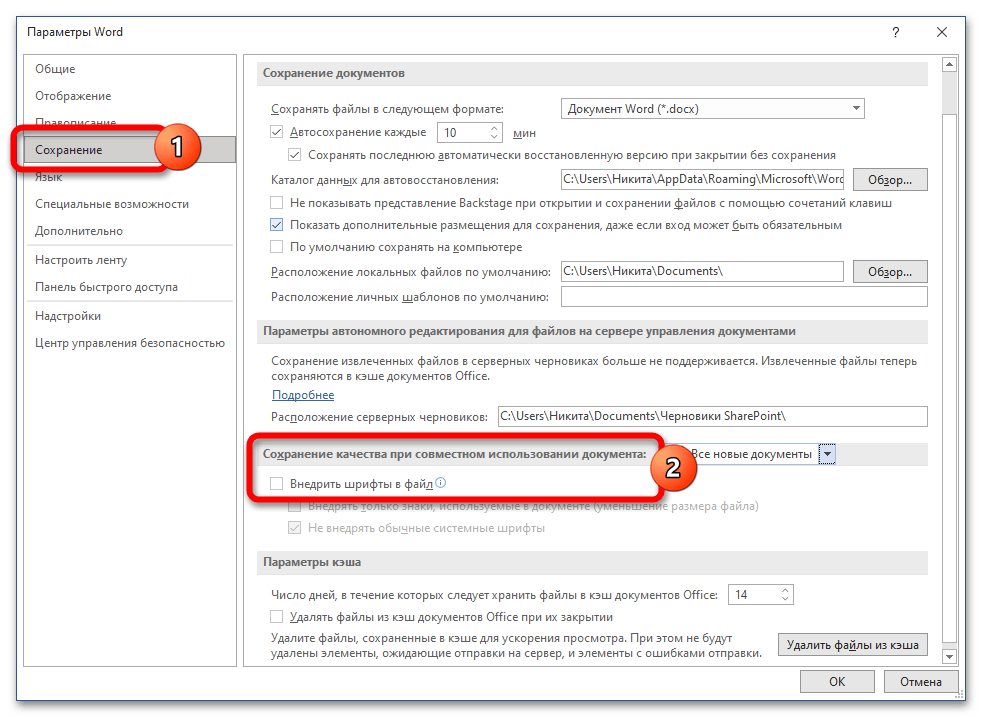
Способ 3: Изменение формата
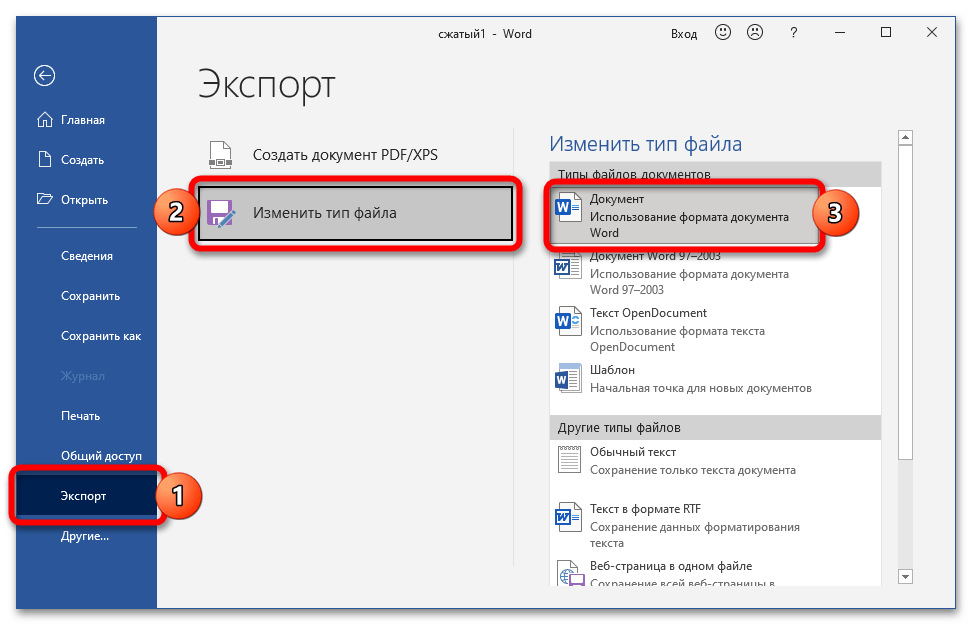
В последних версиях Word по умолчанию принят формат DOCX, в то время как раньше использовался стандартный формат DOC. Файл, сохранённый в формате DOCX, будет занимать меньше места, чем аналогичный файл в DOC. Чтобы преобразовать файл DOC в DOCX без привлечения внешних сервисов, выполните следующие шаги:
- Откройте DOC, перейдите в «Файл», воспользуйтесь опцией «Экспорт», нажмите на «Изменить тип файла» и выберите первый доступный вариант.
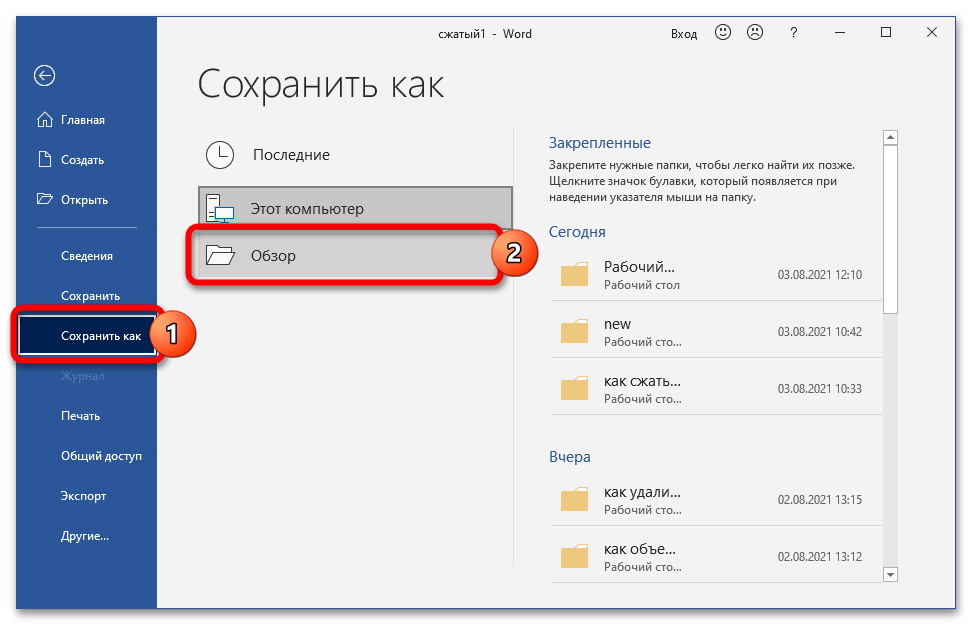
- Нажмите на «Сохранить как», укажите подходящее место.
Способ 4: Удаление автосохранённых версий
При редактировании документа происходят автоматические создания копий. Удаление старых версий файла поможет уменьшить его размер:
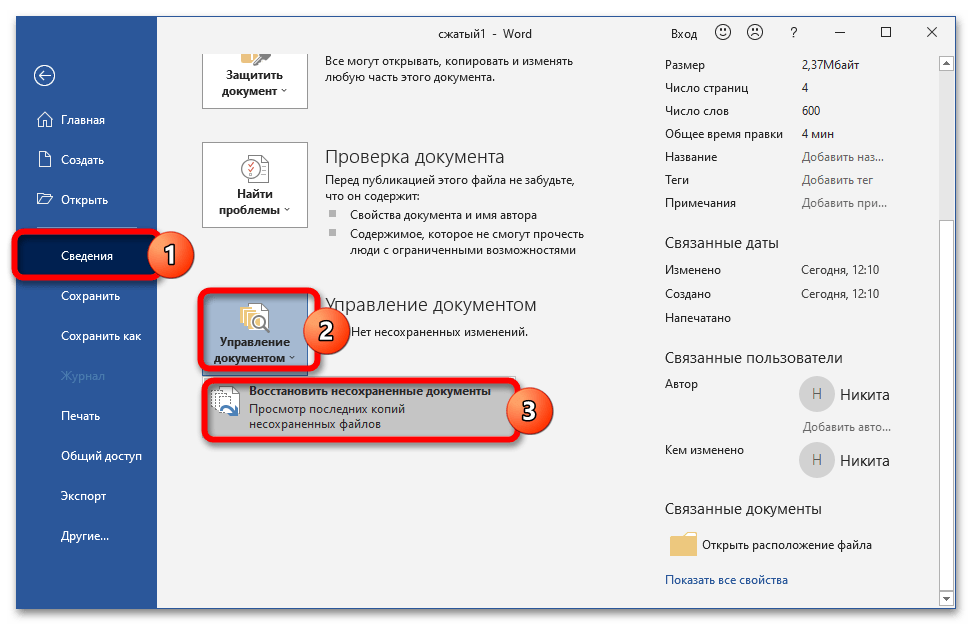
- В меню «Файл» разверните раздел «Сведения», перейдите в пункт «Управление документом», кликните по «Восстановить…».
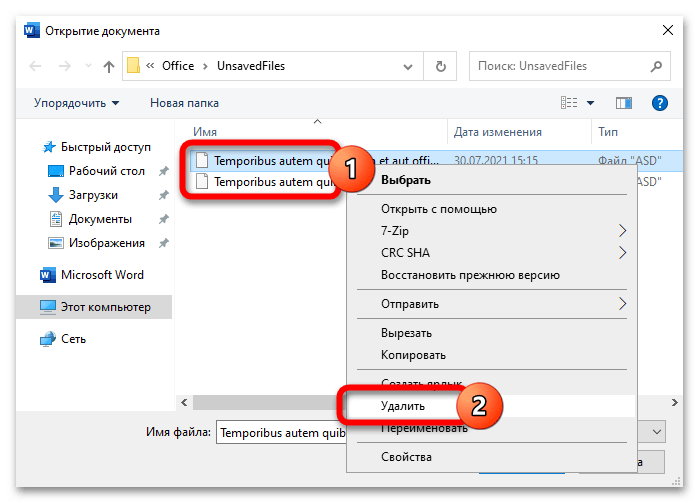
- В появившемся окне появятся все несохраненные копии – удалите их.
Способ 5: Отказ от сохранения миниатюр
Word сохраняет миниатюры обрабатываемого файла, используемые для быстрого просмотра содержимого. Отказавшись от использования этой опции, можно немного уменьшить размер объекта:
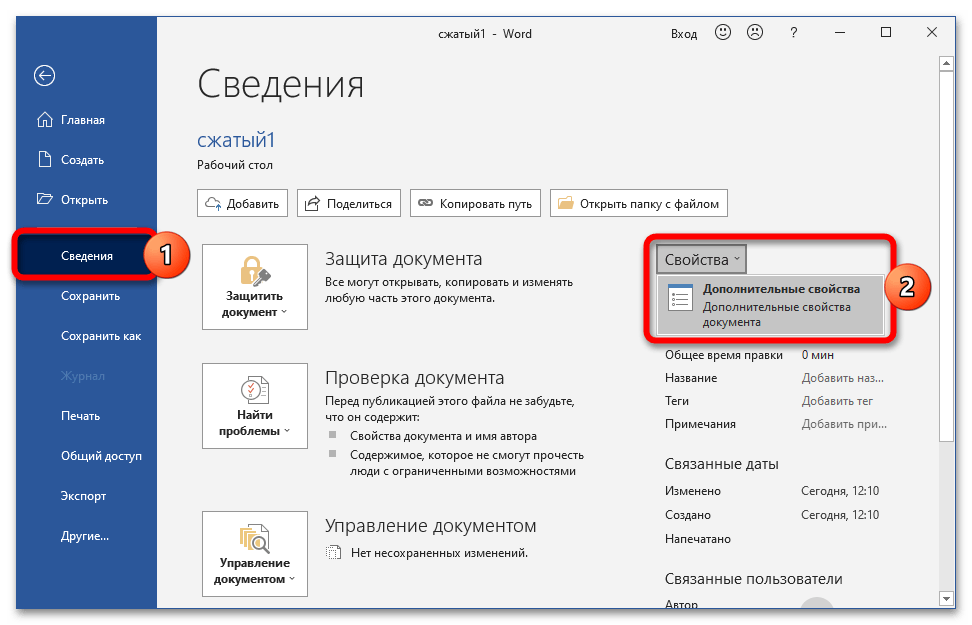
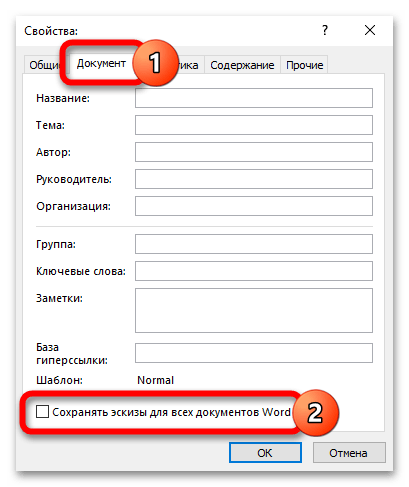
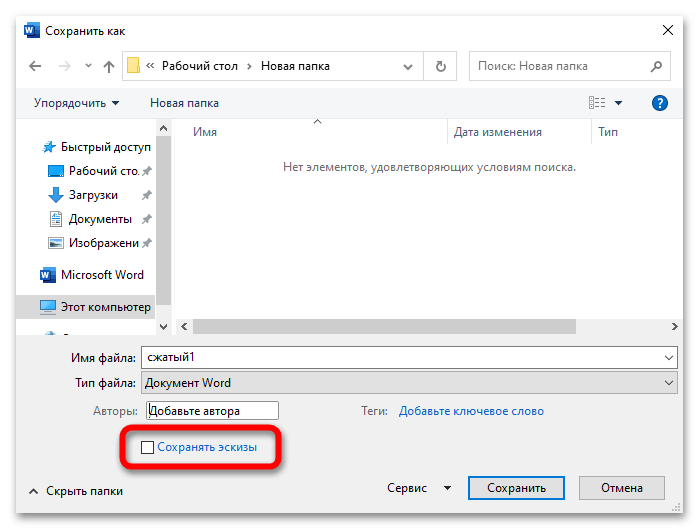
Способ 6: Удаление скрытых данных
Программа Word хранит информацию о свойствах документа, и эти скрытые настройки могут способствовать увеличению объема файла. Очистка личных данных позволит не только освободить место, но и гарантирует защиту конфиденциальности при обмене документами:
- Перейдите в «Файл», откройте «Сведения». В блоке «Проверка документа» воспользуйтесь функцией «Найти проблемы» и выберите опцию «Проверить документ».
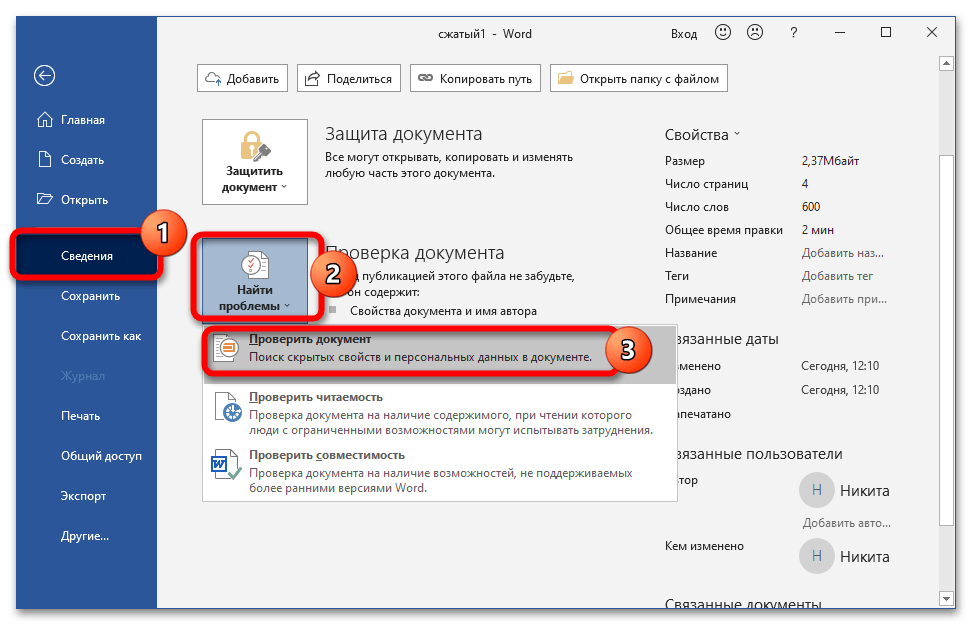
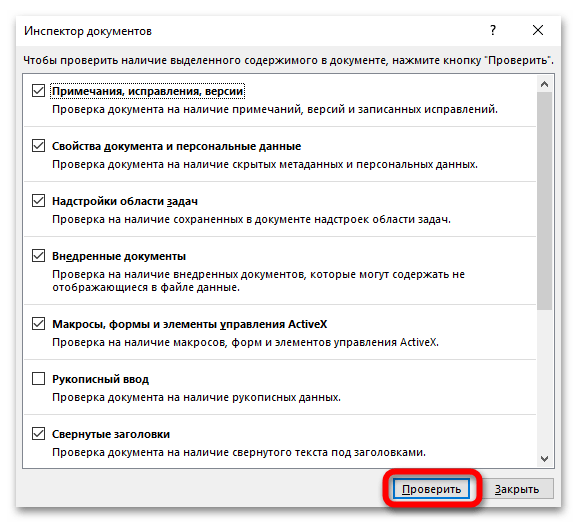
- В открывшемся «Инспекторе» запустите проверку и дождитесь появления результатов.
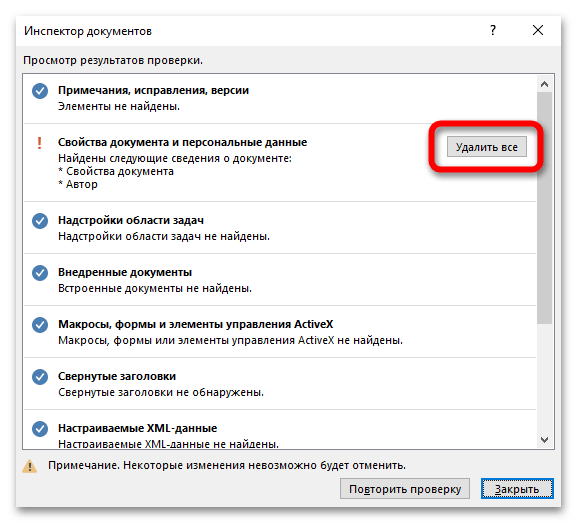
- В блоке «Свойства документа» нажмите на «Удалить все».
Способ 7: Архивирование документа
Для того чтобы уменьшить размер документа при его передаче на другое устройство, можно задействовать архиваторы. Если на вашем компьютере имеется соответствующее программное обеспечение, кликните правой кнопкой мыши по файлу и выберите опцию «Добавить в архив».
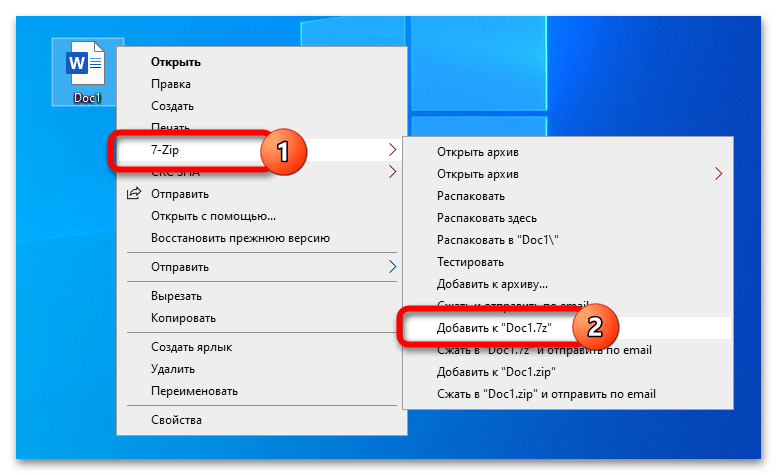
В представленном ниже материале подробно освещается процесс использования наиболее известных архиваторов.
Способ 8: Использование онлайн-сервисов
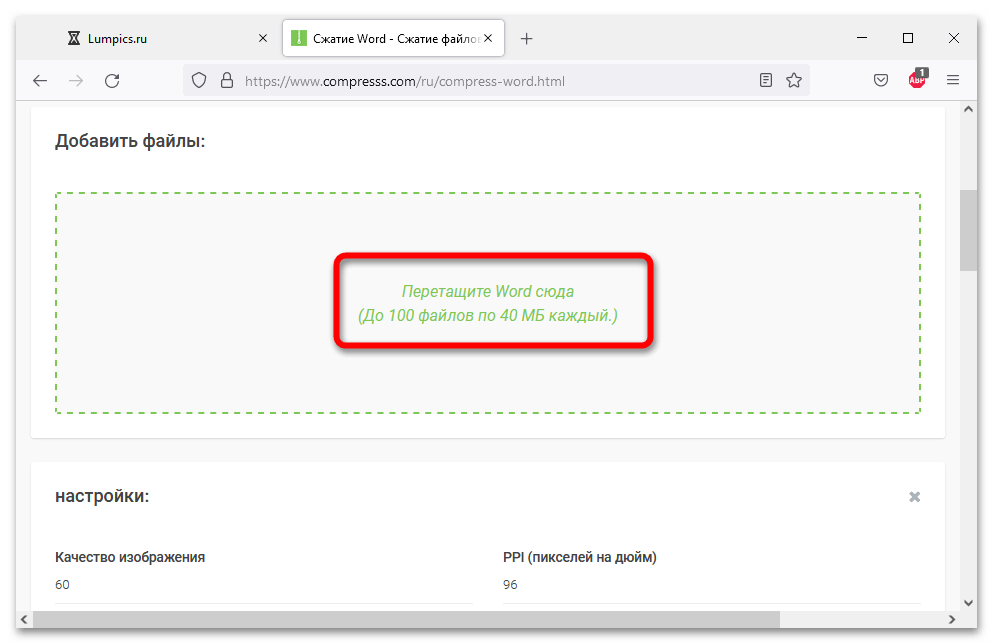
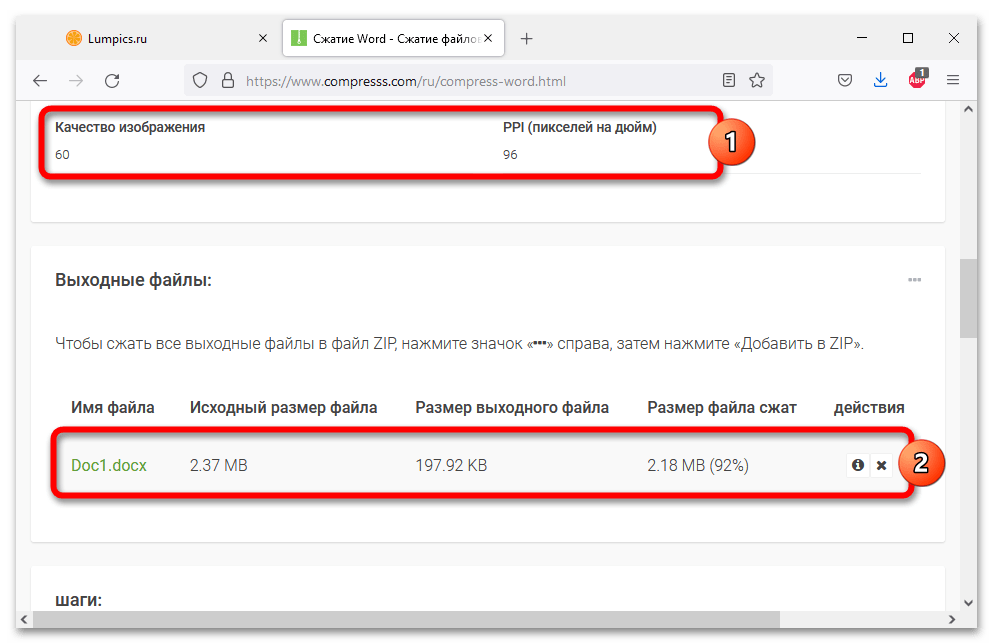
Если времени на выполнение описанных действий нет, а файл нужно сжать быстро, можно воспользоваться онлайн-сервисами – например, Compress.
Онлайн-компрессор файлов
Compress PDF, PowerPoint, Word, Excel, JPEG, PNG target="_blank"]Источник[/mask_link]
Сжать файлы Word онлайн

Уменьшайте документы Microsoft Word онлайн без потери качества.
После того, как мы обновили и улучшили инструменты сжатия, на нашем сайте теперь можно уменьшать файлы различных форматов Microsoft Office, включая Word, PPT и Excel. Файл Word в процессе будет превращен в PDF, сжат и затем конвертирован обратно в Word. Наш инструмент сжатия PDF – самый популярный и востребованный среди онлайн-инструментов такого типа. Мы делаем все возможное, чтобы помочь пользователям обрабатывать свои файлы в соответствии с любыми задачами.
Как уменьшить файл Word онлайн
Перетащите файл Word в окно для сжатия документов.
Мы оптимизируем ваш файл и преобразуем его в формат PDF.
Загрузите завершённый файл, после чего вы сможете конвертировать его обратно в формат Word.
Теперь файл должен быть гораздо меньше размером — не забудьте загрузить его.
Инструкция по сжатию документов Word с помощью Smallpdf в три шага.
Сжать мой Word документ
Как уменьшить файлы Word пакетом
Кроме того, как мы уже говорили, наша платформа также готова принимать файлы других форматов: PPT, Excel и даже изображения JPG. Загрузка, конвертация и сжатие происходят очень быстро. Не забывайте конвертировать файлы обратно в исходный формат после того, как уменьшите их до нужного размера.
В целях безопасности мы удаляем файлы с наших серверов по истечении одного часа. Если вы хотите оставить их на сервере дольше, воспользуйтесь функцией «Хранение файлов» или создайте URL для совместного доступа. Уменьшайте файлы Word без проблем!



