
При разработке документа в Word иногда возникает необходимость добавления изображений. Эти изображения повышают визуальную привлекательность или служат документальными доказательствами и вложениями для поддержки текста. Хотя это отличный способ для эффективной передачи информации, использование изображений с большими размерами файлов может занять значительное место на диске и увеличить время загрузки документа. Это создает неудобства как для получателей файла, так и для его отправителя.
Но не переживайте! Мы предлагаем вам помощь, так как в данной статье мы расскажем о двух методах сжатия изображений в Word, а также о другом простом способе оптимизации изображений для этого приложения. Не упустите возможность и начните оптимизировать свои картинки, чтобы создать более эффективный документ в Word.

Часть 1. Сжатие изображений в Word
Microsoft Word — это популярное программное обеспечение для работы с текстами, используемое многими по всему миру, позволяющее создавать различные текстовые документы и добавлять к ним изображения. Тем не менее, из-за значительного размера файлов изображений вложенные документы Word могут занять много места, что делает их трудными для управления. Однако у пользователей есть возможность напрямую сжимать изображения в документе Word. В этой статье представлены два способа сжатия изображений в Word:
Метод 1. Сжатие изображений в Word на Windows
Шаг 1 . Откройте Word, и вы увидите три кнопки слева. Среди них выберите открыто для запуска файла Word, содержащего фотографии, которые вы хотите сжать.

Шаг 2. Теперь, чтобы сжать изображения, прокрутите вниз своего документа и найдите нужный файл изображения. После его нахождения, нажмите на него. Затем перейдите на вкладку «Формат изображения» и в появившемся меню нажмите на опцию «Сжать изображения».

Шаг 3. Теперь у вас есть два варианта для сжатия изображений: • Применить только к текущему изображению: Эта возможность обеспечивает, что остальные фотографии в документе останутся неизменными, и сжатию подлежит исключительно выбранное изображение. • Удалить обрезанные участки изображений: Если у вас есть изображения с обрезанными частями, рекомендуется выбрать эту опцию. Обрезанные изображения создают пустое пространство на фоне документа, что может увеличивать размер файла.

Шаг 4 . Для резолюции настоятельно рекомендуется выбрать Использовать разрешение по умолчанию . Это приведет к хорошему балансу качества и уменьшению размера. После этого просто нажмите кнопку в порядке кнопка.
Данный метод будет полезен для пользователей операционной системы Windows. Он позволяет снизить объем файлов Word и гарантирует плавную работу при сохранении, обмене и открытии документов. Тем не менее, сжатие изображений в Word может иногда привести к значительному ухудшению качества изображений, что негативно сказывается на четкости и детализации, что может стать проблемой в тех случаях, когда визуальные элементы документа имеют первостепенное значение, например, в профессиональных презентациях или сложной графике.
Метод 2. Сжатие изображений в Word на Mac
Шаг 1. Для начала откройте документ в Word, чтобы получить доступ к файлу с изображениями, которые вы хотите оптимизировать.
Шаг 2. Теперь найдите в документе нужное изображение, щелкнув по нему правой кнопкой мыши. Затем выберите Формат изображения и в меню перейдите к опции Компресс.

Шаг 3 . В окне «Сжать изображение» выберите Высокая точность как Качество изображения . Более того, как и для Windows, отметьте галочкой пункт Удалить обрезанные области изображений , так как это приведет к удалению обрезанной области с фона.

Шаг 4 . Наконец, в Подать заявку на вариант, вы можете выбрать Все фотографии в этом файле или Только выбранные фотографии . После завершения нажмите кнопку в порядке кнопка.
Как и в Windows, этот метод может помочь пользователям Mac оптимизировать файлы документов, сжимая фотографии непосредственно в программном обеспечении Word. Это устраняет необходимость использования других инструментов сжатия изображений для уменьшения размера изображений. Но дело в том, что это может привести к очевидной потере качества изображения в отличие от использования специальных инструментов сжатия изображений.
Часть 2. Лучший способ сжать изображения одним щелчком мыши [легко и быстро]
Поскольку прямое сжатие изображений в Word может привести к заметной потере качества, существуют альтернативные инструменты, которые можно использовать для оптимизации документа Word, используя сжатые фотографии из других инструментов. FVC Free Image Compressor является лучшей альтернативой.
Это бесплатный онлайн-инструмент для сжатия изображений, идеальный для пользователей, которые ищут более быстрый способ легкого сжатия изображений для Word. В один клик ваши фотографии будут автоматически изменены в размере, а их качество останется практически таким же. Кроме того, этот инструмент очень удобен и интуитивно понятен. Наконец, когда у вас есть куча файлов изображений для присоединения к файлу Word, вы можете воспользоваться его функцией пакетной обработки, которая позволяет вам одновременно сжимать 40 фотографий за один клик.
Вот как сжать изображение с помощью FVC Free Image Compressor
Шаг 1 . В браузере введите FVC Free Image Compressor и найдите его.
Шаг 2 . Как только вы окажетесь на их официальном сайте, нажмите загрузить изображения чтобы импортировать фотографии, которые вы хотите сжать.

Шаг 3 . Дождитесь окончания процесса сжатия. После завершения вы увидите строку состояния, сообщающую о завершении, а также информацию о размере сжатого изображения до и после. После этого нажмите Скачать чтобы сохранить изображение.

С FVC Free Image Compressor сжатие не будет стоить вам больших усилий. Кроме того, этот инструмент полностью бесплатный и супердоступный, так что это действительно отличная альтернатива, если вы хотите использовать сжатые фотографии для вашего документа Word.
Часть 3. Часто задаваемые вопросы о сжатии изображений в Word
Каким образом управлять картинками в Word?
Управление изображениями в Word включает несколько шагов, чтобы убедиться, что они хорошо вписываются в ваш документ. Вы можете изменять размер, обрезать и настраивать макет изображений с помощью вкладки Формат изображения. Кроме того, чтобы сохранить эффективность документа, рекомендуется сжимать изображения, чтобы уменьшить размер файла без особого ущерба для качества.
Как превратить изображение в документ Word?
Чтобы превратить изображение в документ Word, вы можете использовать программное обеспечение Optical Character Recognition. Эта технология преобразует различные типы документов, такие как отсканированные бумажные документы, PDF-файлы и т. д., в редактируемые и доступные для поиска данные. Вам просто нужно вставить изображение в документ Word, а затем использовать инструмент OCR, встроенный или сторонний, чтобы извлечь текст.
Как уменьшить размер файла изображения в Word путем обрезки?
Чтобы уменьшить размер файла изображения в Word путем обрезки, начните с выбора изображения и использования инструмента обрезки, чтобы оставить только нужную часть изображения. После обрезки откройте параметры форматирования изображения и выберите сжатие изображения. В настройках сжатия убедитесь, что вы удалили обрезанные области изображения, чтобы удалить ненужные части и уменьшить общий размер файла. Наконец, выберите нужное разрешение и примените изменения, чтобы достичь баланса между качеством изображения и уменьшением размера файла.
Сжатие рисунков в word
Пользователи могут вручную изменять размер изображений или изображений в документе Word одно за другим, но это действительно утомительно. Kutools for Word Утилита изменения размера изображений предлагает вам более простой способ изменить размер нескольких изображений одновременно.
Нажмите Кутулс Плюс > Изменение размера. Смотрите скриншот:

Измените размер всех изображений / изображений до 50% от исходного размера изображения
Предположим, у вас есть документ со всеми изображениями, как показано на следующем снимке экрана, и вы хотите изменить размер всех изображений до 50% от их исходного размера. Сделать это можно следующим образом:
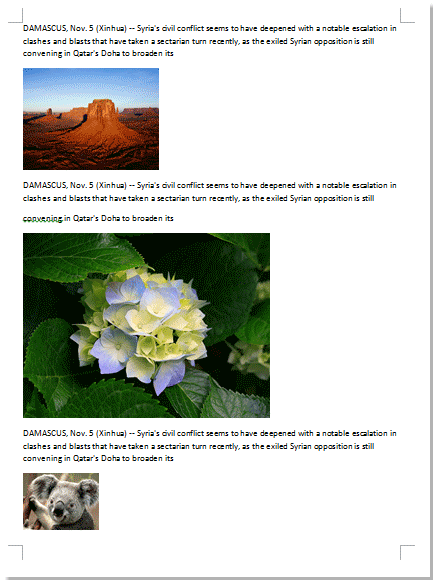
1. Быстро примените утилиту, нажав Кутулс Плюс > Изменение размера > 50%.
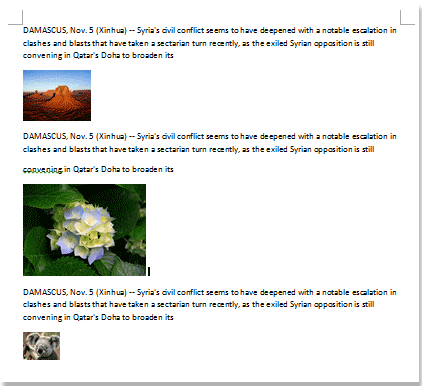
2. После этого вы увидите, что все изображения или картинки в документе имеют размер 50% от их исходного размера. Смотрите скриншоты:
|
 |
 |
Измените размер всех изображений / изображений, чтобы они имели одинаковый размер
Если вам нужно оперативно установить размер одного изображения для всех остальных в документе, вы можете воспользоваться следующим способом:
1. Выберите изображение, размер которого вы хотите применить ко всем остальным изображениям в документе. Смотрите скриншот:
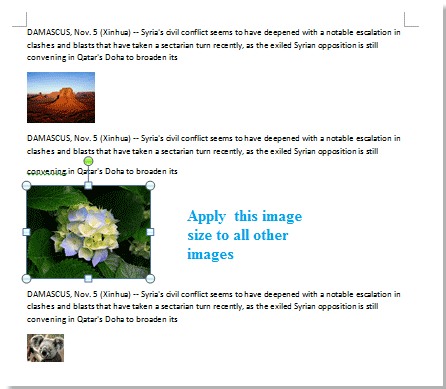
2. Затем примените утилиту, нажав Кутулс Плюс > Изменение размера > Изменение размера изображений с выделением. Вы увидите результаты, как показано на скриншотах ниже.
|
|
 |
Настроить размер всех изображений / картинок в документе
Кроме того, вы можете настроить размер всех изображений в документе в соответствии с вашими потребностями. Например, исправить все изображения по указанной высоте и ширине, изменить размер всех изображений, не превышая указанной высоты и ширины, пакетно настроить выравнивание всех изображений и так далее.
1. Нажмите Кутулс Плюс > Изменение размера > Настроить.
2. в Настроить В диалоговом окне вы можете сделать следующее.

3. Нажмите OK кнопку, чтобы начать изменять размер изображений.



