
Многие пользователи MS Word знают, что в данной программе можно создавать, заполнять и редактировать таблицы. Текстовый редактор позволяет формировать таблицы как произвольных, так и строго определённых размеров, с возможностью их ручной настройки. В этой краткой статье мы рассмотрим все способы, позволяющие уменьшить таблицу в Ворде.
Примечание: Пустую таблицу можно уменьшить до минимально возможных размеров. Если ячейки таблицы содержат текст или числовые данные, размер будет уменьшаться только до тех пор, пока ячейки полностью не заполнятся текстом.
Способ 1: Ручное уменьшение таблицы
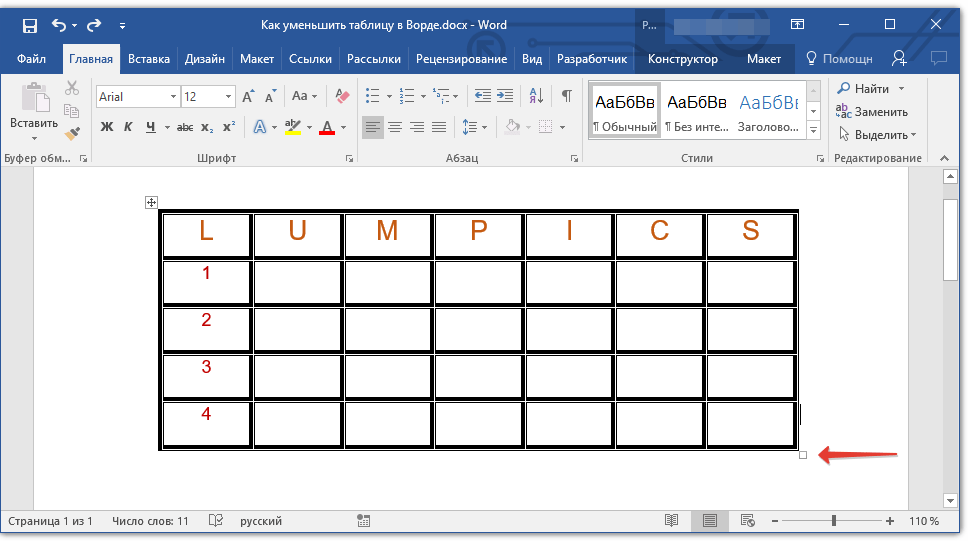
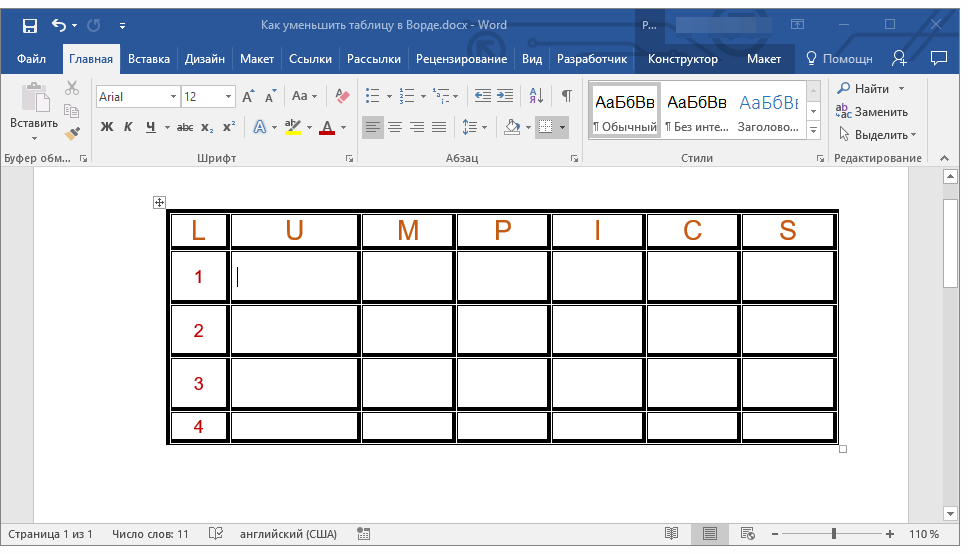
В левом верхнем углу любой активной таблицы находится значок привязки, представляющий собой маленький символ «плюс» в квадрате. С его помощью осуществляется перемещение таблицы. А в правом нижнем углу располагается небольшой квадратный маркер, с помощью которого можно регулировать размеры таблицы.
- Наведите указатель курсора на маркер в правом нижнем углу таблицы. После того, как указатель курсора примет вид двусторонней диагональной стрелки, кликните по маркеру.
![]()
- Не отпуская левой кнопки мышки, потяните этот маркер в нужном направлении, пока не уменьшите таблицу до необходимых или минимально возможных размеров.
- Отпустите левую кнопку мышки.
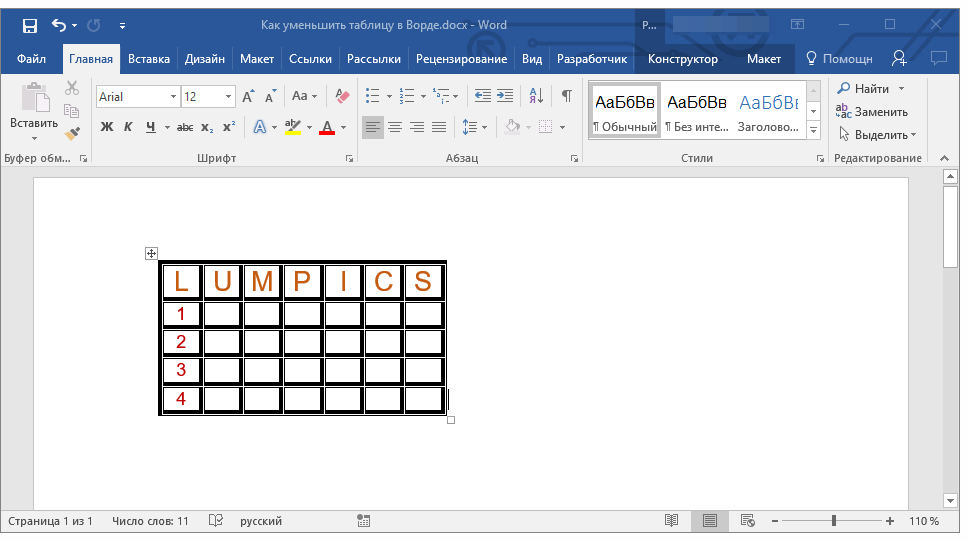 Если это потребуется, вы можете выровнять положение таблицы на странице, а Всех данных, которые содержатся в ее ячейках. Урок: Выравнивание таблицы в Word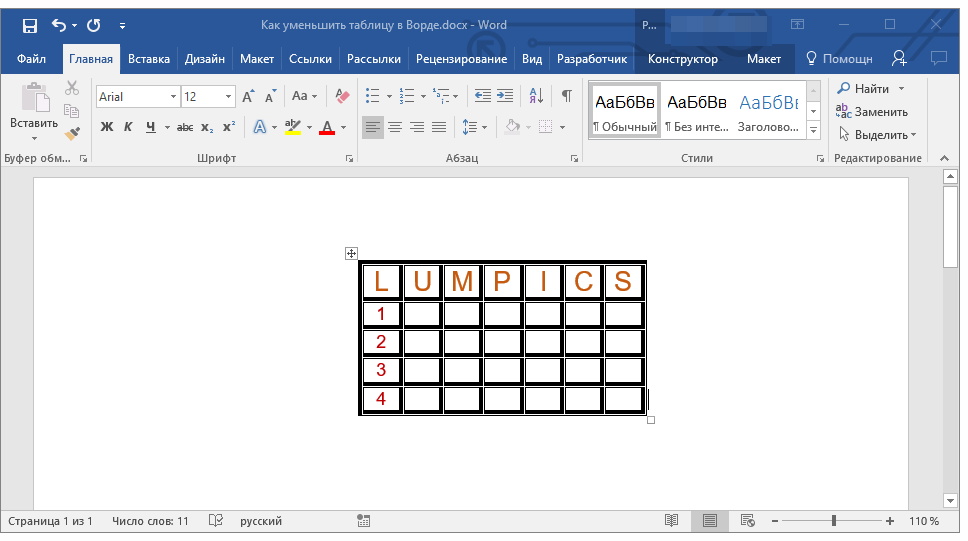
Для того чтобы еще больше уменьшить размеры строк или столбцов с текстом (или, наоборот, сделать меньше лишь пустые ячейки), следует отключить автоматическую настройку размера таблицы в зависимости от содержимого.
Примечание: В этом случае размеры различных ячеек таблицы могут значительно варьироваться. Этот параметр определяется объемом данных, находящихся в них.
Способ 2: Точное уменьшение размеров строк, столбцов и ячеек таблицы
При необходимости, вы всегда можете задать точные значения ширины и высоты для строк и столбцов. Изменить эти параметры можно в свойствах таблицы.
Кликните правой кнопкой мышки по указателю места таблицы (плюсик в квадрате).
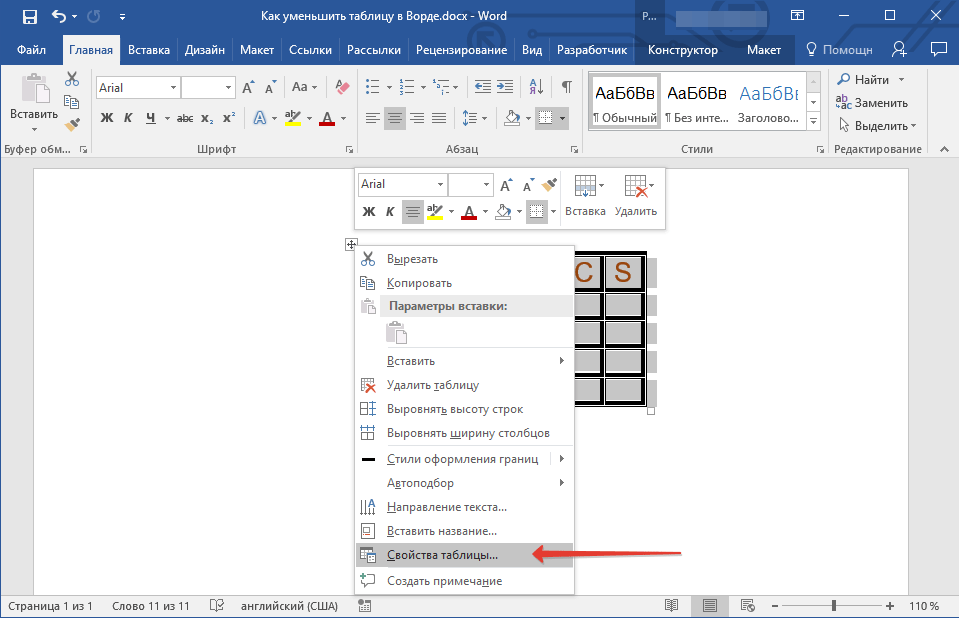
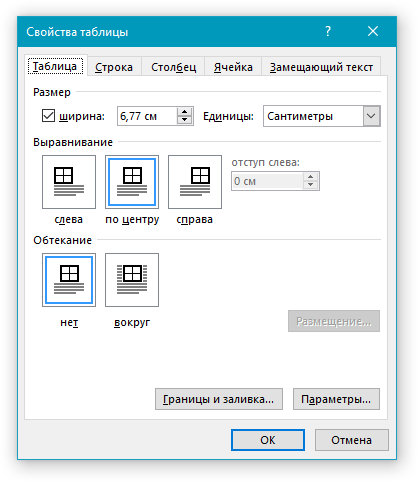
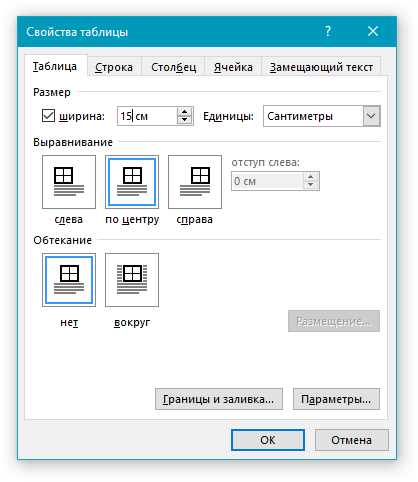
Обратите внимание: Стандартные единицы измерения — сантиметры. При необходимости их можно преобразовать в проценты и указывать размеры в виде процентного соотношения.
Следующая вкладка окна «Свойства таблицы» — это «Строка». В ней вы можете задать желаемую высоту строки. 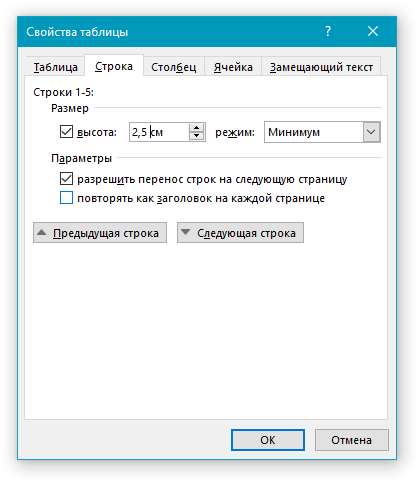
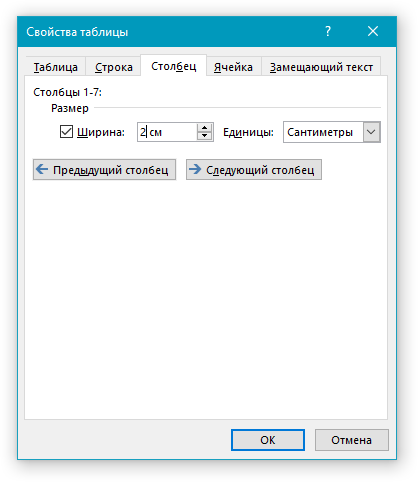
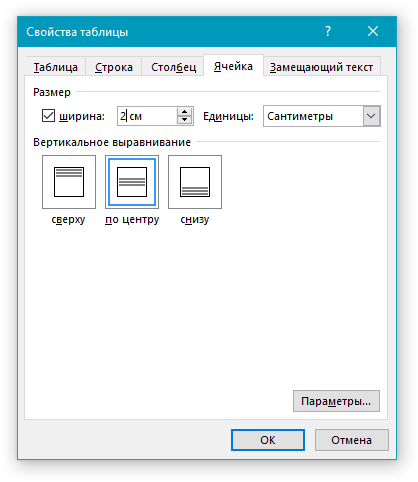
В итоге вы получите таблицу, в которой каждый элемент будет обладать точно определенными размерами.
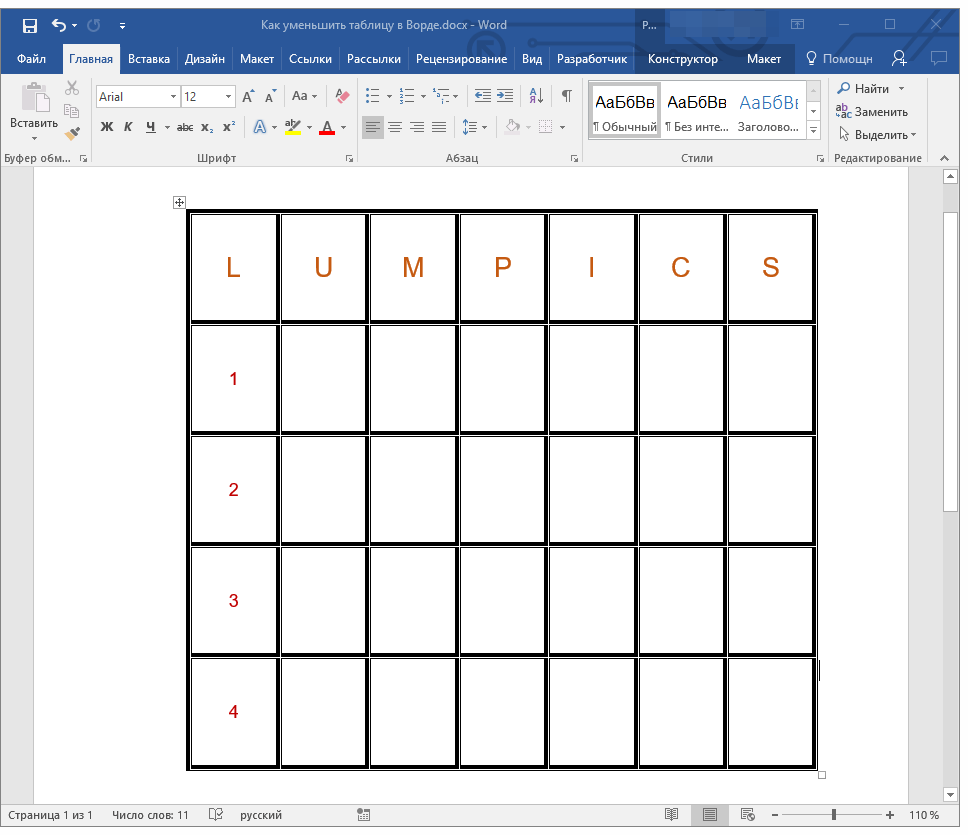
Способ 3: Уменьшение отдельных строк и столбцов таблицы
Помимо ручного изменения размеров всей таблицы и задания точных параметров для ее строк и столбцов, в Ворде также можно изменить размер отдельных строк и/или столбцов.
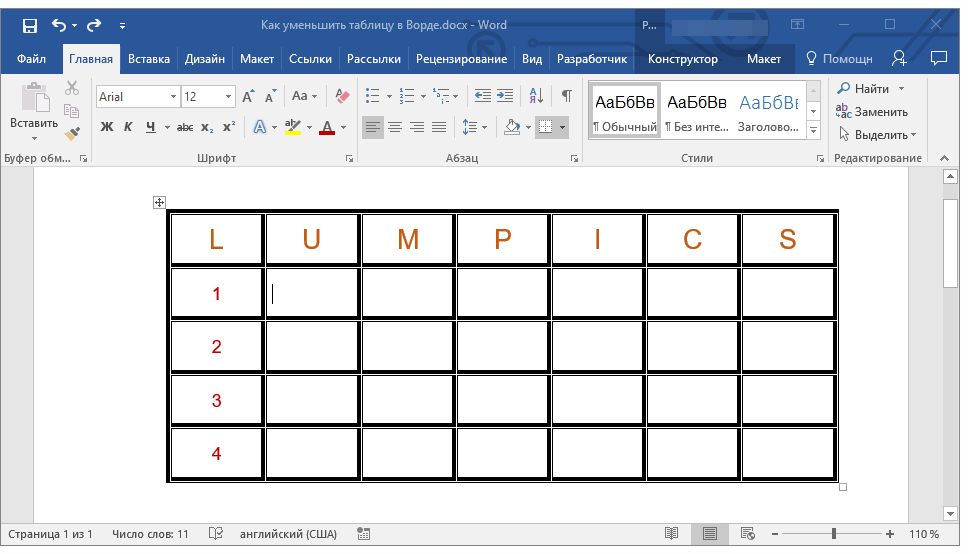
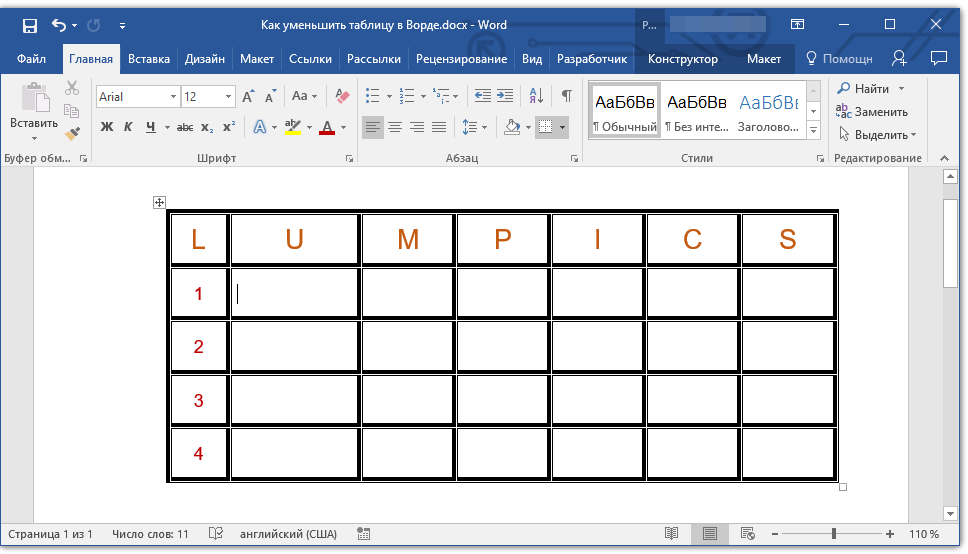
Выбранные вами ячейки и/или секции будут сжаты.
Как показано, уменьшение таблицы в Ворде является довольно простой задачей, тем более что это можно осуществить различными методами. Какой из них использовать — зависит от вас и от поставленной вами цели.
5 полезных советов по настройке ширины столбца в таблице Word

Во время работы с таблицами в Word часто требуется корректировать ширину отдельных столбцов или их групп. Исходя из этого, мы предлагаем рассмотреть 5 полезных рекомендаций по настройке ширины столбцов, каждая из которых подходит для различных ситуаций.
Случай 1: отрегулируйте ширину одного столбца, не затрагивая другие
В первом случае мы предложим 3 метода изменения размера одного конкретного столбца, но не затрагивающие другие. И это также изменит ширину таблицы в целом.
Способ 1: использовать линейку

Этот подход затрагивает только один столбец, но ширина таблицы будет изменена.
Способ 2: используйте клавишу «Shift»
Вы можете проверить следующее видео:
Способ 3: запустить макрос Word

Sub ИзменитьШиринуСтолбцаБезИзмененияДругихСтолбцов() Dim текущийИндексТаблицы As Integer Dim номерСтолбца As Integer Dim ширинаСтолбца As Single текущийИндексТаблицы = ActiveDocument.Range(0, Selection.Tables(1).Range.End).Tables.Count номерСтолбца = InputBox("Укажите номер столбца, ширину которого вы хотите изменить", _ "Номер столбца", "Например: 2") ширинаСтолбца = InputBox("Введите желаемую ширину столбца в дюймах", "Ширина столбца", _ "Например: 0.7") ActiveDocument .Tables(текущийИндексТаблицы).Columns(номерСтолбца).SetWidth _ ColumnWidth:=InchesToPoints(ширинаСтолбца), RulerStyle:=wdAdjustNone End Sub
- Теперь нажмите кнопку «Выполнить» или нажмите «F5».

- В поле ввода «Номер столбца» введите номер столбца и нажмите «ОК», чтобы двигаться дальше.

- Затем в поле «Ширина столбца» введите значение и нажмите «ОК». Кстати, единица здесь дюймовая.

- Во-первых, нажмите «Shift + Ctrl» и удерживайте.
- Повторите шаг 2 в способе 2 выше.
- Нажмите и удерживайте клавишу «Ctrl».
- Затем повторите шаг 2 в способе 2 выше.
- Наведите указатель мыши на границу строки так, чтобы он превратился в двунаправленную стрелку ( рис. 2.106).
- Нажмите на левую кнопку мыши и перетащите границу строки.
- Установите курсор в любую ячейку строки таблицы или выделите несколько смежных строк.
- В счетчике Высота строки таблицы группы Размер ячейки установите требуемое значение ( рис. 2.107).
- Установите курсор в любую ячейку строки таблицы или выделите несколько строк.
- Во вкладке Макет в группе Таблица нажмите кнопку Свойства.
- Во вкладке Строка окна Свойства таблицы ( рис. 2.108) в поле списка режим выберите параметр Точно.
- В первом случае выделите выравниваемые строки, во втором — достаточно установить курсор в любую ячейку таблицы.
- Во вкладке Макет в группе Размер ячейки нажмите кнопку Выровнять высоту строк (см. рис. 2.107).
- Наведите указатель мыши на границу столбца так, чтобы он превратился в двунаправленную стрелку ( рис. 2.109).
- Нажмите на левую кнопку мыши и перетащите границу столбца.
- Установите курсор в любую ячейку столбца таблицы или выделите несколько смежных столбцов.
- В счетчике Ширина столбца таблицы группы Размер ячейки установите требуемое значение ( рис. 2.110).
- Установите курсор в любую ячейку таблицы.
- Во вкладке Макет в группе Размер ячейки нажмите кнопку Автоподбор и выберите требуемый вариант ( рис. 2.111). Автоподбор по содержимому — автоматическое изменение ширины столбцов в таблице по размеру вводимого текста. Автоподбор по ширине окна — автоматическое изменение ширины столбцов таким образом, чтобы таблицы занимала всю ширину страницы. При изменении параметров страницы (поля, ориентация страницы, размер бумаги) ширина таблицы изменяется автоматически. Фиксированная ширина столбцов — прекращение режима автоподбора ширины столбцов.
- Щелкните правой кнопкой мыши по любой ячейке столбца таблицы и выберите команду Автоподбор.
- В подчиненном меню выберите требуемый вариант.
- В первом случае выделите выравниваемые столбцы, во втором — достаточно установить курсор в любую ячейку таблицы.
- Во вкладке Макет в группе Размер ячейки нажмите кнопку Выровнять ширину столбцов (см. рис. 2.110).
- Наведите указатель мыши на маркер таблицы, расположенный около ее правого нижнего угла так, чтобы он превратился в двунаправленную стрелку ( рис. 2.112).
- Нажмите на левую кнопку мыши и перетащите маркер. В процессе перетаскивания указатель мыши примет вид крестика, а граница таблицы будет отображаться пунктиром.
- Выделите объединяемые ячейки.
- Во вкладке Макет в группе Объединить нажмите кнопку Объединить ячейки ( рис. 2.113).
- Нажмите кнопку Ластик в группе Нарисовать таблицу. Указатель мыши примет вид ластика
- Щелкните или при нажатой левой кнопке мыши проведите ластиком по границе между объединяемыми ячейками ( рис. 2.114).
- Установите курсор в разделяемой ячейке или выделите несколько разделяемых ячеек.
- Во вкладке Макет в группе Объединить нажмите кнопку Разбить ячейки (см. рис. 2.113).
- В окне Разбиение ячеек ( рис. 2.115) укажите требуемое число столбцов и строк, на которые разделяется ячейка.
- Установите курсор в любой ячейке строки, с которой будет начинаться новая таблица.
- Во вкладке Макет в группе Объединить нажмите кнопку Разбить таблицу (см. рис. 2.113) или нажмите комбинацию клавиш CTRL + SHIFT + ENTER.
Случай 2: отрегулируйте ширину одного столбца и повлияйте на последующие
Этот метод позволяет вам изменить ширину одного столбца и установить одинаковую ширину для всех столбцов после.
Ширина таблицы не изменится.
Проверьте результат в этом видео:
Случай 3: отрегулируйте ширину определенного столбца и правого следующего столбца
Чтобы сохранить ширину таблицы неизменной при изменении ширины одного столбца и следующего, вот ваш способ.
Не отказывайтесь от сломанных документов
Вы можете получить поврежденные документы из-за Коррупция слова. Но не бойтесь больше, если нет возможности прибегнуть к резервной копии, вы всегда можете попытаться получить инструмент для ремонта. И мы можем с уверенностью сказать, что вы получите удовлетворительный результат.
Таблицы и структура документа
Высоту строки можно быстро изменить перетаскиванием нижней границы строки.

увеличить изображениеРис. 2.106. Модификация высоты строки посредством перетаскивания разделителя
Если при этом держать нажатой клавишу ALT, то на вертикальной линейке будет указана высота каждой строки таблицы.
Для точной установки высоты строк в таблице можно воспользоваться контекстной вкладкой Макет.
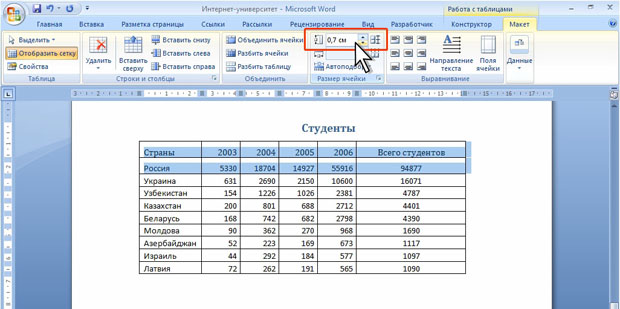
увеличить изображениеРис. 2.107. Точная установка высоты строк
Высота строк обычно устанавливается в режиме автоподбора. Например, если установлена высота строки 0,7 см, то при увеличении количества текста или размера шрифта в ячейках строки высота будет автоматически увеличиваться. При уменьшении количества текста высота строки будет автоматически уменьшаться, но не будет меньше установленного значения (0,7 см). Режим автоподбора можно отключить.
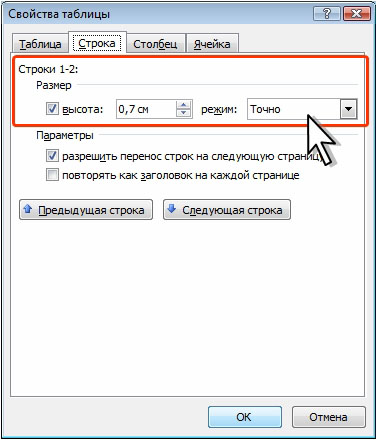
Рис. 2.108. Отключение автоподбора высоты строки
Выравнивание высоты строк
Можно выровнять высоту нескольких смежных строк или всех строк таблицы.
Для выделенных строк или всех строк таблицы будет установлено среднее значение высоты, но таким образом, чтобы полностью отображалось содержимое самой высокой строки.
Изменение ширины столбцов
Ширину столбца можно быстро изменить перетаскиванием его границы. Следует иметь ввиду, что при этом может изменяться ширина смежных столбцов.
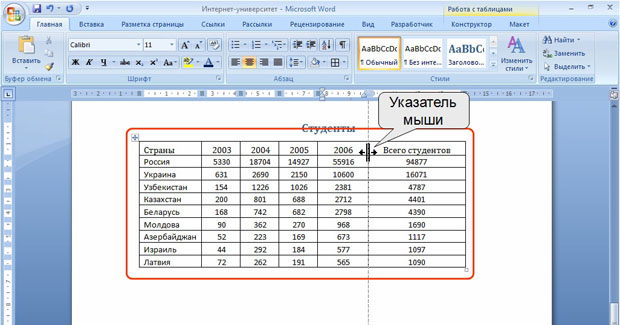
увеличить изображениеРис. 2.109. Изменение ширины столбца перетаскиванием границы
При нажатии клавиши ALT можно увидеть на горизонтальной линейке ширину каждого столбца таблицы, исключая левое и правое поля ячеек.
Для точной установки ширины столбцов в таблице можно воспользоваться контекстной вкладкой Макет.
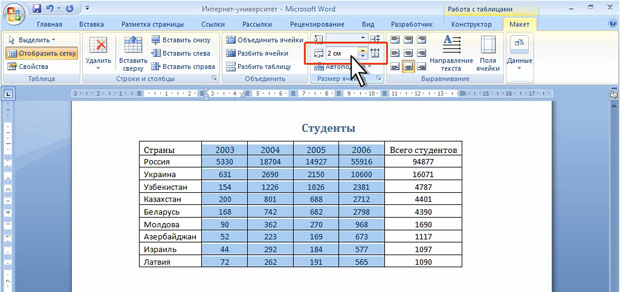
увеличить изображениеРис. 2.110. Точная установка ширины столбцов строк
Если выделено несколько столбцов, счетчик Ширина столбца таблицы может некорректно работать при установленных режимах автоподбора ширины столбцов Автоподбор по содержимому или Автоподбор по ширине окна.
Автоподбор ширины столбцов
Можно подобрать ширину столбцов в зависимости от количества текста в ячейках.
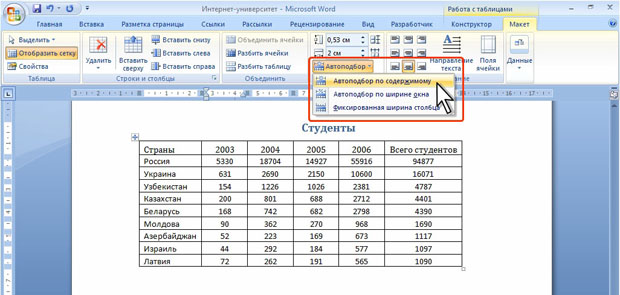
увеличить изображениеРис. 2.111. Автоподбор ширины столбцов
При работе в других вкладках для автоподбора ширины столбцов можно воспользоваться контекстным меню.
Настройка ширины колонок
Можно выровнять ширину нескольких смежных столбцов или всех столбцов таблицы.
Для выделенных столбцов или всех столбцов таблицы будет установлено среднее значение ширины.
Одновременное изменение высоты всех строк и ширины всех столбцов таблицы
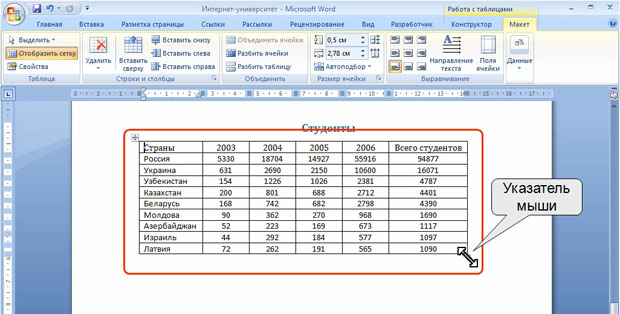
увеличить изображениеРис. 2.112. Изменение высоты всех строк и ширины всех столбцов
Объединение и разделение ячеек
Слияние ячеек
Слияние возможно только для соседних ячеек, которые в совокупности формируют прямоугольную область.
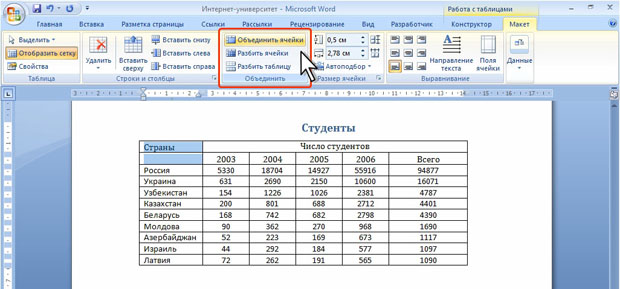
увеличить изображениеРис. 2.113. Объединение ячеек
При работе в других вкладках для объединения ячеек можно щелкнуть правой кнопкой мыши по выделенным ячейкам и в контекстном меню выбрать команду Объединить ячейки.
При работе во вкладке Конструктор для объединения ячеек можно использовать "ластик".
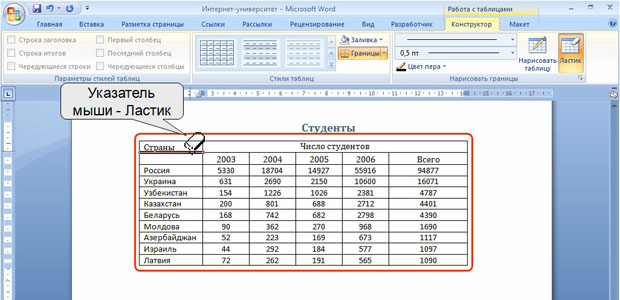
увеличить изображениеРис. 2.114. Объединение ячеек "ластиком"
Разделение ячеек
Ячейку можно разделить на части, как по вертикали (столбцы), так и по горизонтали (строки).
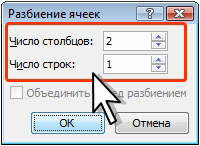
Рис. 2.115. Разделение ячейки
Разделение таблицы
Таблицу можно разделить по горизонтали.



