
Excel для Microsoft 365, Word для Microsoft 365, Outlook для Microsoft 365, PowerPoint для Microsoft 365, Excel для Microsoft 365 на Mac, Word для Microsoft 365 на Mac, PowerPoint для Microsoft 365 на Mac, Excel 2021, Word 2021, Outlook 2021, PowerPoint 2021, Excel 2021 для Mac, Word 2021 для Mac, PowerPoint 2021 для Mac, Excel 2019, Word 2019, Outlook 2019, PowerPoint 2019, Excel 2019 для Mac, Word 2019 для Mac, PowerPoint 2019 для Mac, Excel 2016, Word 2016, Outlook 2016, PowerPoint 2016, Excel 2016 для Mac, Word 2016 для Mac, PowerPoint 2016 для Mac, Excel 2013, Word 2013, Outlook 2013, PowerPoint 2013, Excel 2010, Word 2010, Outlook 2010, PowerPoint 2010, Excel 2007, Word 2007, Outlook 2007, PowerPoint 2007. Дополнительно. Меньше
В Office вы можете создавать фигуры с использованием инструментов «Свободная форма» и «Скрипт».
Настройте внешний вид обычной фигуры, используя точки редактирования.
Примечание: Сведения о подключении фигур с помощью линий см. в разделе «Рисование или удаление линии или соединителя».
Рисование фигуры свободной формы

Изменение узлов фигуры
Вам доступна возможность регулировать углы большинства геометрических фигур. К примеру, вы можете редактировать точки, если хотите повернуть треугольник направо.
- Выберите фигуру, которую вы хотите изменить.
- На вкладке «Формат фигуры» (или «Формат») нажмите кнопку «Изменить » и выберите команду «Изменить точки».
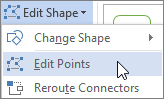
- Перетащите одну из вершин фигуры. Вершина — это точка, обозначенная черной точкой, где заканчивается кривая, или точка, в которой два сегмента линии находятся в свободной форме.
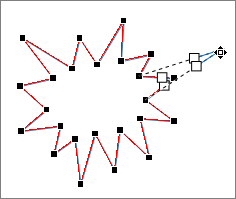
Редактирование с помощью контрольных точек
- Чтобы добавить точку, щелкните контур фигуры, нажав клавишу CTRL.
- Чтобы удалить точку, щелкните ее, нажав клавишу CTRL.
- Чтобы точка была обработана как плавная точка, нажмите клавишу SHIFT при перетаскивании любого из дескриптора, присоединенных к точке. После остановки перетаскивания точка будет изменена на плавную точку. Плавная точка соединяет два сегмента линии одинаковой длины.
- Чтобы точка была обработана как прямая точка, нажмите клавишу CTRL при перетаскивании любого из дескриптора, присоединенного к точке. После остановки перетаскивания точка будет изменена на прямую точку. Прямая точка соединяет два сегмента линий разной длины.
- Чтобы точка была обработана как угловая точка, нажмите клавишу ALT при перетаскивании любого из дескриптора, присоединенного к точке. После остановки перетаскивания точка будет изменена на угловую. Угловая точка соединяет два сегмента линии, один сегмент отключается в другом направлении.
- Чтобы отменить изменение сегментов точек и строк, нажмите клавишу ESC, прежде чем отпускать кнопку мыши.
- Чтобы открыть режим редактирования точек с помощью сочетаний клавиш, выделите фигуру и нажмите клавиши ALT+JD, E, E.
Удаление фигур
См. также
Изменить позицию фигуры в тексте
Расположение фигуры относительно текста можно изменять. Например, фигура может располагаться в тексте, перед или за текстом.
Чтобы определить местоположение фигуры, следуйте этим шагам:
1. Выберите нужную фигуру.

Для того чтобы выделить объект, расположенный за текстом, наведите курсор мыши на него и нажмите на появившуюся кнопку.
2. Отобразите список возможных позиций фигуры одним из следующих способов:
• Если выделена линия, на панели инструментов, в разделе Линия нажмите кнопку справа от текущей позиции линии. Если выделена любая другая фигура, на панели инструментов, в разделе Фигура нажмите кнопку справа от текущей позиции фигуры.
• Щелкните правой кнопкой мыши по фигуре и выберите команду контекстного меню Обтекание текстом .
3. В открывшемся подменю выберите требуемую позицию фигуры:
• В тексте – стандартное расположение фигуры между двумя абзацами текста;
• Вокруг рамки – обтекание текстом по контуру фигуры;
• Сверху и снизу – обтекание текстом по верхней и нижней рамкам фигуры;
• Перед текстом – расположение фигуры перед текстом в виде верхнего слоя;
• За текстом – расположение фигуры за текстом в виде нижнего слоя.
Как применять произвольное изменение фигур в документах Word 2010
Каждая фигура в текстовом редакторе Microsoft Word состоит из различных базовых геометрических элементов. В основном, это простые линии. Это открывает возможность в любой момент кардинально изменить внешний вид фигуры, отредактировав точки соединения этих линий.
Для активации режима редактирования фигуры необходимо перейти на дополнительную вкладку Средства рисования (Drawing Tools) и щелкнуть мышью по кнопке Изменить фигуру (Edit Shape) в группе элементов управления Вставить фигуры (Insert Shapes). Откроется контекстное меню, в котором нужно выбрать пункт Начать изменение узлов (Edit Points), если необходимо изменить уже имеющуюся в документе фигуру, или выбрать пункт Изменить фигуру (Change Shape) и выбрать фигуру для вставки и последующего изменения.
В режиме изменения узлов фигуры вы можете перемещать точки соединения элементов фигуры друг с другом. Для этого нужно установить указатель мыши на произвольную точку фигуры, а затем, нажав и удерживая левую кнопку мыши, переместить узел для желаемой трансформации фигуры. Затем нужно отпустить левую кнопку мыши для сохранения изменения.
Также можно активировать режим свободной трансформации фигуры с помощью контекстного меню фигуры. Для этого нужно щелкнуть по выбранной фигуре правой кнопкой мыши. В открывшемся контекстном меню нужно выбрать пункт Начать изменение узлов (Edit Points).
PowerPoint. Как вставить текст в фигуру
Текст на слайдах в PowerPoint можно добавлять практически везде: от размещения на фоне слайда до составления текстовых полей и заметок. Кроме того, программа позволяет добавлять и редактировать текст внутри любых фигур.
Основные инструменты работы в PowerPoint подробно рассматриваются на тематическом курсе образовательного центра «РУНО» Microsoft PowerPoint 2016/2019. Создание эффективных бизнес — презентаций, который можно пройти не выходя из дома или офиса.
Как вставить текст в фигуру в PowerPoin
Для брошюр, плакатов, раздаточных материалов и других текстовых документов, которым требуется дополнительная визуальная привлекательность, PowerPoint позволяет включать текст в фигуры.
Также текст, расположенный внутри фигуры, можно форматировать: менять шрифт и его размер, выделять полужирным или курсивом.
Доступен и ряд функций форматирования, специфичных для текста внутри фигуры, которые помогают обеспечить хорошее восприятие информации и приятный внешний вид.
Будет полезно отметить, что PowerPoint предоставляет набор инструментов для работы с текстами, организации структуры, рисования, создания графиков и управления презентациями, которые легко использовать и освоить. PowerPoint входит в состав пакета «Office», который включает различные программы для разработки документов, электронных таблиц и презентаций. Овладение его возможностями позволяет создавать высококачественные профессиональные презентации.
Рассмотрим на примере, как разместить текстовую информацию внутри фигуры в PowerPoint. Для этого создадим в программе PowerPoint новый слайд. В качестве основы возьмем обычный макет с заголовком.

Затем откроем вкладку «Вставка» и в разделе «Иллюстрации» выберем опцию «Фигуры».

Возьмем фигуру прямоугольника, сформируем её на нашем слайде и впишем в эту фигуру текст.

Итак, оформление уже очевидно — есть цвет фона фигуры и также цвет границы этой фигуры. При этом, у нас работает дополнительная вкладка контекстного меню «Формат фигуры», где мы можем с помощью группы «Стили фигуры» изменить параметры представления нашей фигуры — поменять формат, заливку, контур или добавить эффекты.
Еще больше опций для форматирования фигуры можно найти, воспользовавшись значком раскрытия группы — например, группы «Стили фигуры».

На панели, открывшейся в правой части экрана, можно найти различные инструменты для редактирования фигуры и текста внутри фигуры — в том числе, здесь есть возможность отредактировать выравнивание, направление текста, отступы, сжатие или же применить функцию подгона фигуры под размер текста.

Наш профессиональный совет!
Если, вы хотите повысить свой профессиональный уровень и овладеть основными навыками работы в PowerPoint, мы рекомендуем вам курс “Microsoft PowerPoint 2016/2019. Создание эффективных бизнес — презентаций”.
С его помощью вы легко освоите инструменты создания эффективных презентаций, изучите новые интересные практические кейсы по многим рабочим ситуациям, связанным с визуализацией информации. В ходе курса теория и практика объединяются уже с первых занятий.
Что вы будете уметь по окончании данного курса:
По окончании курса вы получите удостоверение о повышении квалификации.
Занятия проводят сертифицированные тренеры от Microsoft, обладающие более чем 20-летним опытом работы.
Как научиться создавать эффективные презентации
Курс Microsoft PowerPoint 2016/2019. Создание эффективных бизнес — презентаций предназначен для всех, кто хочет приобрести основные навыки по созданию профессиональных презентаций, которые эффективно дополнят вашу отчетную информацию.
Практический курс образовательного центра “РУНО” Microsoft PowerPoint 2016/2019. Создание эффективных бизнес — презентаций обучает расширенным функциям редактирования текста, созданию графики, мультимедиа и анимации, а также настройке шаблонов дизайна и слайд-шоу в PowerPoint.
Создание рисунков
Аннотация: Рассмотрены вставка фигур, особенности использования некоторых фигур и настройка их параметров.
Уровень 1. Вставка фигур
В документе могут использоваться как отдельные фигуры, так и рисунки, созданные из нескольких фигур. Отдельные фигуры используют для украшения документа. Рисунки используют для графического представления схем, создания логотипов, несложных изображений и др.
Фигуры могут располагаться как непосредственно на странице документа, так и в специальной рамке, называемой Полотном. При определенных настройках Word полотно может вставляться в документ автоматически при вставке фигуры.
Для вставки фигуры следует в группе Иллюстрации вкладки Вставка щелкнуть по кнопке Фигуры и нажать кнопку с требуемой фигурой ( рис. 5.62).

увеличить изображениеРис. 5.62. Выбор фигуры
Если после этого в документе появится Полотно с текстом Создайте рисунок, и требуется вставить фигуру в Полотно, при нажатой левой кнопке мыши переместите указатель мыши так, чтобы появилась выбранная фигура ( рис. 5.63).

увеличить изображениеРис. 5.63. Окно Word при создании рисунка в Полотне (крестиком показан указатель мыши, пунктиром — траектория перемещения указателя)
Кроме того, можно просто кликнуть мышью на холсте. В этом случае будет сгенерирована фигура обычных размеров.
Если требуется вставить фигуру непосредственно на страницу документа, то при наличии Полотна переместите указатель мыши при нажатой левой кнопке мыши в любом месте страницы за его пределами. Если же Полотно не было создано автоматически, просто переместите указатель мыши при нажатой левой кнопке мыши в любом месте страницы ( рис. 5.64).

увеличить изображениеРис. 5.64. Окно Word при создании рисунка в Полотне (крестиком показан указатель мыши, пунктиром — траектория перемещения указателя)
Работа с фигурой
Выделение фигуры
Только что вставленная в документ фигура всегда выделена. При этом автоматически появляется контекстная вкладка Средства рисование/Формат ( рис. 5.65).

увеличить изображениеРис. 5.65. Выделенная фигура
У выделенной фигуры отображаются маркеры. Пространственные фигуры имеют 8 маркеров синего цвета, расположенных по углам и сторонам фигуры, один маркер зеленого цвета и могут иметь один или несколько маркеров желтого цвета (см. рис. 5.65). Прямые линии имеют два маркера зеленого цвета.
Все действия могут выполняться только с выделенной фигурой. Для выделения фигуры щелкните по ней мышью.
Изменение фигуры
Замена фигуры
Вставленную фигуру можно заменить другой фигурой.

увеличить изображениеРис. 5.66. Замена фигуры
Изменение размера
Размер фигуры можно изменить вручную перетаскиванием маркеров ( рис. 5.67). При перетаскивании маркеров, расположенных по углам фигуры, ее размер изменяется сразу в двух направлениях. При перетаскивании маркеров, расположенных по сторонам фигуры, изменяется размер только по одной координате.

развернуть изображениеРис. 5.67. Модификация размера объекта с помощью перетаскивания маркеров (курсор мыши обозначен крестиком, траектория движения указателя показана пунктирной линией)
Изменять размеры фигуры можно В соответствующих счетчиках группы Размер вкладки Формат (см. рис. 5.67).
Изменение формы
Если у фигуры имеются желтые маркеры выделения, можно изменит форму и/или вид этой фигуры. Для этого перетащите желтый маркер выделения ( рис. 5.68).

увеличить изображениеРис. 5.68. Изменение формы фигуры перетаскиванием маркеров (крестиком показан указатель мыши, пунктиром — траектория перемещения указателя)
Изменение положения фигуры
Перемещение фигуры
Положение фигуры на странице можно изменить вручную перетаскиванием за любую ее часть, кроме маркеров выделения ( рис. 5.69).

увеличить изображениеРис. 5.69. Изменение положения фигуры (крестиком показан указатель мыши, пунктиром — траектория перемещения указателя)
Поворот фигуры
Для поворота фигуры в плоскости страницы перетащите зеленый маркер выделения ( рис. 5.70).

увеличить изображениеРис. 5.70. Поворот фигуры
Для поворота фигуры на 90 градусов в ту или иную сторону, а также для отражения можно воспользоваться вкладкой Формат.

увеличить изображениеРис. 5.71. Поворот и отражение рисунка
Выбор положения фигуры
Можно установить местоположение элемента на веб-странице.
- Выделите фигуру.
- Щелкните по кнопке Положение в группе Упорядочить вкладки Формат.
- В появившейся галерее ( рис. 5.72) выберите один из вариантов расположения. При наведении указателя мыши срабатывает функция предпросмотра, и фигура отображается в указанном месте документе.

увеличить изображениеРис. 5.72. Выбор расположения фигуры
При выборе расположения фигуры на странице автоматически устанавливается стиль обтекания текстом — Вокруг рамки.
Работа с графикой в MS Word 2010, использование автофигур и WordArt, часть 1
01 Пятница Апр 2011
Метки
В данной статье речь пойдет о работе с автофигурами и WordArt – инструментами для создания красивых схематических рисунков и изящных текстовых фрагментов, которыми можно украсить документ художественного содержания или нарисовать вполне серьезную схему, применив к ее элементам стильные эффекты в лучших традициях PowerPoint (только статические). Статья будет полезна тем, кто хочет быстро и качественно создавать несложные графические объекты, схемы и красивый декоративный текст.
Полотно
Начиная работу с автофигурами, лучше всего начинать с создания полотна – это что-то вроде холста для картины – на нем вы сможете размещать большое количество фигур, менять их размер, форму и упорядочивать, в зависимости от требований. Особенно полезно использовать полотно при работе с большим количеством автофигур.
Полотно, как и холст, имеет свои границы, отделяющие его рабочую область от остальной части документа. При этом границы имеют маркеры, которые позволяют изменять его размер – по горизонтали, вертикали и по диагонали. Полотно само по себе также является объектом, поэтому к нему отчасти применимо тоже форматирование, что и к автофигурам.
Чтобы создать полотно, сделайте следующее:

Рисунок 1. Полотно
Изменение размеров полотна
Когда полотно создано, чаще всего приходится подгонять его размер под используемую под автофигуры рабочую область. Чтобы изменить размер полотна, сделайте следующее:
Чтобы одновременно увеличить размеры холста примерно на 12% по вертикали и на 15% по горизонтали, выполните следующие шаги:
- Подведите курсор к границе полотна и нажмите правую кнопку мыши;
- В контекстном меню выберите пункт «Увеличить»
Выравнивание размера полотна относительно фигур
Если необходимо подогнать полотно под размер, занимаемый расположенными там фигурами, сделайте следующее:

Рисунок 2. Выравнивание размера полотна относительно фигур
Одновременное изменение масштаба фигур
Чтобы одновременно изменить масштаб всех объектов, расположенных на полотне, сделайте следующее:

Рисунок 3. Одновременное изменение масштаба фигур
Удаление полотна
Если полотно не нужно и его следует удалить – сделайте следующее:
Автофигуры
Автофигуры – это готовые шаблоны фигур, созданные для того чтобы облегчить процесс рисования в Word. Количество автофигур в меню кнопки «Фигуры» достаточно большое, что позволяет делать даже достаточно сложный рисунок или схему. Комбинируя различные фигуры, добавляя к ним эффекты и декоративный текст, вы сможете, со временем, создавать впечатляющие рисунки – от несложных в стиле простой аппликации, до весьма сложных и серьезных схем (благодаря тому, что в автофигуры можно добавлять текст). Чтобы добавить автофигуру, сделайте следующее:

Рисунок 4. Добавление автофигур
Добавление текста в автофигуру
При создании различных графических схем, в автофигурах нужно размещать поясняющий текст (иначе схема будет просто набором безликих фигур). Для этого сделайте следующее:
Примечание: Теперь что бы изменить текст в автофигуре, достаточно ее выбрать. Если подвести курсор к автофигуре и нажать правую кнопку мыши, в контекстном меню пункт «Добавить текст» изменится на «Изменить текст» (хотя проще и быстрее просто выбрать фигуру)
Поворот автофигуры
Автофигуры, как и некоторые другие объекты Word иногда нужно поворачивать в нужном нам направлении. Например, вы создали фигуру — равносторонний треугольник, а вам нужно ее повернуть на 90 градусов по часовой, чтобы придать ей вид стрелки. Для подобного случая и предусмотрен поворот автофигур, итак, чтобы развернуть автофигуру сделайте следующее:

Рисунок 5. Поворот автофигуры
Примечание: В процессе поворота фигуры ее базовая форма остается на месте, а вы вращаете ее трафарет (точнее копию с несколько сниженным показателем непрозрачности). Это сделано для того, чтобы пользователь мог ориентироваться относительно первоначального положения фигуры.
Когда нужно задать поворот фигуры под прямым углом, как в описанном нами примере, сделайте следующее:

Рисунок 6. Поворот автофигуры под прямым углом
В случае, если требуется повернуть фигуру на определённое количество градусов, выполните следующие шаги:
- Выберите нужную автофигуру;
- Откройте вкладку «Формат»;
- В группе «Упорядочить» нажмите кнопку «Повернуть»;
- В открывшемся меню выберите пункт «Другие параметры поворота»;
- В окне «Разметка» на вкладке «Размер» в группе «Поворот» в одноименном поле установите угол поворота»
- Нажмите «ОК»
- Подведите курсор к автофигуре и нажмите правую кнопку мыши;
- В контекстном меню выберите пункт «Другие параметры разметки»;
- В окне «Разметка» откройте вкладку «Размер» и выполните вышеописанные действия

Рисунок 7. Точный поворот фигуры
Зеркальное отображение автофигуры
Зеркальное отображение (или зеркальный поворот) фигуры нужен в случаях, когда вам нужно быстро и точно повернуть фигуру относительно своей оси.
Чтобы автофигуре задать зеркальное отображение, сделайте следующее:

Рисунок 8. Зеркальный поворот фигуры
Удаление автофигур
Чтобы удалить автофигуру, в частности, если она расположена на полотне – вовсе не обязательно удалять все полотно. Чтобы удалить фигуру, сделайте следующее:
Примечание: Чтобы быстро вырезать фигуру используйте комбинацию клавиш и дальше действуйте, как описано выше.
Декоративный текст WordArt
Как ни парадоксально это может звучать, но WordArt – это тоже объекты, но только с текстовыми фрагментами, к которым уже применены готовые эффекты, тем не менее, к ним применять дополнительные параметры форматирования – можно менять их цвет, заливку, высоту и ширину шрифта, применять различные эффекты. WordArt лучше всего использовать для создания заголовков журнальных статей (и им подобных). Это позволяет придать документу оригинальный вид и привлечь внимание читателя к заголовку или разделам статьи. Использование WordArt позволяет существенно расширить возможности художественного оформления документов.
Добавление заголовка
Чтобы добавить заголовок WordArt, сделайте следующее:

Рисунок 9. Добавление заголовка WordArt
Примечание: К декоративному тексту WordArt могут быть применены практически все параметры форматирования, как и к обычному текст, то есть вы можете сделать текст полужирным, изменить высоту кегля и семейство шрифта, добавить к нему различные художественные эффекты.
Изменение текста WordArt
Если вы сначала добавили текст WordArt, а затем вам потребовалось его изменить, сделайте следующее:
Примечание: Редактирование текста WordArt почти ничем не отличается от аналогичных действий с обычным текстом, просто первый размещается в рамках фигуры WordArt
Изменение направления текста
Безусловно, заголовки в WordArt обычно имеют горизонтальное размещение текста, однако вы можете изменить его ориентацию, например, для создания заголовка в газетной колонке. Для этого выполните следующие шаги:
- Выберите объект WordArt;
- Откройте вкладку «Формат»;
- В группе «Текст» нажмите кнопку «Направление текста» и в открывшемся меню выберите:
- «Повернуть весь текст на 90 0 » — задает вертикальное направление текста, сверху вниз;
- «Повернуть весь текст на 270 0 » — задает вертикальное направление текста, снизу вверх

Рисунок 10. Изменение направления текста
Изменение стиля
Иногда возникает необходимость изменить стиль уже добавленного текста WordArt, например вы применили стиль «Заливка – Оранжевый, акцент 6, градиентный контур, акцент 6», но вас не устроил его цвет, и вы хотите его изменить на более темный – «Градиентная заливка – Синий, акцент 1». Для этого сделайте следующее:

Рисунок 11. Изменение стиля
Изменение фигуры WordArt
Специфика расположения букв WordArt определяет геометрическую форму фигуры WordArt, которую можно менять в любой момент работы. Чтобы изменить фигуру WordArt, сделайте следующее:

Рисунок 12. Изменение фигуры WordArt
Выравнивание текста WordArt
По умолчанию текст в фигуре WordArt выравнивается сверху, но зачастую текст нужно поместить посредине и, иногда, в низу фигуры WordArt, для этого предусмотрено соответствующее выравнивание текста. Чтобы выровнять текст внутри фигуры WordArt, сделайте следующее:




