
Вы устали от ошибок в написании текста? Встроенная функция проверки орфографии Microsoft Word может выявлять и исправлять ошибки. Но если вы не знаете, как использовать эту функцию, вы попали по адресу.
Эта статья поможет вам проверить орфографию в Word, чтобы вы могли сэкономить время и повысить свою производительность — давайте погрузимся!
WPS Office: Используйте Word, Excel и PPT БЕСПЛАТНО, без рекламы.
Как проверить орфографию в Microsoft Word (Автоматический метод)
Вы можете не перечитывать документ снова и снова, чтобы найти ошибки, если воспользуетесь встроенной функцией проверки орфографии в Ворд.
Где находится функция автоматической проверки орфографии в Word?
Проверка орфографии в Word имеет потрясающую базу данных грамматически правильных слов и фраз. Эта функция проверки подчеркивает ошибки синим и красным цветом, чтобы упростить работу по корректуре.
Вот как вы можете включить эту функцию в Microsoft Word:
Шаг 1:Откройте документ в Microsoft Word, который вы хотите проверить, используя проверка орфографии особенность.
Открыть экран документа в Word
Шаг 2: Перейдите к Опция «Файл» в левом верхнем углу экрана.
кнопка файла внутри MS Word
Шаг 3: прокрутите вниз до Кнопка «Опции» с левой стороны.
опции в Word Office
Шаг 4: Нажмите на Кнопка «Проверка».
экран проверки в MS Word
Шаг 5: Как только появится новый всплывающий экран«Проверка» показывает, нажмите на«Проверяйте орфографию при вводе» возможность использовать функцию проверки орфографии при вводе текста в Microsoft Word.
проверить орфографию слова
Как проверять орфографию при вводе
Как только вы включите функцию проверки орфографии, вы сможете увидеть ошибки, которые вы допускаете при написании, и легко исправить их. Microsoft Word будет использовать красный или синий цвета, чтобы подчеркнуть ошибки. Вот как исправить ошибки, которые вы допускаете при наборе текста:
Шаг 1: Откройте нужный документ в Microsoft Word и проверьте подчеркнутые слова.
просмотр документа в MS Word
Шаг 2: Щелкните правой кнопкой мыши любое слово, подчеркнутое красным цветом, и поставить галочку что открывается.
функция предложения в слове
Шаг 3: Теперь вы сможете принять или отклонить предложение по написанию сделанный Microsoft Word.
коробка слов для предложений
Плюсы
Вот удивительные преимущества использования функции проверки орфографии в Microsoft Word:
- Это может помочь вам автоматически проверять грамматические ошибки в вашем документе.
- Использование этой функции проверки орфографии может сэкономить много вашего драгоценного времени и силы.
- Эта мощная функция проверки орфографии может выявить все ваши ошибки при вводе текста.
Как проверить орфографию в Microsoft Word (вручную)
Автоматическую функцию поиска ошибок можно включить с помощью шагов, упомянутых выше. Но если вы хотите просмотреть ошибки вручную, чтобы не повторять их в будущем, лучше использовать Орфография и грамматика особенность.
Как запустить проверку орфографии в Word
Существует ручной способ иборьбы ошибок, которые вы допускаете в содержании, с помощью Орфография и грамматика особенность. Вот как получить доступ к этой функции:
Шаг 1. В Microsoft Word нажмите"Обзор" найти«Орфография и грамматика» особенность.
правописание грамматики ms word
Шаг 2. Перейдите к любому грамматические ошибки присутствует в написанном вами содержании.
окно функций орфографической грамматики
Шаг 3:Проверьте предложения сделанный инструментом, чтобы вы могли принять решение.
Плюсы
- Это простой в использовании вариант проверки грамматики в Microsoft Word.
- Использование этой опции дает вам больше возможностей для иборьбы ошибок.
Минусы
- Использование этой функции углубленной проверки грамматики занимает много времени.
- Эта функция не самая удобная для иборьбы ошибок.
Лучшая бесплатная альтернатива — WPS Office

окно официального сайта WPS
Если вы не удовлетворены производительностью проверки орфографии в Microsoft Word или считаете ее сложной в использовании, вам следует рассмотреть возможность использования WPS Office. Это программное обеспечение может помочь вам найти и исправить грамматические ошибки в кратчайшие сроки.
Преимущество WPS Office в том, что это легкое приложение, которое содержит все функции для создания документов.
Простые способы проверки правописания в WPS Office
Вот четыре простых способа найти грамматические ошибки в вашем документе с помощью WPS Office, не тратя время и силы.
Вариант 1:
Шаг 1. Откройте документ в WPS Writer и щелкните значок Кнопка меню, затем нажмите на Кнопка "Параметры".

параметры в WPS Writer
Шаг 2: Нажмите на Проверка орфографии так что вы можете найти ошибки в содержании, как вы пишете.

функция записи wps для проверки орфографии
Шаг 3: Продолжить нажав "Подтвердить" включить проверку орфографии для каждого документа.

кнопка ОК Проверка орфографии wps Writer
Вариант 2:
Шаг 1: Найдите Вкладка «Обзор» в WPS Writer и выберите Проверка орфографии из раскрывающегося списка, который открывается. Кроме того, вы можете использовать клавишу «F7», чтобы активировать эту функцию в WPS Writer.

Проверка орфографии на вкладке обзора wps-писателя
Шаг 2: Нажмите на любой слово с ошибкой, так что вы можете выбрать правильное написание для этого слова за несколько секунд.
флажок правописания wps записывающий
Вариант 3:
Шаг 1. Проверьте нижнюю строку экрана WPS Writer и найдите Кнопка проверки орфографии это будет показывать знак ✓.

галочка для правописания
Шаг 2: Нажмите кнопку «Проверка орфографии» и выключите ее.
крестик на поле заклинаний
Вариант 3:
Шаг 1: Найдите и нажмите кнопку "маленькая треугольная кнопка" на Функция проверки орфографии для доступа к всплывающему окну.
треугольный знак поля заклинаний
Шаг 2: Выберите «Проверяйте орфографию при вводе» в WPS Writer, чтобы использовать эту функцию.
проверить орфографию в WPS Writer
Плюсы:
Эти функции WPS Office отличают его от Microsoft Word:
- Проверка орфографии в WPS Office выполняется быстрее, чем в Microsoft Word.
- Вы можете сэкономить время при исправлении ошибок, если работаете в WPS Office.
- Самое лучшее в WPS Office — это то, что вы можете начать использовать его бесплатно.
- WPS Writer предоставляет все необходимые рекомендации, чтобы избежать ошибок.
- Функция проверки орфографии в документе Word в WPS Office поддерживает несколько языков, включая русский язык.
Trustpilot 4.8
WPS Office: бесплатный универсальный офисный пакет «все в одном»
- Используйте Word, Excel и PPT бесплатно, без рекламы.
- Редактируйте PDF-файлы с помощью мощного инструментария для работы с PDF.
- Интерфейс, похожий на Microsoft. Легко освоить. 100% совместимость.
- Увеличьте свою продуктивность с помощью обширного набора бесплатных шаблонов для Word, Excel, PPT и резюме от WPS.
Скачать бесплатно
5.820.008 Пользователи

Алексей Игоревич Соколов
logo
Инструменты рецензирования в программе MS Word
Microsoft Word — это хороший инструмент не только для набора текста и его форматирования, но и крайне удобное средство для последующего изменения, редактирования и правки. Далеко не все используют в работе так называемую «редакторскую» составляющую программы, поэтому в данной статье мы решили рассказать о том наборе инструментов, который можно и нужно использовать для таких целей.
Инструменты, о которых пойдет речь ниже, могут пригодиться не только редактору или пишущему автору, но и всем тем пользователям, которые используют Microsoft Word для совместной работы. Последнее подразумевает, что над одним документом, его созданием и изменением, могут трудиться одновременно несколько пользователей, у каждого из которых есть постоянный доступ к файлу.

Продвинутый редакторский набор инструментов собран во вкладке «Рецензирование» на панели быстрого доступа. О каждом из них мы и расскажем по порядку.
Правописание
В этой группе содержится три важных инструмента:
- Правописание;
- Тезаурус;
- Статистика.
Более детально о работе с данным разделом написано в нашей статье.
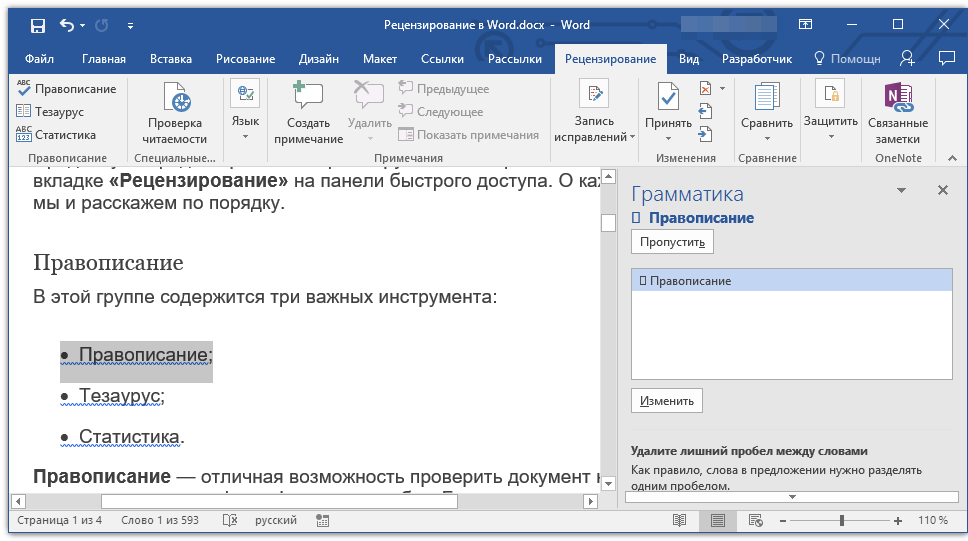
Тезаурус — инструмент для поиска синонимов к слову. Просто выберите слово в документе, кликнув по нему, а затем нажмите на эту кнопку на панели быстрого доступа. Справа отобразится окно «Тезаурус», в котором и будет показан полный список синонимов к выбранному вами слову.
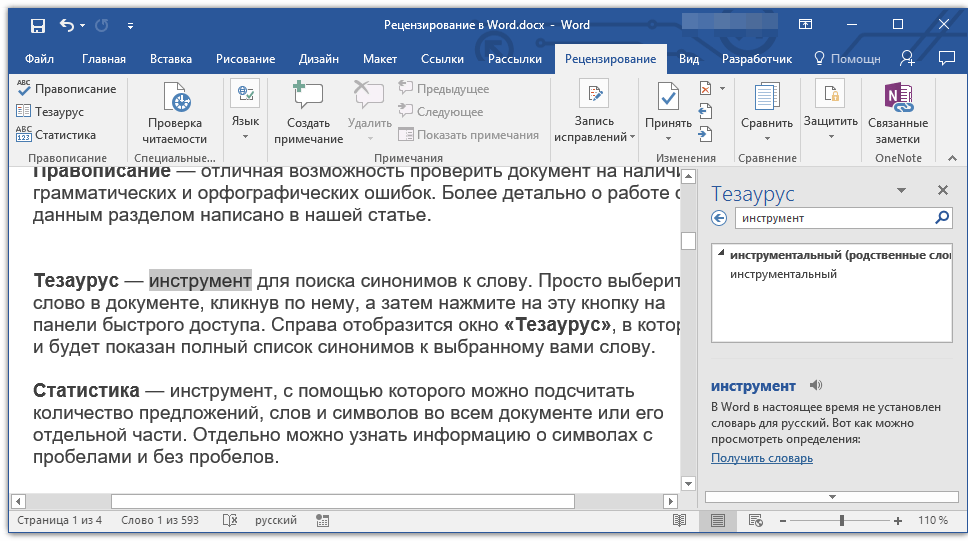
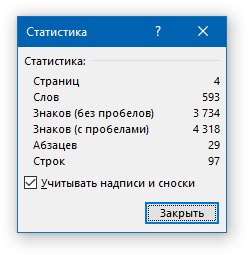
Статистика — инструмент, с помощью которого можно подсчитать количество предложений, слов и символов во всем документе или его отдельной части. Отдельно можно узнать информацию о символах с пробелами и без пробелов.
Язык
В этой группе всего два инструмента: «Перевод» и «Язык», название каждого из них говорит само за себя.
Перевод — позволяет перевести весь документ или отдельную его часть. Текст отправляется в облачную службу компании Майкрософт, а затем открывается в уже переведенном виде в отдельном документе.

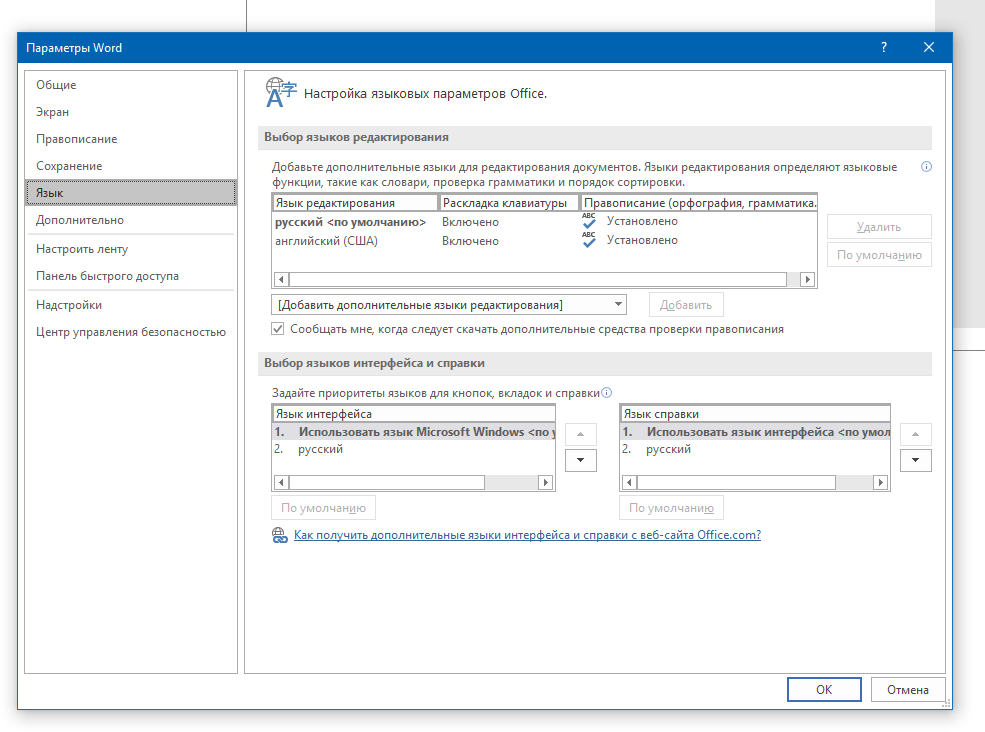
Язык — языковые настройки программы, от которых, к слову, зависит и проверка правописания. То есть, прежде, чем проверить правописание в документе, необходимо убедиться в наличии соответствующего языкового пакета, а В том, что именно он включен в данный момент.
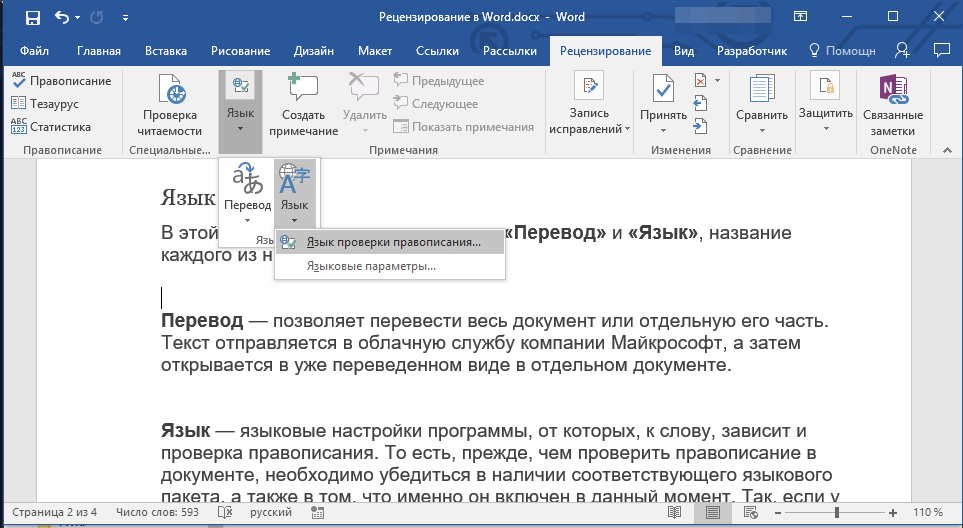
Так, если у вас будет включен русский язык проверки, а текст будет на английском, программа подчеркнет его весь, как текст с ошибками.
Примечания
Эта группа содержит в себе все те инструменты, которые можно и нужно использовать в редакторской или совместной работе над документами. Это возможность указать автору на допущенные неточности, внести замечания, оставить пожелания, подсказки и т.д., оставив при этом неизменным изначальный текст. Примечания — это своего рода пометки на полях.

В этой группе можно создать примечание, перемещаться между уже имеющимися примечаниями, а также показать их или скрыть.
Запись исправлений
Используя инструменты этой группы, можно включить режим правки в документе. В данном режиме можно исправлять ошибки, изменять содержимое текста, редактировать его как угодно, при этом, оригинал останется неизменным. То есть, после внесения необходимых правок будет существовать две версии документа — изначальная и измененная редактором или другим пользователем.
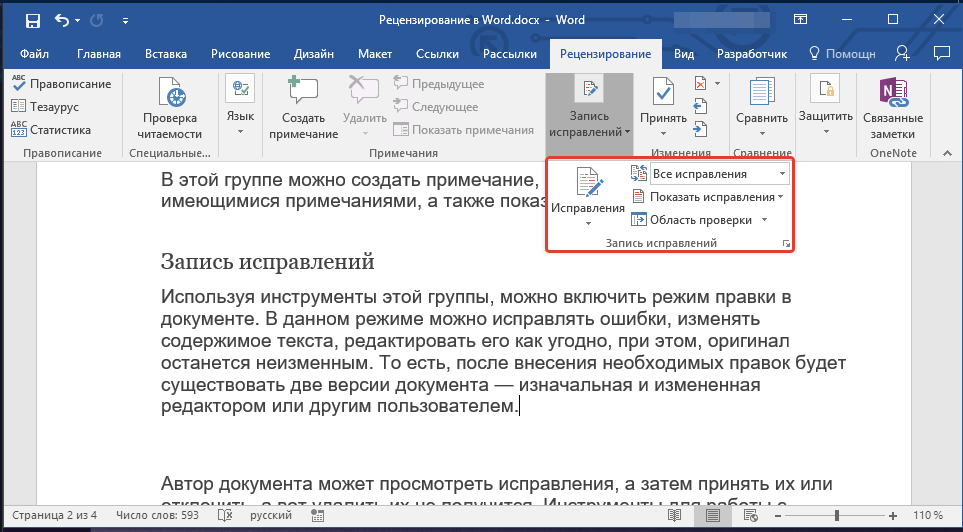
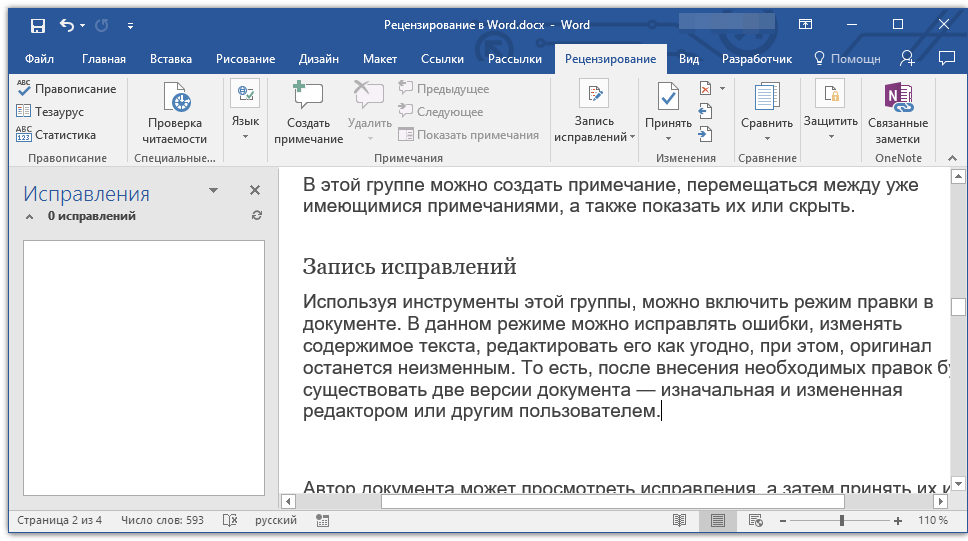
Автор документа может просмотреть иборьбы, а затем принять их или отклонить, а вот удалить их не получится. Инструменты для работы с иборьбыми находятся в соседней группе «Изменения».
Сравнение
Инструменты этой группы позволяют сравнить два схожих по содержанию документа и показать так называемую разницу между ними в третьем документе. Предварительно необходимо указать исходный и изменяемый документ.
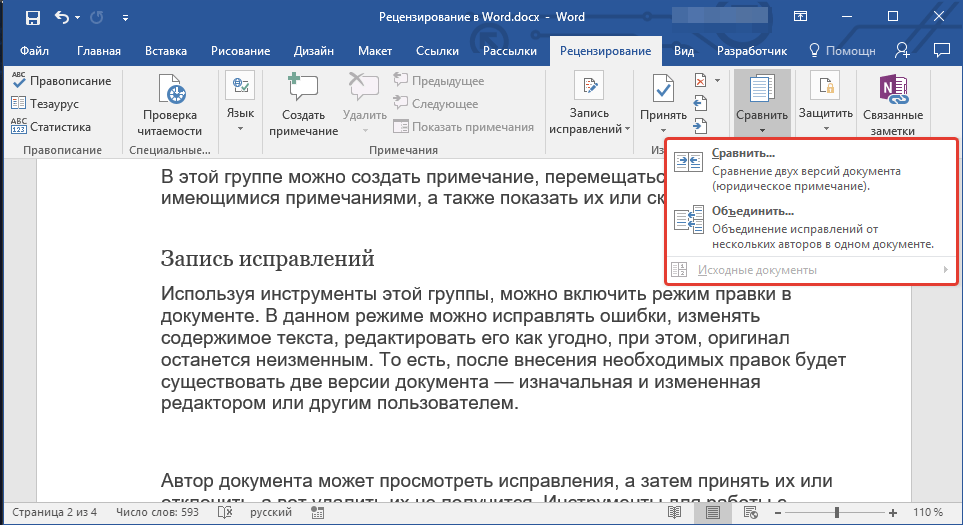
Кроме того, в группе «Сравнение» можно объединить иборьбы, внесенные двумя разными авторами.
Защитить
Если вы хотите запретить редактирование документа, с которым работаете, выберите в группе «Защитить» пункт «Ограничить редактирование» и укажите необходимые параметры ограничения в открывшемся окне.

Кроме того, вы можете защитить файл паролем, после чего открыть его сможет только тот пользователь, у которого есть пароль, установленный вами.
На этом все, мы рассмотрели все инструменты рецензирования, содержащиеся в Microsoft Word. Надеемся, эта статья будет полезной для вас и заметно упростит работу с документами и их редактирование.

Задать вопрос Наш Telegram канал Только полезная информация
Рецензирование в Ворде

Знаете ли вы, что в Microsoft Word есть встроенные инструменты для отслеживания изменений, правок и комментариев при просмотре документа? Если вы хотите передать отредактированный документ кому-либо с выделенными изменениями, чтобы он мог принять или отклонить предложенные изменения, отслеживайте изменения, которые они внесли за вас.
Включить режим отслеживания изменений
- Перейдите в «Обзор» на ленте.
- В середине группы «Записать иборьбы» нажмите кнопку «Иборьбы», после чего все изменения будут записаны.
Теперь, если вы внесете в документ какие-либо изменения, такие как удаление, вставка и форматирование, они будут записаны.
Как сделать комментарий в ворде
Хотя комментарии не являются частью отслеживания изменений, они необходимы для проверки документа, поэтому мы также упомянем их здесь.
Чтобы прокомментировать документ:
- Наведите курсор на то место, где вы хотите оставить комментарий, или выделите текст, который вы комментируете.
- Перейдите к обзору на ленте.
- В группе «Заметки» нажмите «Новая заметка» .
Показать изменения в ворде
Иногда вам может понадобиться просмотреть только определенные типы обзоров. Например, вы могли внести много изменений форматирования, например, полужирный текст, но на самом деле вам просто нужно видеть вставки и удаления. Есть способы уменьшить количество видимой разметки!
ДИСПЛЕЙ ДЛЯ ОБЗОРА
Просмотр для обзора — это опция, позволяющая просматривать обычную разметку, всю разметку, без разметки или оригинал.
- Иборьбы: сжатие разметки и отображение изменений, встроенных в текст. Единственным признаком того, что линия изменилась, является красная полоса слева от затронутых строк.
- Все иборьбы: показывает всю разметку, включая предложения по изменению форматирования.
- Без исправлений: отображает изменения, встроенные в текст, без указания места, где были внесены изменения. Эта разметка и простая разметка отлично подходят, если вы хотите переключиться на «чистую» версию отредактированного документа и прочитать его, не отвлекаясь на разметку.
- Исходный документ: показывает исходный текст до того, как была сделана разметка. Это отличный способ переключаться между отредактированными и неотредактированными версиями документа, чтобы увидеть, чем они отличаются.
ПОКАЗАТЬ РАЗМЕТКУ
Есть второй вариант для настройки типов ревизий, которые вы видите для разметки. Скажем, например, вас не интересуют изменения форматирования, но вы хотите видеть вставки, удаления и комментарии.
Когда вы нажимаете на опцию «Показать иборьбы», раскрывающееся меню позволяет вам включить или отключить разметку для:
- Примечания (править
- Рукописные аннотации (изменения, внесенные с помощью параметров рисования в Word, например, на планшете)
- Добавление и удаление
- Форматирование
Вы также можете использовать параметры «Особые отзывы» и «Пользователи» в списке, чтобы изменить их, если разметка отображается внутри или в виде пузырей речи по бокам документа, и сосредоточиться только на конкретных рецензентах, если ваш документ был помечен более чем одним человеком.
КАК ПРИНЯТЬ И ОТКЛОНИТЬ ИЗМЕНЕНИЯ
После завершения редактирования или при получении отредактированного документа с включенным отслеживанием изменений вы можете принять или отклонить отдельные изменения.
- Перейдите в «Обзор» на ленте
- В группе «Изменения» нажмите «Принять» или «Отклонить» .
- В появившемся раскрывающемся меню вы можете выполнять такие действия, как «Принять / отклонить» и «Перейти к следующему», «Принять / отклонить все изменения (или все отрисовки)» и «Принять / отклонить все и прекратить мониторинг.
- Вы также можете использовать кнопки «Назад» и «Вперед» на ленте для переключения между изменениями.
- Чтобы немедленно принять или отклонить текущее изменение, нажмите верхнюю половину кнопок (без раскрывающихся опций).
Надеюсь, этот полезный инструмент поможет вам в процессе редактирования и проверки!



