
MySQL Error!
MySQL error in file: /engine/modules/show.full.php at line 825
Error Number: 191
The Error returned was: Too many words in a FTS phrase or proximity search
SELECT id, date, short_story, xfields, title, category, alt_name FROM dle_post WHERE category regexp ‘[[:<:]](8)[[:>:]]’ AND MATCH (title, short_story, full_story, xfields) AGAINST (‘Как убрать интервал между абзацами в Ворде (расстояние пробелы отступ разрыв уменьшить большие) Всем привет! Приложение "Word" от корпорации "Майкрософт" как и все текстовые редакторы оснащено заводской настройкой интервала между абзацами.
В некоторых случаях наличие интервала является обязательным условием при составлении каких-либо важных документов. Итак, давайте разберёмся, как же сделать уменьшить или убрать эти большие отступы, пробелы, расстояния и разрывы из текста.Одной из самых главных причин уборки данного отступа является простая его ненадобность.
Но сегодня мы расскажем вам и о том, как регулировать его размер и о том, как навсегда от него избавится. Итак, давайте приступим.Удаление интервала.Итак, удалить надоедливый отступ в тексте довольно таки просто. Для этого вам нужно:1) Для начала выделите ту часть текста, которая вам нужна.
Вы можете сделать это мышкой, но если вам нужно выделить весь текст целиком то лучше использовать комбинацию клавиш "Ctrl+A”.2) Теперь вам нужно перейти в меню "Главная", из этого меню перейдите в раздел "Абзац". Теперь в данном разделе вам нужно отыскать клавишу "Интервал" и кликнуть по значку перевернутого черного треугольника, который располагается рядом с ним.3) Теперь вы увидите меню.
Здесь вам нужно выбрать тот вариант, который вам больше подходит (исходите из того, какие параметры были установлены ранее). А это:1)Удалить интервал перед абзацем;2)Удалить интервал после абзаца.На этом всё- теперь надоедливый отступ наконец-таки пропадёт.
А мы переходим к настройке параметров интервала.Регулировка параметров интервала.Тот способ, про который мы рассказали вам выше является хоть и действенным, но с его помощью вы сможете только убирать интервалы там, где не хотите их видеть и добавлять там, где они нужны. Но с помощью описанного ниже способа вы сможете настроить интервал так, как это нужно вам.
Иногда возникает потребность в маломальском расстоянии между абзацами, но оно должно быть маленького размера. Итак, для того, чтобы подкорректировать интервал между параграфами вам нужно:1) Как и в предыдущем случае вам нужно выделить желаемую часть текста.
Можете сделать это одним из способов, о которых мы рассказывали выше.2) Теперь вам нужно вызвать меню настроек раздела "Абзац". Сделать это можно нажатием на значок стрелки, которая расположена в правой нижней части всей группы.3) Здесь мы как и в прошлом методе переходим в раздел "Интервал", только теперь мы должны установить параметры настроек "Перед”, а так же “После”.Примечание: В случае, когда вы хотите проделывать данную операцию но находится при этом в разделе "Абзац", то и это можно сделать.
Вам достаточно лишь убрать галочку напротив пункта, который отвечает за добавление интервала между параграфами, которые написаны одним и тем же стилем.Примечание 2: В случае, когда вы навсегда хотите избавиться от интервалов между параграфами, то на оба параметра ("Перед" и "После") установите значение в 0пт. 4) Теперь вам остаётся лишь подтвердить внесение изменений и после этого вы увидите изменённый размер интервалов или полное их отсутствие.Примечание 3: В случае, когда вы захотите сделать настроенный вами размер интервалов постоянным, то вам нужно перейти в меню "Абзац".
Здесь вы увидите клавишу, под названием "По умолчанию". Нажмите на неё и тогда параметры будут сохранены.Так же существует ещё один способ вызова меню "Абзац". Это можно сделать с помощью контекстного меню.Итак, чтобы вызвать меню абзац вам нужно:1) Выделить тот кусок текста, в котором нужно подкорректировать параметры отступов.
2) Теперь кликните правой кнопкой мыши и перейдите в раздел "Абзац".А теперь проделайте тот же алгоритм действий, который мы уже описывали выше.Как изменить (уменьшить или увеличить) расстояние между абзацами в MS Office Word 2007. Откройте документ Word. Выделите абзацы, расстояние между которыми необходимо уменьшить.
Если вам нужно выделить все абзацы в документе, нажмите сочетание клавиш Ctrl+А. Текст выделится целиком.2Выделив абзацы, на вкладке «Главная» обратите внимание на группу «Абзац» и нажмите справа на маленькую кнопку со стрелкой. Откроется диалоговое окно «Абзац».
Здесь предлагается выполнить выравнивание всего текста, сделать отступы.3В пункте «Интервал» вы можете указать расстояние между абзацами. Для этого необходимо выставить значение либо в поле «Перед», либо «После». Расстояние определяется в «пт» — кеглях (пунктах), в которых измеряется размер шрифта. По умолчанию расстояние «После» указано в 12 пт.
Вы можете уменьшить его, доведя до 0, либо поставить значение «Авто». Это можно сделать либо поставив курсор и впечатав нужную цифру, либо воспользоваться стрелками «вверх»\вниз».4Если абзацы, расстояние между которыми вы хотите уменьшить или вообще убрать, написаны в одном стиле Word (шрифт, цвет, междустрочный интервал), в диалоговом окне «Абзац» поставьте галочку на пункт «Не добавлять интервал между абзацами одного стиля».5Довольно часто возникает неудобный момент, когда при переходе на другую страницу, два предложения абзаца располагаются на одной странице, а остальная часть на другой. Чтобы этого избежать в окне «Абзац» выберите вкладку «Положение на странице» и поставьте галочку в пункте «Запрет висячих строк».6В MS Office Word 2003 зайдите в меню «Формат», выберите пункт «Абзац». На вкладке «Отступы и интервалы» найдите раздел «Интервал». Для изменения расстояния между абзацами выставите нужное значение в полях «Перед» (расстояние до активного абзаца) и «После» (расстояние после активного абзаца).Скачать последнюю версию Microsoft Word’) AND id != 2648 AND approve=1 AND date < » LIMIT 20
Как уменьшить расстояние между строками в Word
Расстояние между строками или межстрочный интервал это одна из самых востребованных настроек текста. Разные типы документов требуют разного расстояния между строками. Поэтому пользователи часто сталкиваются с необходимостью увеличить или уменьшить расстояние между строками в Word. В этом материале мы расскажем о том, как это делается на примере Word 2003, 2007, 2010, 2013 и 2016.
Как уменьшить межстрочный интервал в Word 2003, 2007, 2010, 2013 или 2016
Для того чтобы уменьшить расстояние между строками в Word 2007, 2010, 2013 или 2016 вам необходимо выделить текст (чтобы выделить весь текст нажмите CTRL+A), перейти на вкладку «Главная» и нажать на кнопку, которая называется «Интервал». Данная кнопка будет находится немного правее настроек шрифтов (скриншот ниже).
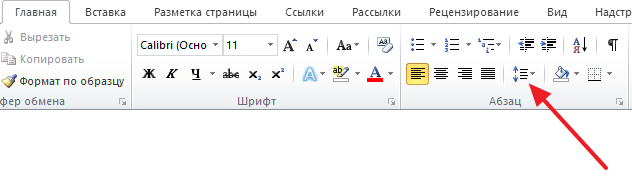
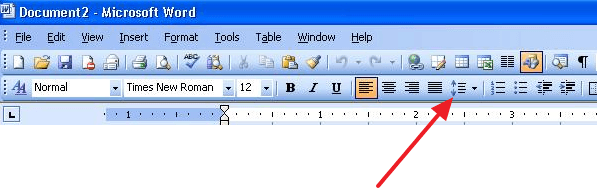
В Word 2003 также есть такая кнопка. Она находится на панели инструментов.
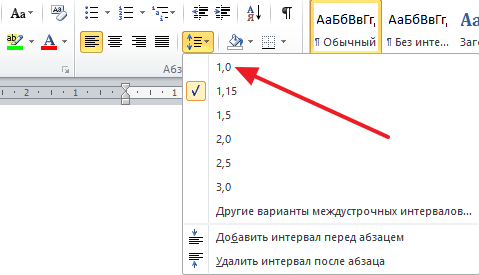
После нажатия на кнопку «Интервал» откроется выпадающее меню, с помощью которого можно указать межстрочный интервал для текста. Например, вы можете выбрать интервал «1.0», это немного уменьшит расстояние между строками.
Если этого мало, то вы можете еще больше уменьшить расстояние между строками. Для этого нужно выделить текст, нажать на кнопку «Интервал» и выбрать пункт меню «Другие варианты межстрочных интервалов».
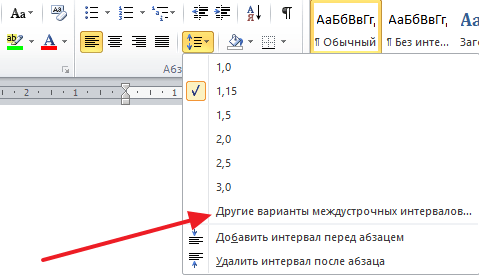
После этого перед вами откроется окно «Абзац» на вкладке «Отступы и интервалы». Здесь внизу справа есть блок для настройки расстояния между строками. Для того чтобы уменьшить расстояние просто укажите меньшее значение и закройте окно нажатием на кнопку «Ok» (скриншот внизу).
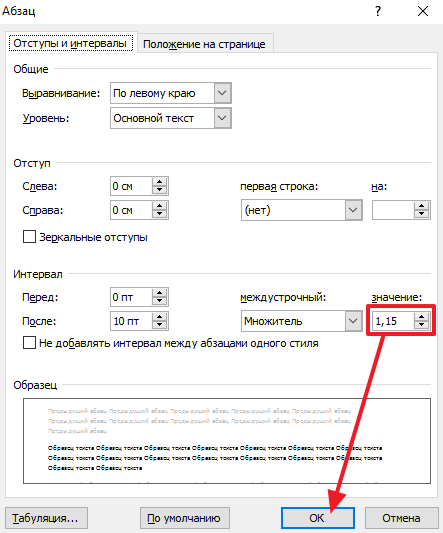
Обратите внимание, в окне «Абзац» также можно изменить способ настройки расстояния между строками. Для этого нужно открыть выпадающее меню и выбрать другой вариант. Здесь доступны такие способы формирования межстрочного интервала:
- Одинарный – интервал между строками выбирается в зависимости от самого крупного шрифта в строке.
- 1.5 строки – интервал между строками равняется 1.5 строки. Фактически, это тот самый полуторный межстрочный интервал.
- Двойной – интервал между строками выбирается в зависимости от самого крупного шрифта в строке и умножается на 2.
- Минимум – минимальный межстрочный интервал, необходимый для нормального отображения всех букв алфавита.
- Точно – точный размер интервала в пунктах.
- Множитель – стандартный способ настройки межстрочного интервала. Увеличивает одинарный интервал в заданное число раз.
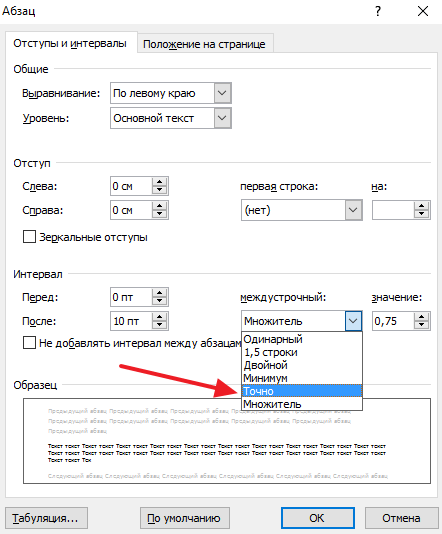
Например, если выбрать вариант «Точно», то можно настроить точное значение расстояния между строками в пунктах.
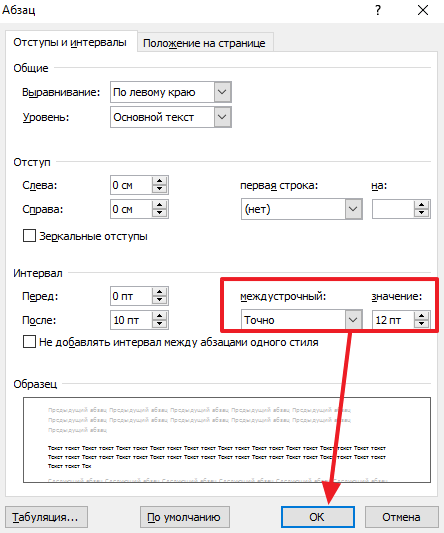
Для сохранения настроек не забудьте нажать на кнопку «Ok».
Начиная набирать текст в программе «Ворд», вы можете столкнуться с такой проблемой, когда пространство между строк довольно большое. Этот нюанс может сильно подпортить документ, сделав его неэстетичным. Часто такое можно наблюдать, скачав документ из интернета. В обоих случаях проблема заключается в некорректном форматировании.
Первый способ: для всех версий «Ворда»
Как говорилось выше, приведены будут три способа того, как сделать межстрочный интервал в «Ворде» меньше или больше. Они не очень отличаются между собой, но вот подходят не для всех версий программы. Поэтому первый приводимый способ будет универсальным, он будет подходить как для «Ворда» 2003-го, так и для версии 2016 года.
Сейчас мы будем задавать параметры величины межстрочного интервала по умолчанию. Делается это для того, чтобы, создав новый документ, вы каждый раз не изменяли эти значения.
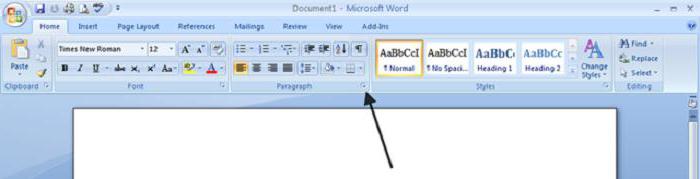
Вам нужно создать новый документ в «Ворде». После этого на вкладке «Главная» вам необходимо отыскать в панели инструментов графу под названием «Стили» (она находится в самом правом углу). В этой графе необходимо нажать на значок со стрелочкой, который расположен В нижнем правом углу. Как только вы это сделаете, покажется маленькая панелька с возможностью изменения стиля документа, но это нам не нужно. В этой панельке, в самом низу, есть три кнопки — нажмите самую правую.
В окне, которое открылось, вам нужно перейти во вкладку «По умолчанию». Там есть графа «Интервал». Именно там можно межстрочный интервал в «Ворде» как уменьшить, так и увеличить. В общем, используйте пресеты в выпадающем списке, вводите значения вручную, увеличивайте, уменьшайте, пока не найдете то значение, которое вам подходит. Нажмите кнопку «ОК», после того как поставите отметку рядом с «В новых документах, использующих этот шаблон».
Второй способ: только для новых версий «Ворда»
Продолжаем говорить про межстрочный интервал в «Ворде». Как уменьшить или увеличить его, мы уже разобрались, но это всего лишь единственный способ. Сейчас перейдем ко второму. Он предназначен лишь для программы 2007 года и выше. В «Ворде»-2003 работать он не будет.
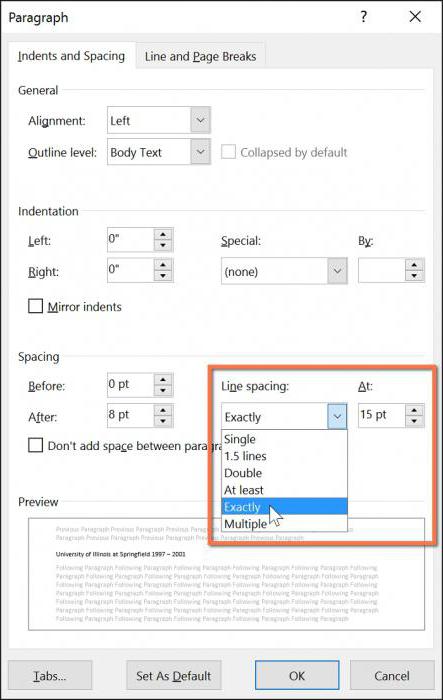
Вам необходимо также открыть чистый документ «Ворда», только в этот раз обратите внимание не на графу «Стили», а на «Абзац». Нажмите такой же значок, как и в прошлый раз, — откроется окно с настройками. В нем вы увидите такую же графу — «Интервал», с такими же параметрами. Все, что вам нужно будет сделать, это указать межстрочный интервал в «Ворде» (как уменьшить его или увеличить, вы уже знаете).
После этого нажмите кнопку, располагающуюся в самом низу — «По умолчанию». В открывшемся окне выберете «Всех документов, основанных на шаблоне Normal». Нажмите «ОК» и приступайте к работе.
Третий способ: одним кликом
Теперь мы рассмотрим, как изменить межстрочный интервал в «Ворде» в один клик мыши. Этот метод работает лишь в том случае, если вам необходимо изменить значения в отдельном отрезке текста.
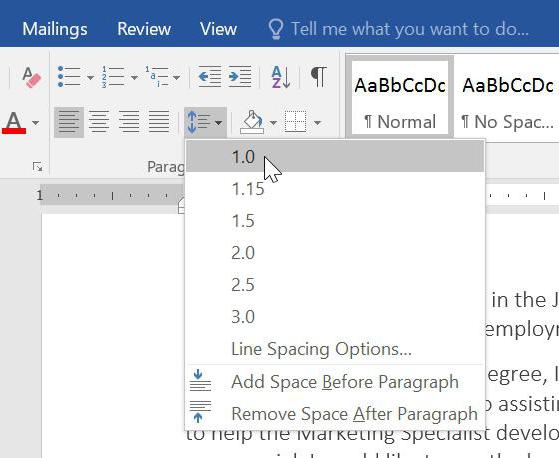
Итак, во вкладке «Главная», в разделе «Абзац», найдите кнопку, которая называется «Интервал». Нажав ее, вы увидите список всех доступных интервалов. Выберете понравившийся интервал, и он изменится в предварительно выделенной области текста. В списке вы можете нажать «Другие варианты межстрочного интервала» и откроется уже знакомое окно «Абзац».
Работа с офисными программами часто ставит перед нами такие задачи, решение которых крайне простое, но не всегда очевидное. В этой статье мы покажем как уменьшить расстояние между строк word.
- Открываем нужный документ.
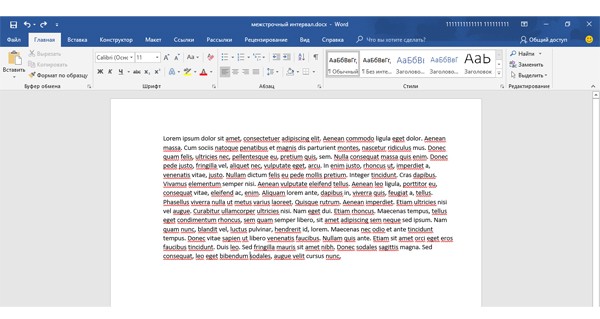
- Перейдите на вкладку «Конструктор» на верхней панели инструментов.
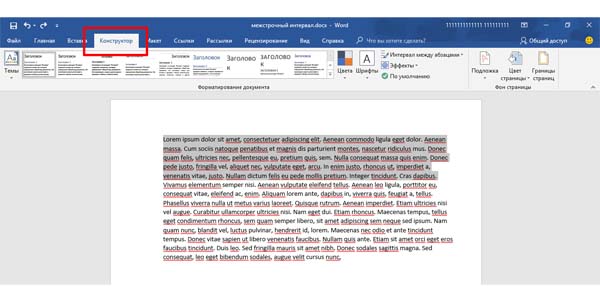
- Раскройте список «Расстояние между абзацами».
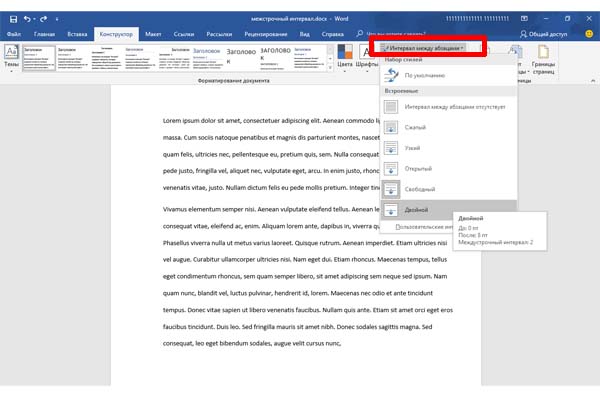
- Попробуйте подобрать интервал из заготовленных шаблонов. Если подходящего шаблона нет, то интервал нужно будет задать вручную.
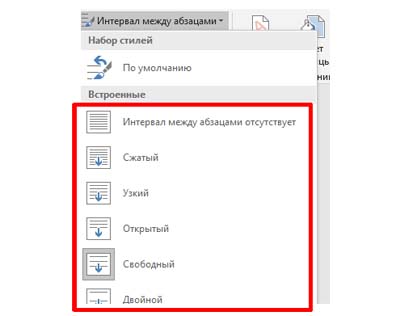
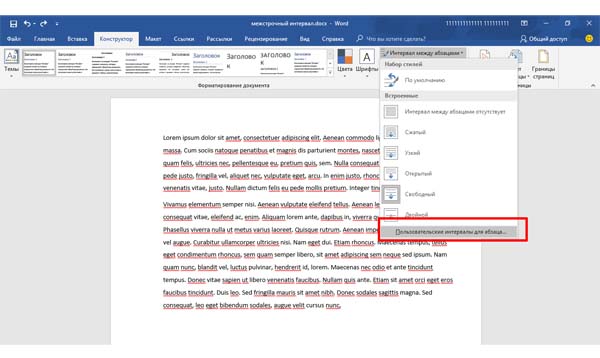
- Нажмите на «Пользовательские интервалы…».
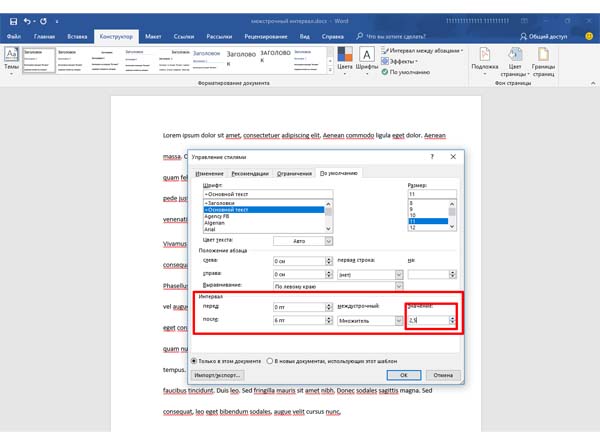
- В графе «Интервалы» найдите поле «значение». Здесь указываем нужное нам расстояние.
Уменьшить расстояние между строк для отдельной части документа
Если вам необходимо изменить межстрочный интервал для определённой части текста воспользуйтесь этим пошаговым руководством.
- Открываем нужный документ.
- Выделяем ту часть текста, для которой необходимо изменить интервал.
- Переходим на вкладку «Главная» в верхней панели инструментов.
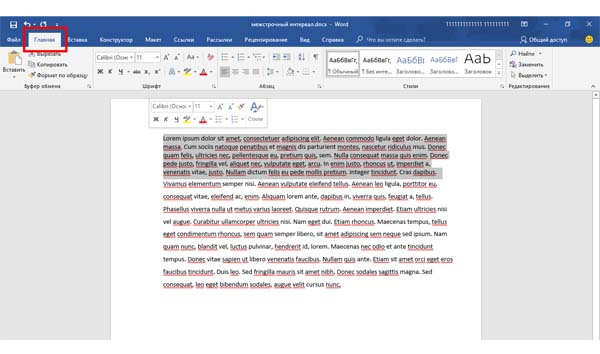
- Найдите и кликните левой кнопкой мыши на пиктограмму
 (межстрочный интервал).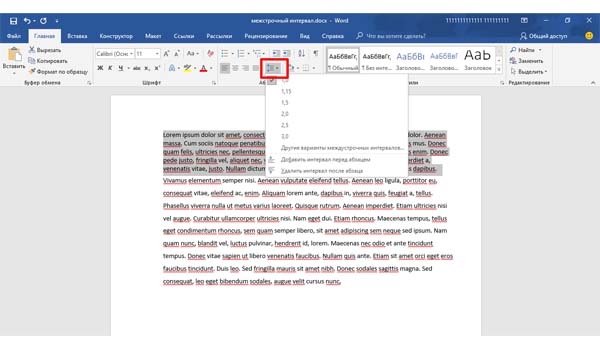
- Из предложенного списка выберите подходящий для вас вариант.
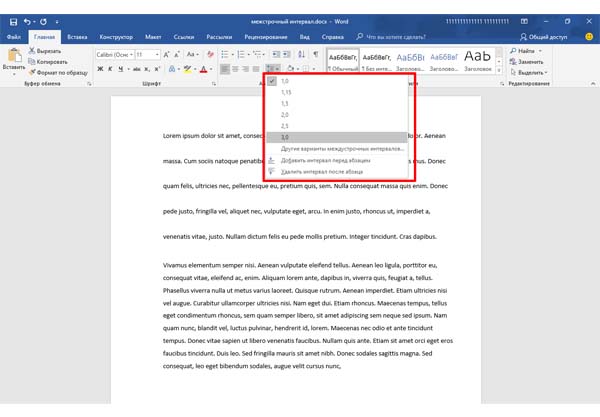
- https://comp-security.net/как-уменьшить-расстояние-между-строк/
- https://fb.ru/article/294195/mejstrochnyiy-interval-v-vorde-kak-umenshit-ili-uvelichit-ego
- https://akak.pro/windows/tekstovye-redaktory/kak-umenshit-rasstoyanie-mezhdu-strok-v-vord/
3 шикарных способа уменьшить расстояние между строк в Word

4 — й год работаю удалённо и создаю различные источники дохода. Строю бизнес в интернете и активно инвестирую.
Всем привет! Вы находитесь на страницах блога «Основы ПК». Я Федор Лыков и сегодня мы разберемся, как уменьшить расстояние между строк в Ворде.
скрыть
При составлении текстовых документов действуют определенные требования на межстрочный интервал. Поэтому очень часто приходится уменьшать междустрочный интервал. Кроме этого программа позволяет уменьшить отступ и между абзацами.

При создании документа автоматически устанавливается параметр, заложенный при разработке программы. На старых версиях он составлял 1,0, а в современных – 1,15.
Именно об изменении данного параметра текста я и буду вам рассказывать сегодня. Вы научитесь корректировать разрыв между абзацами.
Сделать данный процесс более комфортным, можно обладая мышью с грамотно подобранным показателем DPI. Прочитайте об этом в одной из статей моего блога.
Уменьшение межстрочного интервала в готовом тексте
Вы, наверное, захотите спросить: «Почему вы начинаете с разбора примера готового текста?». Это делается потому что в новом документе допускается установить интервал до того как на листе что-то появится. При этом последующее редактирование будет выполняться автоматически.
Теперь я расскажу вам, что делать с уже созданным текстом. Ведь бывают ситуации, когда изложение мысли закончено, но необходимо удовлетворить требования стандартов.
- Чтобы весь текст был выполнен в едином стиле, вы должны его выделить.
- Это делается с помощью сочетания клавиш “Ctrl+A” или через кнопку «Выделить», расположенную в группе команд «Редактирование».

- Теперь перейдем к самому интересному, то есть непосредственно к изменению размера.
- Для этого вы должны нажать на кнопку «Интервал». Ее можно найти в группе «Абзац» на вкладке «Главная».

- После этого появится выпадающий список. В нем предлагается на выбор несколько вариантов. Выбирайте тот, который нужен и кликайте по нему.

Если в списке отсутствует необходимый вариант можно самостоятельно указать другой размер. Но такой вариант развития событий бывает крайне редко. Обычно хватает готового набора. Однако я все равно расскажу вам, что нужно сделать.

Продолжение
- При нажатии на вышеуказанную строку вы попадете в окно «Абзац».
- Как можно убедиться в верхней части располагаются две вкладки. Но нам необходима только одна. Она называется «Отступы и интервалы».
Давайте немного отвлечемся? Есть желание зарабатывать в интернете, но вы не знаете с чего начать? Есть отличная профессия, и называется она копирайтер. Причем для выхода на рынок не нужно никаких вложений, а зарабатывать получится с первой минуты работы.

- На экране появилось небольшое окошко. В нем можно изменить и сразу посмотреть, как будет выглядеть текст после редактирования.
- Если все удовлетворяет вашим требованиям останется нажать на кнопку «Ок» и изменения вступят в силу.
Настройка позволяет указать размер между строками не только как предлагает программа, но и вписать любое числовое значение.
Аналогичным способом выполняется изменение в конкретном абзаце. Однако теперь весь документ выделять не нужно. Он останется в неизменном виде, за исключением выбранного фрагмента.
Изменение расстояния между соседними абзацами
Иногда ставятся задачи, когда необходимо уменьшить расстояние между соседними абзацами.
Алгоритм будет похож на предыдущий. То есть мы должны:
- Во-первых, выполнить выделение всего текста или конкретного фрагмента.
- Во-вторых, обратиться к команде «Интервал» на панели задач.
- В-третьи, выбрать между двумя последними строками: перед или после абзаца.

Программа позволяет задать точное значение данного промежутка, отличное от установленного. Чтобы это сделать обратитесь к команде «Другие варианты междустрочных интервалов»
Если вы еще не забыли, это окно нам уже пригодилось, когда мы выполняли задачу, как уменьшить расстояние между строк в Ворде. Когда окно будет открыто, вы увидите колонку под названием «Интервал». Она находится под разделом «Отступ»
Тут есть два окна для ввода числового значения. Оно будет измеряться в пунктах. Пункт – это размерность, которую придумали полиграфисты. В 1 дюйме располагается 72 пункта. Обычно применяется 12 пунктовый шрифт. Другими словами 12 пт – это дна строка.
Соответственно 6 пт – пол строки.
Можно ввести любое число. Однако мне для работы хватает 6, 8, и 12 пт. Причем программа не будет препятствовать, если вы укажете другое значение.

Экспресс-стили для изменения междустрочного интервала
Теперь стоит рассмотреть случай, когда необходимо за один шаг выполнить разделение строк, абзацев и заголовков с подзаголовками. При использовании первых двух методов придется поочередно выделять текст между заголовками, что крайне неудобно.
В этом случае нам помогут экспресс-стили. Найти их можно на главной панели Ворда.

- Чтобы посмотреть весь представленный перечень вы должны открыть диалоговое окно.
- Для этого нужно нажать на маленькую стрелочку, которая размещена прямо под окошком со стилями. Не видите? Так вот же она.

- После этого на экране появится дополнительное окно «Стили». Тут можно выбрать один из предлагаемых. Или создать свой.

- Нажимая на кнопки, показанные на изображении ниже, вы можете регулировать интервал между абзацами.

- Для изменения междустрочного интервала внутри абзаца необходимо нажать на кнопку «Формат» и перейти в окно «Абзац».
- Ну, а тут уже понятно, что делать. Ведь мы рассмотрели весь функционал выше.




