

Время от времени вас смущает выделение и затенение в документах Word? Они так похожи друг на друга, что нам трудно отличить их друг от друга. Поэтому проведем их сравнение:
| сходство | разница | ||
| затенение | подсветка | затенение | подсветка |
| Оба могут выделять содержимое, чтобы сделать его привлекательным. | 1. Затенение можно применять как к таблице, так и к тексту. | ||
2. Затенение может быть частью стиля.
3. Больше вариантов цвета для затенения
4. Вы не можете найти затенение с помощью функции «Найти».
1. Подсветка может быть применена только к тексту.
2. Мелирование не является частью стиля.
3. Меньше выбора цвета
4. Вы можете найти выделение с помощью функции «Найти».
2 метода удаления выделения текста
Теперь давайте посмотрим, как очистить их соответственно.
Если вы знаете, что тексты выделены цветом, вы можете применить следующие методы.
Способ 1: выберите «Нет цвета» для выделения

- Во-первых, выберите тексты в выделении.
- Затем нажмите «Цвет выделения текста» в группе «Шрифт» на вкладке «Главная».
- В раскрывающемся меню выберите «Нет цвета».
Способ 2: используйте функцию «Найти и заменить»
- Сначала нажмите «Домой», затем «Заменить», чтобы открыть диалоговое окно «Найти и заменить».
- Затем убедитесь, что вкладка «Заменить» включена. Поместите курсор в текстовое поле «Найти что» и нажмите «Еще».

- Далее нажмите «Формат».
- Затем нажмите «Выделить».

- Теперь поместите курсор в текстовое поле «Заменить на».
- Далее повторите шаги 3 и 4 дважды.
- Наконец, нажмите «Заменить все».

2 метода удаления затенения
Если вы уверены, что слова заштрихованы, вот способы их очистки.
Метод 1: выберите «Нет цвета» для затенения

- К start с, выберите текст в затенении.
- Затем нажмите «Затенение» в группе «Абзац» на вкладке «Главная».
- Затем выберите «Нет цвета». Тогда все тени исчезнут.
Способ 2: использовать ярлык
Ранее мы только что упоминали, что затенение может быть частью стиля. Таким образом, вы можете удалить его, нажав «Ctrl + Q». Конечно, вы должны выбрать их в первую очередь. Кстати, он может удалить другое форматирование, например, преобразование автоматически нумерованного списка в обычный текст.
2 метода удаления как выделения, так и затенения
Способ 1: вставить как неформатированный текст

- Для начала выберите tarполучить текст и нажать «Ctrl + X», чтобы вырезать их из документа.
- Затем нажмите «Специальная вставка» в раскрывающемся меню «Вставить», чтобы открыть диалоговое окно с тем же именем, где вы должны выбрать «Неформатированный текст».
- Далее достаточно просто нажать «ОК».
Метод 2: Коды VBA
- Сначала нажмите «Alt + F11», чтобы открыть редактор VBA.
- Затем вставьте следующие коды и нажмите «Выполнить», чтобы удалить как выделение, так и затенение:
re>Sub RemoveShadingandHighlights() Selection.Font.Shading.Texture = wdTextureNone Selection.Shading.BackgroundPatternColor = wdColorWhite Selection.Shading.ForegroundPatternColor = wdColorWhite Selection.Range.HighlightColorIndex = wdNoHighlight End Sub

Примечание. Прежде чем нажать кнопку «Выполнить», необходимо выбрать tarполучить текст первым. Вы можете нажать «Ctrl + A», чтобы выделить весь документ.
Если вы хотите определить, есть ли у вас текст в выделении или затенении, вы можете использовать коды, чтобы проверить это.
Коды для удаления выделения:
re>Sub RemoveAllHighlights() Selection.Range.HighlightColorIndex = wdNoHighlight End Sub
В то время как коды для удаления затенения:
re>Sub RemoveShading() Selection.Font.Shading.Texture = wdTextureNone Selection.Shading.BackgroundPatternColor = wdColorWhite Selection.Shading.ForegroundPatternColor = wdColorWhite End Sub
Если какой-либо из двух наборов кодов работает, вы можете узнать, что это такое.
Извлечение из поврежденных файлов Word
Честно говоря, Word может рухнуть, а наши файлы могут быть скомпрометированы. Но вы должны знать, что эти незаменимые данные могут быть восстановлены. Таким образом, вы должны выбрать опытный и технологически продвинутый инструмент иборьбы данных docx.
Как убрать цвет выделения текста в Word (Ворд)

Как в Ворде убрать выделение текста цветом? Иногда, когда вы просматриваете или редактируете какой-нибудь документ и вам нужно выделить какое-нибудь предложение или слово, вы наверняка используете выделение полужирным шрифтом. Прочитав эту статью вы узнаете о других методах выделения и удаления выделения текста в Microsoft Word.
В ворде существуют и другие виды выделения текста. К примеру можно использовать курсив или же зачеркнутый текст. Применение этих стилей, позволяет автору сделать акцент на выделенном фрагменте текста или слова. Давайте рассмотрим эти выделения на примере:
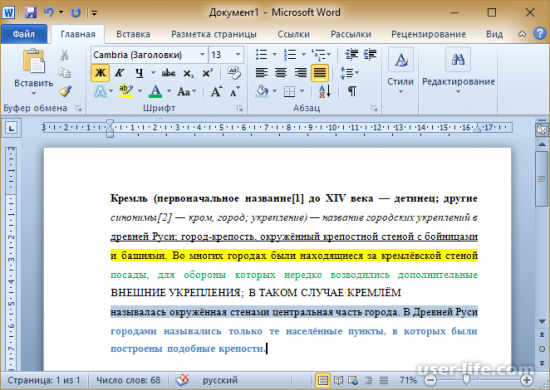
В примере у нас есть текст, в котором использованы разнообразные выделения. Каждая строка имеет свой способ выделения текста, хотя ворд имеет возможность комбинировать выделения, но для простоты рассмотрим каждую отдельно:1 — использование полужирного начертания. Обычно применяется для выделения слова или фразы;2 — курсивное начертание. При этом выделении производится наклон текста в правую сторону. Обычно используется для выделения цитат;3 — подчеркнутый текст;4 — выделение цветом, еще его называют маркерное выделение;5 — выделение текста, с использованием другого цвета для текста;6 — выделение текста, с использованием прописных букв, при этом вся фраза пишется заглавными буквами;7 — выделение при помощи смены фона текста;8 — выделение с использованием стилей текста.
Все эти выделения доступны в любой версии Microsoft Word. Давайте я отмечу на изображении, где располагаются инструменты для этих видов выделения текста:
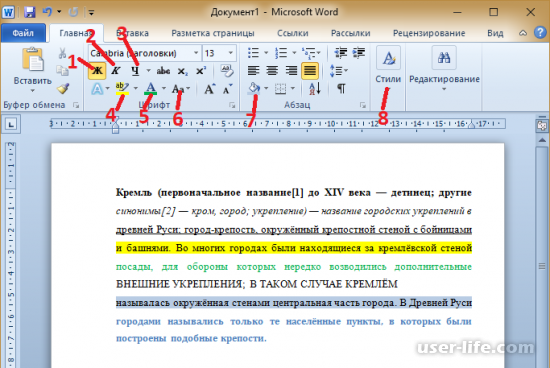
Эти основные выделения, кроме выделения при помощи инструмента №4, можно убрать при помощи инструмента "Очистить формат". Эта кнопка находится на вкладке "Главная" в разделе "Шрифт":
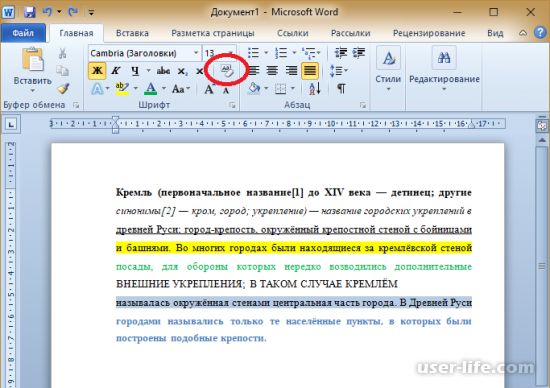
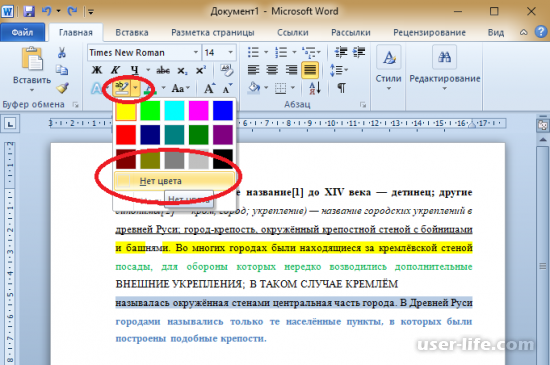
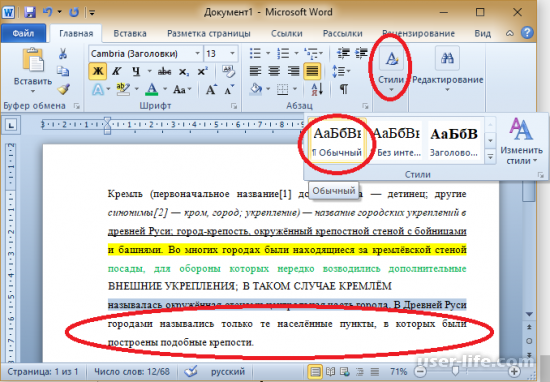
Выделите нужную часть текста, или весь текст и нажмите на кнопку "Очистить формат". Все выделения, кроме маркерного выделения будут убраны. Также к тексту будет применен стиль оформления "Обычный". Для того, чтобы убрать оставшееся выделение цветом, выделите нужную часть текста и нажмите на инструмент "Выделение цветом" и выберите "Нет цвета":
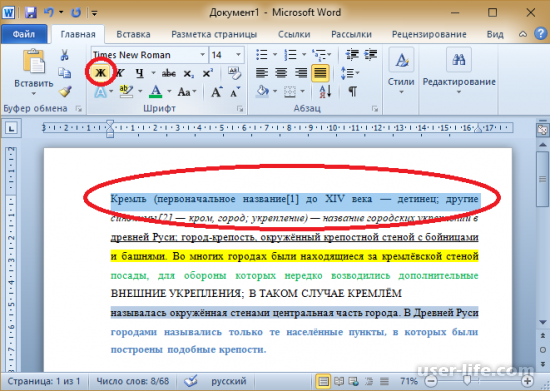
Также существует и другой способ, более универсальный и менее практичный. Для этого вам потребуется выделить нужную часть документа, и применить на него тот инструмент выделения, от которого вам нужно избавиться. Давайте рассмотрим на примере. Я выбираю первую строку и нажимаю на кнопку "Полужирный". После чего текст становится обычным:
Теперь вы сможете убрать, абсолютно любое выделение текста в Word. В скачанных из интернета документах, или просто в скопированном фрагменте текста, все выделения убираются при помощи инструментов описанных в статье.



