
Многим пользователям очень удобно при работе с документами выделять цветом в тексте важные слова, предложения, может даже и целые абзацы. Но когда к Вам попадает такой документ, сразу возникает вопрос: как можно убрать ненужный фон для текста в Ворде.
Подобная ситуация может быть и если Вы копируете напечатанное с Интернета. При этом может измениться цвет всех страниц в документе Word. Может быть и так, что даже одна короткая фраза, скопированная из сети будет написана на сером. Конечно, ее легко переписать вручную, но что делать, если таких кусочков очень много?!
Вот давайте сейчас мы с вами в этой статье и разберемся, как убрать фон текста и заливку страниц в Ворде.
За текстом
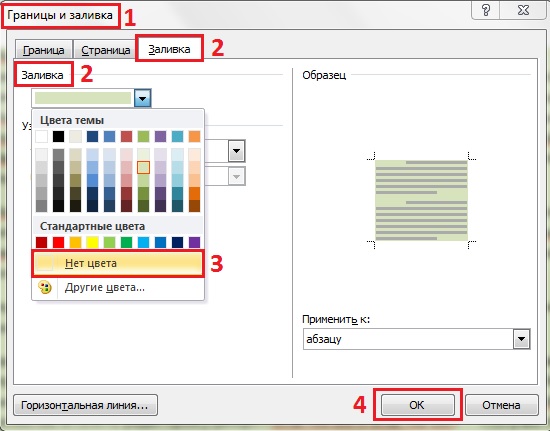
Если у вас закрашена не вся страница, а только та часть, где набран текст, тогда, чтобы убрать такой фон, выделите мышкой нужный фрагмент, перейдите на вкладку «Разметка страницы» и в группе «Фон страницы» нажмите на кнопочку «Границы …» .

Откроется диалоговое окно, как показано на скриншоте ниже. Перейдите в нем на вкладку «Заливка» и в одноименном поле из выпадающего списка выберите «Нет цвета» . Нажмите «ОК» .

Удаление маркера
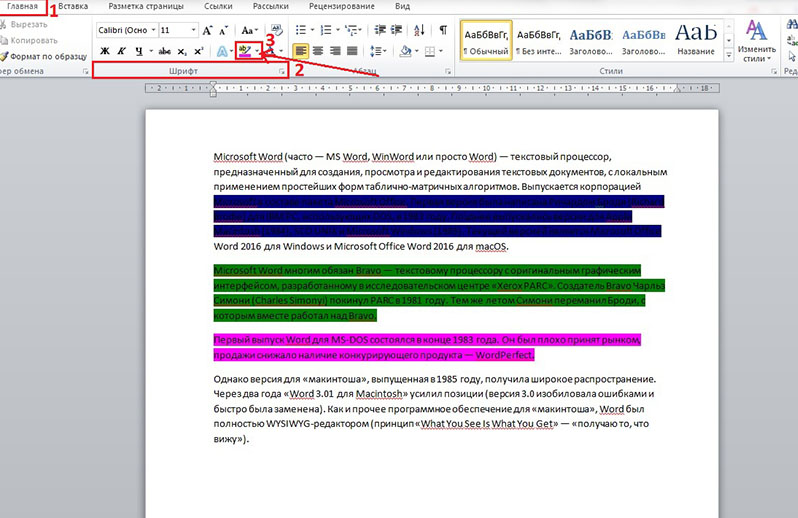
Все набранное в документе может быть выделено и с помощью маркера. Посмотрите на рисунок ниже. Зеленый фрагмент – это выделение маркером, сиреневый – это использование заливки. В этом случае, выделения не отличаются. Поэтому если в предыдущем способе, в нужном нам поле уже стояло «Нет цвета» , рассмотрим, как убрать выделение текста, сделанное маркером.
Выделяем часть, для которой нужно убрать заливку, и на вкладке «Главная» в группе «Шрифт» нажимаем черную стрелочку возле кнопки, на которой нарисованы подчеркнутые буквы А и Б.

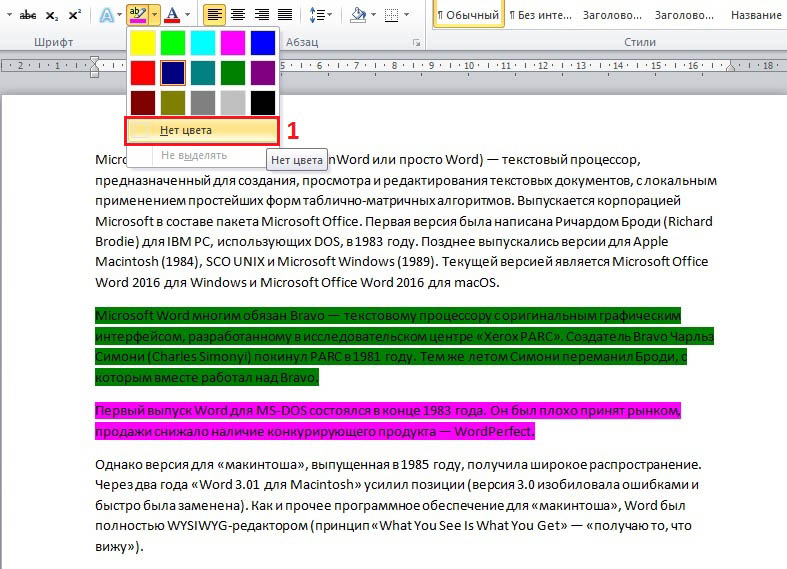
Из выпадающего списка выберите «Нет цвета» . Выделение сразу исчезнет.

Удаление фона страницы
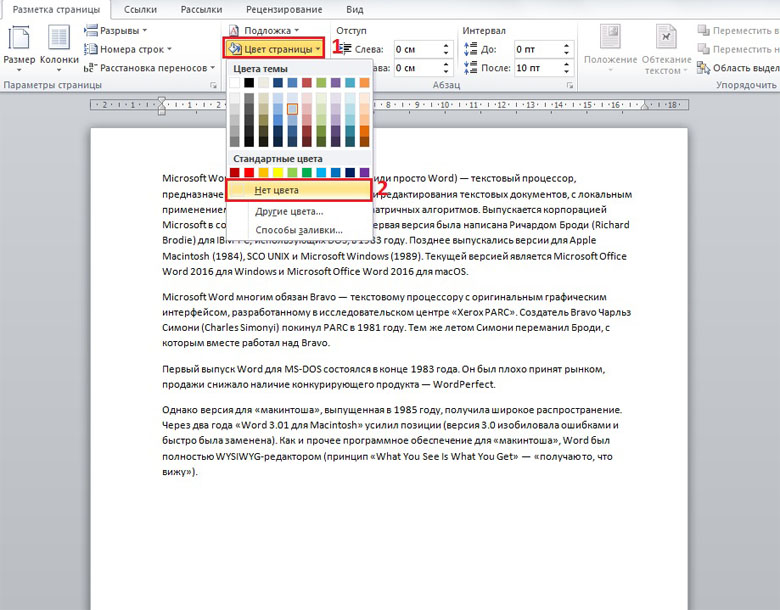
Если у Вас в документе весь лист залит цветом, давайте уберем фон страницы в Ворде. Для этого перейдите на вкладку «Разметка страницы» и в группе «Фон страницы» нажмите на кнопочку «Цвет…» .

Из выпадающего меню выберите «Нет цвета» . После этого, ненужный нам цвет будет удален и все листы станут привычные – белые.
Если ничего из описанного проблему так и не решило, тогда выделяйте необходимый фрагмент, на вкладке «Главная» найдите кнопку «Очистить все форматирование» и нажмите на нее (на кнопке нарисована буква с ластиком). При этом и размер, и шрифт станут по умолчанию, но и заливка может исчезнуть.

Как видите, сложного в этом ничего нет. Выделяйте или весь текст целиком, или только те слова, для которых нужно убрать заливку. А вот как убрать заливку текста или страницы в Ворде Вы уже знаете.
Как убрать фон текста или страницы в Ворде — быстрый способ
Большинство пользователей привыкли выделять важные слова, предложения, абзацы в тексте ярким цветом. Когда вы получаете такой документ, то у вас появляется вопрос: как быстро убрать ненужный фон для слов или текста в Ворде?
Такое часто может произойти, если вы копируете текст с Интернета. Из-за этого может измениться не только фон текста, но и всех страниц в документе Word.
Итак, давайте более подробно рассмотрим, как убрать заливку и фон текста страниц в Ворде.
Чтобы убрать фон текста в Ворд, вам нужно выделить нужный текст и перейти на вкладку «Разметка страницы», затем в группе «Фон страницы» нажать на кнопку «Границы страниц».

В диалоговом окне «Границы и заливка» необходимо перейти на вкладку «Заливка», из выпадающего списка выберите «Нет цвета» и затем нажмите кнопочку «Ок».
Часто бывает, что текст в документе выделен маркером. Ниже на рисунке можно увидеть — как выглядит текст выделенный маркером. Давайте более детально рассмотрим, как убрать фон для текста, который сделанный маркером.

В первую очередь вам нужно выделить текст, который сделанный маркером, затем перейдите на вкладку «Главная», в группе «Шрифт» нажмите на выпадающий список возле кнопки «Цвет выделения текста».
Из выпадающего списка необходимо выбрать «Нет цвета» и выделение пропадет.
В случае если в документе страница залита определенным цветом, и вы не знаете, как его убрать, воспользуйтесь таким способом:

1. Перейти на вкладку «Разметка страницы».
2. Из группы «Фон страницы» нажать на кнопку «Цвет страницы».
3. Из выпадающего меню выберите «Нет цвета».
4. Заливка со всех страниц удалена.
Все очень просто, главное выделить нужный текст или слова, а затем делать все как расписано. Теперь вы знаете, как убрать фон текста или страницы в Ворде.



