
Многофункциональный текстовый редактор MS Word предлагает достаточно широкий спектр возможностей и функций для работы не только с текстом, но и с таблицами. Подробности о создании таблиц, а также о том, как с ними взаимодействовать и изменять их в соответствии с различными требованиями, можно узнать из материалов на нашем сайте.
Как вы уже могли заметить, ознакомившись с нашими публикациями, мы создали множество материалов о таблицах в MS Word, ответив на множество актуальных вопросов. Тем не менее, на один из популярных вопросов мы еще не дали ответа: как сделать таблицу в Ворде прозрачной? Об этом мы сегодня и поговорим.
Делаем границы таблицы невидимыми
Наша цель заключается в том, чтобы сделать границы таблицы невидимыми, но при этом не удалять их. Это означает, что мы должны придать им прозрачный вид, чтобы они не проявлялись при печати, сохранив при этом данные в ячейках и сами ячейки на своих позициях.
Важно: Прежде, чем приступить к скрытию границ таблицы, в MS Word необходимо включить параметр отображения сетки, так как в противном случае работать с таблицей станет очень сложно. Сделать это можно следующим образом.
Включение сетки
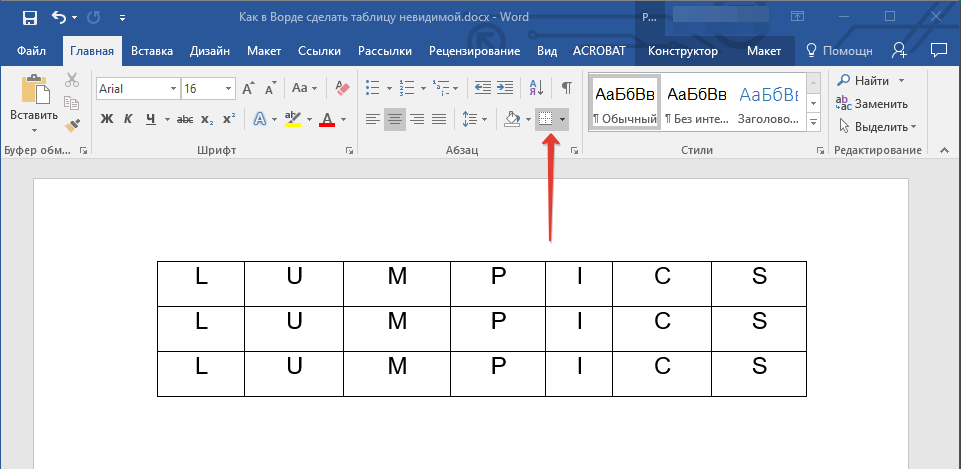
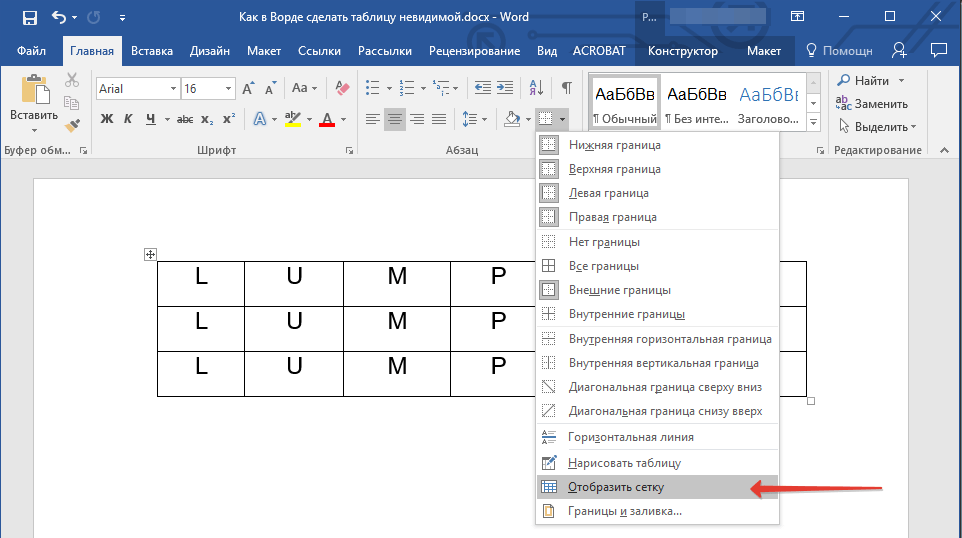
После этого мы можем уверенно перейти к объяснению, как создать невидимую таблицу в Ворде.
Скрытие всех границ таблицы
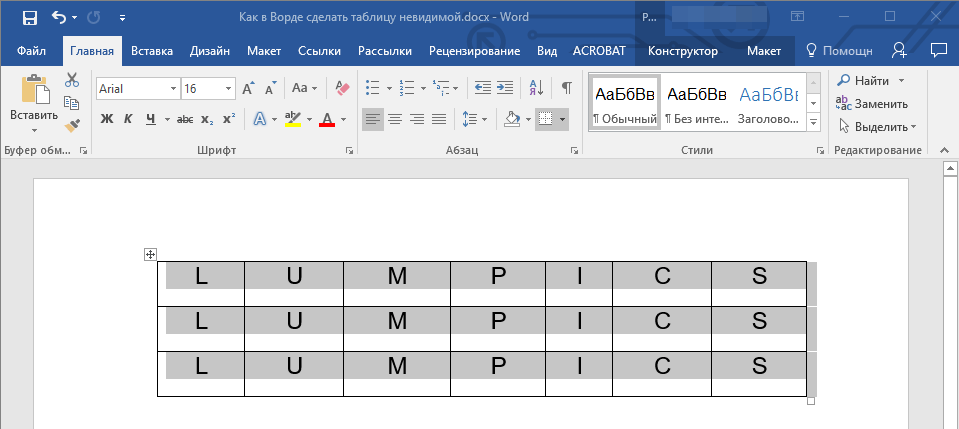
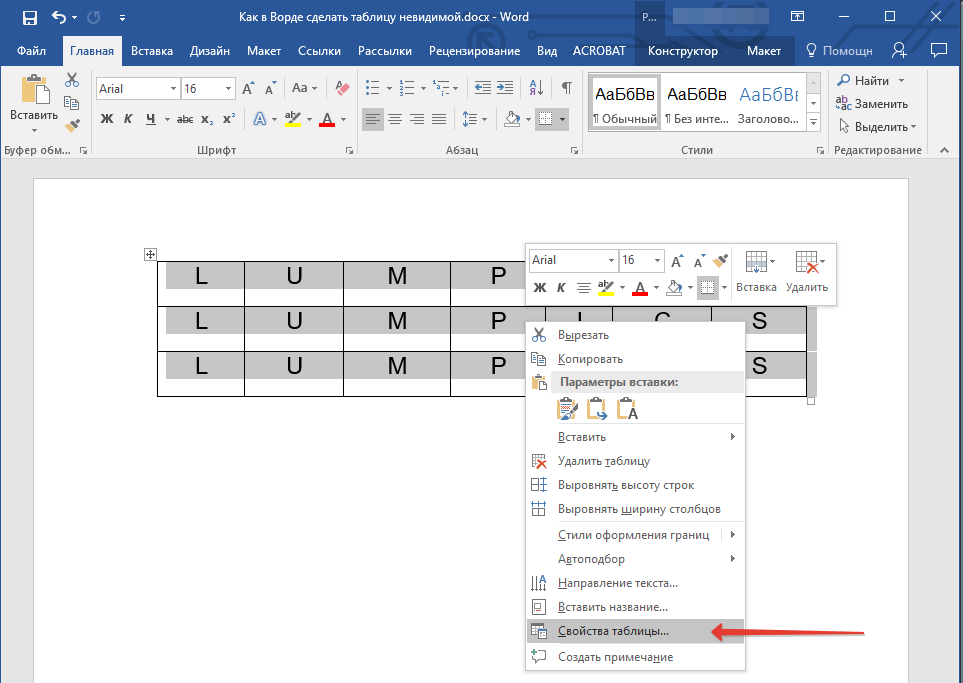
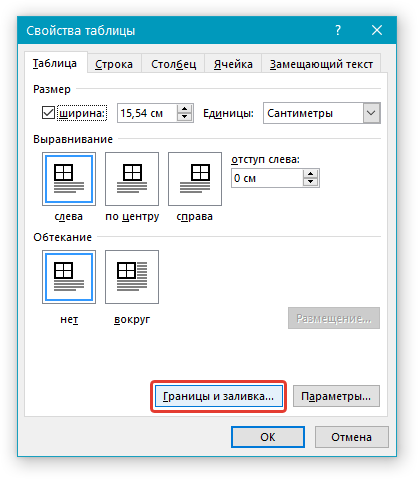
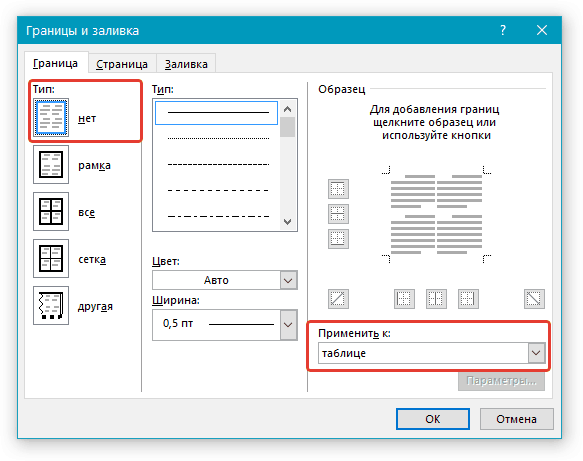
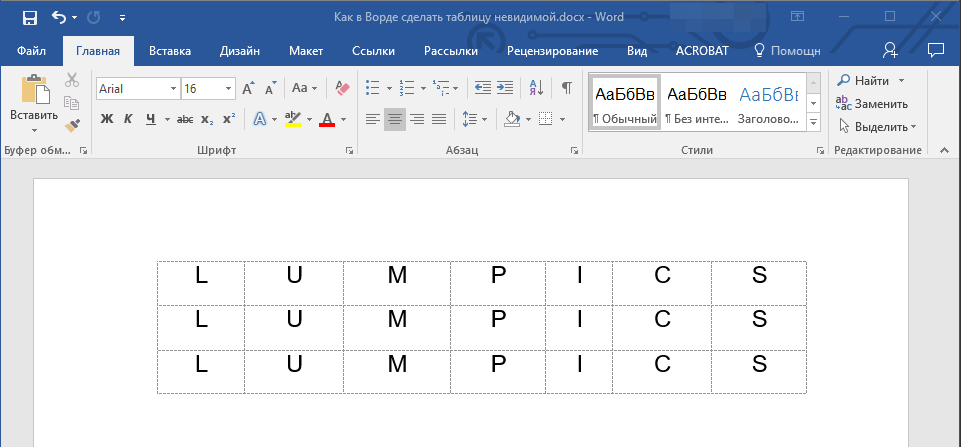
При отключении сетки (в меню инструмента “Границы”) пунктирная линия также исчезнет.
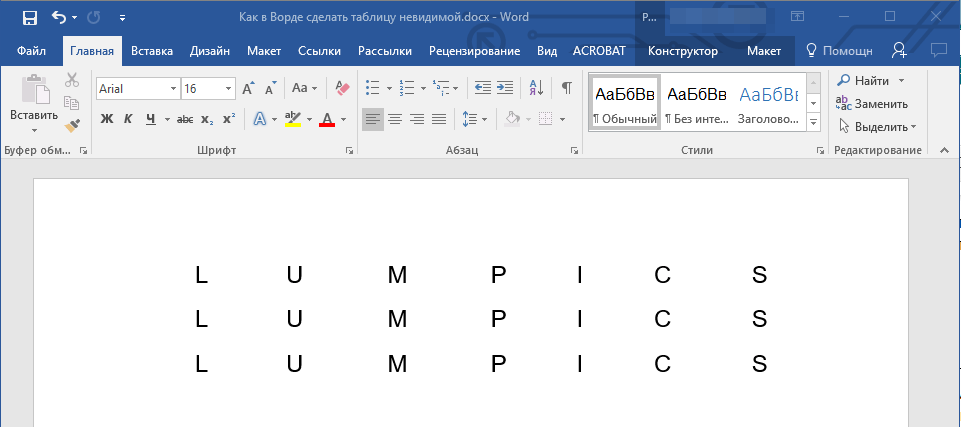
Скрытие некоторых границ таблицы или границ некоторых ячеек
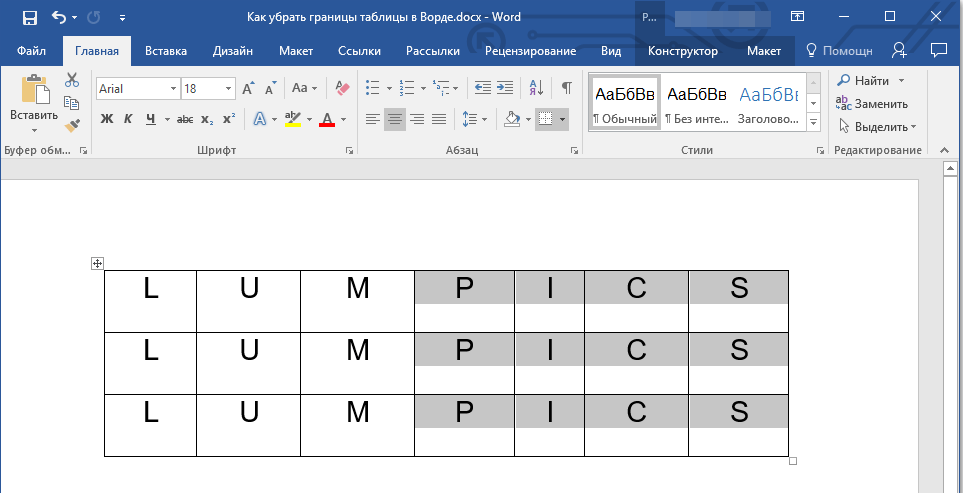
В разделе “Конструктор” в категории “Обрамление” кликните на кнопку “Границы” и выберите нужный вариант для отключения границ.
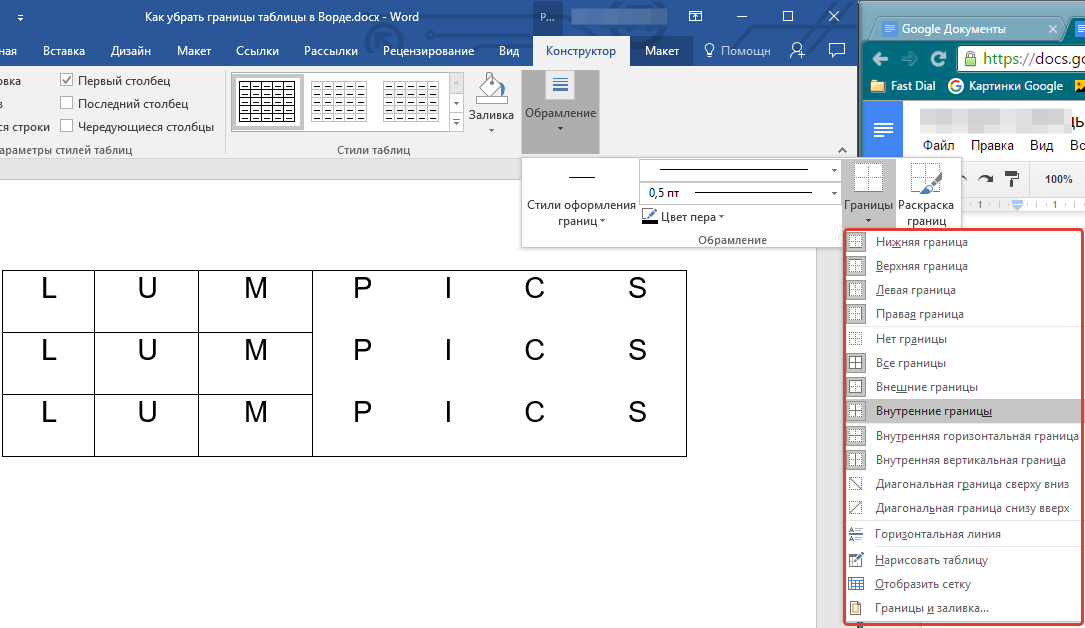
Границы в выделенном вами фрагменте таблицы или выбранных вами ячейках будут скрыты. Если это необходимо, повторите аналогичное действие для другого фрагмента таблицы или отдельных ячеек. 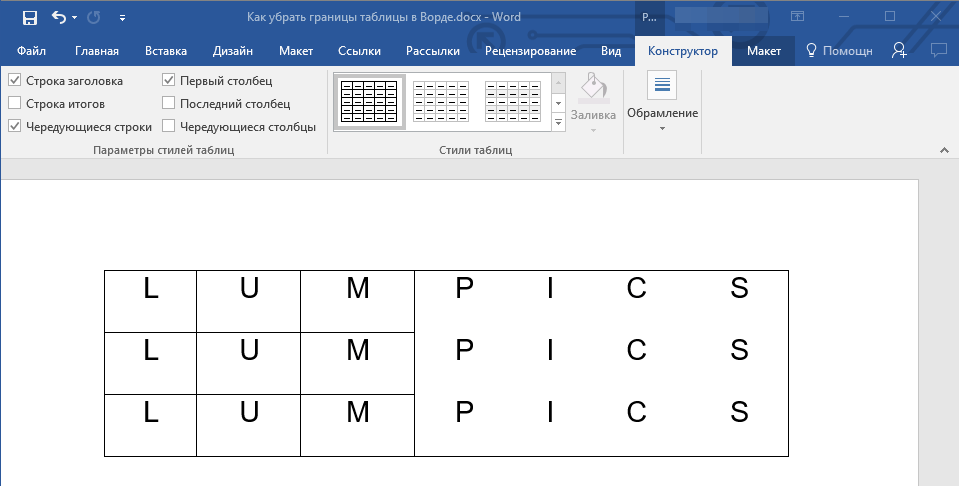
Скрытие определенной границы или определенных границ в таблице
Если это необходимо, вы всегда можете скрыть конкретные границы в таблице, не заморачиваясь при этом с выделением отдельного фрагмента или фрагментов.Данный метод особенно хорошо использовать в случае, когда вам необходимо скрыть не только одну конкретную границу, но и несколько границ, расположенных в разных местах таблицы, за один раз.
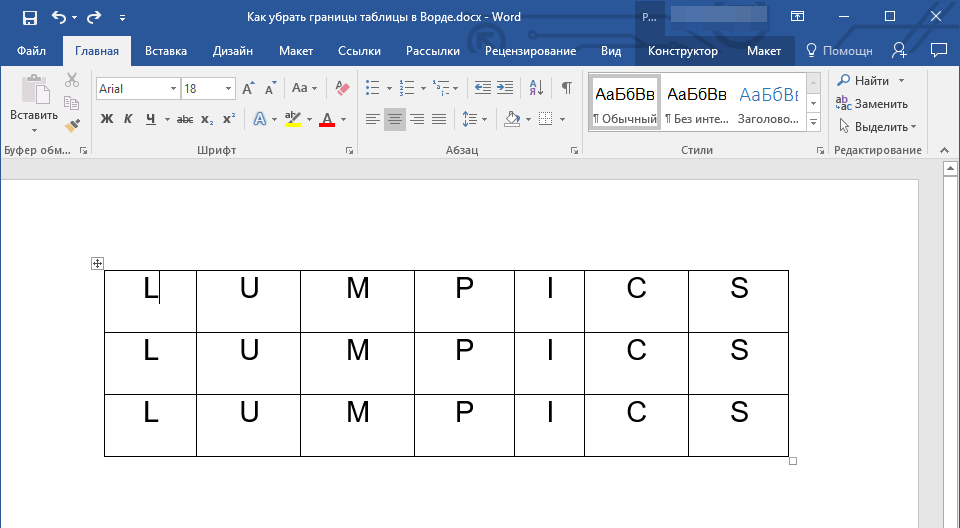
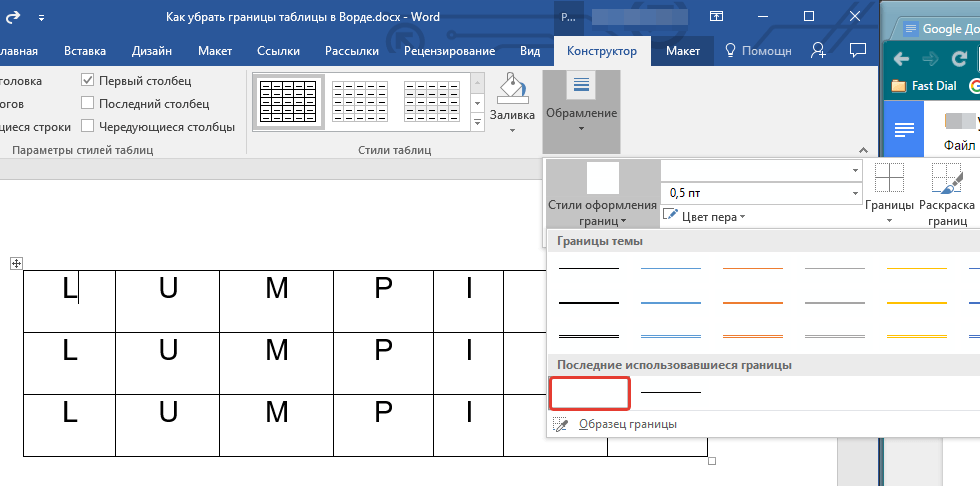
Если белая линия не появляется в выпадающем меню, сначала выберите используемую в качестве границы в таблице, а затем измените ее цвет на белый в разделе “Стили пера”.
Обратите внимание: В прежних версиях Ворда для того, чтобы скрыть или удалить отдельные границы таблицы, следует перейти на вкладку “Макет”, в разделе “Работа с таблицами” и воспользоваться инструментом “Стиль линии”, где в выпадающем меню нужно выбрать опцию “Нет границ”.
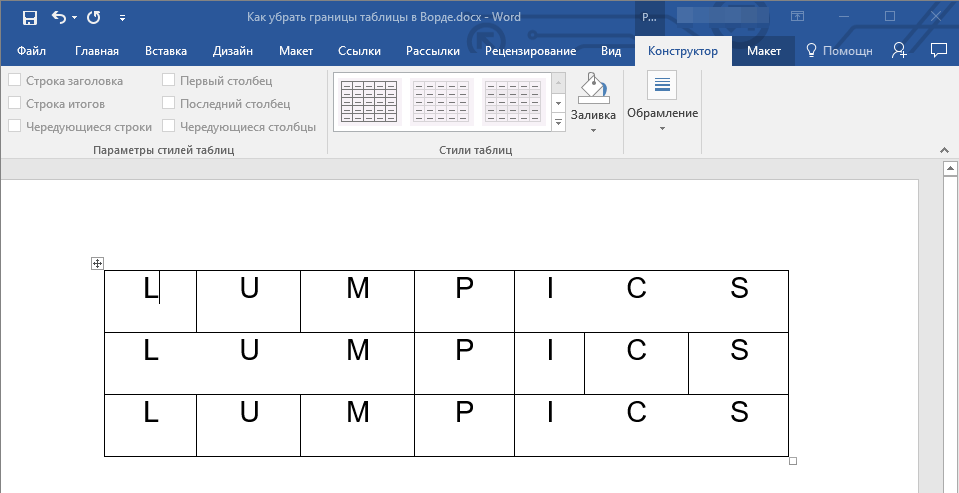
Курсор изменится на форму кисти. Просто нажмите на ту область или области, из которых вы хотите удалить границы.
Примечание: Если вы нажмете такой кистью на край одной из внешних границ таблицы, она полностью исчезнет. Внутренние границы, окружающие ячейки, будут удаляться по одной.
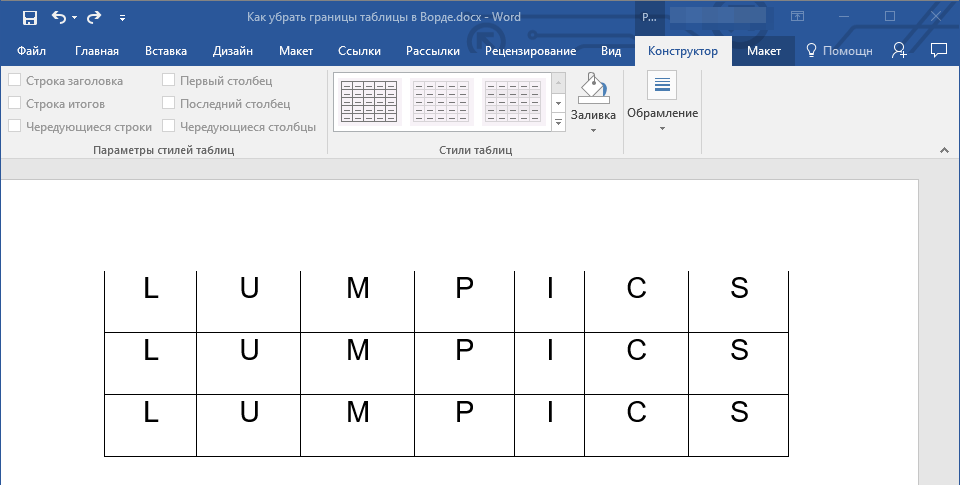
Чтобы удалить границы нескольких соседних ячеек, нажмите на первую границу левой кнопкой мыши и протяните кисть до последней границы, которую хотите убрать, после чего отпустите кнопку.
На этом заканчиваем, поскольку теперь вы обладаете расширенными знаниями о таблицах в MS Word и умеете скрывать их границы, делая их полностью невидимыми. Желаем вам удачи и достижения только положительных результатов в дальнейшем изучении этой мощной программы для работы с документами.
Как сделать невидимую таблицу в Word: 3 способа
В этом посте я поделюсь с вами способом сделать таблицу невидимой в Ворде. В нашем уроке мы будем работать с уже существующей таблицей, поэтому не буду подробно объяснять процесс её создания. Рекомендую ознакомиться с полезной инструкцией по этому вопросу. Если вы хотите немного поэкспериментировать, просто создайте пустую сетку.
В статье ниже я опишу три простых способа сделать невидимую таблицу в Ворде. Мы не будем удалять грани, а сделаем их полностью прозрачными или белыми. На самом же деле они будут находиться в документе. Также они не будут отображаться при печати, что очень важно для некоторых документов.
Способ 1: Свойства таблицы
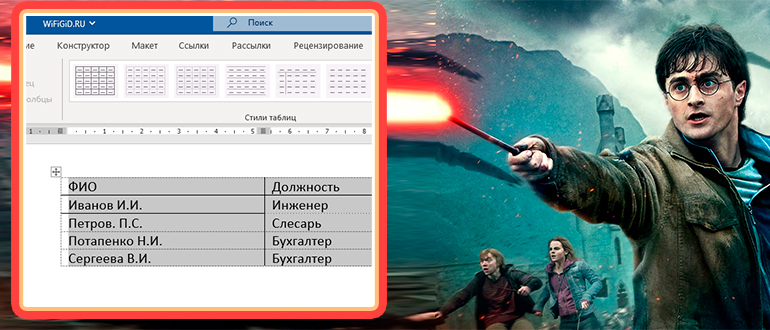
Итак, давайте посмотрим, как проще всего сделать прозрачную таблицу в Ворде. Для этого мы воспользуемся свойством таблицы.
УВЕДОМЛЕНИЕ! В случае, если необходимо скрыть лишь определенные ячейки, выделите их привычным методом, удерживая левую кнопку мыши (ЛКМ).
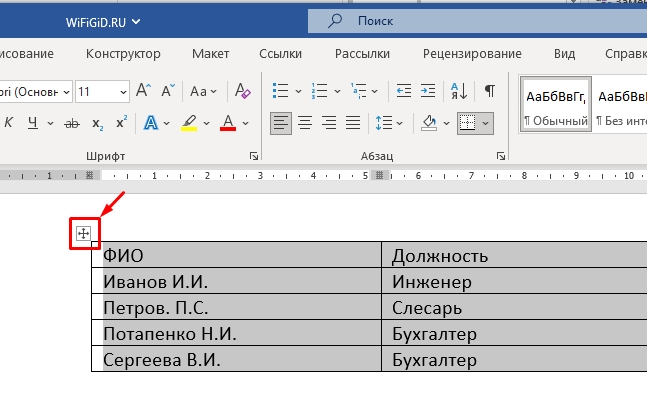
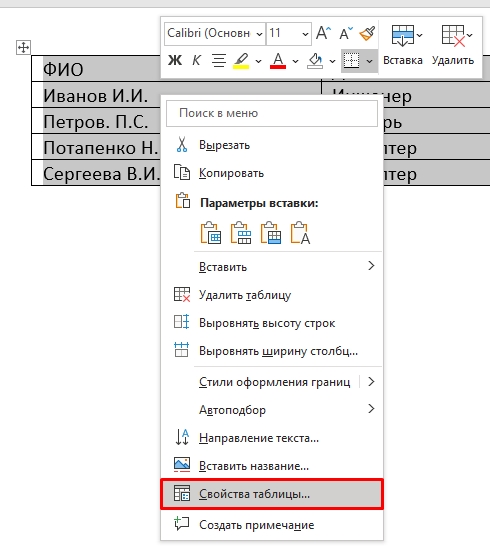
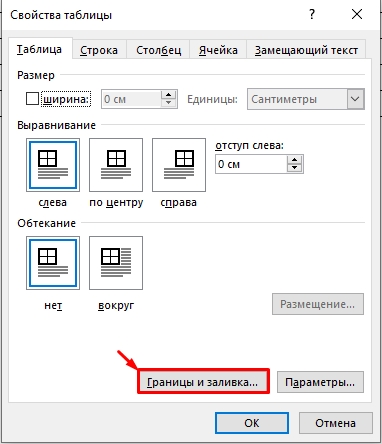
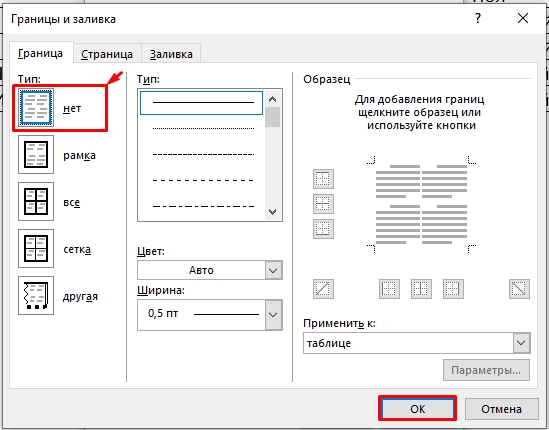
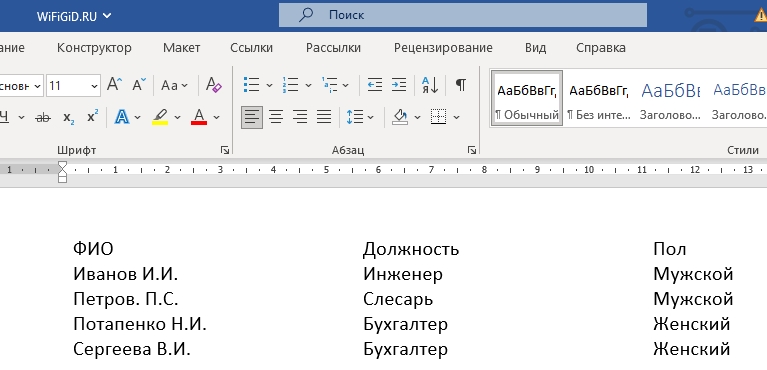
Способ 2: Настройка граней
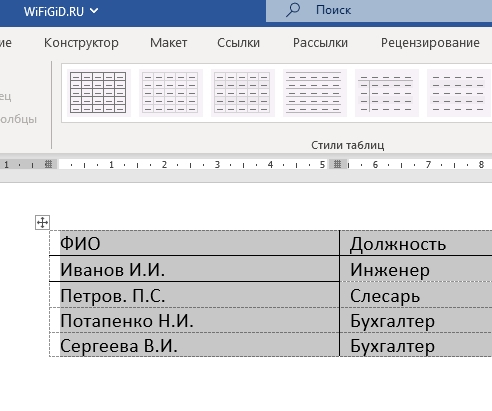
Сделать границы таблицы невидимыми, или убрать их можно с помощью специальной настройки на панели инструментов. Выделите табличку, как мы это делали в первом способе. Далее на «Главной» вкладке в разделе «Абзац» нажмите по кнопке настроек границ. Из выпадающего дополнительного меню кликните ЛКМ по конфигурации «Нет границы» и грани исчезнут.
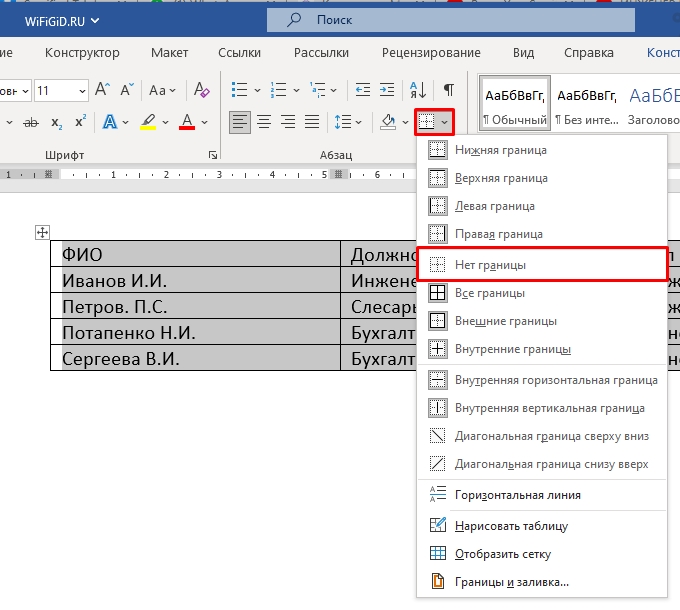
Обратите внимание, что вы таким же образом можете скрывать или настраивать отдельные ячейки. Выделение ячеек происходит с помощью зажатой ЛКМ.
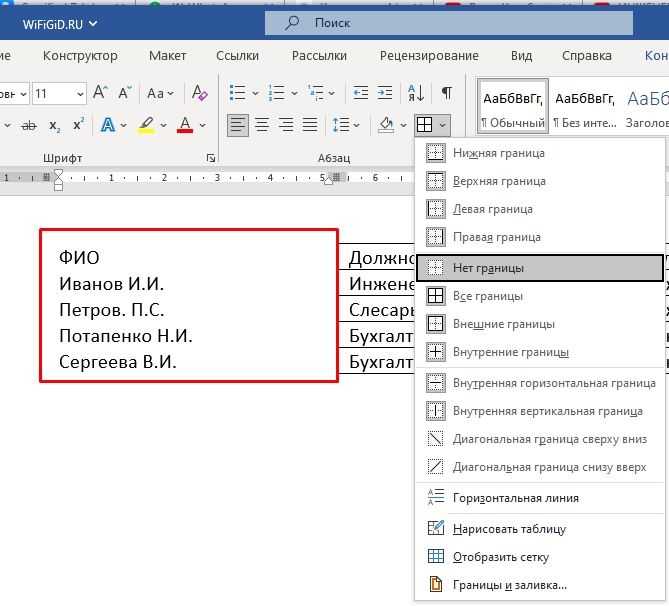
Способ 3: Конструктор
Данный способ помогает работать с отдельными гранями ячеек. Для начала любым из прошлых способов сделайте табличку полностью невидимой. После этого перейдите в «Конструктор таблиц». Если он не отображается в верхнем меню, кликните ЛКМ по любой ячейке таблицы. Нажмите по кнопке «Стили оформления границ» и ниже выберите стиль границы.
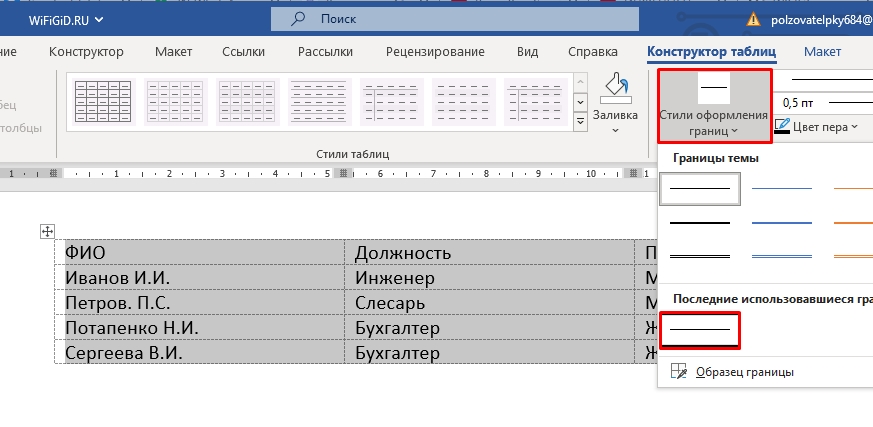
Курсор превратится в кисть, с помощью которой вы можете добавлять границы там, где они вам нужны. Этот способ удобнее второго при создании неравномерной сетки, без использования объединения ячеек.
Урок подошел к концу. Если у вас еще остались какие-то вопросы – пишите в комментариях и портал WiFiGiD.RU вам поможет.
Как сделать таблицу невидимой в Word — 5 способов
Многим пользователям встречались невидимые таблицы в Ворде, когда они читали или работали с документами Word. Этот один из лучших способов выделить содержимое таблицы без создания дополнительного элемента дизайна.
В процессе редактирования и оформления документа Word у части пользователей возникают вопросы о том, как сделать таблицу невидимой. Нам необходимо скрыть границы таблицы с со страницы документа.
В текстовом редакторе Microsoft Word имеется возможность настраивать разнообразные параметры таблицы, включая добавление, удаление и форматирование границ. Вы можете легко скрыть линии таблицы по своему усмотрению.
При оформлении документа можно скрыть или стереть все линии в таблице или удалить только некоторые линии границ, оставив остальные видимыми.
В этом руководстве мы расскажем вам о том, как сделать границы таблицы невидимыми в Ворде несколькими способами. В инструкциях вы найдете информацию, как сделать таблицу в Word невидимой, или как скрыть линии при более сложном оформлении, когда отдельные границы таблицы невидимые, а другие — видны.
Как сделать таблицу невидимой в Ворде — 1 способ
Самый простой способ создать полностью невидимую таблицу — это удалить все границы таблицы или ячеек. В результате вы сделаете границы таблицы прозрачными, оставив полностью видимым только содержимое.

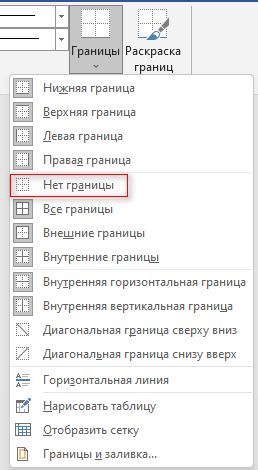

Выполнение этих шагов скрывает границы во всей таблице.
Хотя у вас будет невидимая таблица в Word, вы по-прежнему сможете увидеть сетку таблицы, поэтому перемещаться по ячейкам будет так же легко, как и раньше.
Как сделать линии таблицы невидимыми в Ворде — 2 способ
Сейчас мы рассмотрим похожий метод, с помощью которого можно убрать все границы у таблицы в документе Word.
Проделайте следующие действия:

Как сделать невидимыми линии таблицы в Word — 3 способ
В некоторых случаях пользователю необходимо оформить таблицу с видимыми и невидимыми границами. В этом случае часть линий границ будет отображаться на странице документа, а другие линии будут скрыты.
Вы также можете скрыть из таблицы только определенные линии границ.
Пожалуйста, осуществите приведенные ниже шаги:
- Установите курсор мыши внутри таблицы, чтобы выбрать ячейки, границы которых вы хотите стереть.
- Откройте вкладку «Главная».
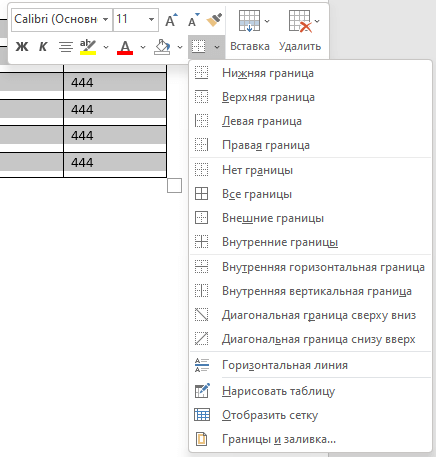
- В группе «Абзац» нажмите стрелку рядом со значком «Границы», а в выпадающем меню выберите подходящий вариант:
- Верхняя граница — становится невидимой верхняя линия границы ячейки или группы выделенных ячеек.
- Левая граница — скрываем левую линию ячейки или группы ячеек.
- Правая граница — делает невидимой правую линию ячейки или группы ячеек.
- Все границы — скрываем все линии вокруг ячейки или группы ячеек.
- Внешние границы — убираем все внешние границы вокруг ячейки или группы ячеек.
- Внутренние границы — скрываем все внутренние границы в выделенной группе ячеек.
- Внутренняя горизонтальная граница — удаляем горизонтальные линии внутри группы ячеек.
- Внутренняя вертикальная граница — скрываем вертикальные линии внутри группы ячеек.
- Границы выбранных столбцов будут стерты.

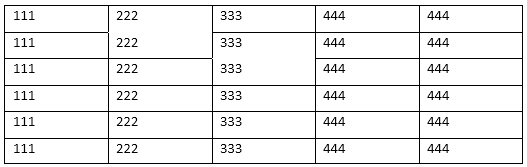
Вы можете применить один и тот же метод к любому количеству таблиц и столбцов.
Как сделать несколько линий в таблице невидимыми — 4 способ
Сейчас вы узнаете, как стереть границы таблицы в Ворде. Мы расскажем, как сделать границы таблицы невидимыми между произвольными ячейками. Этим способом вы можете удалить ненужные линии в любом месте таблицы.


Таблица в Ворде невидимыми линиями — 5 способ
Вы можете добавить или удалить границы, используя параметр «Формат таблицы». Этот параметр открывает диалоговое окно, в котором вы можете вручную добавлять, удалять и редактировать границы таблицы в соответствии с вашими потребностями.
Пройдите несколько шагов:

Теперь на странице документа Word границы таблицы невидимые. Вы можете применить эти шаги, чтобы стереть границы определенных столбцов.
Как убрать невидимую таблицу в Ворде
Давайте посмотрим, как убрать невидимую таблицу, чтобы снова отобразить все или только некоторые линии, если вам потребовалось изменить дизайн документа Word.

Включение и отключение линий сетки
При создании таблиц без полей вам все равно нужно иметь возможность перемещаться по столбцам и строкам. Обратите внимание, что при печати документа Word границы таблицы будут напечатаны, а линии сетки — нет.
Если вы видите светлые пунктирные линии на месте таблицы, то функция «Отобразить сетку» включена в текстовом редакторе. Эта опция позволяет увидеть структуру таблицы.

Отображение сетки внутри таблицы можно отключить по этой инструкции:

После осуществления указанных шагов сеточные линии на страницах документа Word останутся невидимыми.
Если вам нужно включить отображение линии сетки, снова нажмите кнопку «Отобразить сетку», и она появится.



