
Заливка таблицы в Word производится довольно просто. Для этого необходимо выделить таблицу, перейти на закладку «Конструктор» вкладки «Работа с таблицами», и выбрав пункт меню «Заливка» выбрать необходимый цвет. Также можно закрасить отдельную ячейку в таблице Word просто выделив ее и применив заливку.
Как задать фиксированные размеры строк столбцов и ячеек?
- Выделите таблицу. На ленте появятся контекстные вкладки: Конструктор таблиц и Макет.
- На вкладке Макет можно указать нужную высоту и ширину. Чтобы изменить размер отдельной строки или столбца, щелкните ячейку и отрегулируйте высоту или ширину.
Как мы можем изменить цвет границы в таблице?
Вы выберите ячейки таблицы, для которые нужно добавить или изменить границу таблицы. В группе "Инструментыдля работы с таблицами" на вкладке "Конструктор" в группе "Нарисовать границы" сделайте следующее: Чтобы изменить цвет границы, щелкните стрелку рядом с цветом пера ивыберите нужный цвет.
Как изменить дизайн таблицы в Ворде?
- Щелкните таблицу, для которой требуется задать формат.
- В разделе Работа с таблицами откройте вкладку Конструктор.
- В группе Стили таблиц наводите указатель мыши на стили таблиц, пока не найдете подходящий вариант. .
- Чтобы применить стиль к таблице, щелкните его.
Как убрать выделение с текста в ворде?
- Выделите текст, из него нужно удалить выделение, или нажмите CTRL+A, чтобы выделить весь текст.
- Перейдите на главная и выберите стрелку рядом с цветом выделения текста.
- Выберите Нет цвета.
Как убрать выделение текста в ворде после копирования с сайта?
- В верхнем пункте меню откройте вкладку «Главная».
- Выделите нужный текст.
- Нажмите на стрелочку возле кнопки «Цвет выделения текста». .
- Нажмите на «Нет цвета».
Как убрать серый цвет текста в ворде?
- Мышкой выберите весь текст, фон которого необходимо изменить или убрать.
- Откройте вкладку «Главная» в верхней части документа.
- В панели инструментов найдите иконку фона и нажмите на неё (смотрите на скриншот).
- Выберите пункт «Нет цвета».
Как закрасить ячейку в таблице?
- Вы выберите ячейки, в которых вы хотите добавить или изменить цвет заливки.
- На вкладке "Таблицы" в области "Стилитаблиц" щелкните стрелку рядом с кнопкой "Заливка".
- В меню "Заливка" выберите нужный цвет.
Как закрасить ячейку в Excel?
- Выделите ячейку или диапазон ячеек, которые нужно отформатировать.
- На вкладке Главная нажмите кнопку вызова диалогового окна Формат ячеек или просто нажмите клавиши CTRL+SHIFT+F.
- На вкладке Заливка выберите в разделе Цвет фона нужный цвет.
Как закрасить квадратик в ворде?
- Чтобы применить или изменить цвет заливки, выберите его или вариант Нет заливки. .
- Чтобы добавить или изменить рисунок заливки, выберите Рисунок, найдите и щелкните нужный файл и нажмите кнопку Вставить.
Как изменить высоту строки?
- Выберите строку или строки, высоту которых требуется изменить.
- На вкладке Главная в группе Ячейки нажмите кнопку Формат.
- В разделе Размер ячейки выберите пункт Высота строки.
- Введите значение в поле Высота строки и нажмите кнопку ОК.
Как изменить ширину колонки в ворде?
На вкладке Разметка страницы или Макет нажмите кнопку Колонки. В нижней части списка выберите Другие столбцы. В диалоговом окне Столбцы настройте параметры в поле Ширина и интервал, чтобы выбрать ширину столбцов и интервал между ними.
Как изменить цвет таблицы в Word (Ворд поменять сделать убрать заливка фон границы)

Как сделать цвет таблицы в Ворде? Приложение Microsoft Office Word позволяет создавать таблицы с различными характеристиками, используя шаблоны или конструируя самостоятельно. В процессе работы часто требуется вносить изменения как по тексту документа, так и в свойства объектов.
Рассмотрим ситуацию, когда стоит задача поменять цветовую гамму в готовой таблице.
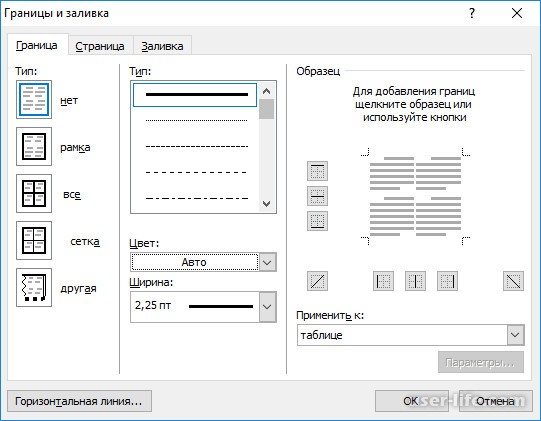
Для этих целей подойдет окно свойств «Границы и заливка». Его можно вызвать из контекстного меню, щелкнув в любом месте таблицы, когда нужно исправить линии всей таблицы целиком.
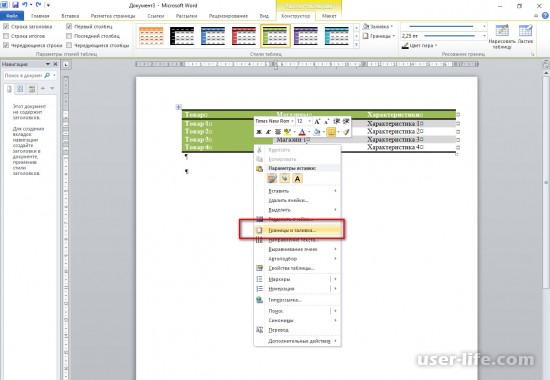
Либо на панели объектов в пункте «Границы» раздела «Стили таблиц» вкладки «Конструктор».

Новый цвет линий можно задать внешней границе, отдельным линиям, сетке целиком.
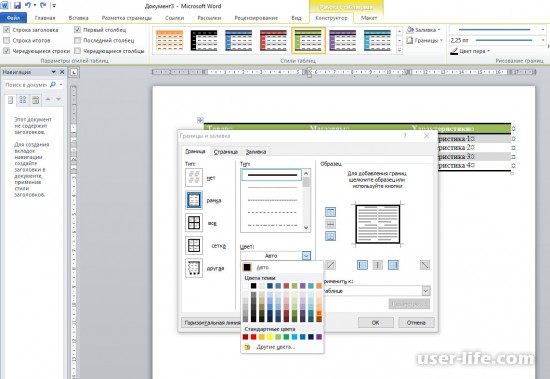
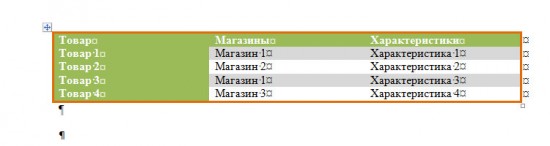
Так же можно менять цвет отдельным элементам таблицы. Чтобы это реализовать, выделяются строка, столбец или ячейка с помощью соответствующего пункта меню «Выделить» на вкладке «Макет».
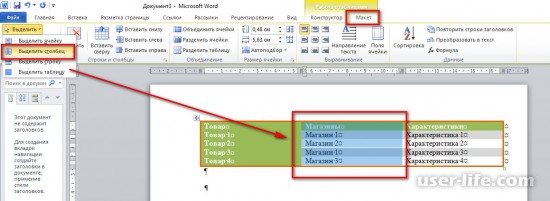
Следующим шагом вызвать окно параметров для изменения цвета, как было описано выше. Выбрать тип линии, который подлежит изменению в помеченном диапазоне.
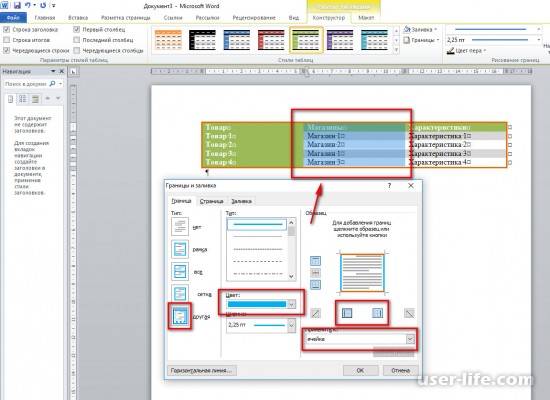
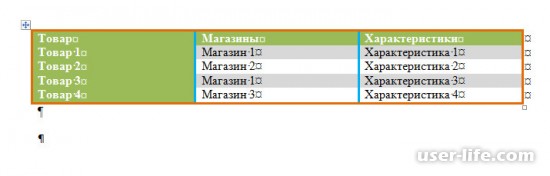
Доступность границ ячейки зависит от заданного стиля таблицы. Если, например, таблица без горизонтальных границ, то при корректировке цвета нет возможности отметить линии по горизонтали.
Рейтинг:
(голосов: 1 )
Не пропустите похожие инструкции:

Как сделать маркированный список в Ворде

Как изменить шрифт в Ворде

Как вставить формулу в Ворде

Как в Ворде поставить галочку

Как убрать линию в Ворде

Форматирование таблиц в Excel

Как сравнить таблицы в Эксель

Как настроить строки в Ворде

Как убрать разрыв страницы в Ворде удалить

Как сделать таблицу в Microsoft Word

Как добавить столбец в таблицу в Microsoft Word

Функция сравнения двух таблиц в Excel на совпадения формулы

Как вставить столбец в Эксель

Майкрософт офис как пользоваться скачать бесплатно для Windows 7 8 10 Xp аналоги (2007 2010 2013 2016)

Как убрать интервал между абзацами в Ворде (расстояние пробелы отступ разрыв уменьшить большие)

Аутлук почта как скачать установить настроить отправить письма (сделать учетную запись почтовый ящик)

Как вести домашнюю бухгалтерию: лучшие бесплатные программы онлайн скачать Excel шаблоны регистрация полная версия приложение для Андроид

Онлайн игры где можно зарабатывать в интернете без вложений реально (на каких сколько денег)
Как изменить цвет таблицы в Word (Ворд)
Создание и форматирование таблиц в Word (Ворд)
Комментариев пока еще нет. Вы можете стать первым!
!
Популярное
Последние статьи

Как включить автообновление в Виндовс 10

«Расположение недоступно. Отказано в доступе» в Windows 10

Ошибка Центра обновления в Windows 11

Как обновить Windows 11 Home до Pro

Как отключить брандмауэр в Виндовс 10

Как открыть дисковод на компьютере без кнопки

Чем открыть HEIC в Windows 7

Пробная страница печати напечатана неправильно в Windows 10
Как удалить цвет заливки в таблице в Word
Microsoft Word – один из самых популярных текстовых редакторов в мире, и он предоставляет множество удобных функций для работы с таблицами. Однако, иногда возникают ситуации, когда заливка цветом в таблице мешает работе или некорректно отображается при распечатке. В этой статье мы расскажем вам, как просто и быстро убрать цвет заливки в таблице в Word.
Первым шагом для удаления цвета заливки в таблице является выделение нужной ячейки или группы ячеек. Выделить ячейку в Word можно простым щелчком мыши на ней, а для выделения группы ячеек нужно зажать левую кнопку мыши и выделить нужные ячейки.
Когда нужные ячейки выделены, можно приступить к удалению цвета заливки. В верхней панели инструментов находим раздел «Цвет заливки» и выбираем опцию «Без заливки». После этого цвет заливки будет удален, и ячейки таблицы будут иметь прозрачный фон.
Теперь вы знаете, как убрать цвет заливки в таблице в Word. Это очень полезное умение, особенно при работе с большими и сложными таблицами. Благодаря этой функции вы сможете легко и быстро изменить внешний вид таблицы в соответствии с вашими потребностями и предпочтениями.
Убираем цвет заливки в таблице Word: простая инструкция
Цвет заливки в таблице Word может быть полезным для выделения ячеек и создания эстетически приятного дизайна, но иногда может потребоваться убрать этот цвет или вернуться к стандартной белой заливке. В этой простой инструкции я покажу вам, как легко убрать цвет заливки в таблице Word.
Шаг 1: Выделите ячейку или ячейки, в которых нужно убрать цвет заливки. Для выделения нескольких ячеек, зажмите клавишу Ctrl и щелкните на нужных ячейках.
Шаг 2: На верхней панели инструментов найдите вкладку «Макет» и нажмите на нее.
Шаг 3: Перейдите в раздел «Заливка» на вкладке «Макет». Он расположен в правом верхнем углу.
Шаг 4: В открывшемся меню выберите пункт «Отсутствие заливки». Этот пункт уберет цвет заливки и вернет ячейку к стандартной белой заливке.
Шаг 5: Нажмите на кнопку «ОК» или закройте меню, чтобы закончить убирать цвет заливки в таблице Word.
Теперь вы знаете, как легко убрать цвет заливки в таблице Word. Эта простая инструкция поможет вам вернуть ячейкам стандартную белую заливку без лишнего головной боли. Пользуйтесь этим советом по мере необходимости и создавайте красивые и профессиональные таблицы в своих документах Word.
Шаг первый: откройте документ и выделите таблицу
После открытия документа найдите и выделите таблицу, в которой хотите удалить цвет заливки. Выделить таблицу можно двумя способами:
- Щелкнуть левой кнопкой мыши в любом месте внутри таблицы. При этом таблица будет выделена со всеми ее ячейками и рамками.
- Щелкнуть левой кнопкой мыши на кнопке «Выбрать» на верхней панели меню Word. В появившемся меню выбрать «Таблицу». Затем щелкнуть левой кнопкой мыши в левом верхнем углу таблицы и, не отпуская кнопку мыши, провести курсором до правого нижнего угла таблицы. После этого отпустить кнопку мыши, и таблица будет выделена.
После выполнения этого шага вы будете готовы перейти к следующему шагу и удалить цвет заливки в таблице.
Шаг второй: найдите вкладку «Дизайн» и выберите «Заливка» в разделе «Стили таблицы»
После того, как вы создали таблицу в Word, необходимо удалить цвет заливки в ячейках. Чтобы это сделать, следуйте инструкции:
- Откройте программу Microsoft Word и документ с таблицей, в которой нужно убрать цвет заливки.
- Находясь в режиме редактирования таблицы, найдите вкладку «Дизайн» в верхней панели инструментов. Обычно она находится второй слева.
- После того как вы выбрали вкладку «Дизайн», вы увидите раздел «Стили таблицы» в верхней части экрана. В этом разделе находятся различные варианты стилей таблиц.
- В разделе «Стили таблицы» найдите кнопку «Заливка». Обычно она представлена иконкой с палитрой или цветовым кругом. Нажмите на эту кнопку.
- После нажатия на кнопку «Заливка» откроется палитра цветов. В ней вам нужно выбрать опцию «Нет заливки» или «Без заливки».
- Когда вы выбрали опцию «Нет заливки» или «Без заливки», цвет заливки в таблице будет удален, и ячейки станут прозрачными.
Теперь вы знаете, как убрать цвет заливки в таблице в Word, следуя простым инструкциям. Это очень полезный навык, который поможет создавать профессионально выглядящие документы.
Шаг третий: снимите галочку с опции «Цвет заливки» и примените изменения
После того, как вы выбрали нужную ячейку или весь столбец/строку и открыли вкладку «Макет» в верхней панели инструментов Word, необходимо выполнить следующие действия:
- Найдите группу «Изменение ячейки» и кликните по кнопке «Изменить» с изображением карандаша. Откроется диалоговое окно «Изменение ячейки».
- В открывшемся окне найдите вкладку «Заливка» и убедитесь, что на ней выбрана опция «Цвет заливки».
- Уберите галочку с этой опции, нажав на неё левой кнопкой мыши.
- Нажмите кнопку «ОК», чтобы применить изменения и закрыть диалоговое окно «Изменение ячейки».
После этих действий цвет заливки в выбранной ячейке или во всем столбце/строке будет удален, и таблица вернется к исходному виду.



