
Если вы столкнулись с проблемой длинного пробела между словами в Microsoft Word, не отчаивайтесь – эта проблема решаема. Существует несколько способов исправить эту проблему в программе Word, и в этой статье мы расскажем о самых эффективных из них.
Первый способ – использование поиска и замены. Второй способ – настройка автоматической замены. Третий способ – изменение настроек документа. В следующих разделах мы более подробно рассмотрим каждый из этих способов и покажем, как легко и быстро устранить длинный пробел между словами в программе Microsoft Word.

Проблема длинного пробела в MS Word
MS Word является одним из самых популярных текстовых редакторов, используемых для создания и отображения документов. Однако, иногда пользователи могут столкнуться с проблемой длинного пробела между словами, которая может нарушить внешний вид документа и его читаемость.
Причины возникновения длинного пробела
Длинный пробел в MS Word может возникать по разным причинам:
- Неправильное форматирование: если вы неаккуратно работаете с редактором текста, можете случайно создать длинный пробел между словами.
- Импорт данных: при импорте текста из других источников, таких как Интернет или другие программы, форматирование может быть нарушено, включая появление длинных пробелов.
- Использование специальных символов: иногда использование специальных символов, таких как неразрывные пробелы, может привести к появлению длинных пробелов между словами.
Как избежать длинного пробела
Если вы столкнулись с проблемой длинного пробела в MS Word, существует несколько способов ее решения:
- Исправление форматирования: проверьте форматирование документа и убедитесь, что нет лишних пробелов между словами. Если обнаружены длинные пробелы, удалите их и примените правильное форматирование.
- Проверка текста на наличие скрытых символов: иногда скрытые символы, такие как пробелы или табуляции, могут быть причиной длинного пробела. Включите отображение скрытых символов и удалите ненужные символы.
- Сброс форматирования: если все вышеперечисленные способы не помогли, можно попробовать сбросить форматирование всего документа. Для этого можно выбрать весь текст и применить стандартный стиль форматирования.
Проблема длинного пробела в MS Word может возникнуть по разным причинам, но ее решение достаточно простое и заключается в исправлении форматирования, проверке наличия скрытых символов и при необходимости сбросе форматирования. Уделяйте внимание деталям при работе с MS Word, чтобы избежать появления длинного пробела и поддерживать читабельность и внешний вид документа на нужном уровне.
Как удалить большие(длинные) пробелы в Ворде – все методы
Причины возникновения
Длинный пробел между словами в Microsoft Word может возникать по разным причинам. В данном руководстве мы рассмотрим основные причины и постараемся дать рекомендации по их устранению.
1. Некорректная настройка программы
Одной из причин возникновения длинного пробела может быть некорректная настройка программы Microsoft Word. Возможно, вы случайно изменили стиль форматирования или настройки пробелов между словами. Проверьте настройки программы и убедитесь, что они установлены правильно.
2. Использование неразрывного пробела
Если вы используете неразрывный пробел между словами, это также может привести к возникновению длинного пробела. В некоторых случаях, когда Word не может разделить слова на две строки, он автоматически увеличивает пробел между словами. Чтобы исправить эту проблему, замените неразрывный пробел на обычный пробел.
3. Неправильное форматирование текста
Еще одной причиной возникновения длинного пробела между словами может быть неправильное форматирование текста. Если вы явно указали размер пробела между словами или отступы, это может привести к некорректному отображению текста. Проверьте форматирование вашего текста и убедитесь, что не указаны ненужные пробелы или отступы.
4. Импорт текста из другого источника
Если вы импортируете текст в Microsoft Word из другого источника, например, из Интернета или другого документа, возможно, форматирование текста сохраняется некорректно. Это может привести к появлению длинного пробела между словами. Рекомендуется вручную проверить и исправить форматирование после импорта текста.
Устранение длинного пробела между словами в Microsoft Word может быть достаточно простым, если вы знаете причину его возникновения. Проверьте настройки программы, обратите внимание на использование неразрывного пробела, проверьте правильность форматирования текста и убедитесь, что импортированный текст отображается корректно. Эти рекомендации помогут вам избавиться от длинного пробела и получить правильное отображение текста в Microsoft Word.
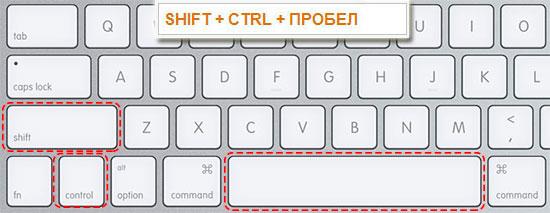
Влияние оформления текста
Оформление текста играет важную роль в его восприятии и понимании. Правильное оформление позволяет сделать текст более читабельным, удобным для восприятия и запоминающимся. Оно также помогает подчеркнуть ключевые идеи и структурировать информацию. В этом разделе мы рассмотрим основные аспекты оформления текста и его влияние.
Структура текста
Структура текста включает в себя разделение информации на абзацы и заголовки, что позволяет читателю легко ориентироваться в тексте и быстро находить нужную информацию. Заголовки первого уровня используются для обозначения основных разделов или глав, а заголовки второго уровня – для подразделов или подглав. Помимо этого, текст может быть организован с помощью маркированных (символы или маркеры) или нумерованных списков.
Использование форматирования
Форматирование текста, такое как использование выделений (жирный или курсивный шрифт), позволяет подчеркнуть важные идеи или ключевые слова. Выделение текста также делает его более читабельным и помогает улучшить его запоминаемость.
Визуальные элементы
Визуальные элементы, такие как таблицы и графики, могут быть использованы для более наглядного представления информации. Например, таблицы могут использоваться для сравнения данных или организации информации в удобном формате. Графики могут помочь визуализировать тренды или отношения между данными, что делает текст более понятным и интересным для читателя.
Цветовое оформление
Цветовое оформление текста может быть использовано для привлечения внимания к определенным элементам или создания определенной атмосферы. Например, использование яркого цвета для заголовков или выделение ключевых слов цветом может помочь читателю лучше ориентироваться в тексте и улучшить его восприятие.
- Структура текста помогает легко ориентироваться в информации.
- Использование форматирования выделяет важные идеи и улучшает читаемость текста.
- Визуальные элементы добавляют наглядность и интерес к тексту.
- Цветовое оформление может привлечь внимание к ключевым элементам.
Что такое длинный пробел и как его определить
Длинный пробел — это особый тип пробела, который используется для создания дополнительного пространства между словами или символами в тексте. Он является более широким и заметным, чем обычный пробел, и может быть причиной некоторых форматированных ошибок или визуальных несоответствий в текстовых документах.
Определить длинный пробел в тексте можно с помощью некоторых инструментов или методов:
1. Визуальный осмотр
Простейший способ определить длинный пробел — внимательно просмотреть текст и обратить внимание на промежутки между словами или символами. Если пробел выглядит необычно широким или занимает больше места, чем обычно, то это может быть длинный пробел.
2. Поиск и замена
Если вы работаете с текстовым редактором, таким как Microsoft Word, вы можете использовать функцию "Поиск и замена" для поиска длинных пробелов в тексте. Выберите опцию "Расширенный поиск" и введите специальный символ пробела, который представляет длинный пробел. Затем вы можете заменить длинные пробелы обычными пробелами или внести изменения в форматирование текста по вашему усмотрению.
3. Использование специализированных инструментов
Существуют также специализированные инструменты для обнаружения и исправления длинных пробелов в тексте. Они могут быть полезными, если у вас есть большой объем текста или если вы часто сталкиваетесь с этим проблемой. Некоторые текстовые редакторы предлагают встроенные инструменты или плагины для работы с длинными пробелами.
В целом, длинные пробелы могут быть причиной различных проблем в тексте, поэтому важно знать, как их определить и исправить. Проверьте свои текстовые документы на наличие длинных пробелов и при необходимости внесите соответствующие корректировки, чтобы ваш текст выглядел чисто и аккуратно.
Определение длинного пробела
Длинный пробел в тексте является особенностью оформления, когда между словами или символами присутствует большое расстояние. Этот вид пробела намного больше обычного пробела и может быть вызван различными причинами.
Длинный пробел может возникать по нескольким причинам:
- Неправильное оформление текста в редакторе, когда случайно или намеренно было добавлено несколько пробелов между словами.
- Использование табуляции или других специальных символов, которые создают длинный пробел.
- Присутствие неразрывного пробела или символа-замены пробела, который имеет более широкие размеры.
Длинный пробел может порождать нежелательное визуальное воздействие на текст. Он может создавать неравномерное выравнивание предложений и усложнять чтение и понимание текста.
Для устранения длинного пробела в ворде мы можем использовать специальные функции и инструменты программы:
- Выбрать весь текст с длинным пробелом и нажать сочетание клавиш Ctrl + H, чтобы открыть окно "Заменить".
- В поле "Найти" ввести длинный пробел, который нужно устранить (например, два или более пробела), а в поле "Заменить на" ввести обычный пробел.
- Нажать кнопку "Заменить все", чтобы удалить все длинные пробелы в тексте.
Также можно использовать функции форматирования, такие как "Выровнять по ширине" или "Удалить пробелы", чтобы устранить длинные пробелы в тексте.
Важно помнить, что длинные пробелы могут возникать как случайно, так и намеренно. Независимо от причины их появления, устранение длинного пробела поможет сделать текст более читабельным и профессиональным.
Визуальные признаки
Визуальные признаки играют важную роль в создании эффективного дизайна и передаче информации. Они помогают организовывать контент и делают его более привлекательным для восприятия. В этом разделе мы рассмотрим основные визуальные признаки, которые вы можете использовать для улучшения своего дизайна.
Цвет
Один из основных визуальных признаков — это цвет. Цвет может быть использован для выделения важных элементов, создания настроения или передачи определенной информации.
Форма
Форма — это визуальное представление объекта или элемента. Форма может быть органичной или геометрической, а также иметь различные размеры и пропорции.
Текстура
Текстура — это ощущение или внешний вид поверхности. Она может быть гладкой, шероховатой, мягкой или жесткой. Использование текстуры может добавить интерес и глубину в дизайн.
Пропорции
Пропорции в дизайне определяют соотношение между различными элементами. Они могут быть симметричными или асимметричными, историческими или современными, и т.д. Правильное использование пропорций может создать гармоничный и сбалансированный дизайн.
Линии
Линии могут использоваться для разделения пространства, создания движения или подчеркивания определенных элементов. Они могут быть горизонтальными, вертикальными, диагональными, прямыми или изогнутыми.
Типография
Типография — это искусство и наука о расположении и выборе шрифтов. Шрифты могут быть использованы для улучшения читаемости, создания настроения или выделения определенной информации.
Пространство
Пространство — это расстояние между элементами в дизайне. Оно может быть положительным или отрицательным, а также горизонтальным или вертикальным. Правильное использование пространства помогает организовать информацию и создать визуальную иерархию.
Свет и тень
Использование света и тени может создать ощущение объемности и глубины в дизайне. Они могут быть использованы для выделения определенных элементов или создания иерархии.
Визуальные признаки являются ключевыми элементами дизайна, которые помогают организовывать информацию и делают дизайн более привлекательным. Использование различных визуальных признаков в сочетании друг с другом может создать эффектный и эффективный дизайн.
Как убрать длинный пробел в MS Word
В работе с текстовым редактором MS Word, иногда может возникнуть ситуация, когда между словами появляется необычно длинный пробел. Это может произойти, если случайно использовать комбинацию клавиш, которая приводит к вставке дополнительного пробела.
Чтобы убрать длинный пробел в MS Word, есть несколько способов:
1. Использование функции "Заменить"
Первый способ – использовать функцию "Заменить". Для этого следуйте следующим шагам:
- Выделите текст, в котором нужно убрать длинный пробел.
- Нажмите сочетание клавиш Ctrl+H для открытия окна "Найти и заменить".
- В поле "Найти" введите два пробела подряд.
- В поле "Заменить" введите один пробел.
- Нажмите кнопку "Заменить все".
Теперь все длинные пробелы в выделенном тексте будут заменены на одиночные.
2. Ручное удаление длинного пробела
Второй способ – вручную удалить длинный пробел. Для этого:
- Выделите текст, в котором нужно удалить длинный пробел.
- Нажмите клавишу Backspace или Delete для удаления длинного пробела.
Если длинные пробелы находятся в разных местах в документе, можно повторить эти действия для каждого участка текста.
Таким образом, с помощью функции "Заменить" или ручного удаления можно легко убрать длинный пробел в MS Word. Эти простые способы позволяют сохранить текстовый документ чистым и аккуратным.
РЕШАЕМ ПРОБЛЕМУ С БОЛЬШИМИ ПРОБЕЛАМИ В ТЕКСТЕ!
Использование функции "Заменить"
Когда в документе Microsoft Word есть длинный пробел между словами и необходимо его удалить, можно воспользоваться функцией "Заменить". Эта функция позволяет быстро заменить одну последовательность символов на другую в тексте документа.
Для использования функции "Заменить" следуйте следующим шагам:
- Откройте документ в Microsoft Word.
- Нажмите сочетание клавиш Ctrl + H или выберите вкладку "Редактирование" в верхней панели инструментов и выберите "Заменить".
- В появившемся окне "Заменить" в поле "Найти" введите длинный пробел или символы, которые вы хотите заменить.
- В поле "Заменить на" введите пробел или символы, на которые вы хотите заменить.
- Нажмите кнопку "Заменить все", чтобы заменить все вхождения символов в документе, или нажмите кнопку "Заменить", чтобы заменить каждое вхождение по отдельности.
- После того как все замены будут выполнены, закройте окно "Заменить".
Примечание: Если вам необходимо заменить несколько последовательностей символов сразу, вы можете использовать функцию "Заменить все" несколько раз или воспользоваться функцией "Заменить все следующие".
Использование функции "Заменить" позволяет быстро убрать длинный пробел между словами в Microsoft Word. Помимо этого, она может быть полезна при редактировании и форматировании текстовых документов, когда необходимо изменить определенные символы или текстовые последовательности.



