
Когда вы работаете в Microsoft Word, вы часто можете увидеть список различных документов в разделе «Недавние документы», что облегчает их поиск. Но иногда может возникнуть необходимость удалить эти недавние записи, чтобы сохранить конфиденциальность или чтобы упорядочить свое рабочее пространство. В данном руководстве мы рассмотрим, как удалить последние документы в Word и при необходимости отключить эту опцию.
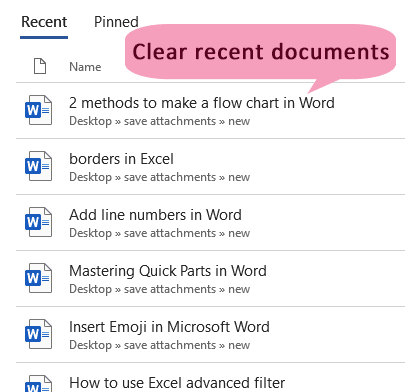
Удаление одного недавно использованного документа в Word
В программе Word у вас есть возможность быстро убрать один из недавно открытых документов. Вот инструкция:
- Откройте приложение Microsoft Word.
- В главном интерфейсе нажмите на Файл Tab, чтобы открыть меню файлов.


Обратите внимание: при нажатии правой кнопкой мыши старайтесь не выбирать опцию Удалить файл в появившемся меню, так как это приведет к окончательному удалению файла с вашего устройства.
Указанный документ удален из списка последних документов.
Очистить все незакрепленные недавно использованные документы в Word
В некоторых случаях вам может понадобиться удалить все незакрепленные документы, которые вы использовали недавно, чтобы начать новый этап работы. Для этого выполните следующие действия.
- Откройте приложение Microsoft Word.
- Нажмите на Файл вкладка, чтобы открыть меню файла, а затем перейти к Откройте .


Система сразу же исключит все незакрепленные документы, которые были использованы недавно, из раздела «Недавние документы».

Заметки: закрепленные документы останутся в списке и не будут удалены при удалении последних документов.
Отключить недавно использованные документы в Word
В некоторых случаях может возникнуть необходимость полностью деактивировать функцию недавнего открытия документов в Word. Вот инструкции по этому процессу.
- Откройте приложение Microsoft Word.
- Нажмите на Файл Tab, чтобы открыть меню файлов.

Теперь, вне зависимости от количества открытых вами документов в Word, они больше не будут видно в разделе «Последние документы».
Примечание: Чтобы вернуть отображение недавно использованных документов в списке «Последние документы», просто повторите те же шаги и измените значение поля «Показать это количество последних документов» с 0 на нужное вам количество.
Управление последними документами в Word может помочь сохранить конфиденциальность. Если вам нужно удалить отдельные файлы, очистить все незакрепленные документы или полностью отключить список последних документов, в этом руководстве представлены пошаговые инструкции для каждого варианта. Следуя этим методам, вы сможете эффективно управлять списком последних документов в соответствии с вашими предпочтениями и потребностями. Для тех, кто хочет глубже изучить возможности Word, наш веб-сайт может похвастаться множеством учебных пособий. Дополнительные советы и рекомендации по работе с Word можно найти здесь..
Как очистить список последних документов в Word и Excel?
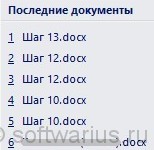
Приветствую, дорогие мои пользователи Офиса!
Как вы догадались из названия статьи, речь пойдет о том, как удалить список недавно открытых документов в Microsoft Word/Excel. Оно, конечно же, удобно, но нарушает приватность цифровой жизни. Это может вас беспокоить, если кто-то еще пользуется компьютером и может увидеть, какие документы вы открывали.
Как вариант, можете изменить количество отображаемых документов в этом списке.
Настройки одинаковы как для Word, так и Excel. Статья написана для версии Office 2007. Приступаем…
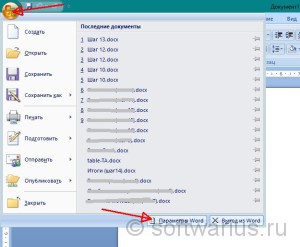
Заходим в настройки Ворда. Кликаем на большую офисную кнопку и внизу нажимаем Параметры Word.
Открываем раздел Дополнительно. Прокручиваем настройки до подраздела с названием Экран.
И видим первый же пункт: Число документов в списке последних файлов. По умолчанию стоит 17.
Меняем 17 на 0. Или поставьте меньшее число, если хотите сократить количество недавно открытых документов.
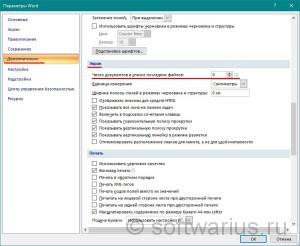
Если установить значение 0, а затем вернуть его на 17, то история недавно открытых документов не будет восстановлена, однако новые файлы продолжат добавляться.
В Экселе все действия аналогичны. И для всех остальных приложений тоже (powerpoint, access).



