

Инструмент очищает текст от одинаковых строк в текстах любого объема. Сэкономьте время на редактуре и получите гарантированный результат. Удобное использование благодаря полю расширенных настроек.
Поле ввода
Результат
Введите текст или перетащите файл сюда
Загрузить файл Очистить Удалить Скачать Копировать
Обработка дубликатов
все дубликаты
Удаляет во всём тексте дублирующие строки
последовательные дубликаты
Удаляет во всём тексте только последовательные строки
Пустая строка
Не обрабатывать
Обработать
Сортировка
Сортировать строки
Пробелы и табуляция
пробелы и табуляцию с начала и конца строк
После загрузки текста настройте параметры. Выберите один из двух режимов обработки повторяющихся текстовых строк. Первый— удаляет все дубликаты по всему тексту, второй — только одинаковые строки, идущие подряд. Дополнительно можно удалить из материала пустые ряды, пробелы и табуляцию.
Когда воспользоваться инструментом
Инструмент проверит и при необходимости исправит текст всего за несколько кликов мышью. Удалите дубликаты строк при компиляции, написании кодов, составлении таблиц и прочем. При подготовке материала к сдаче, публикации вы можете существенно сэкономить время на его вычитке и ручной редактуре.
Как использовать инструмент
Скопируйте текст, который вы хотите изменить, и вставьте его в поле. Заполните настройки и нажмите кнопку «Удалить». Большой текст можно загрузить файлом. Далее скопируйте из соседнего окна получившийся текст или выгрузите файл.
Преимущества работы с сервисом
Texter не требует платы или регистрации. Избавьтесь от большого объема рутинной работы благодаря быстрому форматированию текстов любых видов и размеров. На главной странице доступны бесплатные онлайн-инструменты, которые позволяют улучшить текст за несколько кликов мышью.
Полезные инструменты
annotatescreen.com создать быстро скриншот экрана прямо в браузере или загрузить картинку, чтобы подсветить важные элементы изображения.
3 способа мгновенно удалить ненужные элементы из ваших документов Word
Word поставляется с множеством полезных элементов для форматирования вашей страницы, таких как текст, изображения, возврат каретки и разрывы страниц. Однако некоторые элементы в документе Word дублируются и не нужны. Чтобы сэкономить место и красиво отформатировать страницу, вы можете обратиться к следующим 3 методам.
Способ 1: удалить повторяющиеся тексты
При редактировании в Word часто требуется удалить повторяющийся текст из документа. Например, у вас может быть большой текстовый документ с большим количеством адресов электронной почты, многие из которых являются повторяющимися записями. Чтобы удалить эти повторяющиеся записи в пакетах, вы можете предпринять следующие шаги:
- На вкладке «Главная» нажмите «Заменить» в группе «Редактирование». Вы можете открыть диалоговое окно с помощью сочетания клавиш «Ctrl + H».
![Нажмите «Заменить» в группе «Редактирование».]()
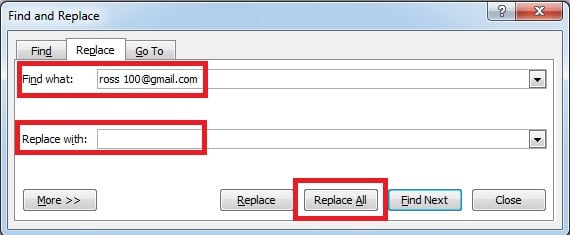
- Word отображает страницу «Заменить» диалогового окна «Найти и заменить». Затем введите текст, который необходимо удалить, в поле «Найти что» и ничего не вводите в поле «Заменить на». Наконец, нажмите «Заменить все».
Способ 2: удаление пустых строк в пакетах
Когда вы копируете большую часть текста с веб-страницы в документ Word, вы можете обнаружить, что все пустые строки Вставлены в ваш документ. Конечно, вы можете удалить их вручную, но для большого документа это хлопотно и долго. Взгляните на следующий метод, вы сможете удалять пустые строки в пакетном режиме.
- Нажмите «Заменить» или нажмите сочетание клавиш «Ctrl + H».
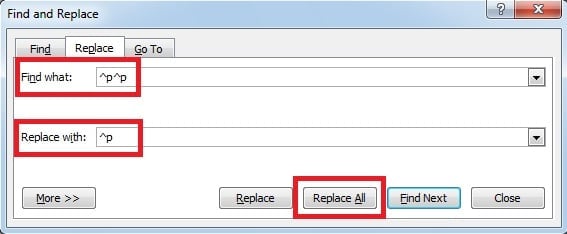
- Появится диалоговое окно, введите «^p^p» в поле «Найти» и введите «^p» в поле «Заменить на». Наконец, нажмите «Заменить все».
Способ 3: заменить ненужные разрывы строк вручную
Иногда вам может понадобиться вставить блокнот или веб-сайт в документ Word. Если вы просто скопируете текст и вставите его прямо, вы часто получите некоторые нежелательные эффекты, например, вы получите много ручных разрывов строк (разрыв с помощью «Shift + Enter»). В этом разделе мы упомянем, как заменить ненужные ручные разрывы строк на возврат каретки (разрыв по «Enter»).
- Нажмите «Заменить» или нажмите сочетание клавиш «Ctrl + H».
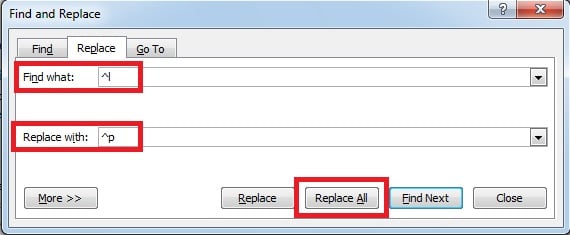
- В следующем диалоговом окне введите «^l» в поле «Найти» и введите «^p» в поле «Заменить на». Затем нажмите «Заменить все».
Получить данные из поврежденного файла Word
Как мы видим, в Word есть так много полезных советов, которые мы можем использовать, чтобы облегчить себе жизнь. Однако в нашей повседневной жизни мы не можем избежать сбоя питания или неисправности компьютера, что приведет к повреждению файлов Word и потере важных данных. Чтобы восстановить данные из поврежденных файлов Word, лучше всего использовать мощный ремонт слов инструмент. Благодаря передовым технологиям этот инструмент предлагает довольно высокую скорость восстановления, поэтому потеря данных сведена к минимуму.



