

Время от времени вас смущает выделение и затенение в документах Word? Они так похожи друг на друга, что нам трудно отличить их друг от друга. Поэтому проведем их сравнение:
| сходство | разница | ||
| затенение | подсветка | затенение | подсветка |
| Оба могут выделять содержимое, чтобы сделать его привлекательным. | 1. Затенение можно применять как к таблице, так и к тексту. | ||
2. Затенение может быть частью стиля.
3. Больше вариантов цвета для затенения
4. Вы не можете найти затенение с помощью функции «Найти».
1. Подсветка может быть применена только к тексту.
2. Мелирование не является частью стиля.
3. Меньше выбора цвета
4. Вы можете найти выделение с помощью функции «Найти».
2 метода удаления выделения текста
Теперь давайте посмотрим, как очистить их соответственно.
Если вы знаете, что тексты выделены цветом, вы можете применить следующие методы.
Способ 1: выберите «Нет цвета» для выделения

- Во-первых, выберите тексты в выделении.
- Затем нажмите «Цвет выделения текста» в группе «Шрифт» на вкладке «Главная».
- В раскрывающемся меню выберите «Нет цвета».
Способ 2: используйте функцию «Найти и заменить»
- Сначала нажмите «Домой», затем «Заменить», чтобы открыть диалоговое окно «Найти и заменить».
- Затем убедитесь, что вкладка «Заменить» включена. Поместите курсор в текстовое поле «Найти что» и нажмите «Еще».

- Далее нажмите «Формат».
- Затем нажмите «Выделить».

- Теперь поместите курсор в текстовое поле «Заменить на».
- Далее повторите шаги 3 и 4 дважды.
- Наконец, нажмите «Заменить все».

2 метода удаления затенения
Если вы уверены, что слова заштрихованы, вот способы их очистки.
Метод 1: выберите «Нет цвета» для затенения

- К start с, выберите текст в затенении.
- Затем нажмите «Затенение» в группе «Абзац» на вкладке «Главная».
- Затем выберите «Нет цвета». Тогда все тени исчезнут.
Способ 2: использовать ярлык
Ранее мы только что упоминали, что затенение может быть частью стиля. Таким образом, вы можете удалить его, нажав «Ctrl + Q». Конечно, вы должны выбрать их в первую очередь. Кстати, он может удалить другое форматирование, например, преобразование автоматически нумерованного списка в обычный текст.
2 метода удаления как выделения, так и затенения
Способ 1: вставить как неформатированный текст

- Для начала выберите tarполучить текст и нажать «Ctrl + X», чтобы вырезать их из документа.
- Затем нажмите «Специальная вставка» в раскрывающемся меню «Вставить», чтобы открыть диалоговое окно с тем же именем, где вы должны выбрать «Неформатированный текст».
- Далее достаточно просто нажать «ОК».
Метод 2: Коды VBA
- Сначала нажмите «Alt + F11», чтобы открыть редактор VBA.
- Затем вставьте следующие коды и нажмите «Выполнить», чтобы удалить как выделение, так и затенение:
re>Sub RemoveShadingandHighlights() Selection.Font.Shading.Texture = wdTextureNone Selection.Shading.BackgroundPatternColor = wdColorWhite Selection.Shading.ForegroundPatternColor = wdColorWhite Selection.Range.HighlightColorIndex = wdNoHighlight End Sub

Примечание. Прежде чем нажать кнопку «Выполнить», необходимо выбрать tarполучить текст первым. Вы можете нажать «Ctrl + A», чтобы выделить весь документ.
Если вы хотите определить, есть ли у вас текст в выделении или затенении, вы можете использовать коды, чтобы проверить это.
Коды для удаления выделения:
re>Sub RemoveAllHighlights() Selection.Range.HighlightColorIndex = wdNoHighlight End Sub
В то время как коды для удаления затенения:
re>Sub RemoveShading() Selection.Font.Shading.Texture = wdTextureNone Selection.Shading.BackgroundPatternColor = wdColorWhite Selection.Shading.ForegroundPatternColor = wdColorWhite End Sub
Если какой-либо из двух наборов кодов работает, вы можете узнать, что это такое.
Извлечение из поврежденных файлов Word
Честно говоря, Word может рухнуть, а наши файлы могут быть скомпрометированы. Но вы должны знать, что эти незаменимые данные могут быть восстановлены. Таким образом, вы должны выбрать опытный и технологически продвинутый инструмент иборьбы данных docx.
Как в Word Online убрать выделение в тексте
При работе с документами Word Online пользователи часто выделяют отдельные фрагменты текста разными цветами. Перед их отправкой им нужно провести форматирование, убрав ране сделанные отметки. Из этой статьи вы узнаете, как убрать выделение в тексте в Ворд Онлайн.

Как убрать фоновое выделение текста в документе Word
Для удаления цветовых эффектов из документа Word Online:
- Выбираете в тексте фрагмент, имеющий признаки нежелательного фонового выделения.
- Находите в верхней части раздел «Формат».
- Выбираете раздел «Очистить форматирование», нажимаете на кнопку.
На заметку: Удалить фоновое форматирование из выделенного фрагмента текста можно одновременным нажатием клавиш «Ctrl +».

Как убрать выделение в тексте в Ворд Онлайн
Чтобы удалить фон в Word Online нужно действовать следующим образом:
- Выполняете авторизацию, входите в личный кабинет (вводите логин и пароль).
- Открываете документ в Ворд Онлайн.
- Выделяете при помощи мышки цветную часть.
- Делаете клик по кнопке «А» (Цвет текста).
- В открывшемся меню выбираете нужный оттенок – нажимаете на «Черный кружок».
Если в документе другие варианты цветового форматирования, можно при помощи функционала Word Online до состояния «По умолчанию» восстановить выделенный текст.

Как самостоятельно изменить весь цвет фона
По умолчанию система устанавливает белый цвет фона для документов Ворд Онлайн. Чтобы создавать текст на листе другого оттенка нужно:
- Проходите авторизацию в системе.
- После успешной идентификации создаете документ.
- В верхнем меню выбираете раздел под названием «Формат».
- В открывшемся окне находите опцию «Стили абзацев». Наводите на нее курсор мышки.
- Справа появится всплывающее меню, выбираете ссылку «Границы и заливка».
- В опции «Цвет фона» выбираете в ручном режиме нужный оттенок. Если не требуется фоновое оформление, нажимаете на кнопку «Нет».
- При необходимости задаете другие параметры. В этом меню можно установить цвет границ, выбрав из предложенных вариантов подходящий.
- Подтверждаете действие кликом по кнопке «Применить».
Система, после внесенных изменений, будет выделять заданным цветом набираемый в документе текст.
Чтобы изменить фоновое оформление нужно опять зайти в меню «Формат», перейти в раздел «Стили абзацев», открыть ссылку «Границы и заливка». В открывшемся окне следует выбрать необходимый оттенок, зафиксировать изменения кликом по кнопке «Применить». Чтобы убрать все настройки нужно нажать на клавишу «Сбросить».
Частые вопросы:
- Как в Word Online сделать фон на странице
- Как сделать гиперссылку в тексте Word Online
- Как убрать лишний отступ в Word Online
- Как в Word Online убрать большие пробелы между словами
Как убрать фон из текста при копировании с сайта

Вы замечали, как иногда при копировании текста с сайта в Ворд, появляется цветной фон? Как избавиться от него не совсем понятно, поэтому многие пользователи прибегают к различным хитрым трюкам – например, дублируют статью в редактор «Блокнот», в котором этот фон пропадает, а потом копируют текст еще раз и вставляют заново. Чтобы не прибегать к таким махинациям и не усложнять себе работу, предлагаем более стандартные решения, которые быстро избавят вас от назойливого фона.
Способ 1. Быстро удаляем фон в Ворд
Для относительно новых версий Word (2007, 2010, 2016) алгоритм будет выглядеть таким образом:
Шаг 1. Выделяем текст
Курсором или сочетанием клавиш Ctrl + A выделяем свой текст.
Шаг 2. Открываем инструмент «Цвет выделения текста»
- использовать быструю панель, всплывающую при выделении текста;
- зайти во вкладку «Главная» вверху программы.
И там, и там нужная иконка выглядит одинаковым образом: маркер с надписью «ab» и цветной полоской.
Шаг 3. Выбираем цвет фона
Нажимаем на стрелочку возле инструмента, после чего выпадает набор разных цветов для фона.
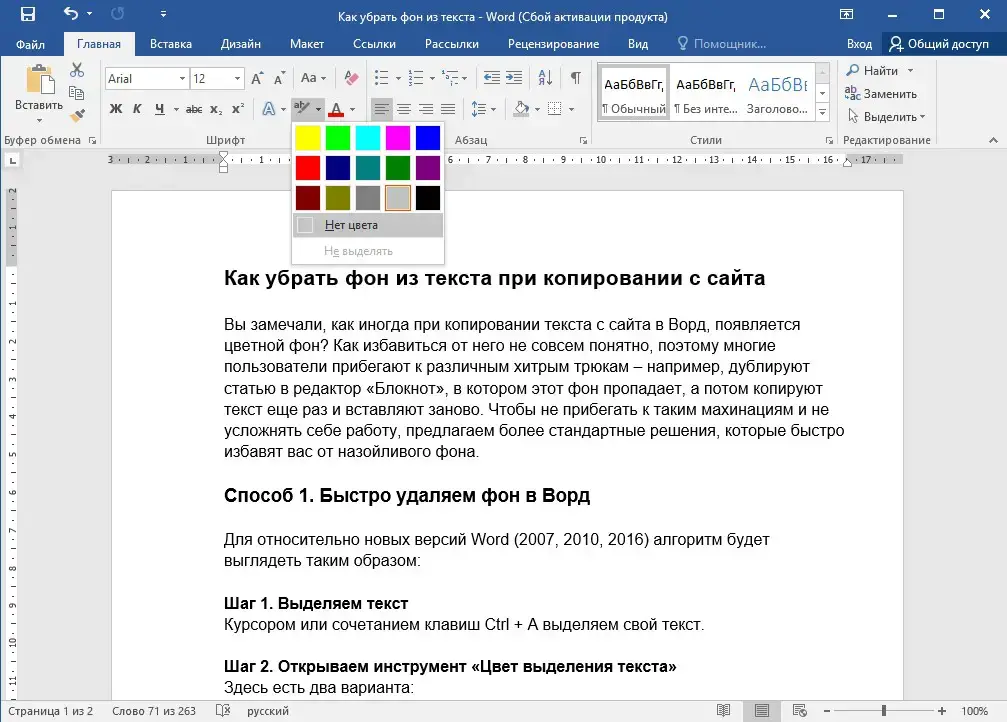
Выбираем строку «Нет цвета»
Этот инструмент вы можете использовать как маркер, задавая любое выделение для своего текста. Особенно это удобно, когда нужно сделать акцент на каком-то слове или фразе в документе.
Кстати, недавно мы писали о том, как убрать пробелы в Ворде. Для этого тоже есть очень простые методы, которые помогут сильно сэкономить ваше время.
Способ 2. Как убрать фон из текста за три клика
Есть еще один вариант, который 100% поможет вам удалить цветную подложку при копировании текста из интернета.
Шаг 1. Выделяем текст
Выделяем фрагмент текста, у которого нужно убрать фон.
Шаг 2. Очищаем формат
Во вкладке «Главная» находим раздел «Шрифт» и вверху нажимаем на значок с ластиком «Очистить формат».
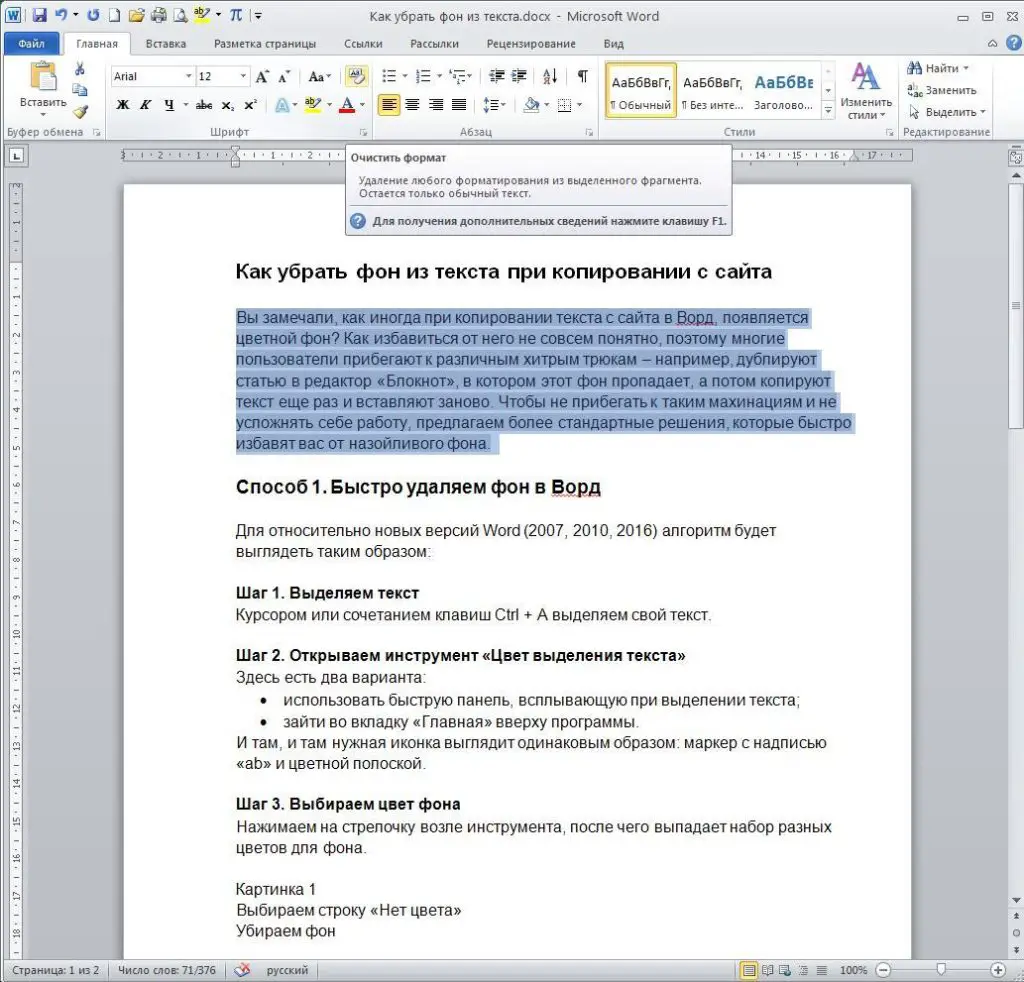
Нажимаем на иконку
При нажатии на ластик у вашего текста должен пропасть фон, а также обнулиться все форматирование. Недостаток этого способа именно в том, что у вас автоматически сбросятся все настройки: шрифт, размер, выделения и др. Обычно это стандартный Calibri, 11 пт и выравнивание по левому краю. Нужные параметры придется выставлять заново, зато больше не будет проблем с фоном.
Очень наглядно этот способ показан в видео ниже.
Способ 3. Копируем формат текста
- выделяете часть текста, в котором отсутствует фон;
- нажимаете на нужную иконку (Главная – Буфер обмена – Формат по образцу);
- выделяете текст, где нужно удалить подложку.
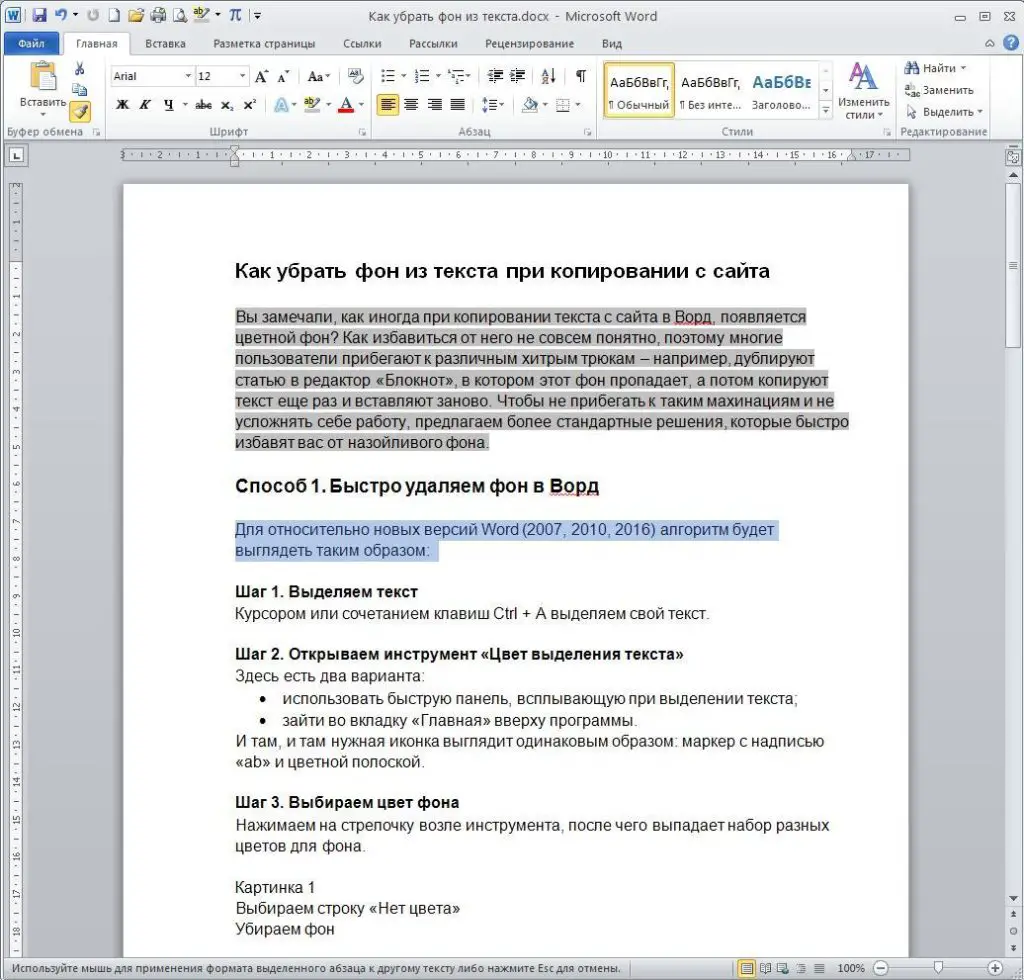
Это немного сложнее, чем полностью очистить форматировании, но тоже эффективно
Подводим итоги
Поскольку причины появления фона у скопированного текста могут быть разными, способы его удаления тоже отличаются. Из всех вариантов, которые мы рассмотрели, самым универсальным является использование инструмента «Очистить формат», так что рекомендуем обратить внимание именно на него.
Совет: как вариант еще можете попробовать использовать инструмент «Заливка». Он расположен в разделе «Главная», в блоке «Абзац». Достаточно просто кликнуть на иконку с краской, после чего откроется небольшая палитра, в которой нужно выбрать белый квадратик или вариант «нет цвета». Этот метод работает не всегда, но на всякий случай можете иметь его ввиду.



