
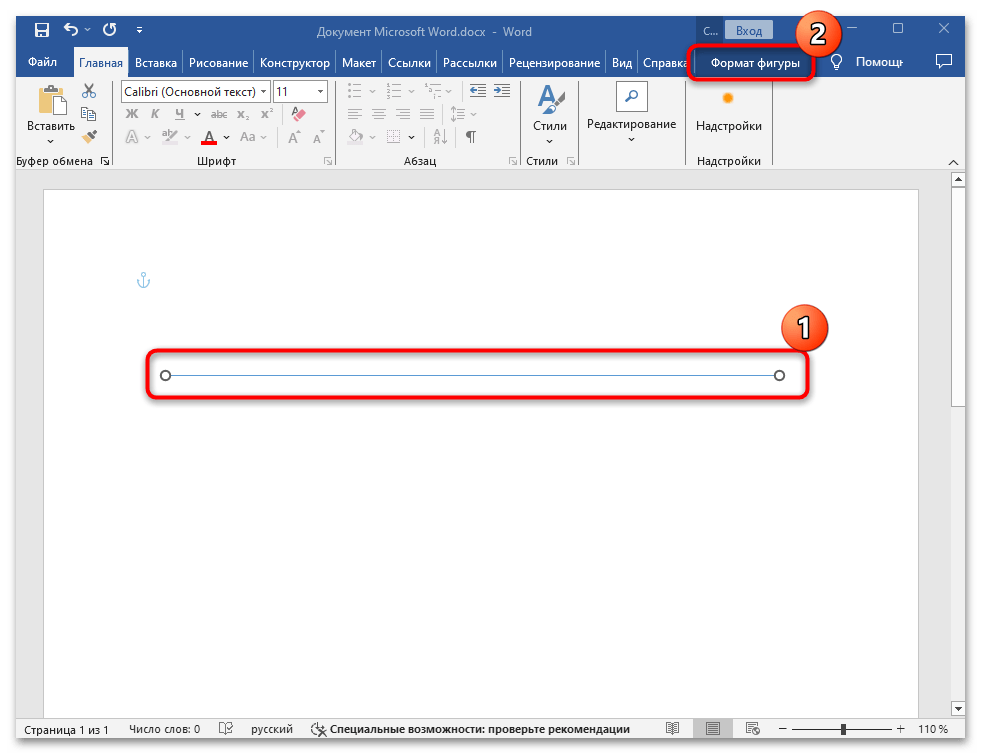
Для того чтобы удалить линию в документе MS Word, в первую очередь необходимо разобраться в её происхождении, так как способы решения могут значительно варьироваться в зависимости от этого.
Вариант 1: Нарисованная линия
В случае, если линия на странице была добавлена с использованием инструмента «Фигуры», который находится на вкладке «Вставка», вы можете удалить её всего за несколько кликов:
- Нажмите на линию (к слову, она может иметь различную толщину или внешний вид, даже может быть пунктирной). Если получилось ее выделить, а вверху появилась вкладка «Формат фигуры», значит, это действительно нарисованная линия.
![]()
- Чтобы ее удалить, просто нажмите на клавишу «Delete», после чего она исчезнет.
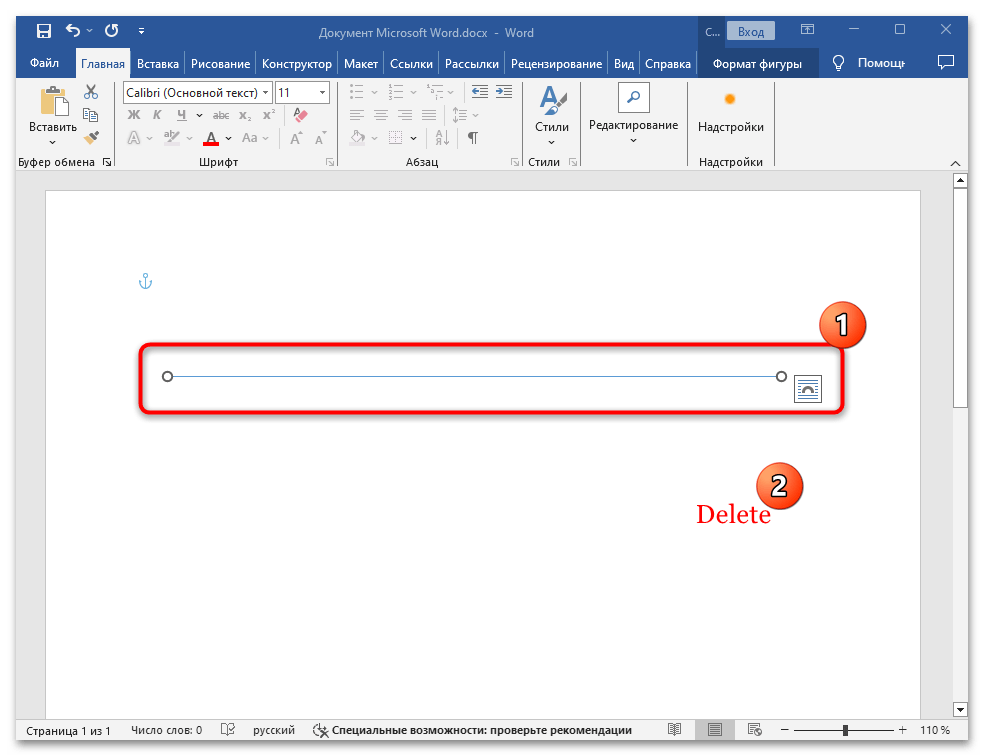
В случае, если линия не активируется, и в верхней части не появляется дополнительная панель инструментов для работы с фигурами, это указывает на то, что объект имеет другой тип, что потребует иного подхода к решению задачи.
Вариант 2: Нижнее подчеркивание
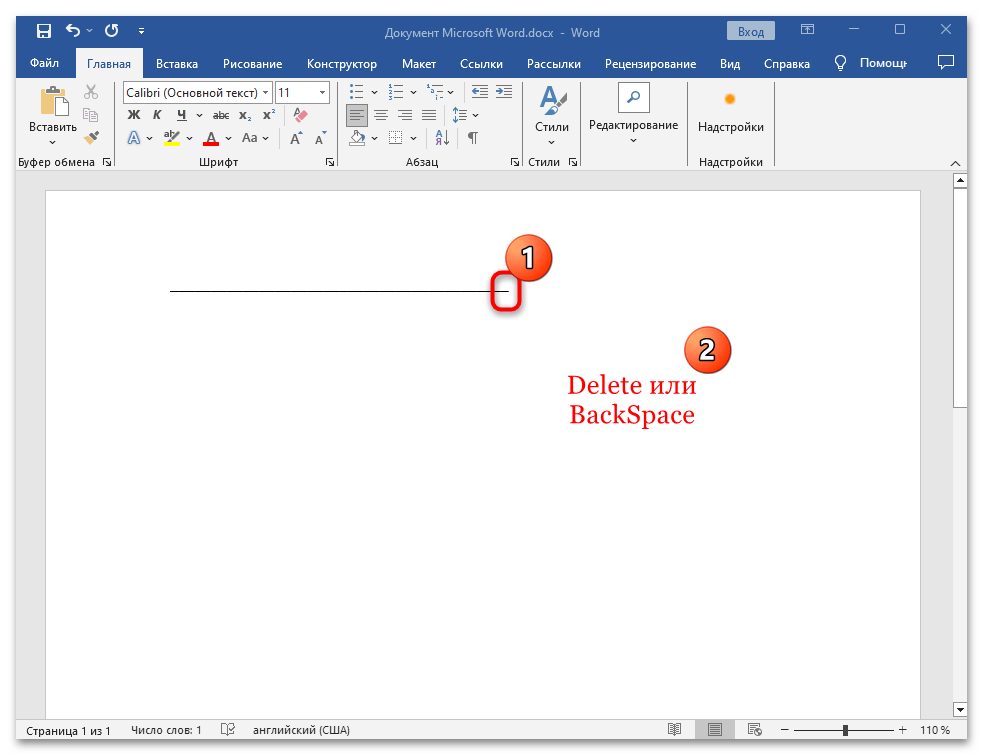
Необычно, но имеются линии, образованные с помощью нижнего подчеркивания. Эти элементы удаляются так же, как и текст: выполните двойной клик левой кнопкой мыши для полного выделения всех символов, а затем нажмите клавишу «Delete» или «Backspace».
Чтобы укоротить линию, поместите текстовый курсор справа и нажимайте клавишу «Backspace», пока она не достигнет нужной длины.
Вариант 3: Границы
Существует еще один тип объекта на странице документа, который визуально выглядит как линия, но по факту является границей. Чаще всего при попытке удалить такого типа элемент пользователи сталкиваются с проблемой. Чтобы понять, граница ли это, попробуйте выделить линию: если это так, текстовый курсор будет мигать либо сверху, либо снизу полоски.
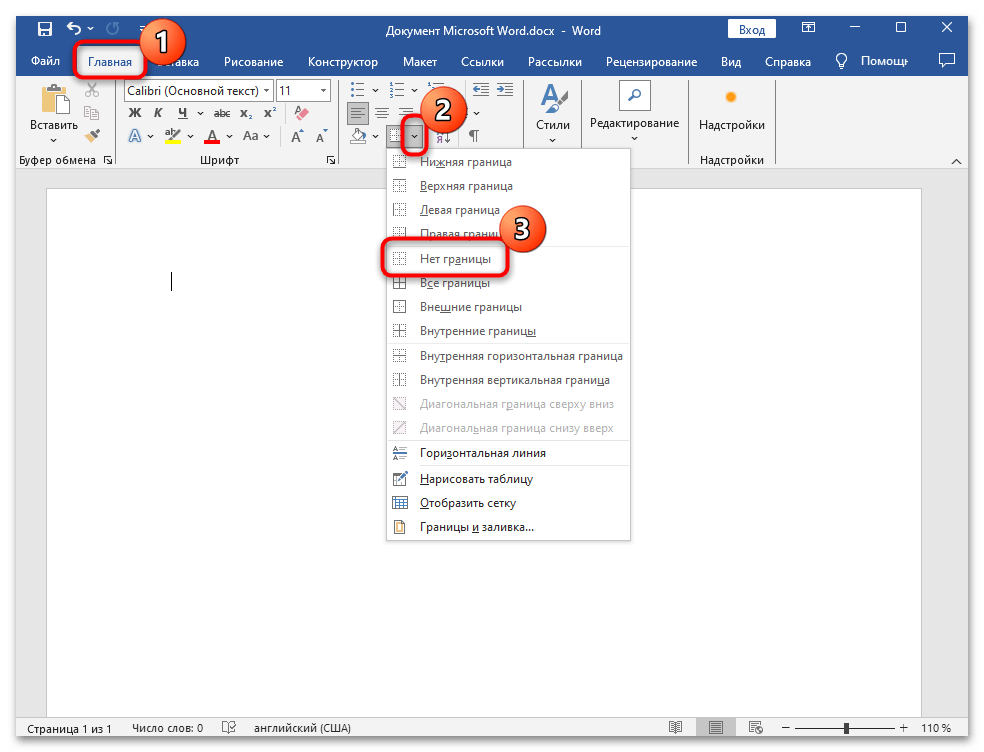
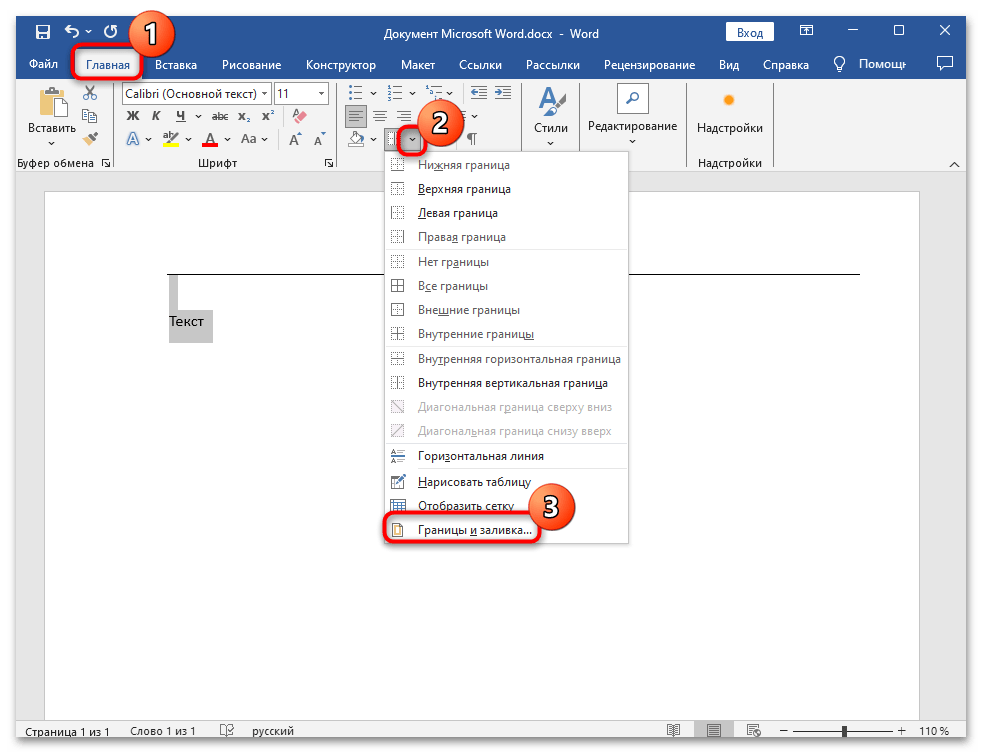
Узнав, что стала причиной появления линии на странице, можно легко ее удалить. Для этого необходимо зайти на вкладку «Главная», при необходимости, затем в разделе «Абзац» кликнуть на стрелку вниз рядом с кнопкой «Границы» и выбрать опцию «Нет границы». После этих действий линия исчезнет.
Вариант 4: Рамка
В документах Microsoft Word можно столкнуться с еще одним видом линий – рамками. Эти элементы используются для оформления краев страницы и могут располагаться в четырех направлениях: слева, справа (вертикально) и сверху или снизу. Удаление таких линий тоже не представляет сложности:
- Выделите текст или содержимое, которое располагается рядом с линией. На вкладке «Главная» откройте меню «Границы» и выберите значение «Границы и заливка».
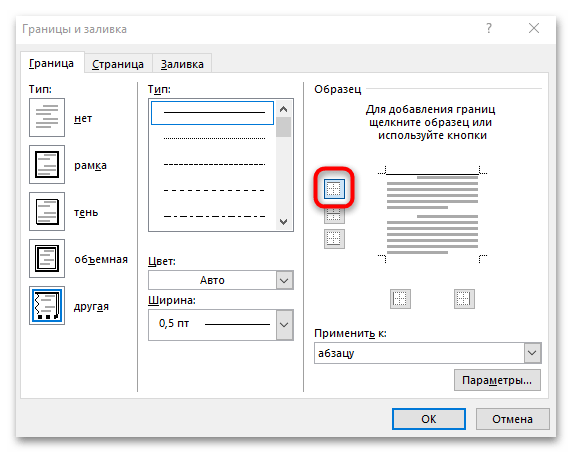
- В открывшемся окне в блоке «Образец» уберите линии, нажав на соответствующую кнопку.
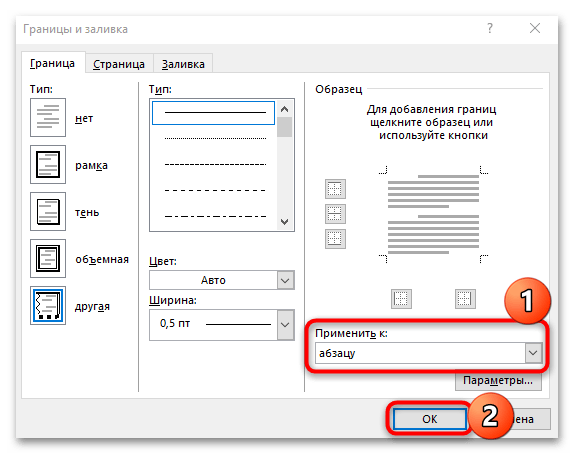
- При необходимости можно применить изменения ко всему выделенному тексту или абзацу. Сохраните настройки.
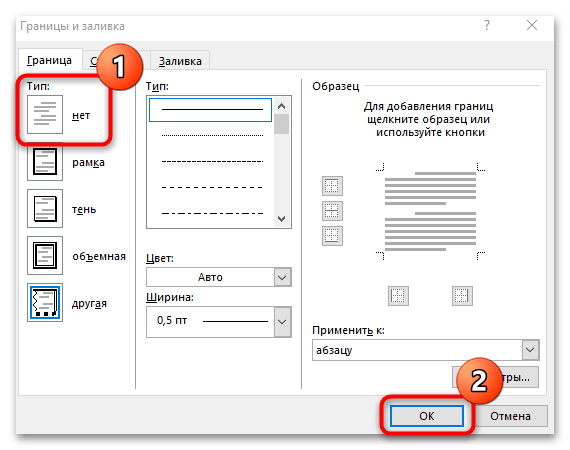
В блоке «Тип» также можно выбрать кнопку «Нет», чтобы убрать все рамки.
Вариант 5: Сноска

Время от времени на странице документа возникают линии, созданные сносками в тексте; в большинстве случаев пояснительная информация располагается внизу под горизонтальной чертой. Если сноска является несущественной, ее можно удалить. Для этого необходимо выделить в тексте соответствующий символ (не саму заметку внизу, а цифру или другой знак, указывающий на пояснение), а затем нажать клавишу «Delete».
Вариант 6: Отключение автоматического создания горизонтальных линий
Чтобы ускорить процесс оформления документа с помощью ввода символов, предусмотрена опция автоматического формирования горизонтальных линий. Однако иногда данная функция может препятствовать нормальной работе и форматированию, и её можно отключить:
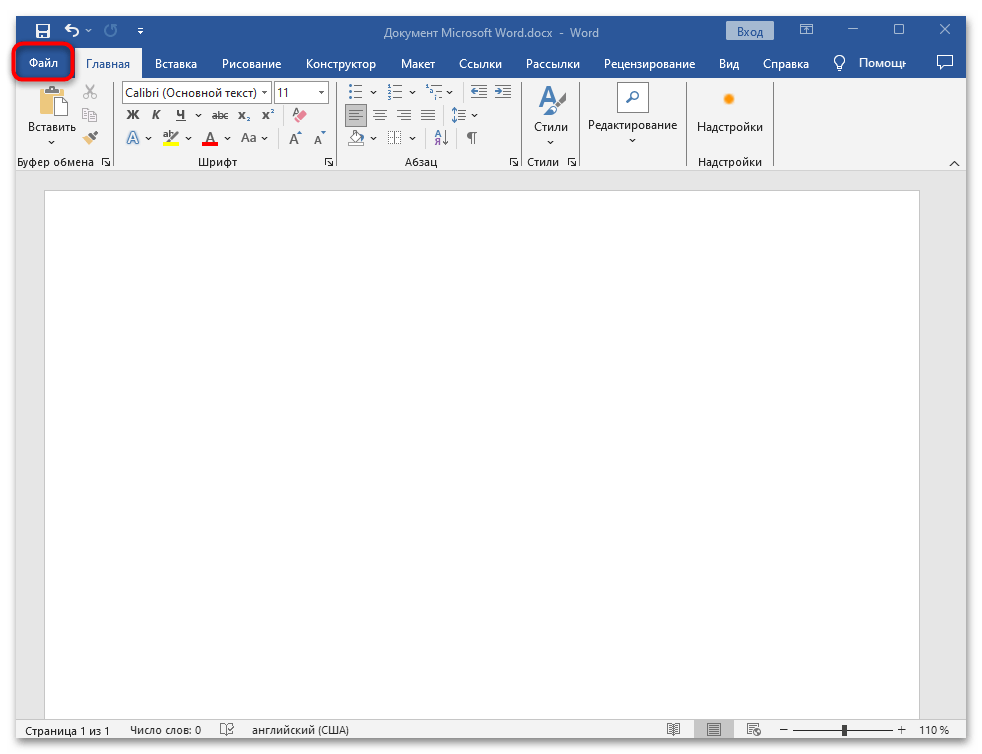
- Нажмите на вкладку «Файл» в открытом документе.
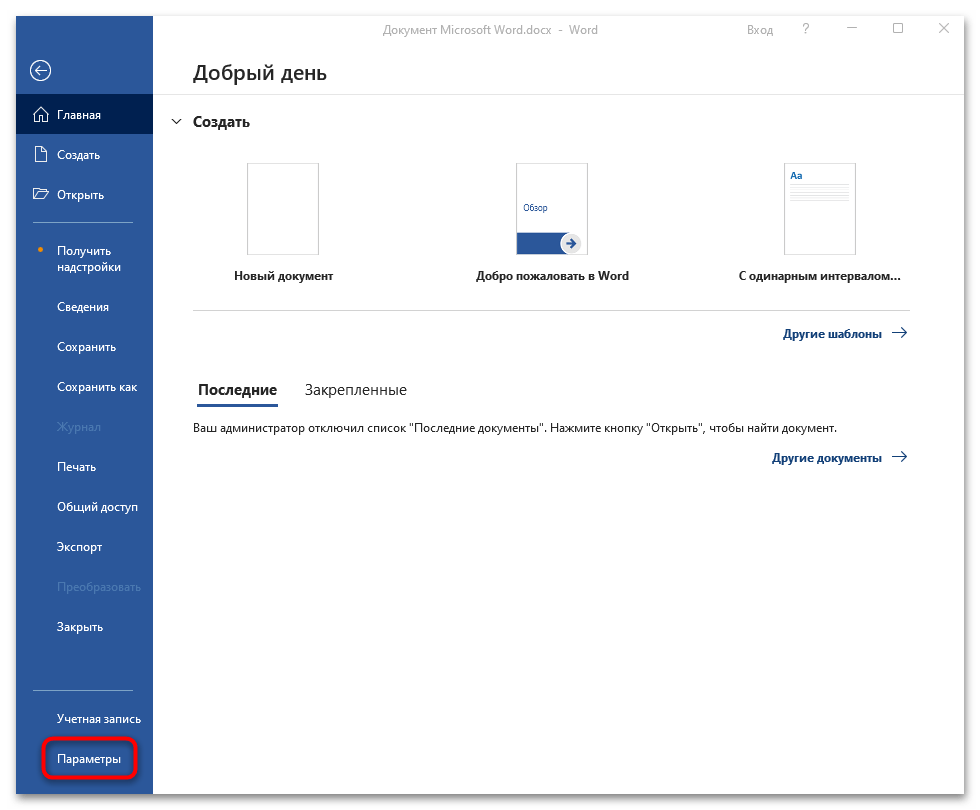
- Выберите пункт «Параметры».
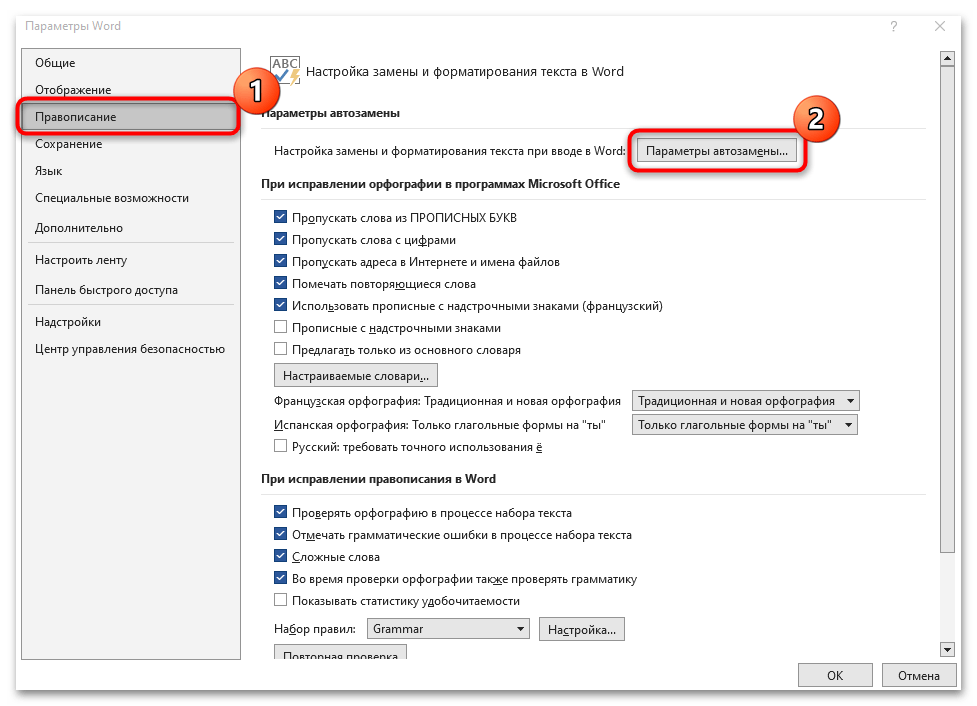
- В появившемся окне на панели слева выберите подраздел «Правописание», а в центральной части окна нажмите на кнопку «Параметры автозамены».
- Далее переключитесь на вкладку «Автоформат при вводе» и уберите галочку у пункта «линии границ» в блоке «Применять при вводе». Для сохранения изменений кликните по кнопке «ОК».
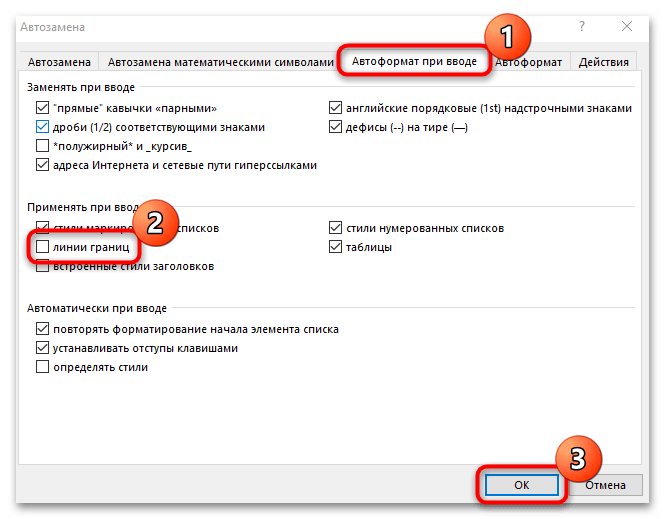
В случае необходимости повторного использования функции автоформата при установке границ, ее можно будет активировать снова тем же самым способом в любое время.
Дополнительные решения
Существуют также необычные ситуации, когда ни один из методов, описанных в статье, не срабатывает. В таких случаях стоит рассмотреть возможность удаления форматирования документа.
Например, вы можете вырезать текст вместе с линией (выделите его и одновременно нажмите на клавиши «Ctrl + X»), затем вставить (сочетание «Ctrl + V») его в более простой редактор (для этого подойдет штатный «Блокнот»), затем уже из него снова тем же способом перенести содержимое назад в документ Ворд. При вставке лучше выбирать действие «Сохранить только текст» (этот параметр доступен в контекстном меню). 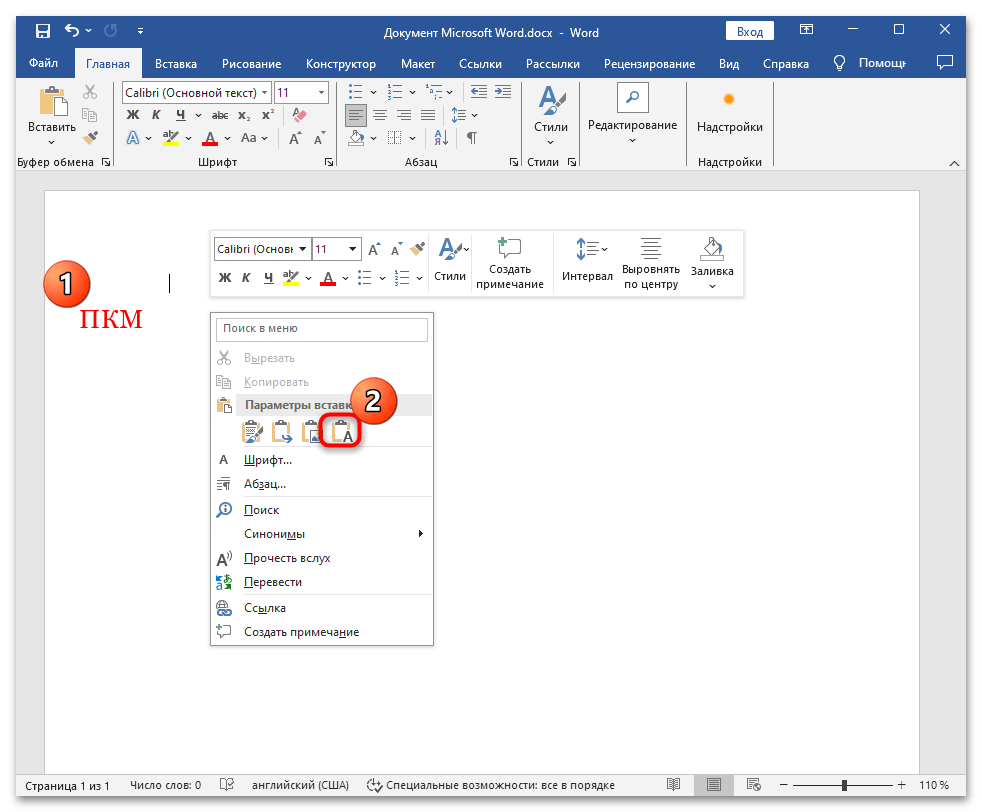 Есть еще один способ очистки форматирования, если оно не слишком важно. Выделите весь текст и прилегающую линию, потом на вкладке «Главная» в блоке «Стили» кликните по стрелочке, расположенной в нижнем правом углу, и из появившегося меню выберите пункт «Очистить формат».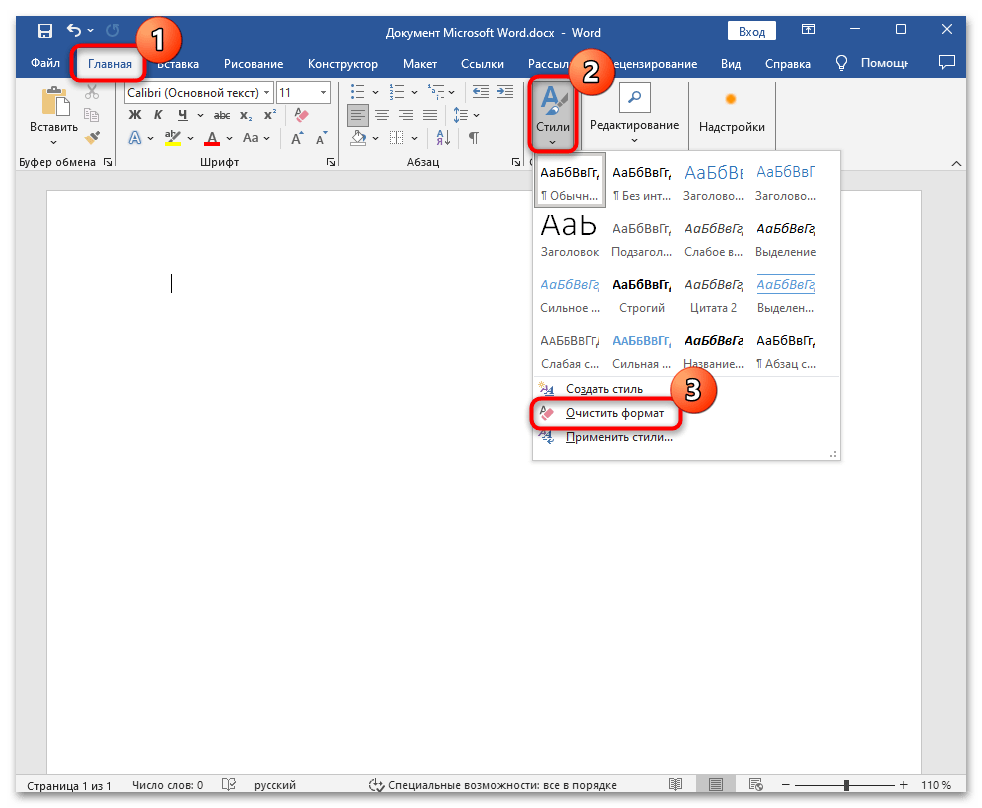
Как удалить линию в ворде если она не выделяется горизонтальную

Как убрать с документа все горизонтальные линии? Этот учебник расскажет вам ответы.
Вручную удалите все горизонтальные линии по одной
Удалите все горизонтальные линии с использованием кода VBA
Удалите все горизонтальные линии с помощью Kutools for Word
Вручную удалите все горизонтальные линии по одной
Если вы просто хотите удалить несколько горизонтальных линий, вы можете удалить их вручную следующим образом:
1. Поместите курсор над линией;
2, Нажать на Границы страницы в Фон страницы группа Дизайн вкладка;

3. В диалоговом окне «Границы и заливка» нажмите кнопку Границы вкладку нажмите Ничто, нажмите OK. И выбранная горизонтальная линия будет сразу удалена.

Удалите все горизонтальные линии с кодом VBA
Если вы хотите удалить все горизонтальные линии в документе, удалить их вручную утомительно. VBA может сделать это проще, сделав следующее:
1. Используйте комбинацию клавиш Alt + F11, чтобы открыть среду VBA в Word;
2. Нажмите Модули от Вставить вкладку и вставьте код в Модули окно;
Код VBA: удалить все горизонтальные линии в документе Word:
Sub удалитьГраницу() Dim параграф As Paragraph For Each параграф In ActiveDocument.Paragraphs параграф.Borders(wdBorderBottom).LineStyle = wdLineStyleNone Next параграф End Sub
3. Нажмите Run или нажмите F5 применить VBA напрямую. И все горизонтальные линии удалены из документа.
Удалите все горизонтальные линии с помощью Kutools for Word
Проще всего удалить все горизонтальные линии из всего документа или выделения документа с помощью Kutools for Word.
Kutools for Word, оснащен ИИ , предлагает более 100 удобных функций для упрощения ваших задач.
1. Нажмите Кутулс > Удалить > Горизонтальная линия, см. снимок экрана:

2. И тогда все горизонтальные линии из всего документа будут удалены сразу, см. Снимок экрана:
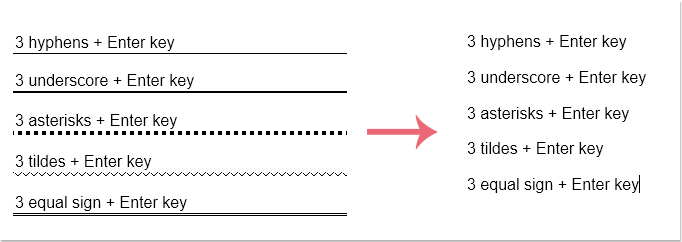
Внимание: Если вы хотите удалить часть горизонтальных линий, выберите данные диапазона, а затем примените эту функцию.
Демонстрация: удаление всех горизонтальных линий в Word
Откройте для себя Кутулс / Кутулс Плюс вкладка в этом видео из Kutools for Word. Наслаждайтесь более чем 100 функциями и бесплатными утилитами искусственного интеллекта на постоянной основе. Скачать сейчас!
2 способа удалить горизонтальные линии в верхнем или нижнем колонтитуле вашего документа Word
При добавлении верхнего или нижнего колонтитула в документ, Word автоматически включает черную горизонтальную линию в эти области. В данной статье мы расскажем, как удалить эту линию.

Иногда вы можете обнаружить нежелательную горизонтальную линию после вставки верхнего или нижнего колонтитула в Word, например:
Однако Word не позволяет выделить или выбрать его, и поэтому вы не можете легко избавиться от них. Чтобы быстро удалить эти нежелательные линии, вы можете обратиться к следующим инструкциям.
Способ 1: удалить строку вместе с другими форматами
В этом разделе мы сначала познакомим вас с простым способом удаления этих горизонтальных линий. Однако, используя этот способ, вы также удалите другое форматирование в верхнем или нижнем колонтитуле, например, центрирование текста.


Способ 2: удалить строку, но сохранить другие форматы
Если вы хотите удалить только пустую горизонтальную строку, но при этом сохранить другое форматирование в заголовках, вы можете обратиться к этому методу.


Word может иногда неожиданно повреждаться
В любом случае, мы наконец-то можем избавиться от нежелательных горизонтальных линий в заголовке нашего Word. Как многие из нас знают, Word предлагает множество полезных функций, которые помогают нам в учебе и работе. Однако проблемы возникают, когда наше Word атакуют вредоносные программы и вирусы. Поскольку наше Слово может быть неожиданно скомпрометировано, нам необходимо завладеть могущественным восстановление слов инструмент, чтобы мы могли быть уверены, что восстановим наши данные, когда произойдут некоторые аварии.



