
Хвосты в Microsoft Word могут возникать при копировании текста из других источников или при применении форматирования. Они выглядят некрасиво и могут вызвать проблемы при печати или сохранении документа. Чтобы убрать хвосты в ворде, следует использовать функции программы или воспользоваться сочетаниями клавиш.
В следующих разделах статьи мы подробно рассмотрим несколько способов удаления хвостов в ворде. Сначала мы расскажем о настройках программы, где можно изменить параметры форматирования и удалить хвосты. Затем мы покажем, как удалить хвосты с помощью функции «Поиск и замена». И наконец, мы расскажем о сочетаниях клавиш, которые помогут вам быстро убрать хвосты в ворде. Не пропустите следующие разделы, чтобы узнать все способы избавления от хвостов и сделать свои документы еще красивее и профессиональнее.

Что такое хвосты в ворде и как их убрать?
Хвосты в Ворде — это дополнительные пробелы или пустые строки, которые появляются на странице после окончания текста. Они могут возникать по разным причинам, например, из-за неправильного форматирования документа или вставки из другого источника. Хвосты могут сделать документ неряшливым и занимать больше места на печатной странице, что в некоторых случаях может быть нежелательным.
Убрать хвосты в Ворде достаточно просто. Вот несколько способов, как справиться с этой проблемой:
- Удаление пустых строк в конце документа: проверьте, нет ли ненужных пустых строк после окончания текста. Удалите их, нажимая клавишу «Delete» или «Backspace» на клавиатуре.
- Указание правильного формата страницы: убедитесь, что страница имеет правильные отступы и поля, чтобы избежать появления хвостов. Вы можете настроить формат страницы, выбрав вкладку «Разметка страницы» и внесите нужные изменения в разделе «Поля».
- Проверка форматирования: просмотрите документ и убедитесь, что вы правильно использовали абзацы, отступы и выравнивание, чтобы избежать появления хвостов. Если это необходимо, отредактируйте форматирование в соответствии с вашими потребностями.
- Использование функции «Постраничные разрывы»: если хвосты появляются на конкретной странице, попробуйте использовать функцию «Постраничные разрывы». Это позволит вам контролировать размещение текста и предотвращать появление хвостов на страницах.
Убрать хвосты в Ворде не только сделает ваш документ более аккуратным и профессиональным, но также поможет сэкономить место на печатной странице. Внимательно следите за форматированием и удаляйте ненужные пробелы и пустые строки, чтобы ваш документ выглядел наилучшим образом.
Как убрать большие пробелы в Ворде 2019
Понимание хвостов в ворде
Хвосты в Microsoft Word – это небольшие проблемы, которые могут возникать при создании и редактировании документов. Они могут быть разного типа, от неправильного форматирования до ошибок при размещении текста и изображений.
Одним из наиболее распространенных типов хвостов в ворде является перенос слов на новую строку, когда это не требуется. Это может затруднять чтение и понимание текста, особенно если документ содержит много длинных слов или специальных терминов.
Другой тип хвостов – это неправильное выравнивание текста. Когда абзацы или строки выравниваются неправильно, это может создавать визуальное беспорядок и затруднять чтение документа. Существуют различные способы исправления таких хвостов, включая изменение отступов, выравнивание и форматирование текста.
Еще один распространенный хвост в ворде – это неправильное размещение изображений. Изображения могут выходить за пределы страницы, перекрывать текст или быть неправильно выровнены. Это может создавать проблемы с оформлением документа и его визуальным восприятием. Чтобы исправить эти хвосты, можно изменить размер или положение изображения, а также использовать функции обтекания текстом.
Примеры хвостов и способы их устранения
1. Перенос слов на новую строку:
- Пример: «Он был прекрасно подготовлен к анализу предприятия, но потерялся в объеме информации.»
- Решение: Используйте функцию автоматического переноса слов в Word или вручную измените ширину столбцов или размер шрифта.
2. Неправильное выравнивание текста:
- Пример: «Текст выравнен по левому краю, но вторая строка отступает правее.»
- Решение: Выберите правильное выравнивание для абзаца или строки, убедитесь, что отступы установлены правильно.
3. Неправильное размещение изображений:
- Пример: «Изображение перекрывает текст или выходит за пределы страницы.»
- Решение: Измените размер или положение изображения, используйте функции обтекания текстом или измените макет страницы.
Понимание хвостов в ворде поможет вам создавать более профессиональные и читабельные документы. Если вы столкнулись с проблемными хвостами, не стесняйтесь использовать доступные функции и инструменты в программе Word для их устранения и улучшения качества вашего документа.

Почему хвосты могут быть проблемой?
Хвосты в Microsoft Word могут стать проблемой при создании и редактировании документов, особенно при печати или сохранении документа в формате PDF. Хвосты — это мертвые пространства, оставленные после текста в документе, и они могут создавать неприятные последствия.
1. Излишний расход бумаги
Хвосты в документе могут привести к излишнему расходу бумаги при печати. Если вы не удалили хвосты перед отправкой документа на печать, принтер будет печатать все пространство после текста, включая хвосты, что приведет к потере бумаги и энергии.
2. Негативное визуальное впечатление
Хвосты в документе могут создавать негативное визуальное впечатление, особенно если документ должен выглядеть профессионально. Наличие хвостов может сделать документ неаккуратным и неорганизованным, что может отразиться на общем восприятии получателя.
3. Проблемы с сохранением и конвертацией документов
Хвосты могут создавать проблемы при сохранении и конвертации документов, особенно в формате PDF, который является одним из самых популярных форматов для обмена документами. Хвосты могут вызывать ошибки форматирования в PDF-файле и сделать его неправильно структурированным.
4. Затруднения при редактировании
Если в документе есть хвосты, то их неудобно редактировать или добавлять текст после них. Вместо того, чтобы просто вставить новый текст, вам придется удалять хвосты или переформатировать документ, что может быть очень трудоемким.
5. Потеря информации
В некоторых случаях, хвосты могут оказаться источником потери информации. Если текст или другие элементы документа находятся в хвостах, то они могут быть незаметными или даже потеряться при печати или сохранении документа.
Хвосты могут создавать проблемы в процессе работы с документами в Microsoft Word. Поэтому рекомендуется удалять хвосты перед печатью, сохранением или конвертацией документов, чтобы избежать потенциальных проблем и обеспечить правильное отображение и форматирование документа.

Как найти и отобразить хвосты в ворде?
Хвосты в Microsoft Word — это невидимые символы, которые могут остаться в тексте после его редактирования или вставки. Хвосты включают в себя пробелы, переносы строк, табуляцию и другие символы форматирования. Они могут оказывать влияние на оформление и структуру текста и мешать его правильному отображению, особенно при печати или копировании.
Для того чтобы найти и отобразить хвосты в Microsoft Word, следуйте этим простым шагам:
1. Откройте документ в Microsoft Word.
Первым шагом является открытие документа, в котором вы хотите найти и отобразить хвосты. Вы можете открыть документ, щелкнув на его значок или выбрав «Открыть» из меню «Файл» в Microsoft Word.
2. Включите отображение хвостов.
Чтобы включить отображение хвостов, выполните следующие действия:
- На панели инструментов Word выберите вкладку «Домой».
- В группе «Параграф» нажмите на кнопку «Показать/скрыть¶».
3. Просмотрите и исправьте хвосты.
После включения отображения хвостов вы увидите все невидимые символы в документе. Они будут отображаться в виде специальных символов, таких как маленькие черные квадратики и стрелочки. Вы можете просмотреть и исправить хвосты по своему усмотрению.
Например, если вы видите много пробелов или лишних переносов строк, вы можете удалить их, чтобы сделать текст более читабельным и компактным.
| Символ | Описание |
|---|---|
| Пробел | Маленькая точка, обозначающая пробел. |
| Перенос строки | Стрелочка, указывающая на перенос строки. |
| Табуляция | Стрелочка, указывающая на табуляцию. |
Будьте внимательны при удалении хвостов в документе, чтобы не испортить его структуру или форматирование.
Теперь вы знаете, как найти и отобразить хвосты в Microsoft Word. Это поможет вам улучшить читабельность и оформление ваших документов.

Как убрать хвосты вручную?
Хвосты, которые иногда возникают в текстовых документах, могут быть нежелательными и мешают правильному форматированию. В этой статье я расскажу вам, как убрать хвосты вручную в программе Microsoft Word.
Шаг 1: Открыть документ
В первую очередь, откройте документ в программе Microsoft Word, в котором вы хотите удалить хвосты.
Шаг 2: Включить отображение символов
Чтобы видеть все скрытые символы, включите функцию отображения символов в программе Word. Для этого нажмите на вкладку «Вид» в верхней панели, а затем отметьте галочку рядом с опцией «Символы».
Шаг 3: Изучить символы хвостов
Теперь, когда вы включили отображение символов, вы сможете видеть все символы, включая хвосты, которые мешают вам в тексте. Ознакомьтесь с этими символами и убедитесь, что вы понимаете, как они выглядят.
Шаг 4: Удалить хвосты
Теперь, когда вы знаете, как выглядят символы хвостов, вы можете приступить к их удалению. Поставьте курсор перед символом хвоста и нажмите клавишу «Delete» или «Backspace» на клавиатуре. Повторите этот шаг для каждого хвоста в документе.
Шаг 5: Проверить документ на присутствие хвостов
После удаления всех хвостов из документа, рекомендуется просмотреть его снова, чтобы убедиться, что все хвосты были удалены. Прокрутите документ и внимательно изучите каждую страницу, чтобы убедиться в отсутствии оставшихся хвостов.
Теперь вы знаете, как убрать хвосты вручную в программе Microsoft Word. Помните, что хвосты могут появляться в документах при копировании и вставке текста или при использовании определенных символов. Поэтому, регулярная проверка и удаление хвостов поможет вам сохранить документы в чистом и аккуратном виде.

Использование автоматических инструментов для удаления хвостов
При работе с текстом в программе Microsoft Word иногда возникает проблема появления хвостов — небольших пустых пробелов или лишних символов в конце строки. Хвосты могут быть результатом неправильного форматирования или копирования и вставки текста из других источников. Они могут быть незаметными, но могут вызывать дискомфорт при визуальном просмотре документа или проблемы при печати.
Для удаления хвостов в Microsoft Word существуют автоматические инструменты, которые могут значительно упростить эту задачу. Рассмотрим несколько таких инструментов:
1. Инструмент «Заменить»
Вкладка «Главная» в ленте инструментов содержит поле «Заменить», которое позволяет искать и заменять текст в вашем документе. Для удаления хвостов можно воспользоваться этим инструментом:
- Выделите весь текст в документе с помощью сочетания клавиш «Ctrl + A».
- На вкладке «Главная» нажмите кнопку «Заменить» или используйте сочетание клавиш «Ctrl + H».
- В поле «Найти» введите пробел или другой символ, который вы хотите удалить.
- Оставьте поле «Заменить» пустым.
- Нажмите кнопку «Заменить все», чтобы удалить все вхождения символа в тексте.
2. Инструмент «Конвертировать текст в таблицу»
В случае, если хвосты находятся в конце каждой строки текста, инструмент «Конвертировать текст в таблицу» может быть полезным. Следуйте инструкциям, чтобы использовать этот инструмент:
- Выделите весь текст в документе с помощью сочетания клавиш «Ctrl + A».
- На вкладке «Вставка» нажмите кнопку «Таблица» и выберите «Конвертировать текст в таблицу».
- Установите параметры таблицы в соответствии с вашим текстом и предпочтениями.
- Нажмите кнопку «ОК», чтобы преобразовать текст в таблицу. Хвосты будут удалены.
3. Использование VBA-макросов
Для более сложных случаев удаления хвостов можно воспользоваться VBA-макросами, которые позволяют автоматизировать определенные действия в Word. Ниже приведен пример простого VBA-макроса для удаления хвостов:
Sub RemoveTrailingSpaces()
Dim rng As Range
For Each rng In ActiveDocument.StoryRanges
rng.Find.Execute FindText:=" ", _
Replace:=wdReplaceOne, ReplaceWith:=""
Next rng
End Sub
Чтобы использовать этот макрос, следуйте инструкциям:
- Откройте редактор VBA, нажав сочетание клавиш «Alt + F11».
- Вставьте приведенный выше код в окно редактора.
- Закройте редактор VBA и вернитесь в Word.
- Выделите весь текст в документе с помощью сочетания клавиш «Ctrl + A».
- На вкладке «Разработчик» (если вкладка недоступна, активируйте ее в настройках Word) нажмите кнопку «Макросы».
- Выберите макрос «RemoveTrailingSpaces» и нажмите кнопку «Выполнить». Хвосты будут удалены.
Использование автоматических инструментов для удаления хвостов в Microsoft Word поможет вам легко и быстро очистить текст от нежелательных символов и пробелов. Это позволит вам сохранить документ в более чистом и профессиональном виде.
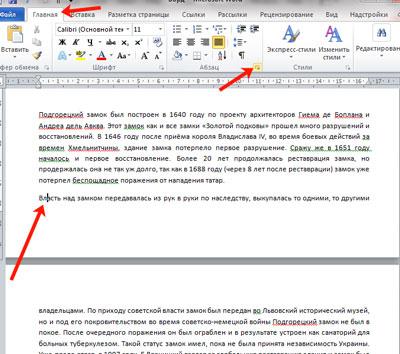
Проверка документа после удаления хвостов
После удаления хвостов в документе необходимо провести проверку, чтобы убедиться, что все изменения были выполнены корректно и документ выглядит аккуратно. В этом экспертном тексте я расскажу о самых важных шагах, которые следует предпринять для проверки документа после удаления хвостов.
1. Проверка форматирования
Первым шагом после удаления хвостов является проверка форматирования документа. Убедитесь, что заголовки, абзацы и списки оформлены должным образом. Проверьте выравнивание текста, шрифт, размеры и оступы. Если в процессе удаления хвостов возникли проблемы с форматированием, их необходимо исправить.
2. Проверка ссылок и оглавления
Проверьте все ссылки в документе, чтобы убедиться, что они работают и ведут на правильные места. Если были удалены или изменены разделы документа, обязательно проверьте оглавление, чтобы убедиться, что оно отражает текущую структуру документа.
3. Проверка изображений и таблиц
Если в документе присутствуют изображения или таблицы, проверьте их размещение и форматирование. Убедитесь, что изображения отображаются правильно и имеют достаточное разрешение. Также проверьте таблицы на наличие ошибок в данных или форматировании.
4. Проверка грамматики и орфографии
Важно провести проверку грамматики и орфографии после удаления хвостов. Возможно, в процессе удаления и редактирования текста были допущены ошибки. Воспользуйтесь инструментами проверки правописания в вашем редакторе или программе для устранения найденных ошибок.
5. Проверка логики и последовательности
Последний шаг при проверке документа после удаления хвостов — это проверка логики и последовательности информации. Проверьте, что текст логически связан и последовательен, и что все необходимые разделы и детали присутствуют. Если нужно, добавьте или переместите информацию, чтобы улучшить понимание и читаемость документа.
Следуя этим шагам, вы сможете проверить документ после удаления хвостов и убедиться, что он выглядит аккуратно и без ошибок. Помните, что проверка документа — это важный этап редактирования и помогает создать профессиональный и качественный текст.



